 NFC Эксперт
 Причины и решение
- Сеть работает некорректно. Подключитесь к другой сети и повторите попытку. Например, если вы используете мобильную сеть, рекомендуется подключиться к Wi-Fi. Если вы не можете войти в свой аккаунт или подключиться к Интернету через мобильную сеть или Wi-Fi, значит, сеть работает нестабильно. Подождите немного и повторите попытку.
- Очистите данные и кэш HUAWEIAppGallery и снова откройте приложение. Чтобы очистить данные и кэш, перейдите в раздел /Приложения и уведомления > /.
- Возможно, пароль вашего аккаунта HUAWEI был взломан. В этом случае вы не сможете войти в свой аккаунт или подключиться к Интернету. Измените пароль и повторите попытку.
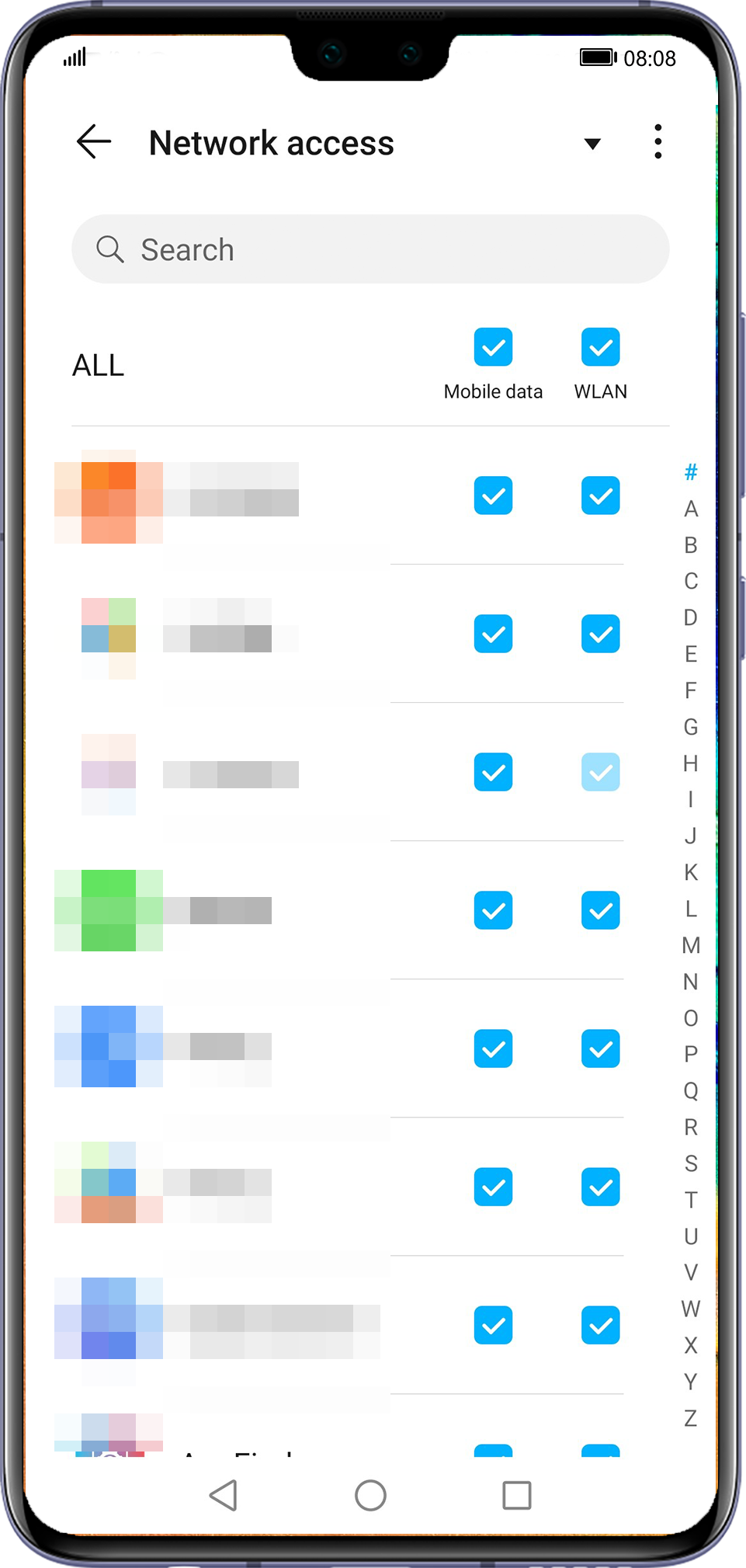
- Программа Диспетчер телефона могла отозвать право доступа в Интернет для AppGallery. Перейдите по следующему пути и проверьте, предоставлено ли AppGallery право доступа в Интернет.
На вашем устройство установлена не самая последняя версия HMS Core (Huawei Mobile Services). Обновите приложение до последней версии (для этого откройте Настройки, нажмите на аккаунт HUAWEI в разделе Управление аккаунтом и выберите ), очистите кэш (в разделе /Приложения и уведомления > Приложения > HMS Core > /), затем повторите попытку.
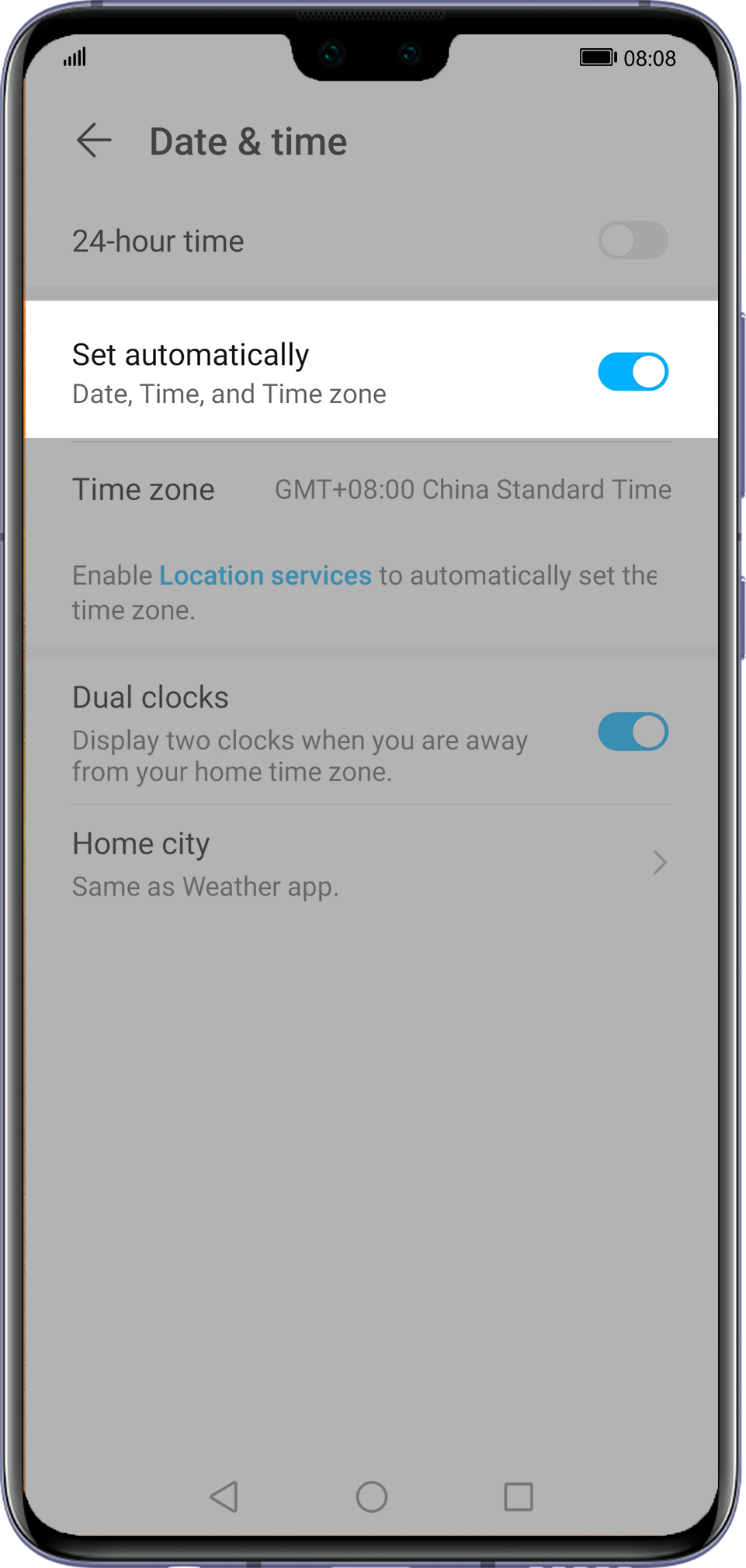
- Проверьте, включена ли функция Автонастройка для опции Дата и время в разделе . Включите функцию и снова откройте HUAWEIAppGallery.
- Если способы 1–5 не помогли решить проблему, обратитесь в службу поддержки клиентов Huawei в вашем регионе или перейдите в раздел и предоставьте следующую информацию для решения проблемы:
Проблема
Когда пользователь входит в свой аккаунт в HUAWEIAppGallery, на экране отображается сообщение о том, что сеть работает некорректно, или на главной странице HUAWEIAppGallery отображается сообщение о том, что AppGallery не может подключиться к сети Интернет или к серверу.
Проблема не решается с помощью touch id
- Как правило, на эту проблему начали жаловаться пользователи 8-й версии iOS (с выходом одного из обновлений системы), которые больше не могли использовать дактилоскопический сканер для авторизации.
- Примечательно также и то, что такая ситуация возникает у владельцев «яблочных» гаджетов по всему миру. Как её исправить?
- Заходим в настройки устройства и переходим в меню «Touch ID и пароль».
- Теперь вписываем 4-значный пароль.
- Переводим ползунок магазина в выключенное состояние, после чего возвращаемся на главный экран.
- Теперь одновременно зажимаем и удерживаем кнопки включения-выключения сети и клавишу «Домой». Вводим пароль на появившемся экране блокировки.
- Открываем настройки и переходим в уже знакомое меню «Touch ID и пароль».
- Вновь вписываем пароль и активируем ползунок напротив App Store.
- Теперь вводим пароль идентификатора и подтверждаем свои действия.
- Если всё было сделано корректно, сканер отпечатков пальцев вновь может быть использован для входа в магазин.
Решаем проблемы
Если проблема возникла после обновления системы, следует попробовать сделать следующее.
Входим в настройки смартфона или планшета и переходим во вкладку магазина, которую отмечаем галочкой.
Теперь можно попробовать вновь зайти в App Store.
Нередко проблема возникает также с загрузкой обновлений приложений из магазина.Если это происходит, стоит зайти во вкладку, которая так и называется – «Обновления», и подождать, не возобновит ли система корректную работу в течение нескольких минут.
Если же магазин и вовсе не работает, проблема может быть решена с помощью установки другой прошивки. При этом следует заранее позаботиться о резервном копировании – во избежание потери важной информации.
Если и это не помогло, стоит попробовать сбросить настройки устройства. Ещё более радикальный способ – сброс сетевых настроек.
Кстати, иногда проблема решается и более простым методом. Если пользователь не заходит в App Store, ему стоит начать с того, чтобы выйти из учётной записи и вновь зайти в неё.
Иногда также помогает обычная перезагрузка устройства. Если проблема так и не была устранена, стоит обратиться в техническую поддержку или сервисный центр.