 NFC Эксперт
 Мы использовали Apple Wallet некоторое время, и это было дополнением к качеству жизни. Apple Wallet — это приложение для многих целей, таких как платежи, сохранение ключей и т. д. Вы даже можете интегрировать в него свои идентификаторы и посадочные талоны/билеты. Как частый путешественник, я нашел функцию посадочных талонов наиболее полезной из всех. Хотите узнать, как добавить посадочные талоны в свой кошелек Apple? Вот подробное руководство к нему.
После того, как вы закончите настройку Apple Wallet, следуйте инструкциям, чтобы понять, как вы можете использовать это приложение. Если вы еще не настроили Apple Wallet, читайте дальше, чтобы узнать, как настроить Apple Wallet. Теперь давайте посмотрим, как можно использовать посадочные талоны через Apple Wallet.
Как добавить пропуска и билеты в Apple Wallet на iPhone
Есть несколько способов добавить посадочные талоны в приложение Apple Wallet. Вы можете сканировать QR-код, использовать сторонние приложения или синхронизировать его с приложением Mail — все это упомянуто ниже.
Отсканируйте код, чтобы добавить посадочные талоны и билеты
Использование QR-кода для сканирования и добавления посадочных талонов — легкая прогулка для всех, кто использует Apple Wallet. Кроме того, это действительно полезно, если вы спешите.
- Откройте приложение «Кошелек».
- Найдите опцию посадочных талонов и билетов в приложении.
- На посадочных талонах нажмите «Получить».
- Нажмите на опцию «Сканировать код».
- Теперь отсканируйте QR-код/штрих-код вашего пропуска.
- Он автоматически отсканирует и добавит пропуск в ваш Apple Wallet.
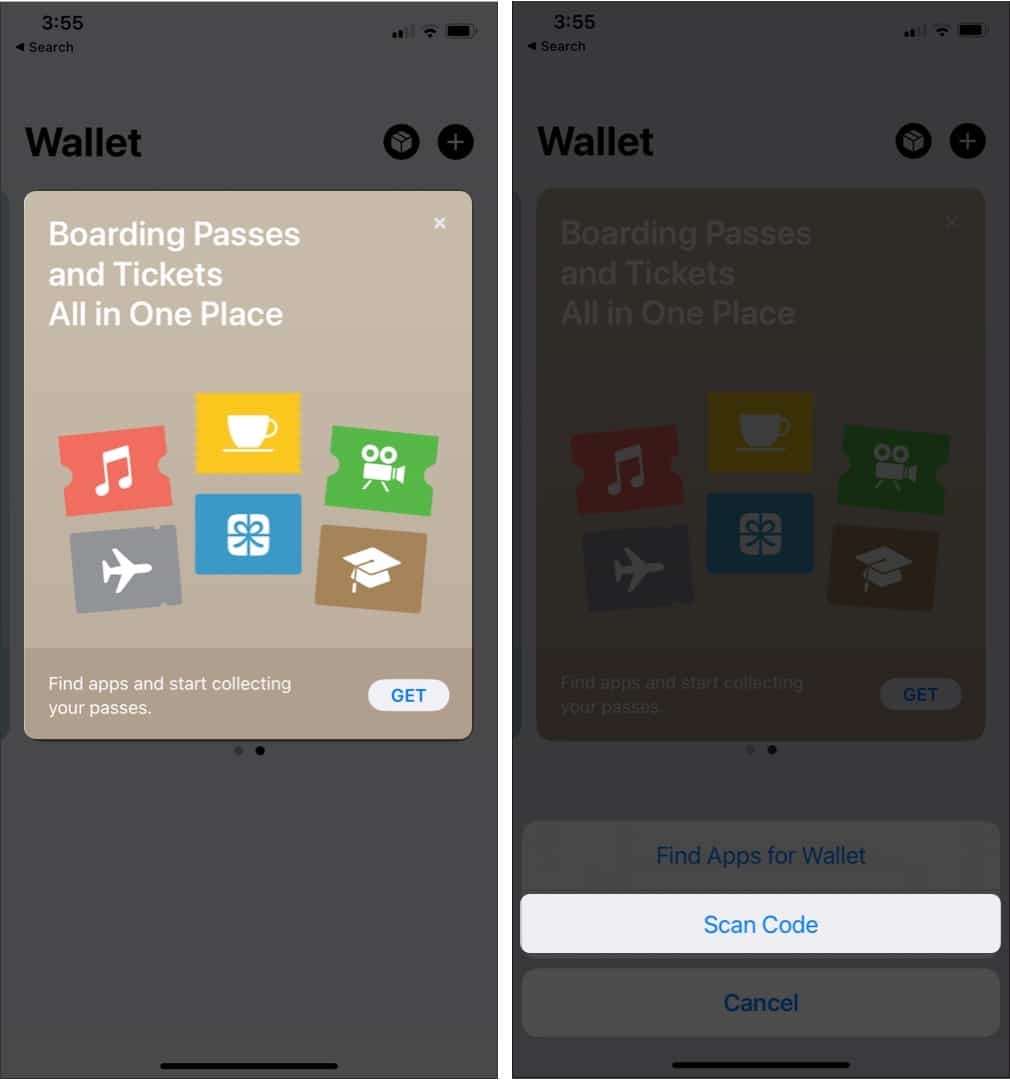
Как добавить посадочные талоны без штрих-кода или QR-кода
Даже если вы физически не держите свои пропуска, добавить их в Apple Wallet можно легко, выполнив несколько действий. Вот несколько способов добавить посадочный талон в Apple Wallet без QR-кода или штрих-кода.
Если вы использовали один и тот же идентификатор для получения всех своих посадочных талонов, этот идентификатор автоматически загрузит данные посадочного талона в ваш Apple Wallet. Приложение уведомит вас о ваших событиях, и одним нажатием на уведомление вы также получите подробную информацию.
Если вы используете приложение своей авиакомпании, откройте посадочный талон и нажмите «Добавить в бумажник». Таким образом, вы будете перенаправлены в приложение Apple Wallet, и посадочный талон отразится на нем.
Вы можете использовать тот же процесс для получения билетов из других сторонних приложений в Apple Wallet.
Из электронной почты
Если вы хотите, чтобы ваш посадочный талон был добавлен в ваш Apple Wallet из приложения «Почта», то:
В Apple Wallet вы также можете поделиться своим посадочным талоном с другими людьми. Для этого вы можете выполнить следующие простые шаги:
- Откройте приложение «Кошелек».
- Коснитесь пропуска или билета, которым хотите поделиться.
- Нажмите кнопку «Еще».
- Затем нажмите «Сведения о пропуске». Если вы видите кнопку «Информация», возможно, у вас нет возможности поделиться из приложения Wallet.
- Коснитесь значка «Поделиться».
- Выберите контакт, с которым хотите поделиться пропуском.
Как добавить посадочный талон на Apple Watch
Как и большинство владельцев iPhone, если у вас также есть Apple Watch, вы можете добавить свои посадочные талоны на Apple Watch, выполнив следующие действия.
- Откройте приложение Apple Watch на своем iPhone.
- Коснитесь «Мои часы».
- Нажмите Кошелек.
- Затем нажмите «Добавить карту».
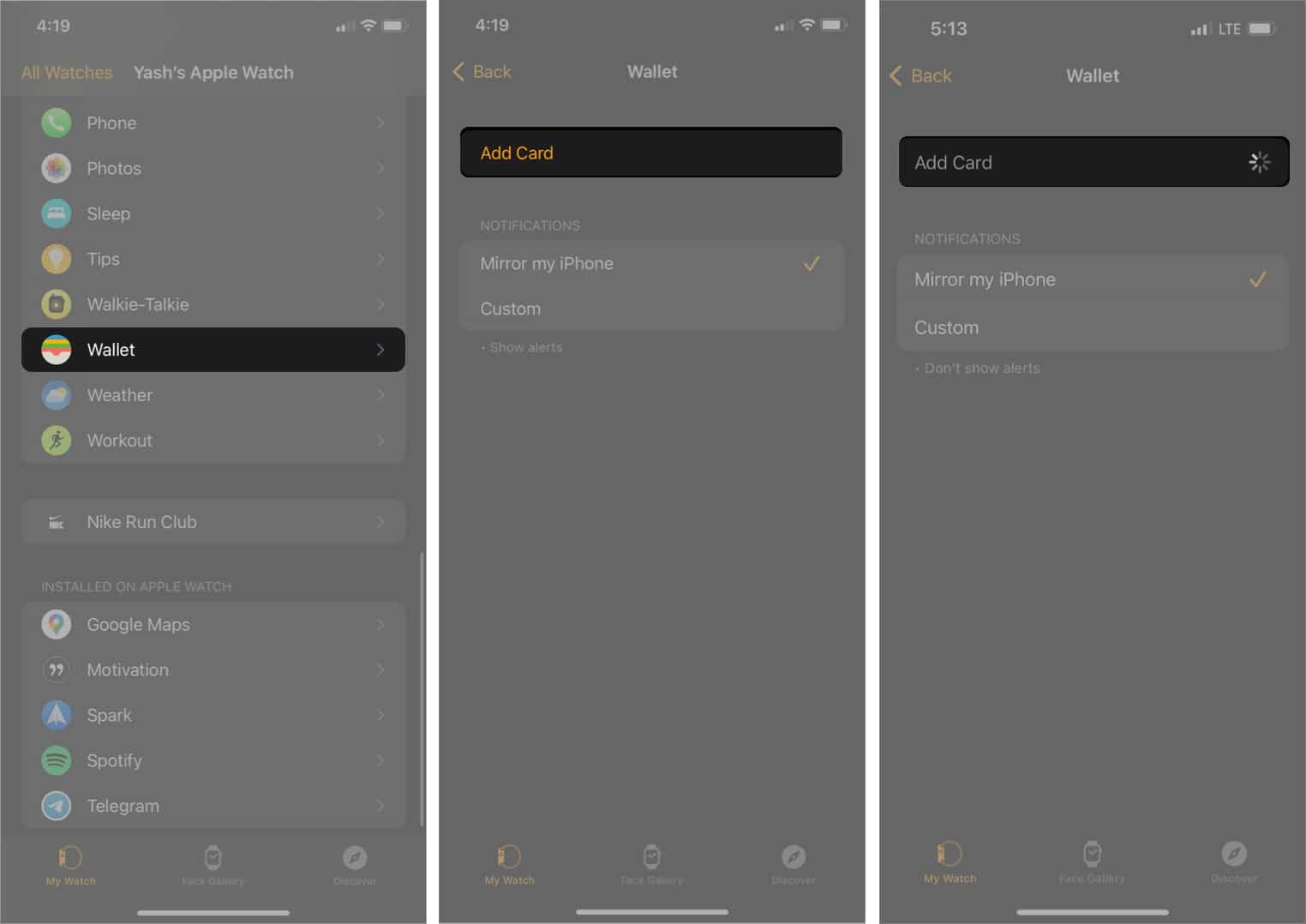
Как использовать посадочный талон на Apple Watch
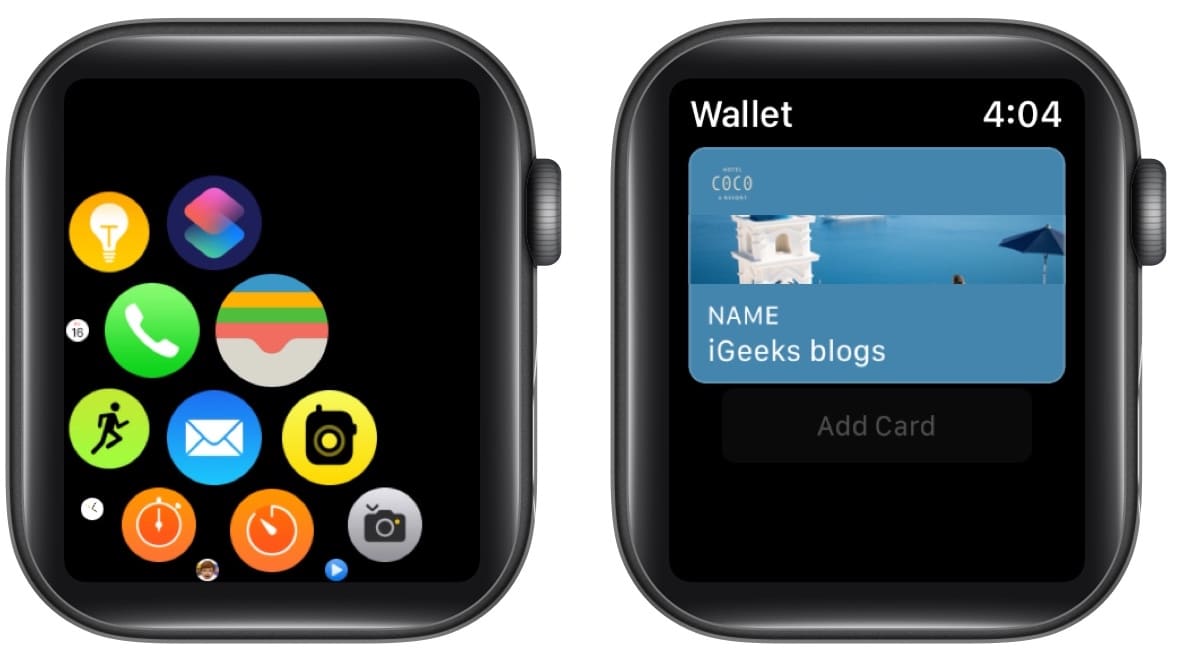
После настройки кошелька на часах Apple следуйте инструкциям, чтобы получить доступ к посадочным талонам на часах Apple.
Если на Apple Watch появляется уведомление о пропуске:
Если у вас есть пропуск со штрих-кодом:
Как получить информацию о ваших пропусках на Apple Watch
- Откройте приложение «Кошелек».
- Коснитесь проездного или электронного билета.
- Прокрутите вниз до информации о пропуске.
- Затем нажмите «Информация о пропуске».
Apple Wallet — это удобное приложение, позволяющее легко носить с собой такие повседневные вещи, как посадочные талоны, удостоверения личности и многое другое. Если вы часто путешествуете, эта функция спасет вам жизнь. Расскажите нам в комментариях, что вы думаете о том, как часто вы используете приложение Apple Wallet.
Вам также может понравиться:
- Как использовать режим энергосбережения на Apple Watch (обновлено)
- Не получается добавить карту в Apple Pay на iPhone и iPad? 11 реальных исправлений
- Принимает ли Walmart Apple Pay?
Несмотря на непростое время, многие из нас все равно вынуждены перемещаться между городами и странами. Понятно, что причины сейчас для этого веские: одни едут на учебу или работу, другие уезжают, чтобы поправить здоровье, третьи пытаются вернуться домой. Понятно, что каждому пользователю хотелось бы максимально облегчить свое путешествие, и благо смартфон позволяет нам это сделать. Как вы уже догадались, я говорю про добавление Авиа и ЖД билетов в Wallet на iPhone. В статье предлагаю раз и навсегда разобраться в этой фиче и обсудить все детали.
Рассказываем, как добавить билет в Wallet.
6 функций iPhone, которыми я никогда не пользовался.
Как добавить билет на самолет в Wallet
Добавить билет в Wallet на iPhone весьма просто. Достаточно следовать простой инструкции:
- Откройте приложение авиакомпании, сообщение в электронной почте или любой другой источник, где может находиться штрихкод билета.
- Затем нажмите на значок Добавить в Apple Wallet.
- Далее следуйте инструкциям на экране.
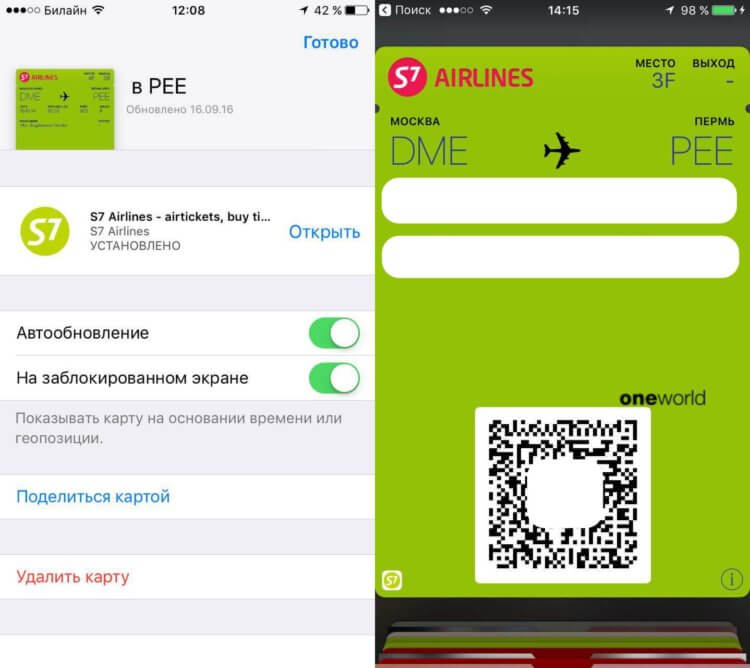
Процедура добавления билета авиакомпании S7 Airlines
Я добавляю билеты в Wallet на свой iPhone уже несколько лет. Фишка очень удобная: вместо того, чтобы стоять в очереди на регистрацию, быстро проходишь в зал ожидания и не стоишь по полчаса. И вот вчера столкнулся с проблемой, которая вывела меня из состояния равновесия. Оказывается, далеко не все авиакомпании позволяют добавить билет в кошелек.
Когда я летал Аэрофлотом, например, вообще не проходил регистрацию и воспользовался штрихкодом в приложении. Заплатил 300 рублей за удобные места, прошел регистрацию и готово. А вот с Победой пришлось повозиться, что, в прочем, не удивительно.
На официальном сайте Apple написано, что в случае, если кнопки Добавить в Wallet нет, необходимо обратиться к авиакомпании. Но звонки в Победе платные! Дальше я попробовал зайти в личный кабинет через приложение Победы, как то мне выдало неизвестную ошибку. Покумекав пару минут понял, что в этот раз видимо обойдемся без билета.
Позже вспомнил, что раньше для покупки билетов я использовал разные приложения: Тинькофф, OneTwoTrip, Tutu. Они-то мне и предлагали добавить билет в Wallet. А напрямую я это делал только через Аэрофлот. Рекламы здесь никакой нет. Никогда бы не подумал, что это напишу, но брать билеты лучше через сторонние программы.
Как добавить билет РЖД в Wallet
Низкий поклон Российским Железным Дорогам за простую и очень понятную процедуру добавления билетов в Apple Wallet. За 5 лет использования ни я, ни мои знакомые не сталкивались с трудностями при покупке билетов онлайн, все просто и понятно.
Чтобы добавить ЖД билет в Wallet, вам необходимо:
- Приобрести нужный вам билет.
- Далее перейти в раздел Мои билеты.
- Тапнуть на билет, который хотите добавить в Кошелек.
- Пролистать до конца и нажать Добавить в Wallet.
- Далее вас перебросит в фирменное приложение, где вам останется нажать кнопку Добавить.
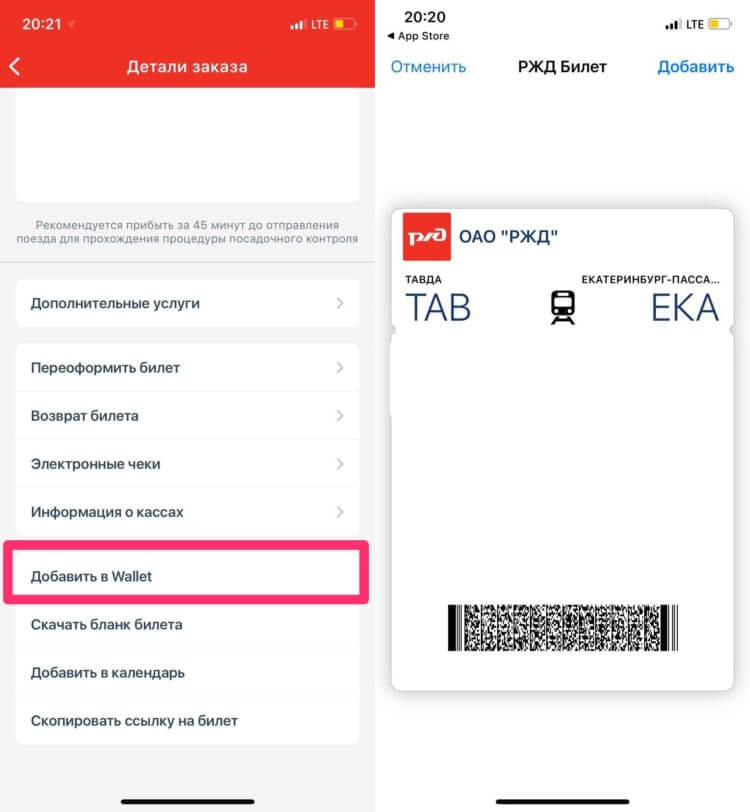
Добавить билет РЖД в iPhone легче легкого.
Причем инструкция работает буквально на все виды железнодорожного транспорта: электрички, ласточки, сапсаны, поезда. Ну и показывать билет потом тоже очень удобно. Подошел к проводнику, показал билет вместе с паспортом и готово.
Что делать, если приходят двойные уведомления на Айфон.
Друзья, очень прошу рассказать о своем опыте добавления авиабилетов Wallet. Какими приложениями вы пользуетесь? Может быть у кого-то получалось добавлять Победу через сообщение из электронной почты? В общем, жду вас в комментариях ниже или в нашем Телеграм-чате.
WalletОбзоры приложений для iOS и MacСоветы по работе с Apple
Вот уже пару дней, как в Москве и Московской области действует так называемый бесковидный режим. Он заключается в том, что теперь большинство общественных заведений требуют от посетителей наличия либо отрицательного ПЦР-теста, сделанного за последние 3 дня, либо сертификат о вакцинации, который для удобства называют просто QR-кодом. Его могут получить только те, кто уже привился вторым компонентом вакцины, и он является какой-никакой гарантией, что вы не перезаражаете всех вокруг. Но искать QR каждый раз жутко неудобно. Куда проще добавить его в Wallet.
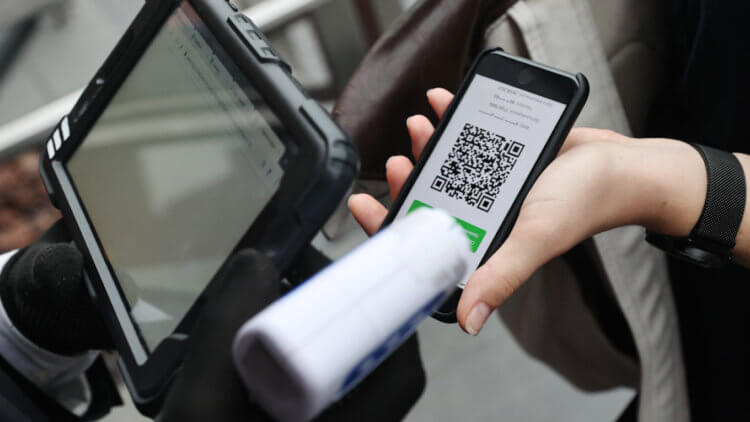
QR-код о вакцинации можно добавить в приложение Wallet
Разработчик с ником iswitch сделал сайт covidwallet.ru, который позволяет добавить QR-код в приложение Wallet. Он просто преобразовывает изображение кода в формат карточки, подходящей для «Кошелька» и загружает её туда, как если бы это был билет, проездной или посадочный талон. Правда, работает сайт только со скриншотами, а вот загрузить туда сертификат в PDF, как его предлагают Госуслуги, нельзя.
Как получить QR-код о вакцинации
Получить QR-код, подтверждающий вашу вакцинацию, можно либо на Госуслугах, либо на сайте mos.ru. Первый способ более универсальный, потому что подойдёт даже тем, кто прививался за пределами столицы. Просто их данных на сайте мэра Москвы нет и быть не может.
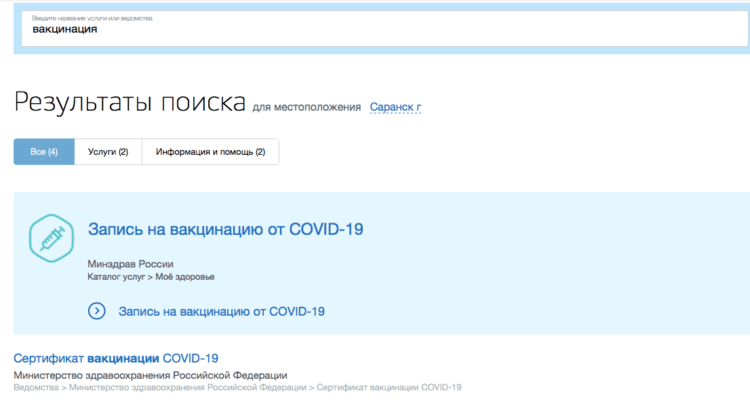
- Перейдите на сайт gosuslugi.ru и авторизуйтесь;
- В поисковой строке вбейте слово «вакцинация»;
Изменился цвет чатов в Телеграм после обновления. Как вернуть назад
Сейчас получить сертификат о вакцинации от COVID-19 можно на двух языках: русском и английском. От того, какой язык вы выберете, будет зависеть и содержимое QR-кода при сканировании. Поэтому, если планируете пользоваться им в России, то выбирайте именно версию на русском языке. Несмотря на то что она включает те же самые данные, нашим проверяющим русскоязычная версия будет более понятна.
Как добавить QR-код в Wallet
- Найдите свой сертификат вакцинации на Госуслугах и сделайте скриншот QR-кода;
- Перейдите по этой ссылке через Safari (другие браузеры, судя по всему, не поддерживаются);
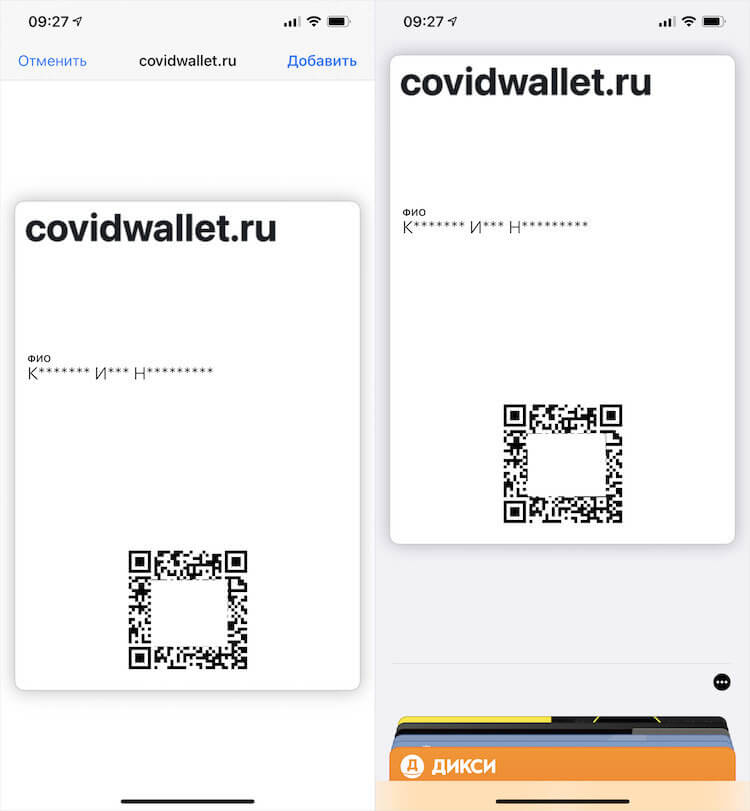
Вот так выглядит карточка сертификата в Wallet
- Нажмите кнопку «Загрузить QR-сертификат» и залейте скриншот сертификата;
- В открывшемся окне нажмите «Добавить», а затем проверьте карточку сертификата в Wallet.
Сама карточка сертификата в Wallet выглядит довольно невзрачно, но свою функцию она выполняет сполна. Она состоит из названия сайта, через который вы преобразовали QR-код, «маски» ваших фамилии, имени и отчества, а также самого QR-кода. Никаких упоминаний Госуслуг или сайта мэра Москвы тут нет, но они и не нужны.
Телеграм не запускается после обновления. Что делать
Когда от вас потребуют предъявить QR-код на входе в общественное заведение, вам будет достаточно запустить Wallet, открыть карточку сертификата и предъявить его. Охранник на входе отсканирует его, сверит ваши паспортные данные с информацией, которую ему выдаст QR-код, и пропустит вас. При этом сам носитель – приложение Госуслуг, скриншот или Wallet – обычно значения не имеют.
Что делать с QR-кодом о вакцинации
Важно понимать, что сертификат в Wallet содержит не только ваши ФИО. Если перейти в сведения о карточке, то вы увидите «маску» паспортных данных (по ним проверяющий сверяется, что вы – это вы), а также препарат, которым вы вакцинировались. В моём случае это ГамКовидВак, более известный как «Спутник V». О своём опыте вакцинации я писал тут — почитайте, если интересно.
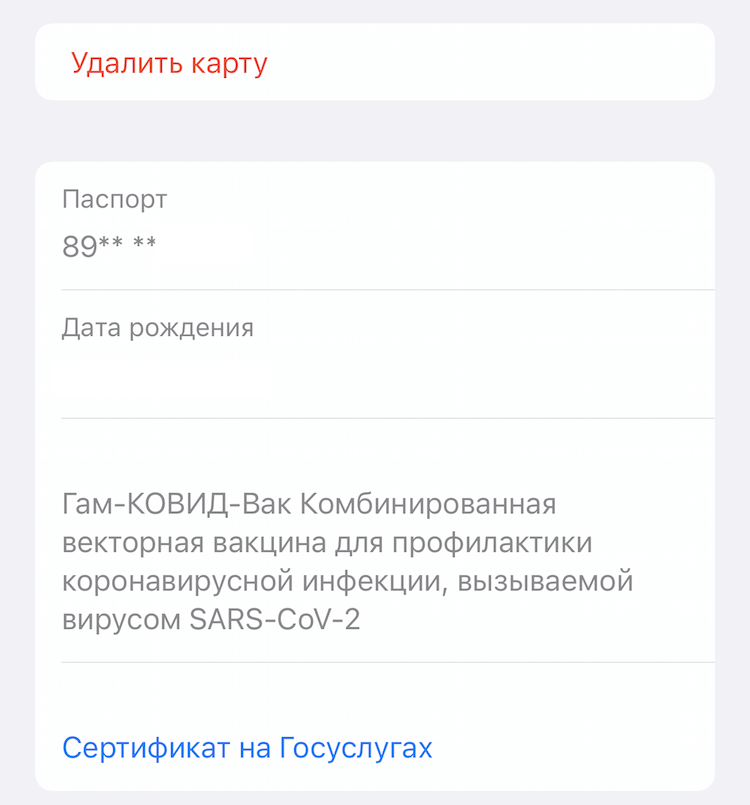
В карточке сертификата можно посмотреть данные, которые увидит проверяющей
Не нужно бояться, что сайт, который превращает сертификат в карточку для приложения Wallet, получит ваши персональные данные. QR-код защищён таким образом, что не раскрывает ни полного имени, ни тем более паспортных данных. Хоть сайту, хоть проверяющему будут доступны только первые буквы ФИО, а также первые и последние цифры серии и номера паспорта. А вот дата рождения видна целиком.
Как сделать групповой видеозвонок в Телеграм
Поначалу, когда я только добавил свой сертификат в Wallet при помощи covidwallet.ru, я немного опешил, увидев «маску» серии и номера паспорта, и даже пожалел, что это сделал. Однако вскоре до меня дошло, что QR-код не раскрывает персональных данных, а просто предоставляет первые и последние символы для сверки. Так что опасаться здесь совершенно точно нечего. Поэтому пользуйтесь.
Apple в РоссииWalletСоветы по работе с Apple
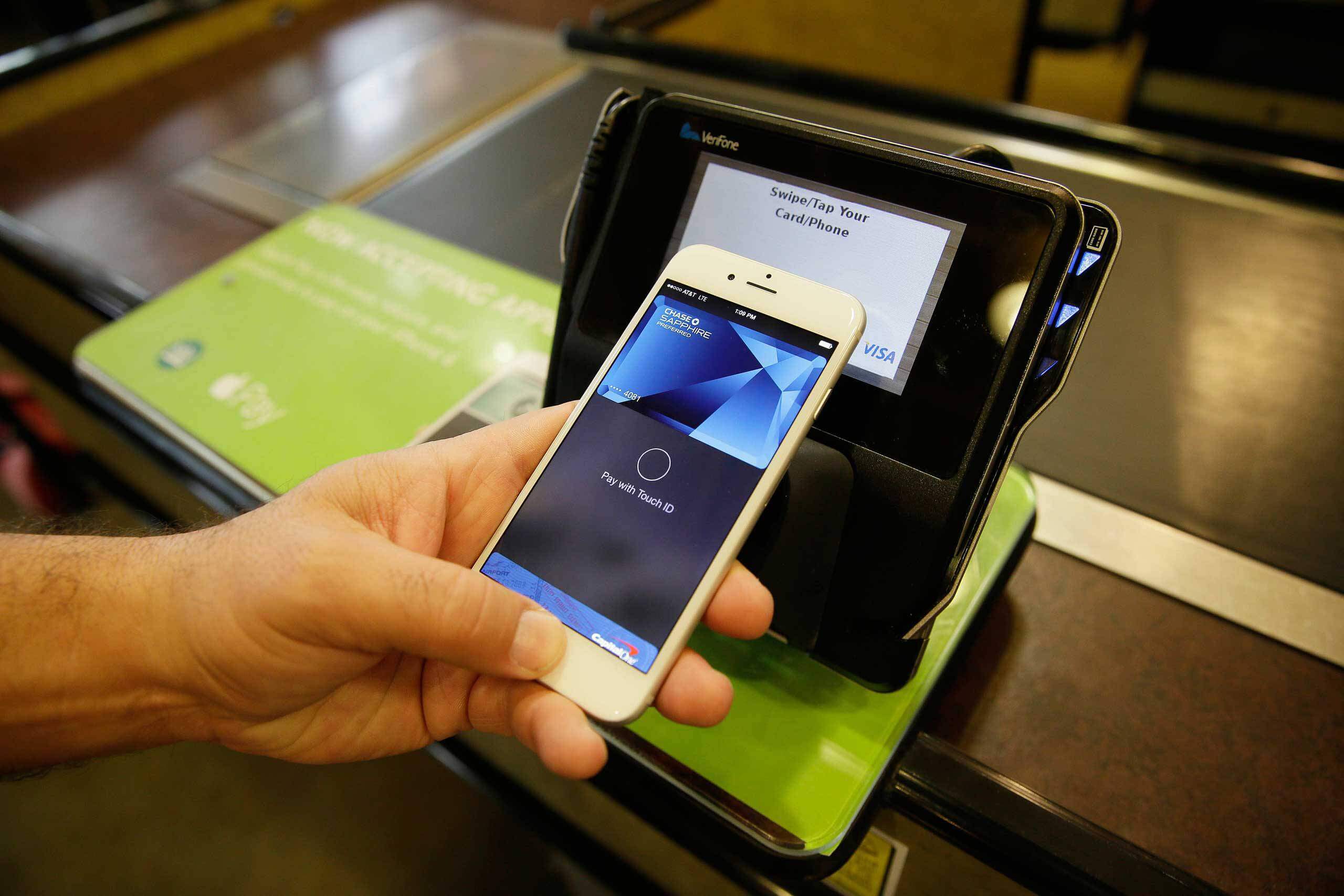
Многие владельцы iPhone каждый день пользуются приложением Wallet на своих смартфонах, хотя зачастую и не подозревают об этом. Ведь в первую очередь эту программу запускают для активации оплаты с помощью Apple Pay, и с тех пор, как платежная система стала доступна, свои карты к ней привязали миллионы пользователей. Однако возможности Apple Wallet выходят далеко за пределы оплаты покупок в магазине.
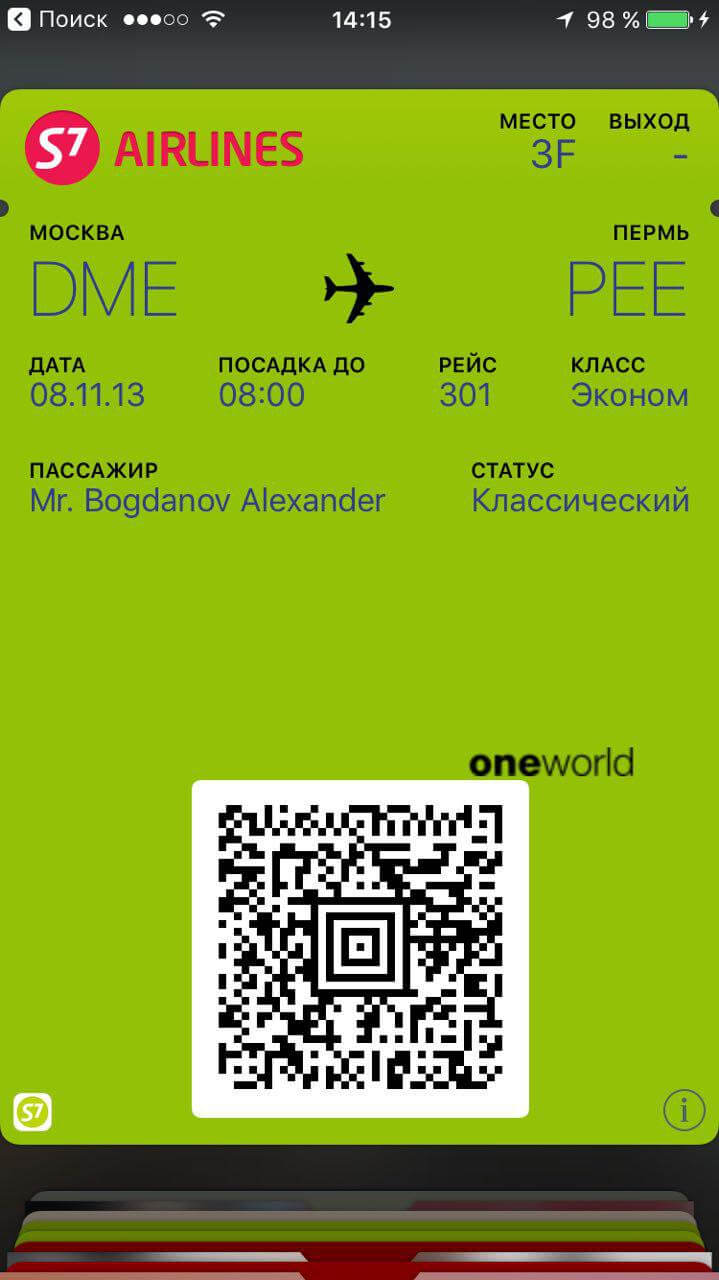
Первым делом самолеты
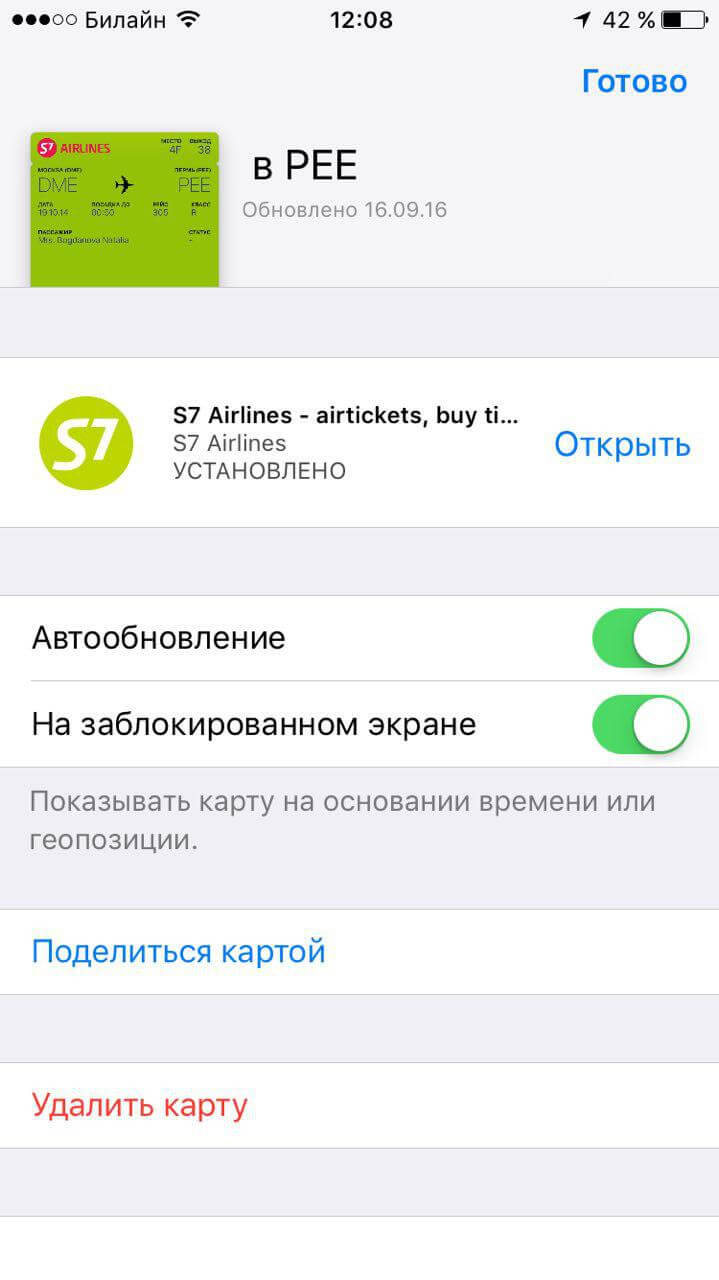
Сейчас большинство авиакомпаний, будь то «Аэрофлот» или S7, позволяют осуществить посадку на рейс при помощи электронной карточки Wallet. Она заменяет собой полноценный билет: во многих аэропортах мира это позволяет попасть на самолет, отсканировав карточку (после этого открывается специальный турникет). Как правило, авиакомпании дают возможность отправить карточку в Wallet сразу после онлайн-регистрации на рейс.
Поездом комфортнее
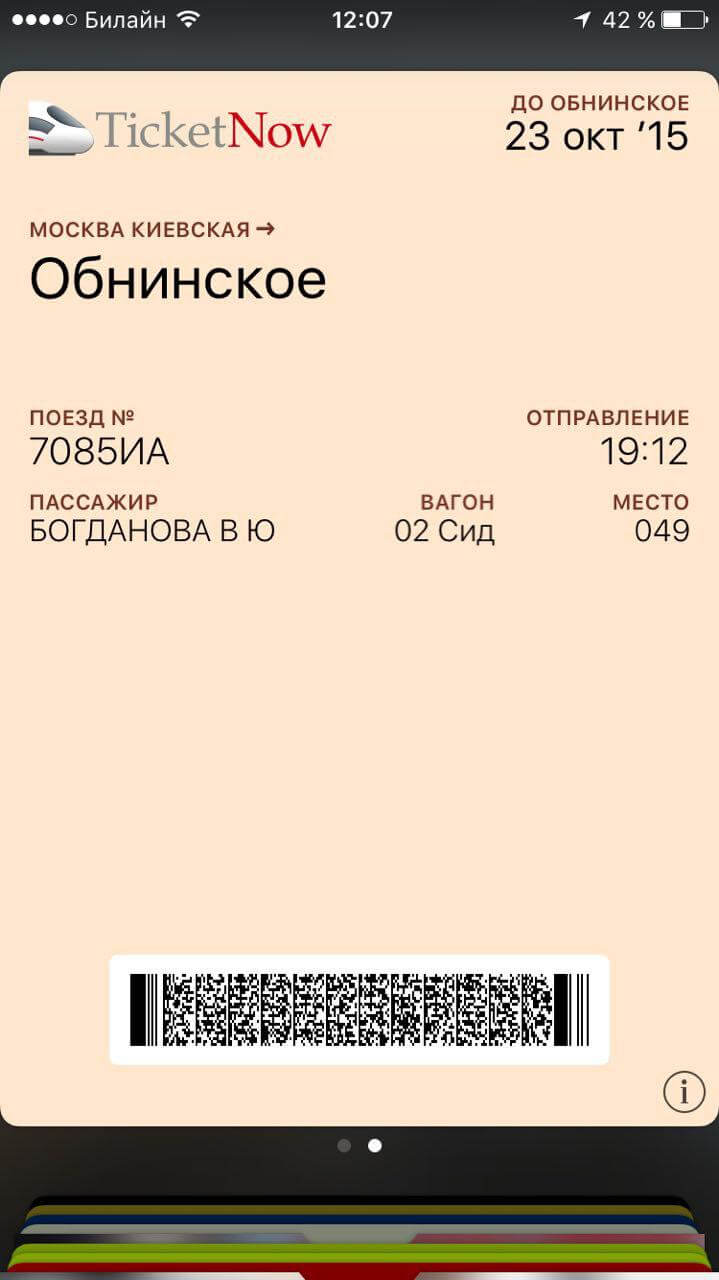
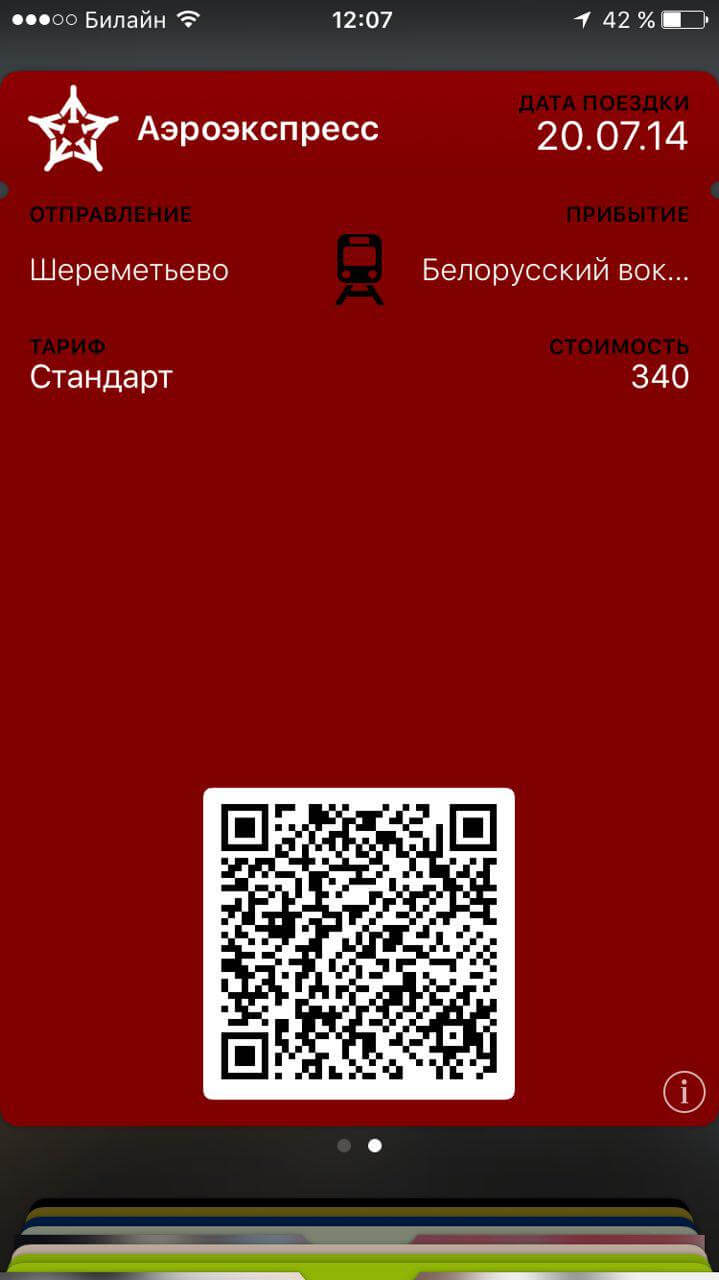
Да, с наземным транспортом дела обстоят точно так же. Достаточно воспользоваться сервисом (приложением) вроде Tutu.ru или TicketNow, где можно купить билет на поезд, сохранить его в виде карточки Wallet и в большинстве случаев попасть с ее помощью в вагон, когда проводник специальным сканером «прочтет» код с карточки. С поездами дальнего следования иногда могут случаться накладки (некоторые проводники до сих пор делают круглые глаза при слове «электронная регистрация»), но в том же «Сапсане» или «Ласточке» система отлажена на твердую пятерку. В Wallet также можно загрузить билет на аэроэкспресс после покупки в одноименном приложении.
Поселитесь в люксе
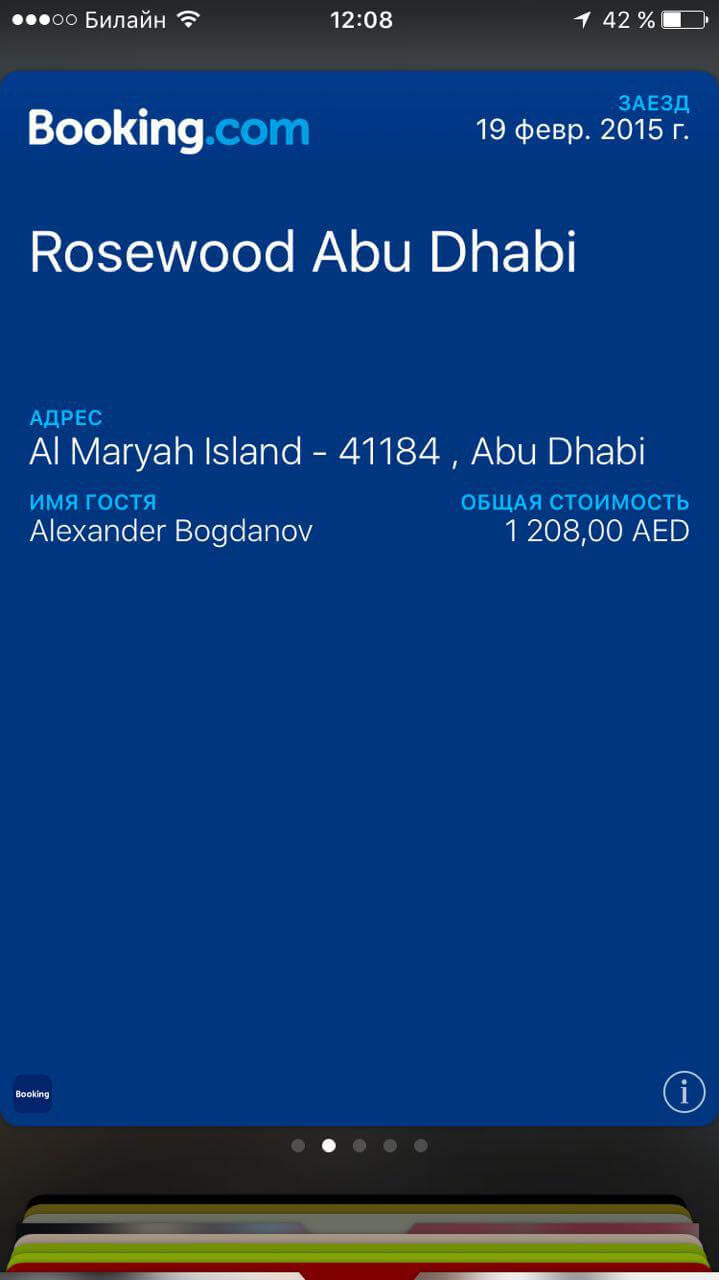
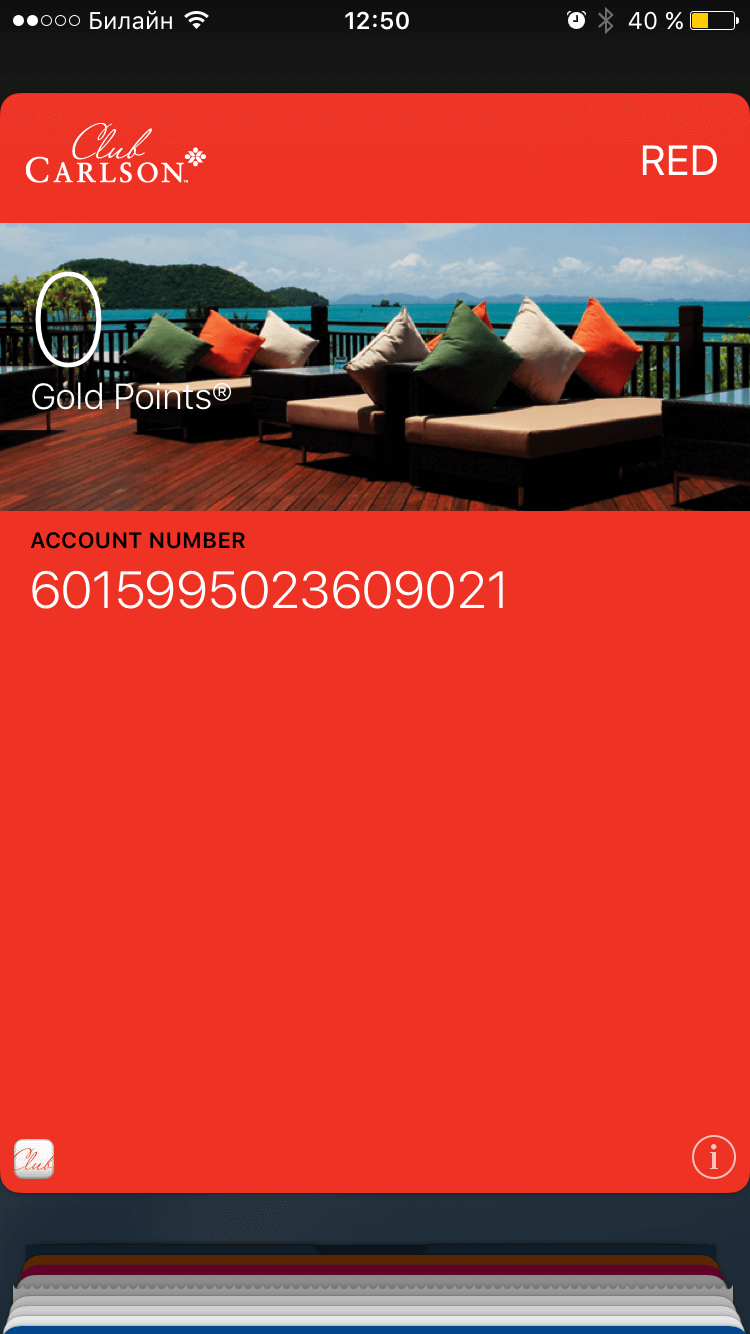
При заезде в отель необходимо, как правило, распечатывать подтверждение, показывать на ресепшене при въезде — в общем, не самое удобное начало отпуска. Но если заранее сохранить карточку с бронированием в Apple Wallet, можно ограничиться ее показом, в крупных отелях это снизило временные затраты на регистрацию постояльца в несколько раз. Сохранение бронирования в виде карточки Wallet поддерживают все крупные сервисы по бронированию отелей — Booking.com, Ostrovok.ru и другие.
Без очередей в кино и ресторан
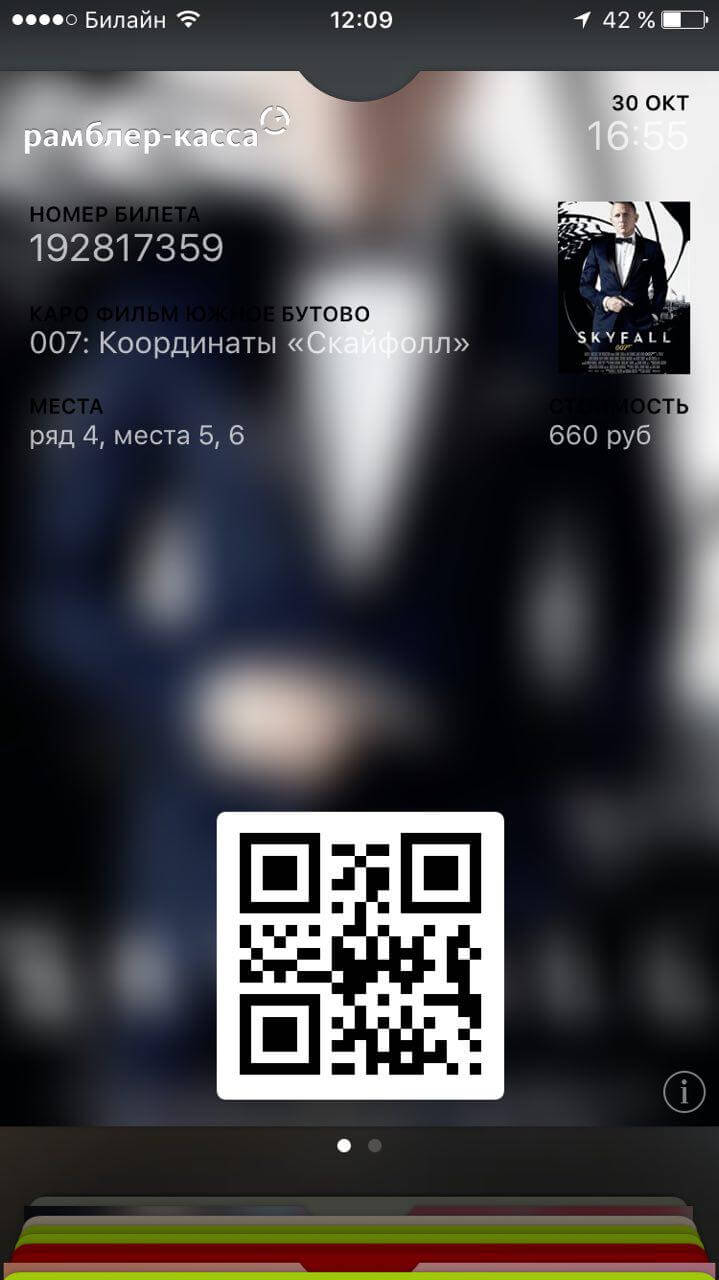
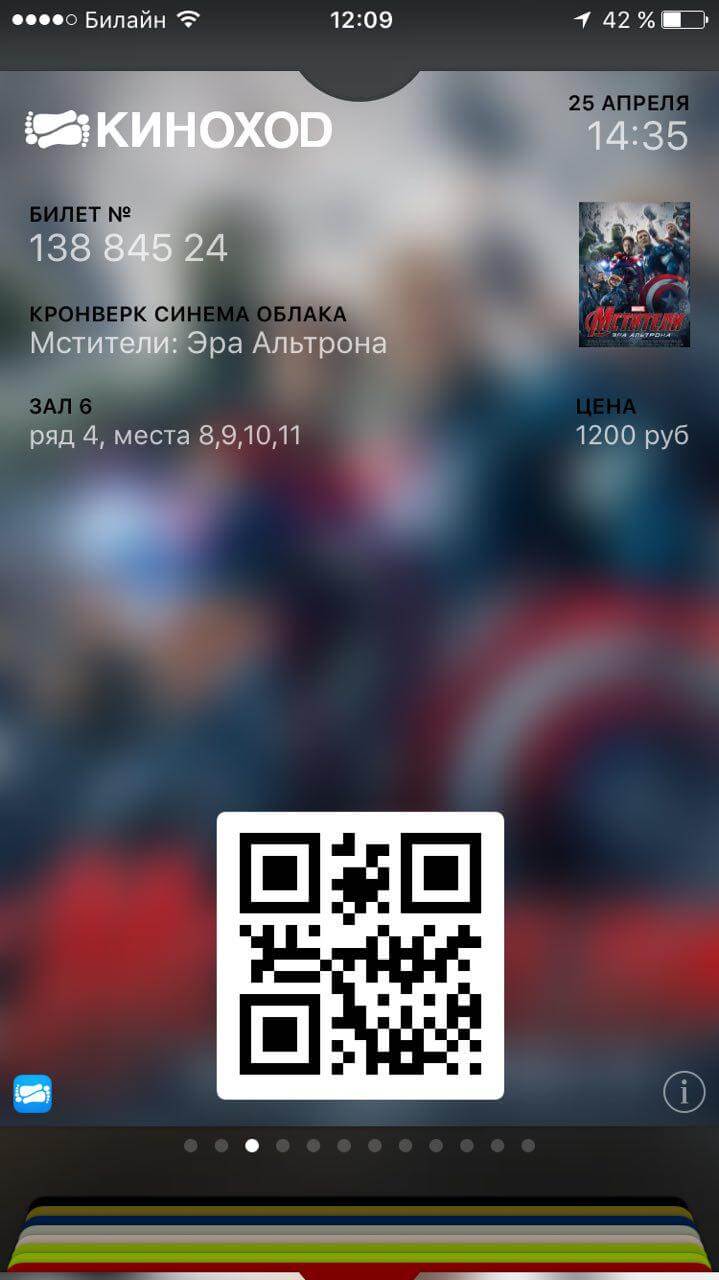
Этим наверняка наши читатели пользуются чаще всего, ведь, по статистике, более 30% билетов, купленных онлайн, попадают именно в Wallet. Но на всякий случай напомним для тех, кто до сих пор приходит за 40 минут до начала сеанса постоять в очереди за билетами. Сейчас сохранение билетов в кино в виде карточки Wallet поддерживают все билетные системы, а именно Rambler, Parter, Tickets, Яндекс.Касса, Кинопоиск и Киноход. После покупки приложения сами формируют билеты в кино в виде карточки Wallet и штрихкода, причем даже если вы покупали 4-5 билетов на компанию, карточка все равно одна, что очень удобно. При входе в залы в кинотеатрах сейчас установлены специальные автоматы, которые сканируют QR-код на карточке и пускают на сеанс.
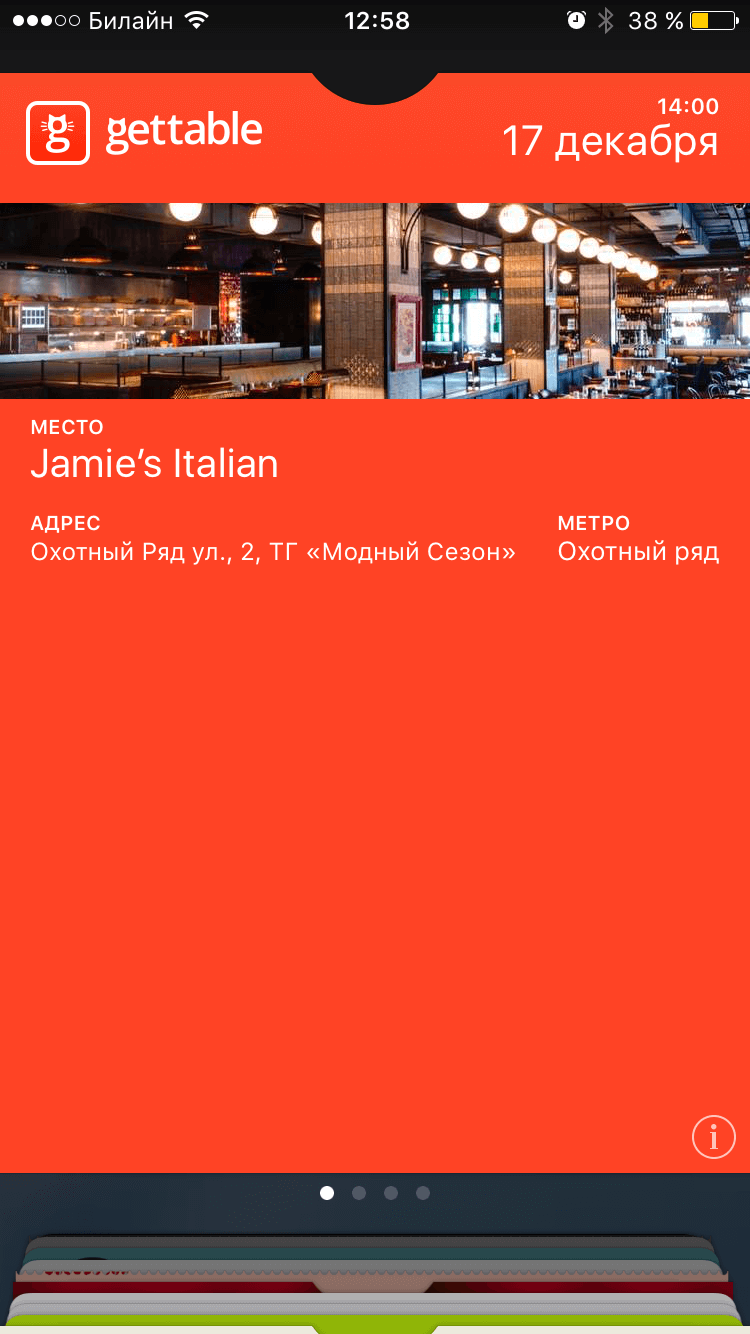
Аналогично это работает и с ресторанами. Забронировали онлайн, сохранили карточку в Wallet, показали ее хостес при входе. И можно наслаждаться ужином!
Надо ли говорить, что и этим возможности Apple Wallet не ограничиваются. Карточки, например, можно применять для хранения страховых полисов из «Тинькофф Страхование», «ВТБ страхование», «АльфаСтрахование», «Ингосстрах» (в поездках за границу пригодится), а также для такого направления, как карты лояльности.
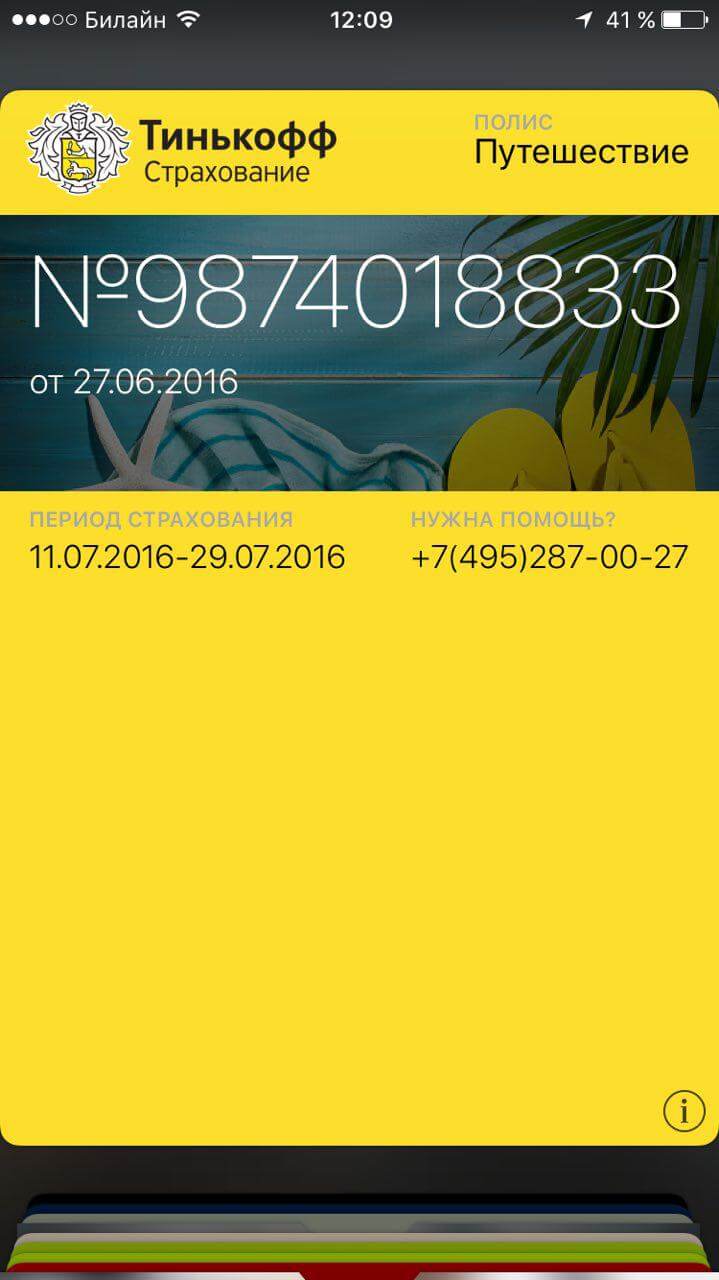
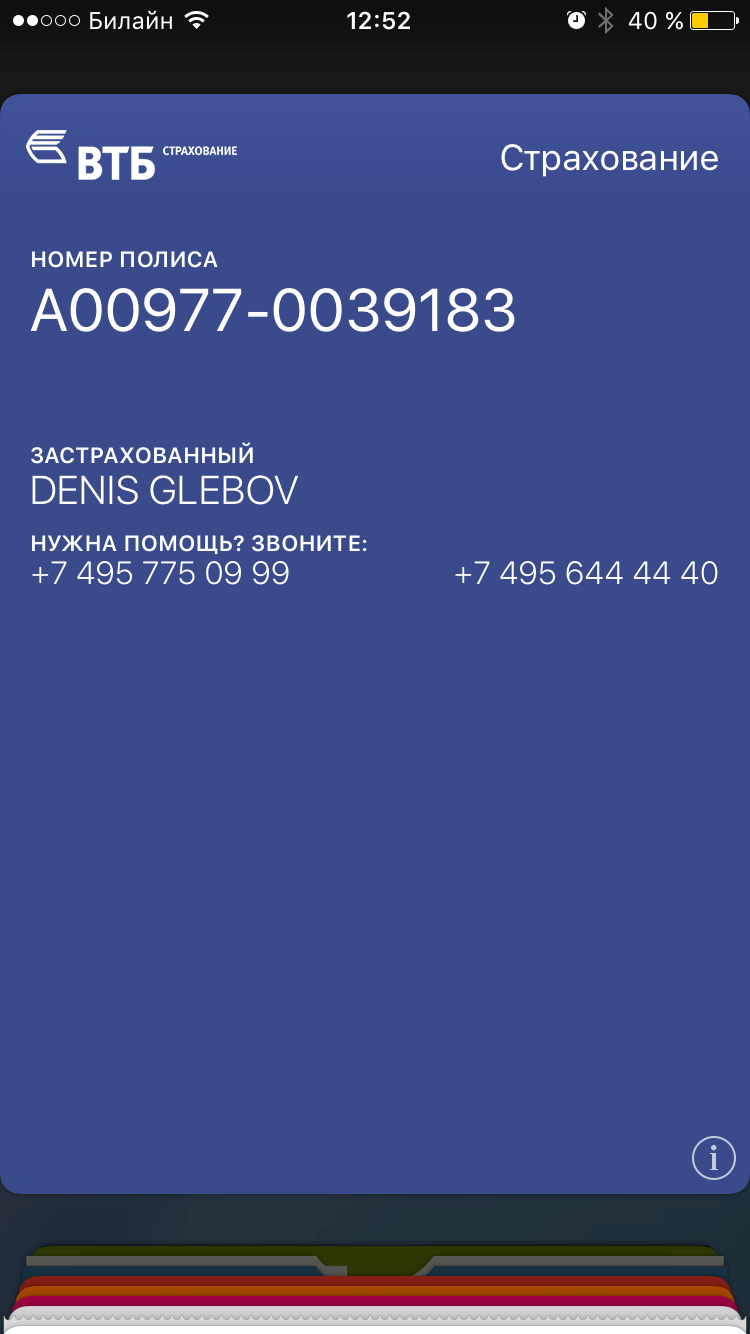
Новое слово в бизнесе
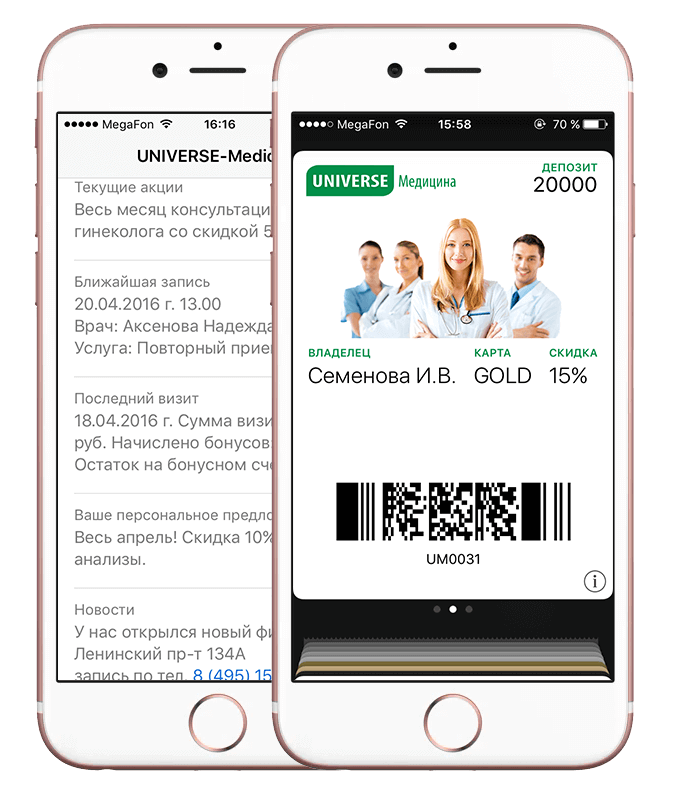
Сейчас карты лояльности в Apple Wallet реализуют многие компании, в том числе своими силами, но зачастую такие карточки бесполезны: они содержат мало информации, не могут обновляться, так как отсутсвует интеграция с внутренними бизнес системами, не имеют push-уведомлений и обратной связи. Поэтому существуют специальные сервисы электронных карт, предоставляющие комплексные решения по автоматизации бизнеса. Одним из них является компания OSMICards — сервис, который с 2012 года работает на базе Wallet для iOS и WalletUnion для Android, помогая компаниям и пользователям максимально выгодно использовать все преимущества данной технологии.
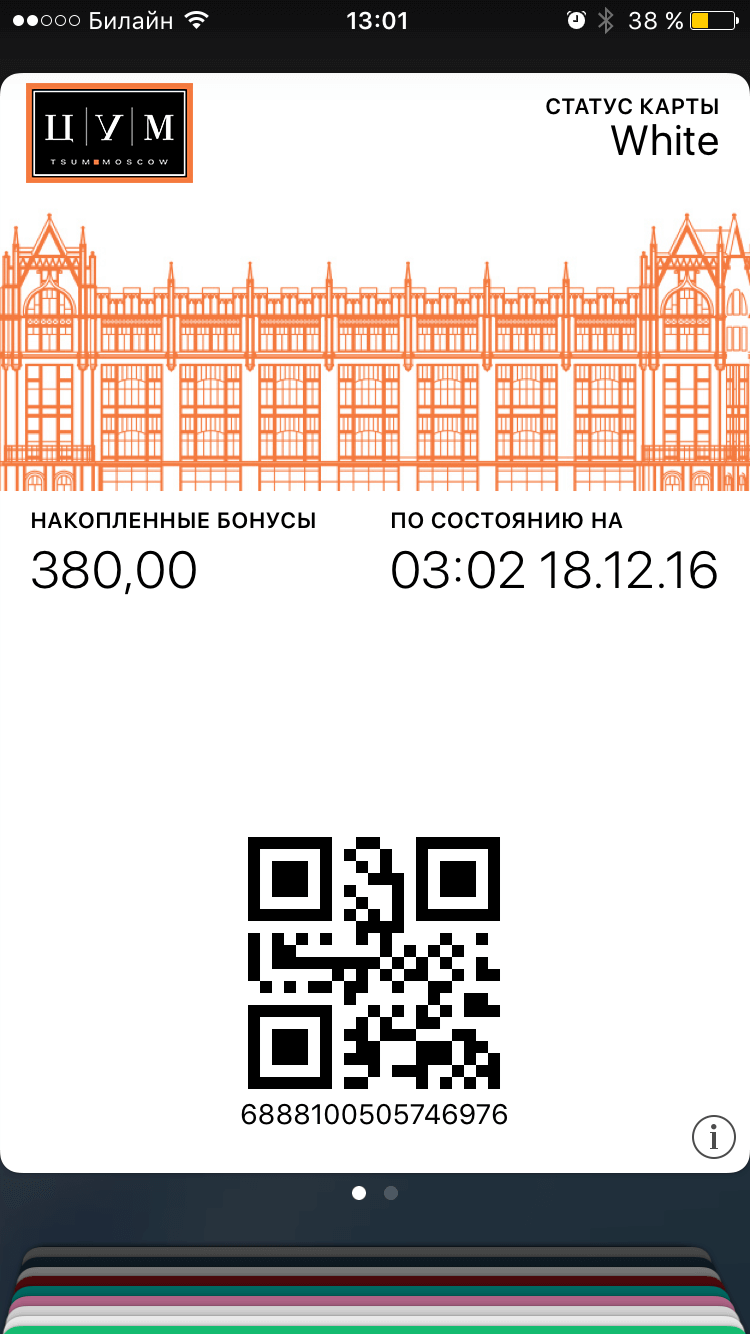
Клиенты ЦУМа, например, уже успели оценить удобство карты лояльности торгового центра в AppleWallet, которые были разработаны в сотрудничестве с OSMICards. Очень удобно, например, иметь возможность контролировать свой бонусный счет и статус карты, а также получать push-уведомления о предстоящих акциях и распродажах прямо в Wallet, без необходимости нагружать свой iPhone еще одним приложением. Кроме того, поскольку карточки работают с геолокацией пользователя, Wallet известит о распродаже обуви в том же Hugo Boss, если владелец карты лояльности окажется неподалеку от магазина.
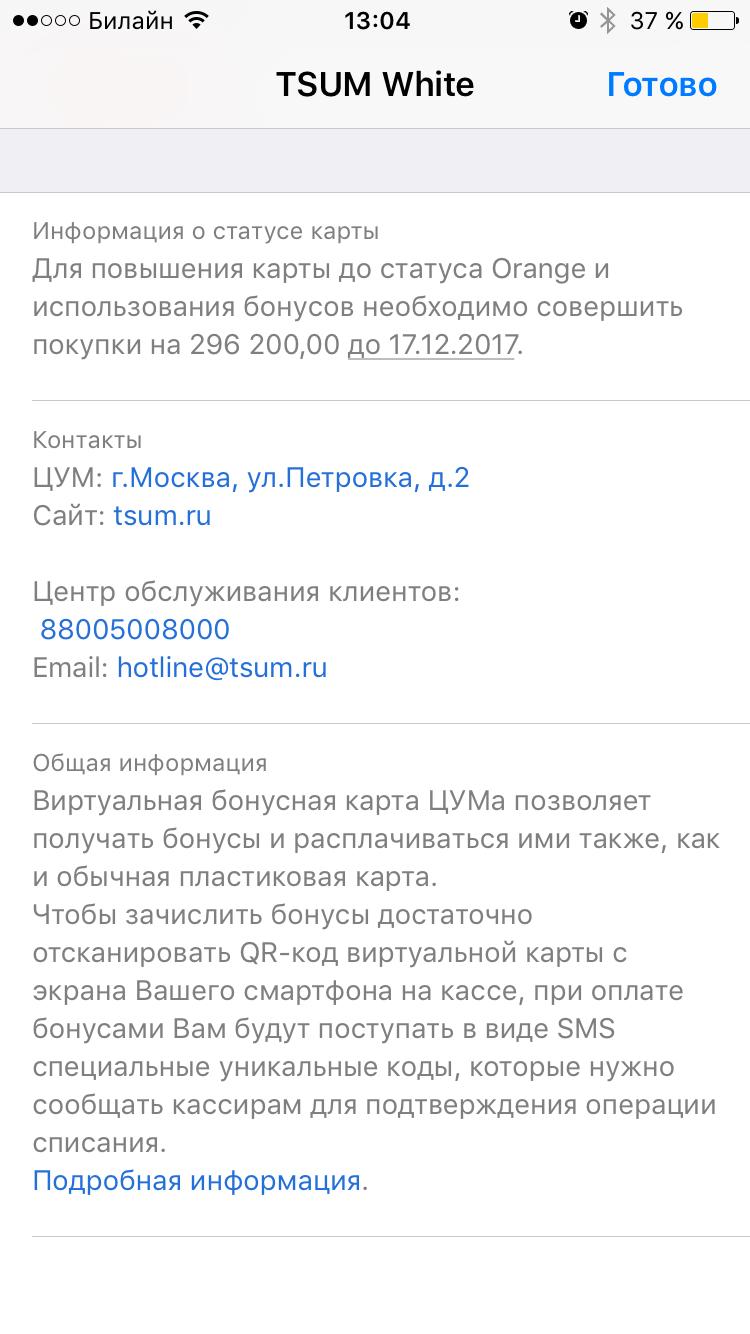
Бизнес может дарить своим покупателям электронные ссертификаты в AppleWallet, что значительно упрощает их распространение. Ну и не стоит забывать о продвинутой обратной связи — можно с помощью Wallet общаться с магазином и высказывать свое мнение об обслуживании.
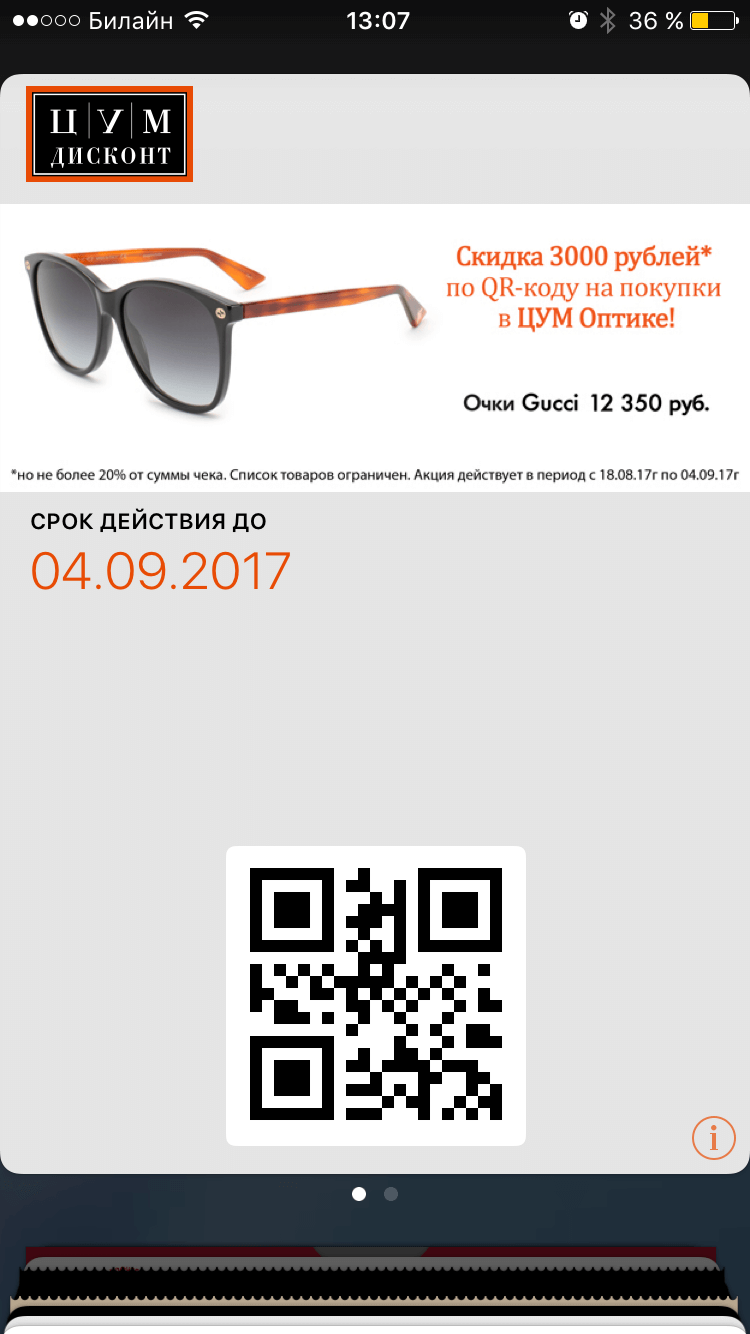
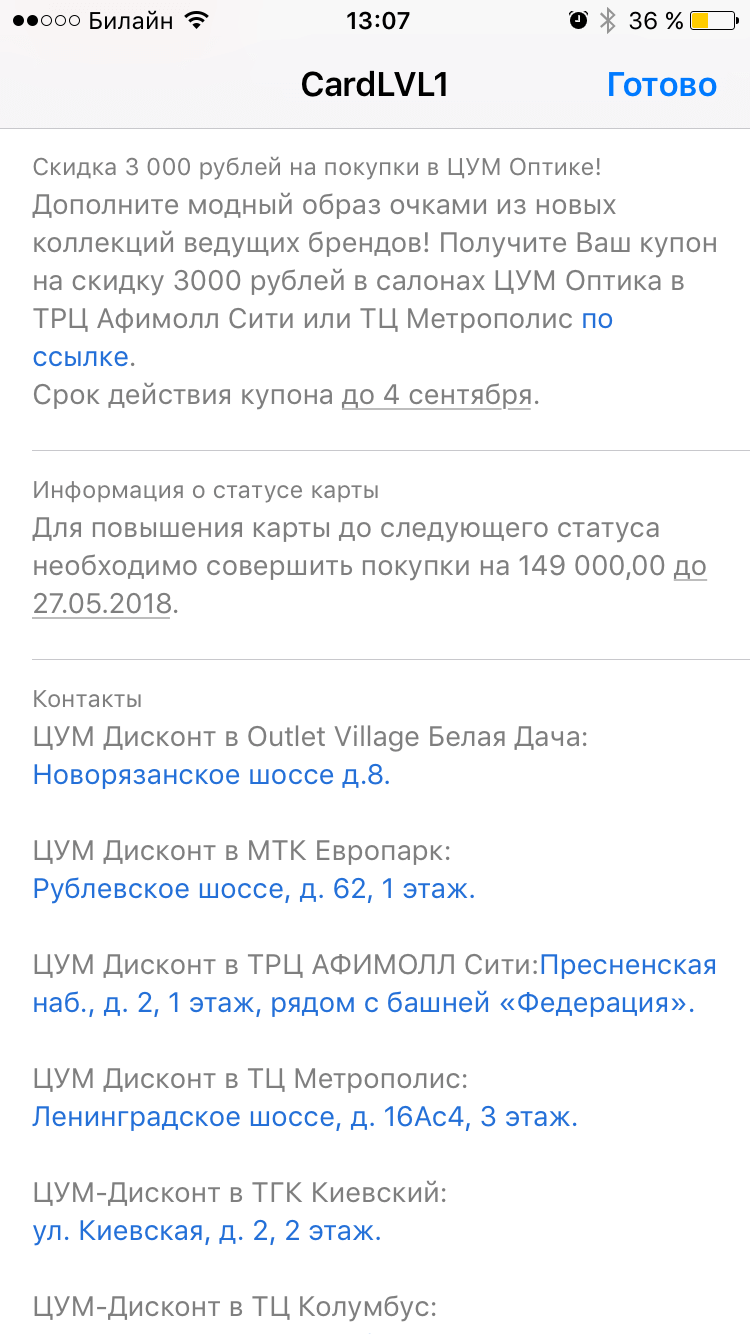
С точки зрения маркетологов преимуществ от использования технологии AppleWallett значительно больше. В первую очередь — отсутствие необходимости выделять внушительные бюджеты на SMS-оповещение, рассылки по электронной почте и работу сотрудников кол-центра. Сервис позволяет взаимодействовать с покупателями при помощи push-уведомлений и геотаргетинга: управлять всем этим можно в Личном кабинете, где компания создает электронные карты клиента, или же непосредственно из бизнес-системы (1С, ManzanaLoyalty, 1C-Битрикс, LuxeRetail, Universoft, R-keeper, iiko и многие другие). Есть возможность размещения до 10 активных геометок, с помощью которых осуществляется информирование клиента о ближайших точках продаж. Также сервис AppleWallet позволяет заменить заполнения неудобных бумажных анкет покупателями в магазине на электронный формат, тем самым моментально и без искажения получать данные в CRM-системе, проверять номер указанного телефона, экономить время продавцов, а также отказаться от ведения архива бумажных анкет для ФАС.
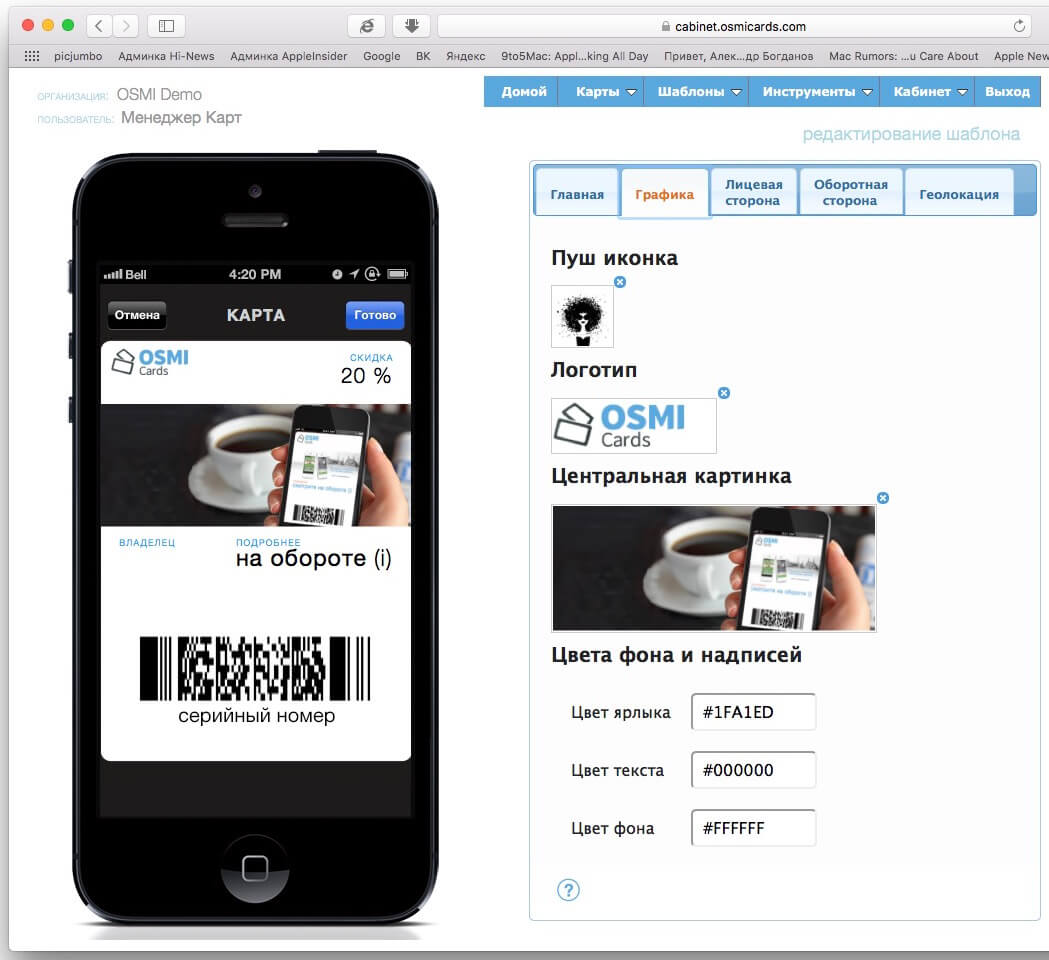
Персональному подходу к покупателю также способствует отслеживание количества выданных карт и установок, активности использования карты и даже моделей смартфонов клиентов. Но самый, пожалуй, очевидный плюс продвинутых карт лояльности — отсутствие необходимости в разработке собственного мобильного приложения, а это экономия до миллиона рублей на дизайне, написании кода и дальнейшей поддержке программы.
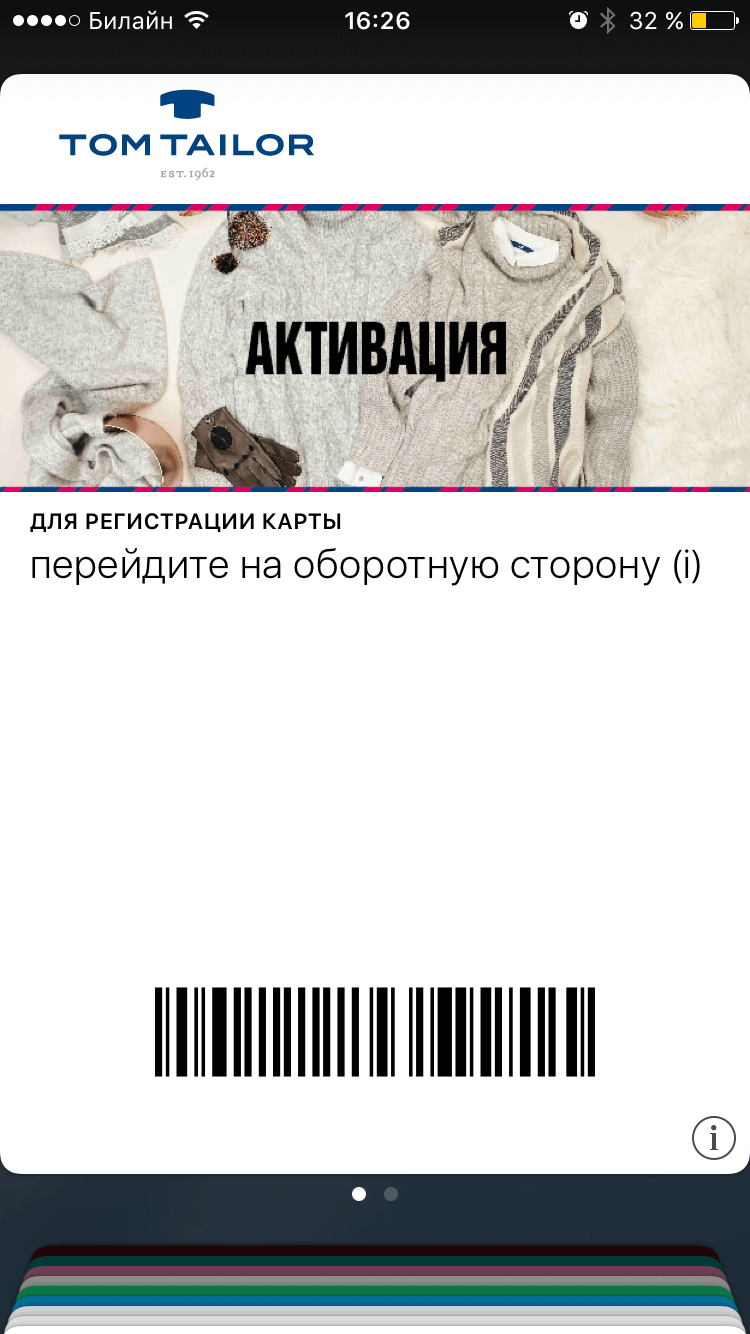
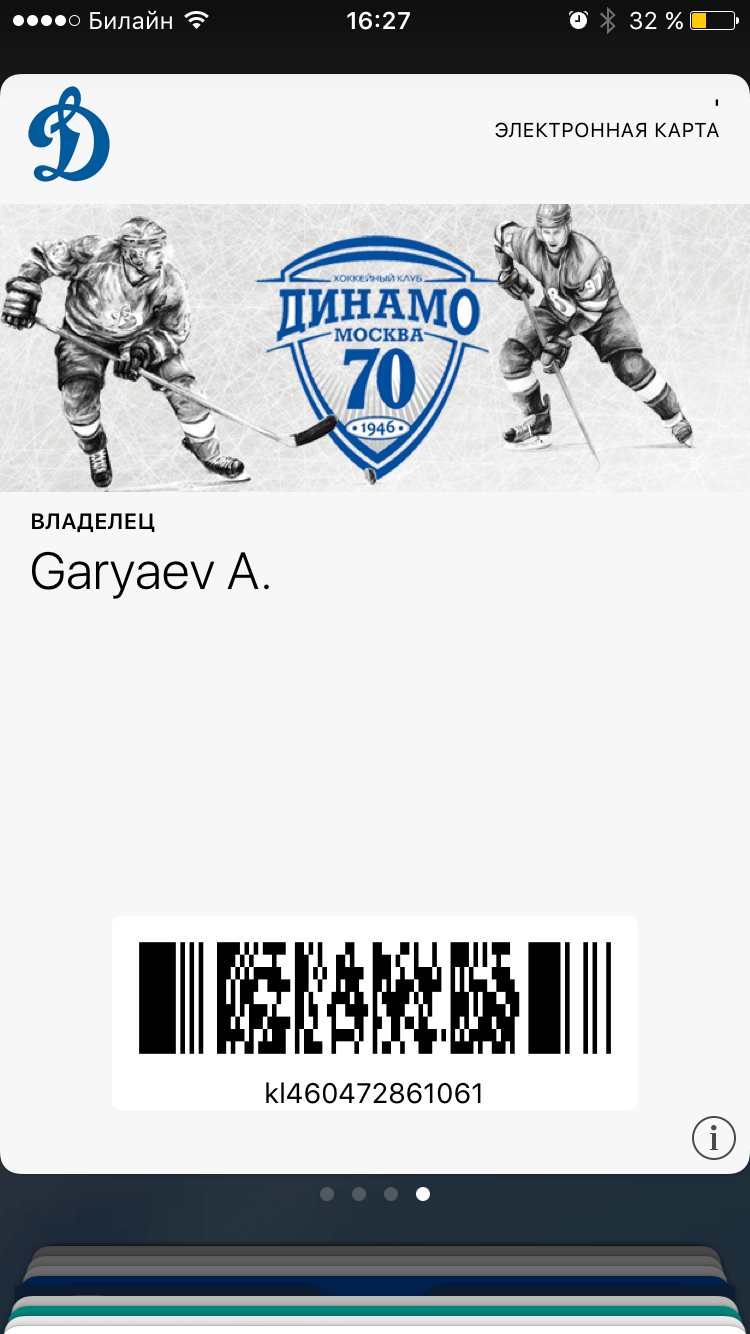
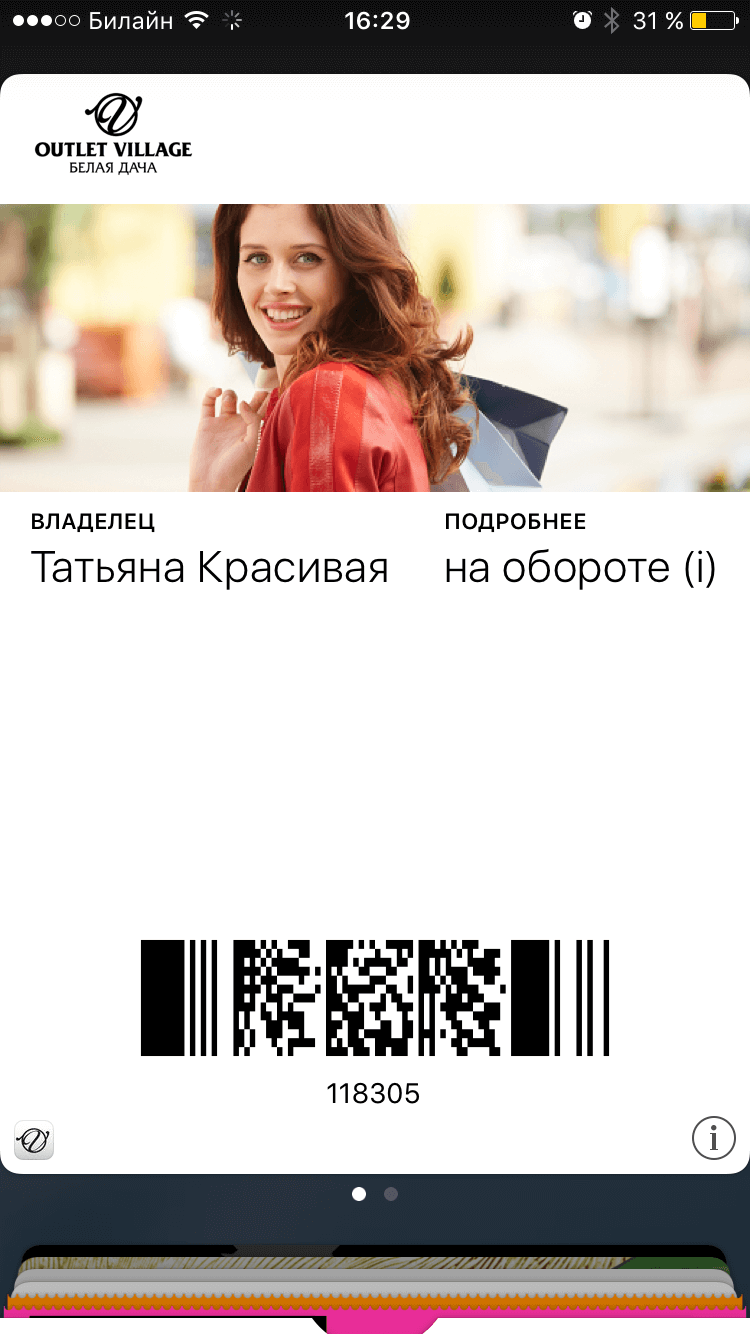
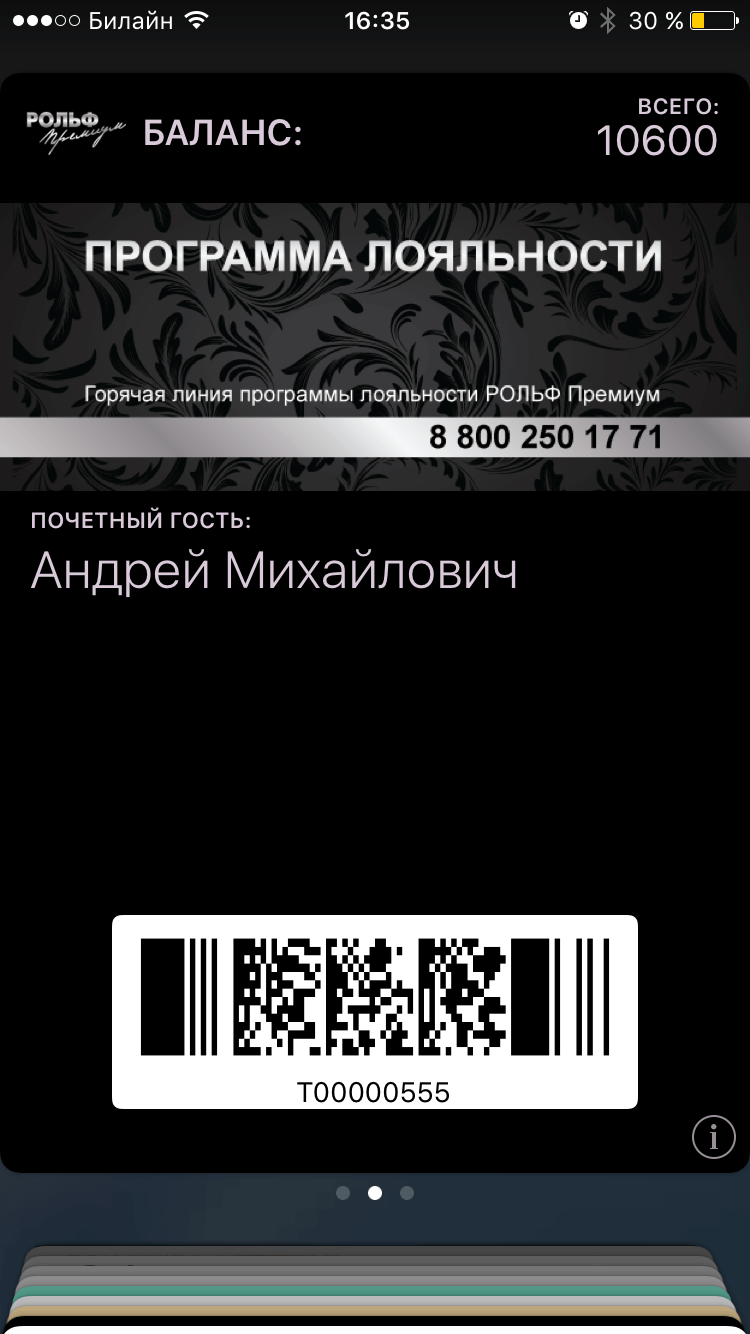
Наглядно результат использования карт лояльности от OSMICards описала торговая сеть «TimeCode»: она ранее эмитировала пластиковые карты лояльности, но затем решила использовать свою базу клиентов для выпуска электронных карт в Wallet. После этого торговая сеть стимулировала своих покупателей к установке электронного подарочного купона на фиксированную сумму.
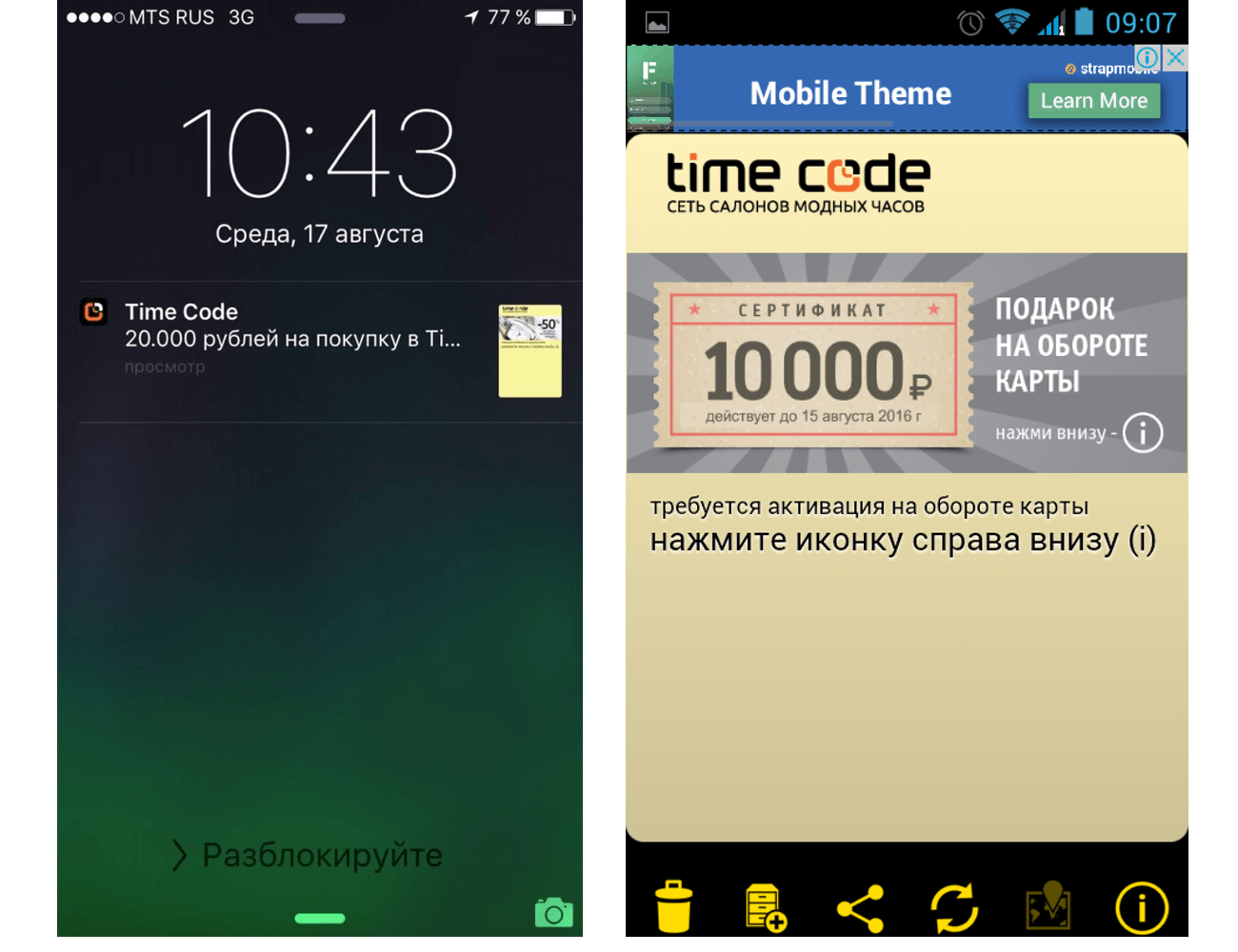
В результате сеть получила небывалый скачок повторных продаж, а если учесть, что она занимается продажей швейцарских часов, можно представить, как подобная схема будет работать в других товарных категориях. За первые 14 дней акции клиентами было установлено в смартфоны около 10 000 электронных купонов, из которых около 50% — это совершенно новые клиенты, а денежный поток вырос в 3-5 раз. Компании также оценят, что на оборотной стороне электронной карты можно размещать любые ссылки — например, на свои социальные сети, сайт, онлайн-магазин, мобильное приложение, а при желании и проводить опросы, разместив на обороте карты кнопки ответов, являющиеся ссылками.
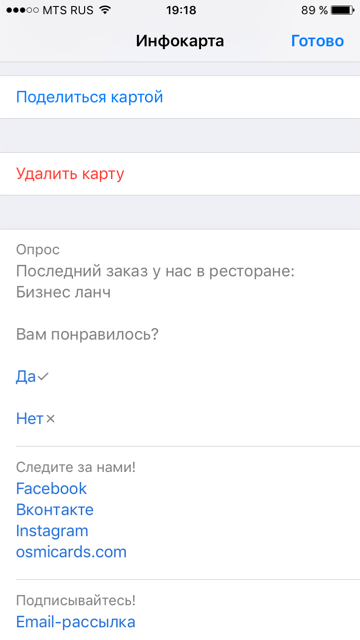
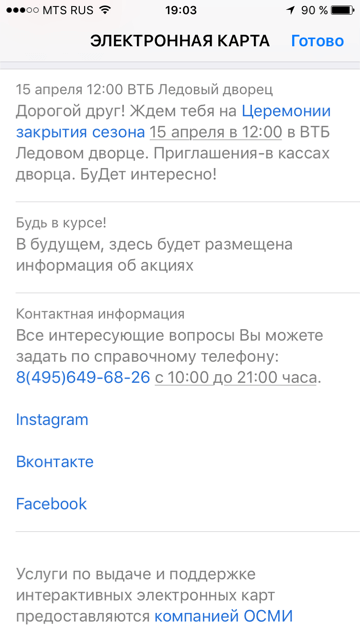
Преимущества внедрения Wallet в бизнесе очевидны, и поскольку Apple постоянно развивает свой сервис, покупатели вскоре смогут получить больше функций в электронных картах лояльности и дополнительные возможности использования Wallet, а ритейл — улучшенные каналы коммуникации с пользователями за счет новых трендов в сфере электронных карт.
WalletОбзоры приложений для iOS и MacОбзоры техники Apple
Путешествие самолетом достаточно напряженное, и вам не придется возиться с бумажными посадочными талонами. Вы уже имеете дело с снятием обуви, передергиванием кошелька, удостоверения личности и ноутбука, а какой-то агент службы безопасности смотрит на вас злобным взглядом. Если у вас есть iPhone, получение посадочного талона будет на один пункт меньше в вашем списке дел по прибытии в аэропорт.
Если у вас есть iPhone с установленным Apple Wallet, вы можете легко предъявить свой цифровой посадочный талон, не копаясь в сумке. Вот все, что вам нужно знать о добавлении посадочного талона в Apple Wallet.
Примечание. Около 70 аэропортов по всему миру принимают посадочные талоны через Apple Wallet, но не все. Прежде чем начать, убедитесь, что используемые вами аэропорты поддерживают эту мобильную функцию.
Если вы получили посадочный талон по электронной почте, в текстовом сообщении или в браузере
После регистрации на рейс – с помощью браузера Safari или Chrome – авиакомпания может отправить вам посадочный талон по электронной почте. Пользователи Apple Mail получают дополнительное удобство: программа распознает посадочный талон и автоматически добавляет его в ваш Apple Wallet. Если этого не произойдет, вы все равно можете добавить посадочный талон в свой кошелек вручную.
Шаг 1: Откройте вложение электронного письма внизу письма.
Шаг 2: Нажмите Добавить в Apple Wallet кнопку и коснитесь Добавлять
Это может быть автоматическим
Некоторые посадочные талоны появляются автоматически в зависимости от местоположения вашего устройства или времени. Например, когда вы прибываете в аэропорт, ваш посадочный талон может отображаться в виде уведомления на экране вашего iPhone. Оттуда просто коснитесь Добавить в Apple Wallet кнопку, чтобы сохранить его.
Если вы используете приложение авиакомпании
Если вы нервничаете и хотите убедиться, что не полностью полагаетесь на iOS в выполнении своей работы, загрузите проприетарное приложение своей авиакомпании и используйте его для регистрации на рейс. Хотя не у всех авиакомпаний есть специальное приложение, у большинства известных авиакомпаний – United, Delta, Southwest, American, JetBlue, Hawaiian и многих международных авиакомпаний – есть приложения, которые помогут вам планировать и отслеживать свои путешествия. После регистрации найдите кнопку со значком Apple Wallet, чтобы сохранить посадочный талон.
Шаг 1: Создайте или войдите в свою учетную запись
Шаг 2: Введите свой код подтверждения
Шаг 3: Обратите внимание на свой посадочный талон или приглашение пройти регистрацию на рейс, чтобы получить к нему доступ.
Шаг 4: Просмотрите интерфейс своего приложения, чтобы найти Добавить в Apple Wallet кнопку и коснитесь ее, а затем коснитесь Добавлять
Получив посадочный талон в Apple Wallet, вам просто нужно запустить приложение и предъявить его персоналу авиакомпании. При использовании нескольких посадочных талонов сохраните каждый мобильный посадочный талон отдельно для регистрации на рейс. Если вам не нужно хранить старые посадочные талоны, обязательно удалите прошлые, чтобы не запутаться под давлением. При всем при этом, очень хорошая идея – иметь при себе бумажную копию вашего маршрута в качестве резервной копии на всякий случай.
Теперь, когда ваш посадочный талон отсортирован, ознакомьтесь с лучшими гаджетами для путешествий и лучшими приложениями для путешествий, чтобы получить от поездки максимум удовольствия.
Хотя мы все знаем Wallet, возможно, есть некоторые функции, о которых вы не знаете или не знаете, как они на самом деле работают. Один из них заключается в том, что вы можете добавлять билеты на такие мероприятия, как концерты или музеи, а также посадочные талоны на самолеты или поезда, а также билеты на автобусы. Если вы хотите знать, как это сделать, в этом посте мы объясним, как их добавить.
Как следует из названия, Кошелек — это кошелек, созданный Яблоко в котором вы можете хранить свои кредитные карты чтобы иметь возможность расплачиваться своим iPhone or Apple, часы, без необходимости вынимать физическую карту из кошелька. Это был большой прорыв, и пользователей, которые день за днем расплачиваются в магазинах из Wallet, становится все больше. Но дело в том, что это приложение, помимо возможности расплачиваться мобильным телефоном, позволяет сохранять множество других вещей, таких как билеты на поезд или билеты на концерт.
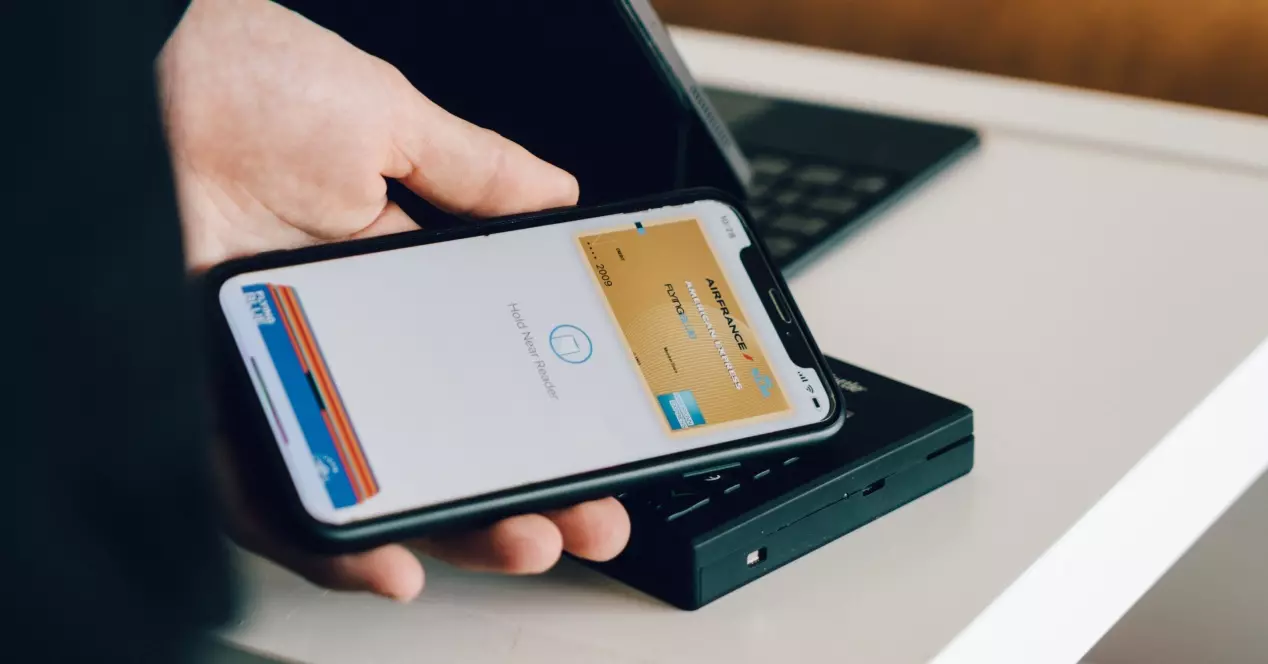
Это то, что вам нужно сделать, чтобы добавить проходы
Чтобы добавить посадочные талоны или любой другой тип талона в Wallet, вы должны выполнить ряд довольно простых шагов что мы объясним ниже:
- Откройте приложение, электронную почту, уведомление или другое сообщение, содержащее ваш посадочный талон, билет или другой проездной.
- Нажмите «Добавить в портфолио».
- Следуйте инструкциям на экране.
- При необходимости нажмите «Добавить» в правом верхнем углу.
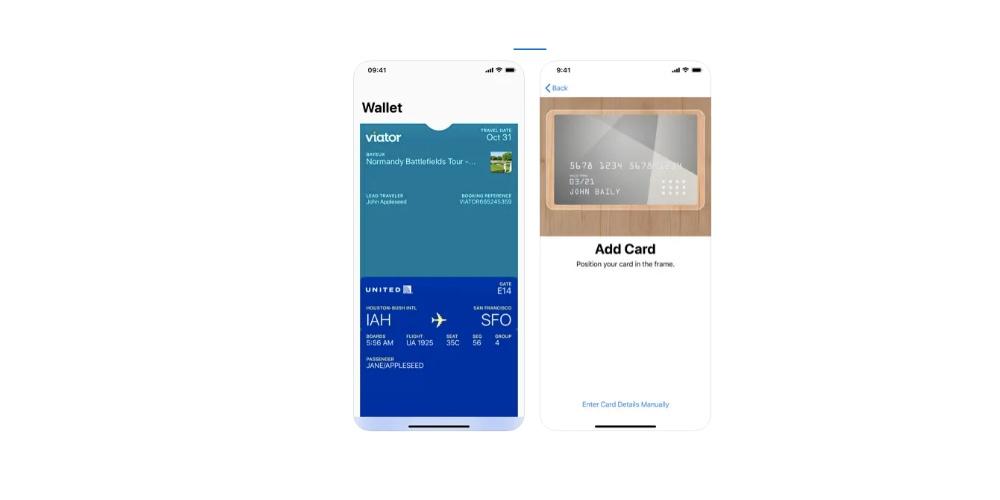
Если вы не видите возможность добавить свой посадочный талон, билет или другой пропуск в приложение, обратитесь к поставщику или компании, выдавшей их, чтобы убедиться, что они совместимы с Wallet. Когда вы добавляете посадочный талон, билет или другой пропуск в приложение Wallet на iPhone, он также автоматически добавляется в приложение Wallet на сопряженных Apple Watch. . Таким образом, у вас будет карта на обоих устройствах без необходимости делать что-либо еще.
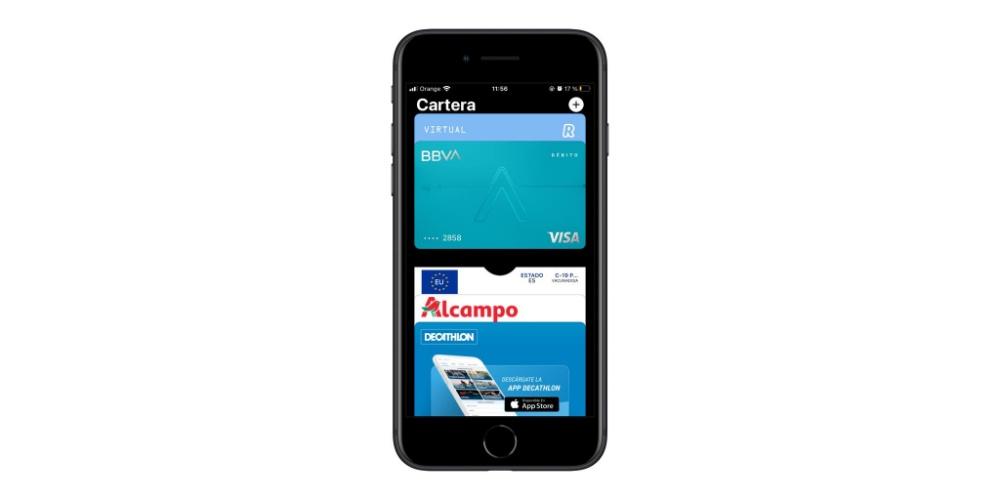
Для использования этих карточек вам много не понадобится, так как по умолчанию они будут отображаться на экране блокировки как уведомление, которое вы не сможете удалить, пока не взлетит самолет, который исчезнет автоматически. Если вы не хотите, чтобы это отображалось, вы можете изменить это в настройках приложения. Чтобы открыть желаемый посадочный талон или пропуск, первое, что вам нужно сделать, это разблокировать свой iPhone и получить доступ к своему кошельку. Оказавшись в приложении, вам нужно будет щелкнуть платежную карту по умолчанию, чтобы увидеть другие свои карты. Автоматически создаются две группы: одна для кредитных карт, а другая для карт лояльности супермаркетов, посадочных талонов и билетов на концерты. Выберите тот, который вам нужен, чтобы иметь возможность сканировать его в ридере.
Наконец, чтобы поделиться посадочными талонами или талонами, вы должны выполнить следующие действия. Но сначала имейте в виду, что вы можете поделиться этими картами только с другими пользователями iPhone или Apple Watch:
- На iPhone откройте приложение Wallet.
- Коснитесь пропуска или билета, которым хотите поделиться.
- Нажмите кнопку «Еще».
- Коснитесь кнопки Поделиться.
Если вы не видите значок «Поделиться», это означает, что продавец или компания, выдавшая пропуск или билет, не включили обмен в приложении «Кошелек».
Хотя это нативная опция для iOS, мы также можем использовать Passbook на Android и в следующих параграфах мы объясним, почему у него так много преимуществ и почему он является важной опцией на любом мобильном телефоне.
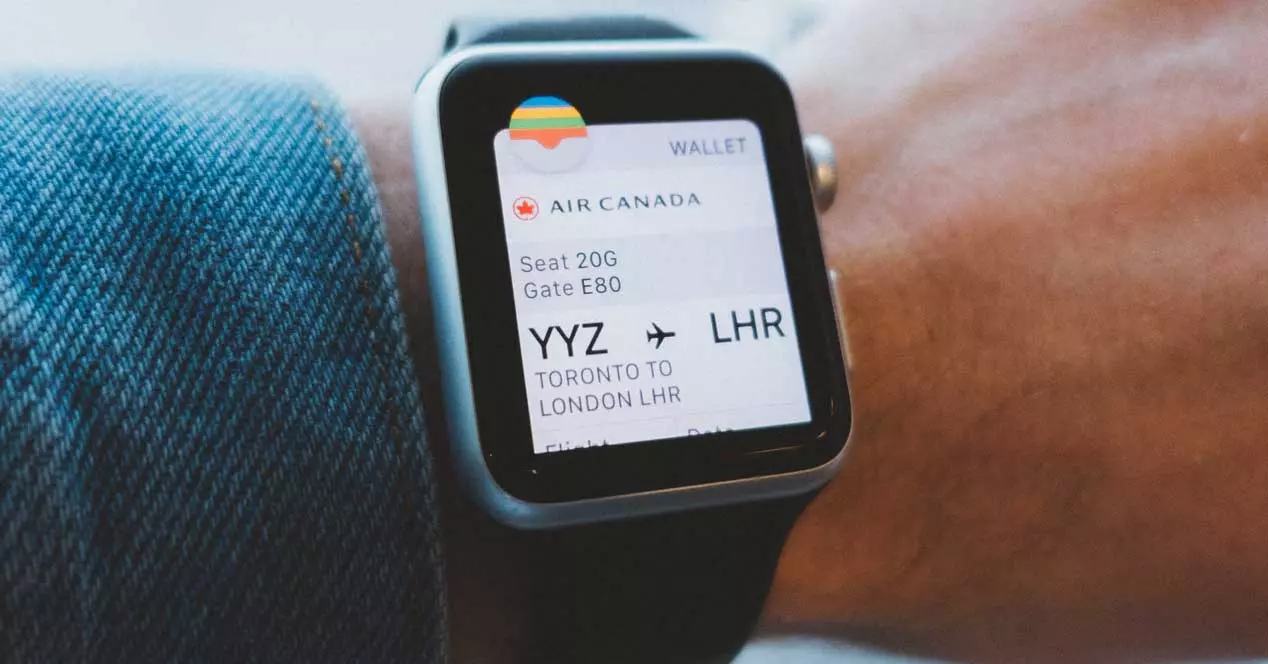
Passbook — это функция, доступная на мобильных телефонах Apple, которая позволяет нам хранить карты или билеты на мобильном телефоне, чтобы иметь возможность носить их без необходимости распечатывать. Первоначально он работал в Passbook, но в настоящее время является частью приложения Wallet на телефонах и планшетах iOS.
Как пользоваться сберкнижкой
Когда у нас есть файл на нашем мобильном телефоне, это очень просто. Мы открываем Apple Wallet или альтернативу Passbook на Android, и он покажет нам все карты, которые у нас есть, как если бы это был кошелек. Мы можем переходить от одного к другому, будь то билеты, билеты на транспорт, членские карты или карты лояльности.
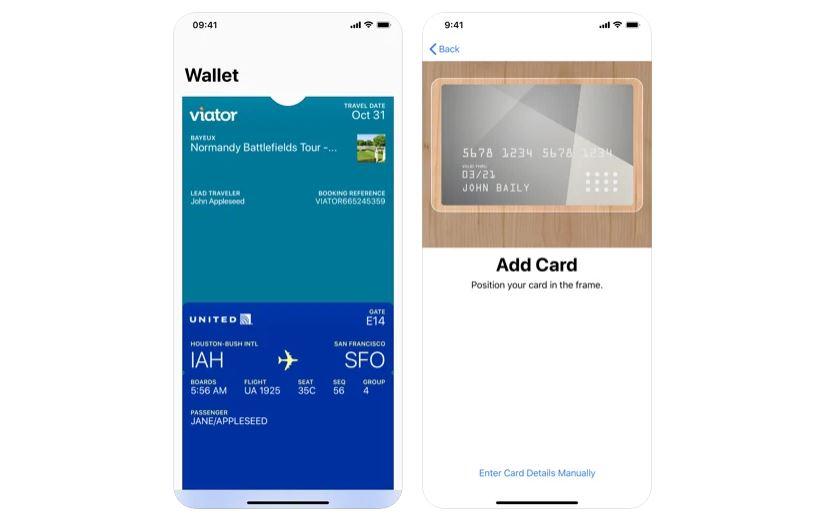
Как использовать на Android
Как мы объяснили в предыдущих параграфах, Passbook был эксклюзивным инструментом Apple, а теперь это Apple Wallet. Если у нас есть мобильный телефон Android, мы не можем открывать эти файлы .pkpass по умолчанию, что так удобно. Но есть много совместимые приложения, которые позволяют нам носить с собой посадочные талоны или билеты на смартфоне, как будто у нас есть iPhone.
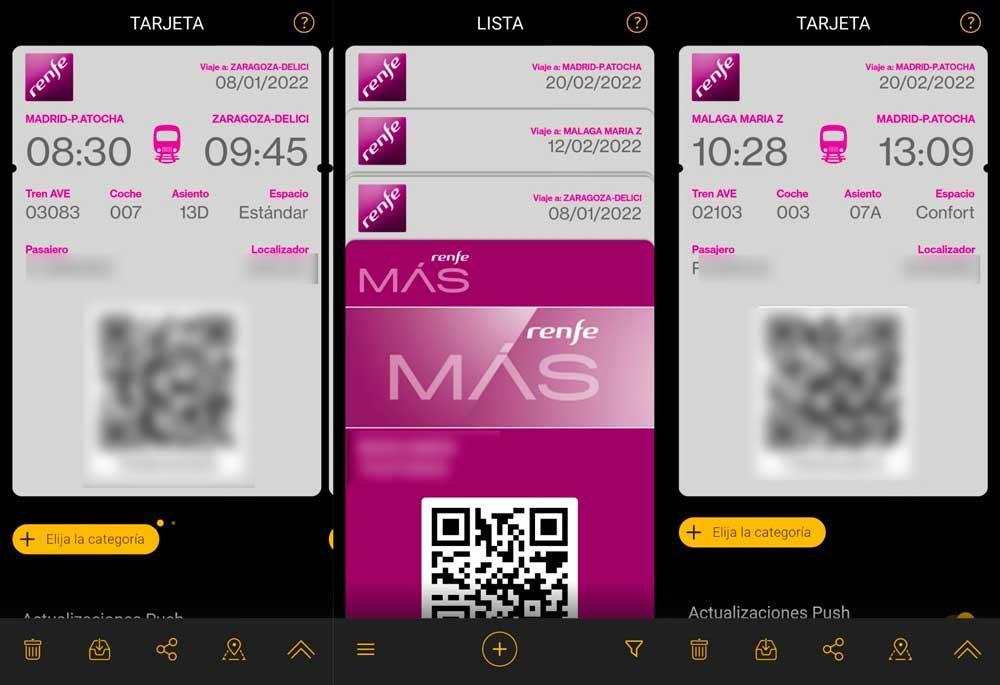
Хотя это самое популярное приложение, есть и другие подобные приложения, которые позволяют нам делать то же самое: настраивать все наши билеты или посадочные талоны и переходить от одного к другому, чтобы показывать их при необходимости, как виртуальный держатель карты.
Добавьте посадочный талон в Apple Wallet
Путешествие отличное, но регистрация в аэропорту довольно далека от стресса. Как добраться до аэропорта вовремя и сделать это через охрану со всеми нетронутыми сумками. Возможность быстрого доступа к посадочному талону через Apple Wallet сэкономит вам поездку к стойке регистрации в аэропорту или киоску самообслуживания.
Вот как можно добавить свой посадочный талон в Apple Wallet, чтобы обеспечить безопасность.
Добавление посадочных талонов в Apple Wallet
Существует несколько способов добавить посадочный талон в Apple Wallet. Но самое простое — получить посадочный талон через приложение «Почта» или «Сообщения».
В качестве альтернативы, более надежный способ — загрузить приложение вашей авиакомпании. Для целей этой статьи мы рассмотрим оба.
Как добавить посадочный талон из Почты или браузера

Многие авиакомпании отправят вам электронное письмо с посадочным талоном. Нажав на ссылку, вы сможете добавить ее в Apple Wallet.
Как правило, после регистрации на рейс авиакомпания может отправить вам посадочный талон на печать по электронной почте. Во многих случаях iOS автоматически обнаружит электронную почту (если вы используете Почту) и добавит ее в свое приложение Кошелька.
Однако не стоит слепо полагаться на этот метод. Обязательно проверьте, есть ли в посадочном талоне посадочный талон, прежде чем отправляться в аэропорт. Если это не так, перейдите к следующему способу.
Как добавить свой посадочный талон через приложение авиакомпании

Большинство приложений для авиакомпаний позволяют легко добавить посадочный талон в Apple Wallet. Это будет довольно очевидно, тоже.
В любом случае, вы должны увидеть возможность добавить посадочный талон в Apple Wallet — большинство американских авиакомпаний поддерживают Wallet. Точный метод добавления пропуска в кошелек тоже отличается. Но по всем направлениям кнопка или значок для этого должны быть довольно очевидными. С другой стороны, если вы не видите кошелек, обратитесь в конкретную авиакомпанию.
Использование посадочных талонов в Apple Wallet

Просто откройте кошелек и нажмите на свой посадочный талон. Затем представьте свой телефон сотрудникам TSA и ворот.
Когда в вашем приложении Wallet есть пропуск, его довольно просто использовать.
Некоторые пропуски, включая посадочные талоны, будут отображаться автоматически в зависимости от конкретного местоположения вашего устройства. Когда вы прибываете в аэропорт, ваш посадочный талон может появиться в виде уведомления на экране блокировки.
В противном случае вы можете довольно легко найти его, просто открыв приложение Wallet и нажав на него.
После того, как ваш посадочный талон открыт в Кошельке, просто предъявите его агенту TSA во время охраны и сторожу на вашем терминале. Это довольно часто, поэтому они должны иметь возможность сканировать проход без каких-либо проблем.
Помните, что не все международные аэропорты оборудованы для обслуживания мобильных посадочных талонов. United Airlines предоставила список международных аэропортов, которые принимают мобильный посадочный талон. Лучше проверить, чем сделать предположение.
Удаление посадочных талонов с iPhone кошелька

Старые посадочные талоны обычно остаются после истечения срока действия. Удаление их — это хорошая идея.
Хотя использование посадочных талонов в приложении Wallet удобно, в системе есть странный недостаток. А именно, по какой-то причине посадочные талоны будут зависать — даже после того, как вы их закончили. К счастью, их довольно легко удалить.
- В кошельке просто нажмите на посадочный талон.
- Нажмите значок с тремя точками.
- Прокрутите вниз и выберите Удалить пропуск .
Мы надеемся, что вы нашли эти советы полезными. Пожалуйста, дайте нам знать в комментариях ниже, если у вас есть какие-либо вопросы или вы хотите поделиться с читателями любимым советом, связанным с поездками.
Добавление и использование посадочных талонов, билетов и других пропусков в Apple Wallet
С помощью приложения Wallet можно добавлять и использовать пропуска на территорию отеля, посадочные талоны, билеты в кино, купоны, бонусные карты и многое другое. Вы также можете поделиться некоторыми пропусками и билетами.
Как добавить посадочный талон, билет или другой пропуск в Apple Wallet на iPhone
- Откройте программу, сообщение электронной почты, уведомление или другое сообщение, содержащее ваш посадочный талон, билет или другой пропуск.
- Нажмите «Добавить в Apple Wallet».
- Следуйте инструкциям на экране.
- При необходимости нажмите «Добавить» в правом верхнем углу.
Если вы не видите вариант добавления посадочного талона, билета или другого пропуска в приложение Wallet, обратитесь к продавцу или компании, выпустившей его, чтобы убедиться, что он поддерживает использование карт в приложении Wallet.
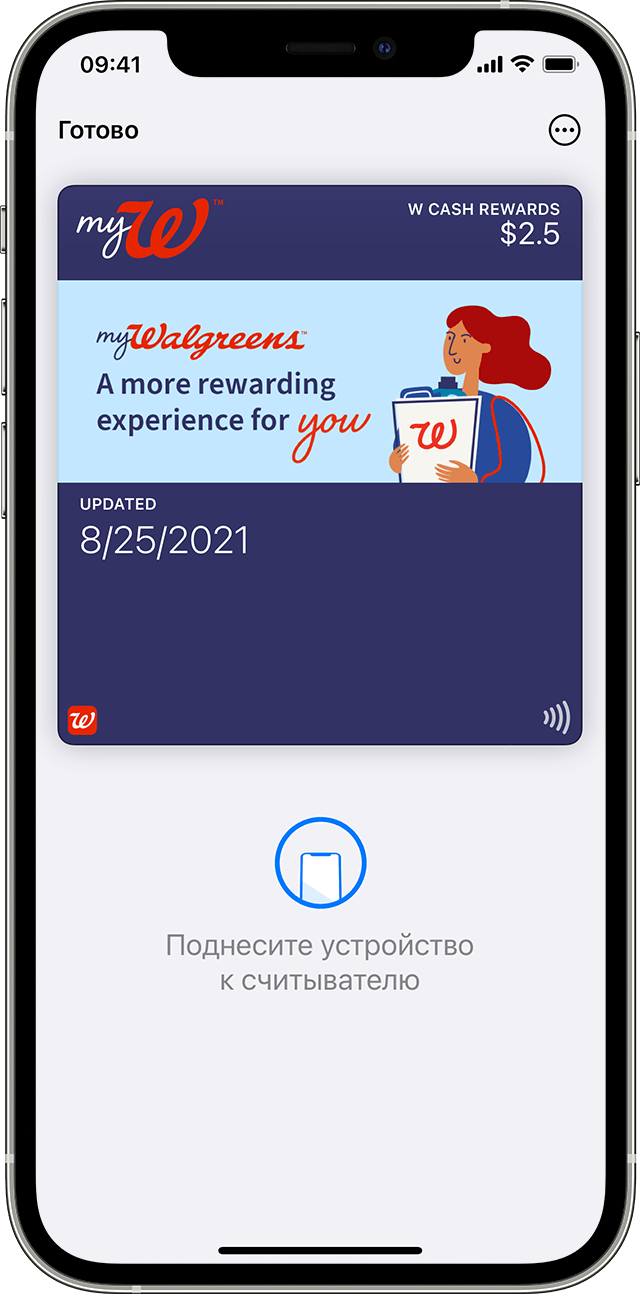
Когда вы добавляете посадочный талон, билет или другой пропуск в приложение Wallet на iPhone, вы автоматически добавляете его в приложение Wallet на сопряженных часах Apple Watch.

Использование посадочного талона, билета или другого талона в Apple Wallet
После добавления посадочного талона, билета или другого пропуска в приложение Wallet их можно использовать на iPhone или Apple Watch.
Как использовать посадочный талон, билет или другой пропуск на iPhone
- Чтобы открыть посадочный талон, билет или другой пропуск, выполните следующие действия. Если на вашем iPhone есть Face ID, дважды нажмите боковую кнопку. При появлении запроса авторизуйтесь с помощью Face ID или введите код-пароль, чтобы открыть Apple Wallet.Если на вашем iPhone есть Touch ID, дважды нажмите кнопку «Домой».
- Если на вашем iPhone есть Face ID, дважды нажмите боковую кнопку. При появлении запроса авторизуйтесь с помощью Face ID или введите код-пароль, чтобы открыть Apple Wallet.
- Если на вашем iPhone есть Touch ID, дважды нажмите кнопку «Домой».
- Нажмите платежную карту по умолчанию, чтобы просмотреть другие свои карты.
- Нажмите свой посадочный талон, билет или другой талон и пройдите аутентификацию.
- Отсканируйте iPhone или коснитесь им бесконтактного устройства считывания либо предъявите его оператору.
Как использовать посадочный талон, билет или другой пропуск на Apple Watch
- Дважды нажмите боковую кнопку.
- Прокрутите вниз, чтобы найти посадочный талон, билет или другой пропуск, который вы хотите использовать, и нажмите его.
- Отсканируйте дисплей Apple Watch или коснитесь им бесконтактного устройства считывания либо предъявите его оператору.
Возможно, вам потребуется разблокировать устройство, чтобы показать карту или билет перед сканированием или касанием.
Как поделиться картой или билетом в Apple Wallet
Некоторыми пропусками и билетами в приложении Wallet можно поделиться с другими пользователями iPhone или Apple Watch.
- На iPhone откройте приложение Wallet.
- Нажмите карту или билет, которым хотите поделиться.
- Нажмите кнопку «Еще» .
- Нажмите значок «Поделиться» .
Если значок общего доступа не отображается, это значит, что продавец или компания, выпустившая пропуск или билет, не включила общий доступ в приложении Wallet. Проверьте в приложении или на веб-сайте, есть ли у них возможность поделиться пропуском или билетом.
Информация о продуктах, произведенных не компанией Apple, или о независимых веб-сайтах, неподконтрольных и не тестируемых компанией Apple, не носит рекомендательного или одобрительного характера. Компания Apple не несет никакой ответственности за выбор, функциональность и использование веб-сайтов или продукции сторонних производителей. Компания Apple также не несет ответственности за точность или достоверность данных, размещенных на веб-сайтах сторонних производителей. Обратитесь к поставщику за дополнительной информацией.