 NFC Эксперт
 Как сделать её самому?
Сейчас я расскажу вам, как легко и просто сделать nfc-визитку самому.
Зарядка
Если к этому моменты вы решили, что все знаете об NFC и устали от этих унылых применений. То вот вам кое-что бомбическое.
Есть такая организация NFC Forum, которая сертифицирует NFC. Вообще у каждой технологии есть такая организация, и хорошо если она одна.
И вот на днях они выложили очередной апдейт стандарта. И знаете что? Теперь NFC поддерживает беспроводную зарядку. Да, по сути, это четвёртый режим работы.
Как спросите вы? Электромагнитная индукция, помните? При помощи нее.
К слову Qi-зарядка работает точно по такому же принципу. Только там катушка побольше.
Но есть одна проблема. Катушка у NFC маленькая, а значит и мощность зарядки маленькая — всего 1 Ватт.
Можно ли зарядить смартфон с такой скоростью? Не стоит даже пробовать. Впрочем, функцию для этого и не придумывали.
Основное назначение ровно противоположное — зарядка смартфоном других устройств. Это вроде реверсивной зарядки в Galaxy и других смартфонах. Например, можно подпитать сами беспроводные наушники, а не кейс от них. По сути, перед нами очень дешевая беспроводная зарядка, которая есть в любом смартфоне и которую легко вставить в любое умное устройство.
Кстати 1 Ватт это не то чтобы слишком мало. Для сравнения со всеми iPhone кроме 11 Pro, кладут 5-ваттную зарядку. А мощность обратной беспроводной зарядки в современных флагманах колеблется на отметке 5 или 7 Вт.
Но есть одно но — на текущих моделях эта фича не заработает. Смартфоны с с такой фишкой скорее всего начнут появляться через год-полтора. Так что ждите рекламу этой штуки от Samsung.
Создание задачи
В пункте меню «Настроить задание» нажмите « » и в списке заданий активируйте необходимые задачи. Для профиля «На работе» выберите «Беспроводные и локальные сети — Wi-Fi Вкл/выкл», «Беспроводные и локальные сети — Вкл/выкл мобильные данные», а также «Звуки и громкость — Звуковой профиль».
Затем необходимо включить Wi-Fi, выключить мобильные данные, а в строке «Звуковой профиль» выбрать пункт «Вибрация» и нажать кнопку «Добавить в задание». После этого дайте имя данному заданию — например, «На работе» — и нажмите «Далее». В пункте меню «Настроить переключатель» вы можете настроить последовательность задач, которую приложение Trigger будет поочередно выполнять после подключения смартфона к NFC-метке.
Для завершения работы в профиле «На работе» снова выберите те же функции, только в этот раз выключите Wi-Fi, включите мобильные данные и деактивируйте «Звуковой профиль», либо задайте настройки по своему усмотрению. Нажмите «Добавить в задание» и задайте имя, например, «Домой». Теперь осталось нажать кнопку «Готово».
Nfc-метка вместо пароля от wi-fi
Наиболее очевидным и простым сценарием использования NFC-меток мне сразу показалось подключением к Wi-Fi. Дело в том, что у меня в руках часто оказываются новые смартфоны, и вводить на каждом из них длинный пароль попросту неудобно. Теперь я просто прислоняю устройство к роутеру, и оно магическим образом подключается к домашней сети Wi-Fi.
Зачем нужны nfc метки
Использование меток, установленных на телефон, позволяет в ускоренном варианте получать любую информацию. После того как микрочип оказался запрограммирован, появится возможность практически мгновенно выполнить следующие действия:
- Включение и выключения соединения блютуз.
- Вход в заданное приложение.
- Быстрый вывод на экран нужного телефонного номера.
- Активация мобильного интернета.
- Бесконтактная оплата товаров, услуг и т.д.
Гости хотят пароль от Wi-Fi?

Вам надоело каждый раз вводить сложный пароль от Wi-Fi своим друзьям? С NFC-метками это не помеха. Для этого лишь приклейте метку в удобное для вас место, и, если ваши коллеги попросят доступ в интернет, вы направите их к метке.
Защита от записи
После всех вышеупомянутых действий вы можете открыть меню настройки, которое находится в верхней части экрана, чтобы активировать защиту от другой записи на NFC-метке, но в этом случае информацию на стикере невозможно будет перезаписать. Проблемы с записью информации на NFC-метку могут также возникнуть и при условии, если приложение Trigger должно включать профиль, который уже заранее был запрограммирован на стикере.
Где купить метки NFC
Теги NFC легко доступны в вашем любимом онлайн-магазине NFC. Вы можете приобрести их у соответствующих дилеров или в интернет-магазинах, таких как Amazon. Если вам нужно Оптовая метки NFC, Пожалуйста, Контакты наша фабрика.
Прежде чем покупать метку NFC, убедитесь, что вы учли все факторы, которые мы подробно описали здесь, чтобы удовлетворить ваши потребности без каких-либо разочарований.
Статьи по Теме
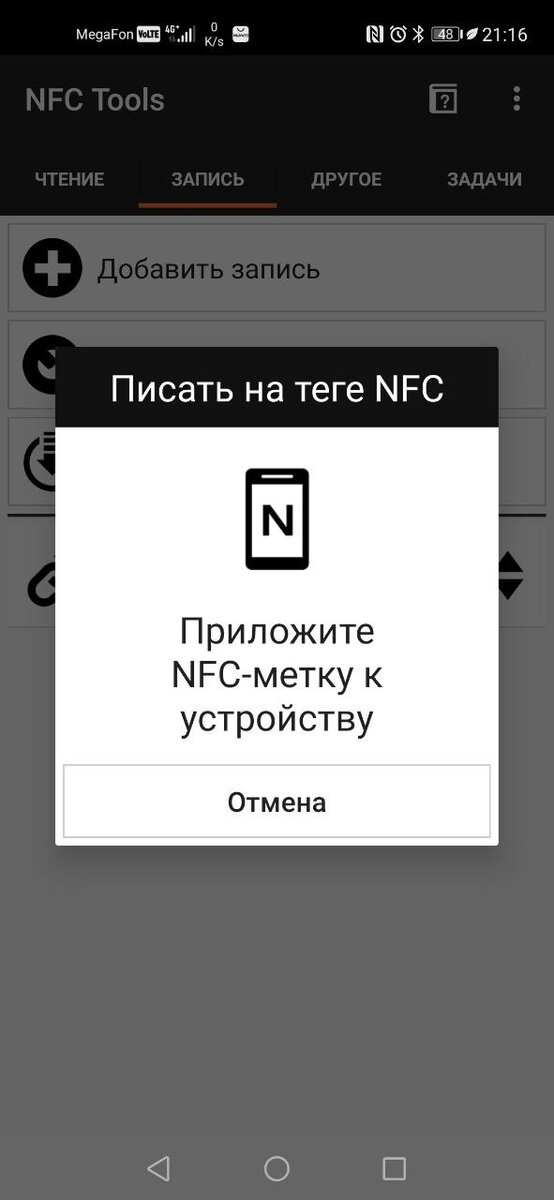
Программировать метки несложно. С этим справиться как ребенок, так и человек преклонного возраста. Для настройки понадобится мобильный с НФС, метки и специальное приложение (типа NFC Tools или какое-либо другое аналогичное).
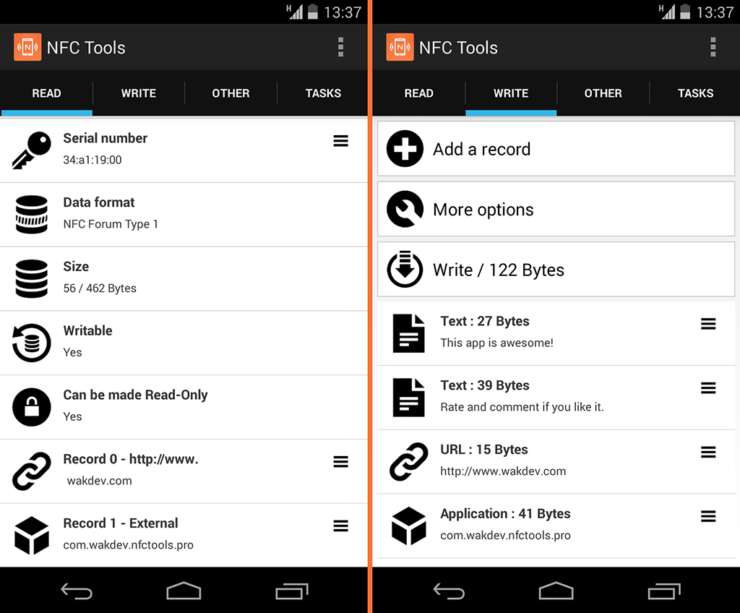
Попробуем разобраться на примере записи номера телефона:
- Включите модуль NFC в настройках устройства.
- Зайдите в бесплатное приложение по программированию НФС меток и нажмите «создать».
- Выберите тип записи «телефонный номер».
- Введите соответствующий набор цифр.
- Нажмите на «готово».
- Поднесите метку НФС к гаджету.
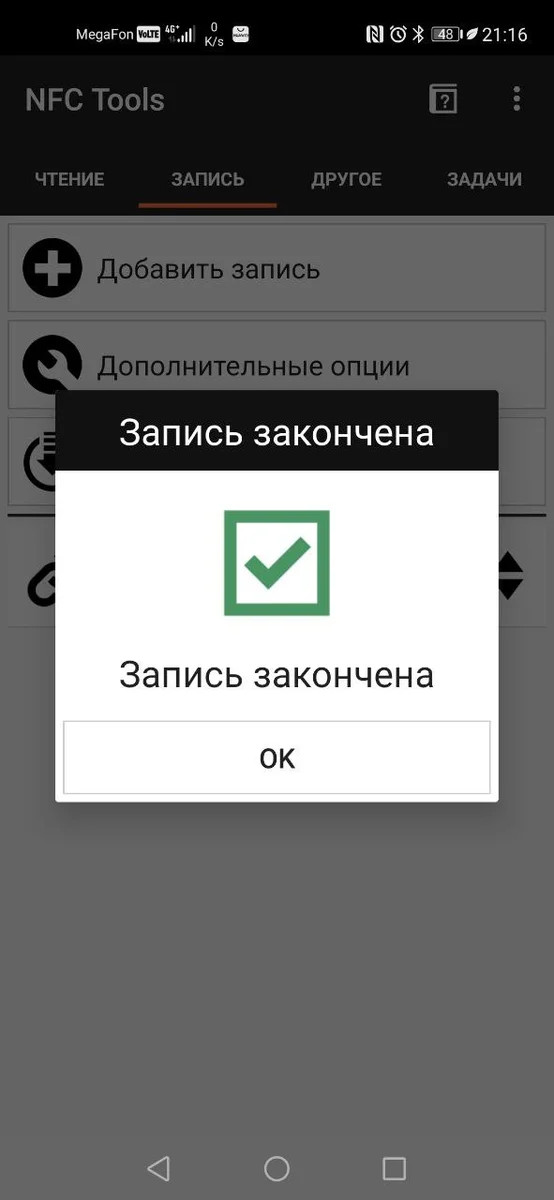
Звуковой сигнал оповестит о том, что метка создана успешно.
Проверить функциональность созданной NFS метки можно сразу же. Для этого достаточно поднести ее к задней панели смартфона. Через секунду на экране высветится запрограммированный номер телефона.
Как создать электронную визитку?
Создавать электронную визитку, которую можно запрограммировать в nfc-метке мы будем в специальном сервисе Jusl — он работает в Телеграм-боте, и там всё гораздо проще.
Сохранение профиля и настройка стикера
Сохраните профиль на NFC-стикере, приложив к нему ваш смартфон тыльной стороной либо же просто положите на него ваше мобильное устройство. Для обмена данными расстояние между смартфоном и меткой должно составлять несколько миллиметров, поэтому рекомендую заранее продумать место размещения NFC метки.
После удачной синхронизации с NFC-меткой смартфон завибрирует и появится сообщение «Тег успешно установлен». После этого нажмите кнопку «Готово» — вы окажетесь в главном меню приложения. Теперь NFC-стикер готов к использованию и может поочередно включать и выключать профили.
Nfc метка вместо пароля от wi-fi
Наиболее простым и популярным вариантом применения NFC является обеспечение быстрого подключения смартфона к сети вай-фай. Это особенно актуально для тех, кто постоянно имеет дело с новыми гаджетами. Если на роутере установлен довольно сложный и длинный пароль, то вводить его вручную каждый раз будет не совсем удобно.
Однако, после программирования определенных действий, данная процедура упрощается. Достаточно близко поднести смартфон к роутеру, и соединение будет тут же установлено. Такая схема идеально подходит в общественных местах, где посетителям предоставляется возможность подключения к беспроводному интернету.
Как настроить nfc метку на android
Решение задачи, как программировать NFC метки на смартфоне Андроид, не представляет особой сложности. Все действия выполняются в определенной последовательности:
Как записать банковскую карту на NFC метку
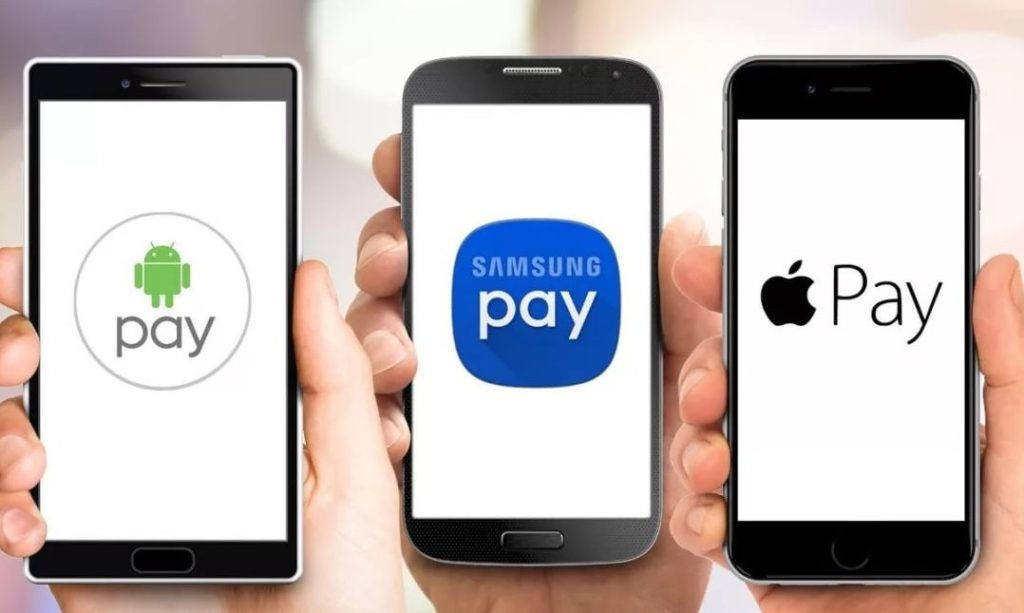
Самым легким способом сделать карточку бесконтактной, будет ее привязка к смартфону, на котором имеется чип НФС. Использовать можно один из сервисов:
- Google Pay (на устройствах с ОС Андроид);
- Apple Pay (для iphone);
- Samsung Pay (на гаджетах Самсунг).
Для привязки следует:
- Нажать на добавление карты.
- Внести данные платежного средства или сканировать его.
- Принять все условия.
- Ввести смс-код.
После правильной привязки, можно будет успешно осуществлять бесконтактные платежи в различных торговых точках.
Можно ли зашифровать данные на nfc чипе
Специальные функции шифрования не поддерживаются напрямую стандартами НФС. Однако, это препятствие можно обойти с помощью многоцелевого расширения MineType. На его основе создаются данные, которые вначале шифруются, а потом считываются с помощью ключа для расшифровки. Для всех остальных приложений такие записи будут недоступны. Все действия выполняются в автоматическом режиме.
Программирование
Для того чтобы устройство работало и приносило пользу, необходима установка дополнительных приложений, которые являются менеджерами задач для NFC-тегов. Настройка работы осуществляется по такому принципу:
Как запрограммировать nfc метку
Перед началом использования NFC метки, она должна быть записана в телефон. Для этого потребуется установка специального приложения, с помощью которого смартфон сможет считывать нужные данные.
Выполнение настроек будет возможно лишь при соблюдении определенных условий:
- Наличие смартфона или планшета с предустановленным модулем NFC.
- Приложение для работы с метками.
- Стикер, установленный в нужном месте.
Виды меток для оплаты
Данные микрочипы бывают двух видов: с ограниченной совместимостью и универсальные.
Второй совместим со всеми операционными системами и моделями гаджетов.
Также различают метки 4-ех типов. Отличия их в объеме памяти и скорости передачи данных.
Внимание! На НФС метки 1-ого и 2-ого типа можно записать информацию и после ее стереть — они перезаписываемые. Подобные манипуляции можно проводить до 100 000 раз. 3-ий и 4-ый тип не перепрограммируются.
Можно ли перезаписывать информацию на nfc метке
Приобретая метки для телефона, многие пользователи интересуются их функциональными возможностями. В первую очередь, это способность перезаписи, когда имеющиеся данные могут быть удалены, а на их место вводится новая информация.
Эта операция может выполняться практически без ограничений по количеству раз, до того момента, пока метка не будет заблокирована, и перезапись становится невозможна. Блокировка не может быть отменена, поэтому все данные, сохраненные на микрочипе, остаются навсегда и доступны только для чтения.
Активация nfc
Если на панели уведомлений вашего смартфона отсутствует иконка активного NFC-модуля, то вы можете включить его с помощью пунктов меню «Настройки — Беспроводные сети — Включить NFC» или воспользуйтесь специальным виджетом. Затем установите бесплатное приложение Trigger из магазина Play Market.
Отличительными особенностями утилиты Trigger является интуитивно понятный интерфейс и большое количество возможностей для автоматизации работы мобильного устройства. После установки Trigger, откройте приложение и перейдите в пункт меню «Мои задания».
Публикуем визитку
В целом, визитка готова. Чтобы проверить, не сделали ли мы ошибок, нажмем на «Предпросмотр» — проверим. Но даже после публикации, вы всегда сможете все поменять и добавить другие функции.
После проверки, если все в порядке, нажмем кнопку .
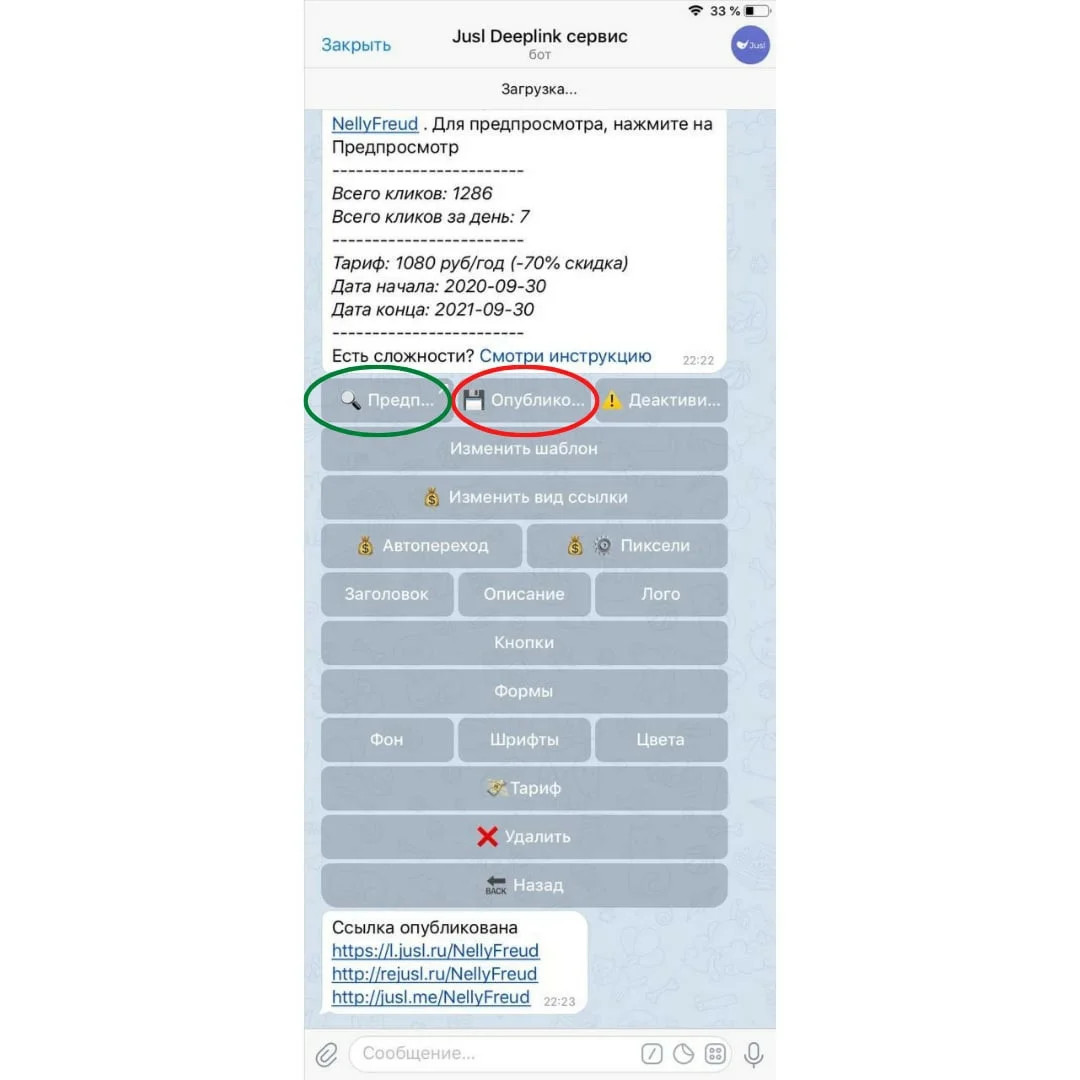
Бот нам пришлет ссылку на нашу электронную визитку — эту ссылку мы и должны запрограммировать в nfc-метке.
Заключение
Сделать электронную визитку nfc самому не так уж и сложно.
Для этого нужно:
- Заранее создать электронную визитку в специальном сервисе;
- Купить nfc-чип с антиметаллической поверхностью, придумать дизайн визитки и залить nfc-чип в полиграфии полимерной смолой;
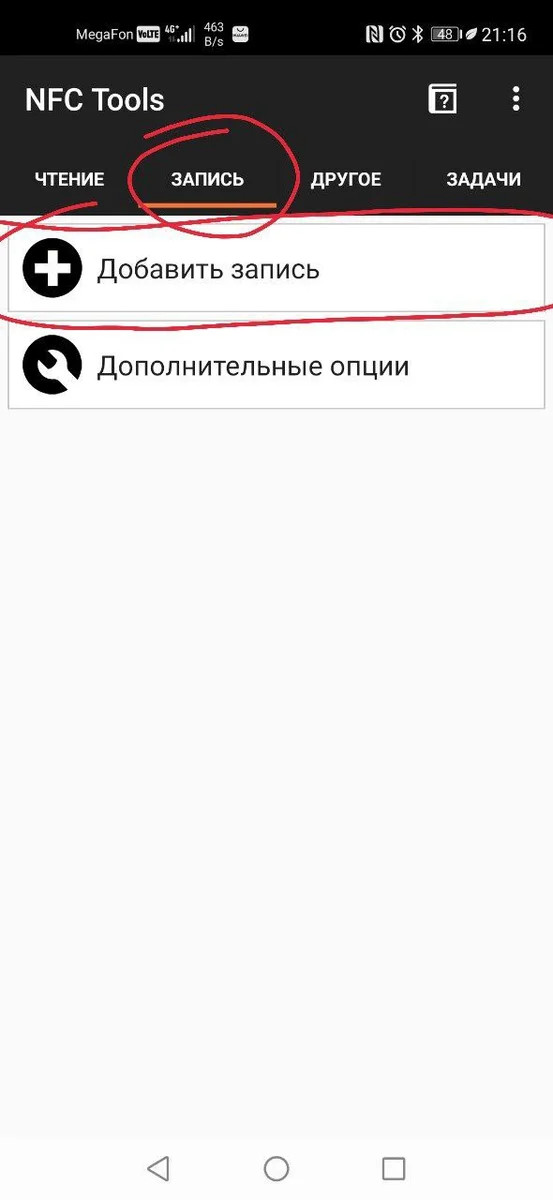
- Запрограммировать ссылку на электронную визитку в nfc-метке через приложение «NFC Tolls».
Как работают метки NFC
Теги NFC имеют такое же рабочее обоснование, что и теги RFID. Они используют радиоволны для передачи информации от одного устройства (метки) к другому (считывателю). Эти теги также называются тегами SMART или тегами INFO, поскольку они в основном используются для передачи информации в автоматическом формате.
Это не требует сопряжения, что обеспечивает простой процесс подачи заявки. Все, что вам нужно, – это поднести два устройства с поддержкой NFC ближе (примерно на 4 дюйма). Они подключатся автоматически.
Как только вы подключитесь, вы коснетесь файлов, которыми хотите поделиться, и выберите NFC-обмен. Таким образом, вы сможете делиться множеством файлов одновременно!
По сравнению с Bluetooth обмен файлами по NFC более чем в десять раз быстрее и удобнее.
Метка в автомобиле

Кроме помещений, метку достаточно удобно использовать в вашем авто. Для этого можно приклеить её, например, на торпеду, и с утра, когда вы все еще не отошли ото сна, у вас совсем нет желания включать GPS, передачу мобильных данных, открывать приложение-навигатор, вам на помощь придет NFC-метка: поднесите смартфон, и проблема решена. Каждое утро вы сэкономите от 5 до 10 минут своего времени.
Как выбрать чипы NFC Tag
Выбранный вами чип NFC будет зависеть от того, что вам нужно. Помимо типов, описанных выше, также рассмотрите следующие функции NTAG, прежде чем выбирать идеальный тег NFC:
- НТАГ 213. Эти чипы NFC просты в использовании и надежны. Они будут обслуживать большинство ваших потребностей в передаче данных.
- НТАГ 215. Эти чипы NFC поставляются с 540 bytes памяти. Это идеальные чипы, если вы хотите, чтобы ваш Nintendo Amiibo стал домом. Некоторые фигурки amiibo, которые вы можете сделать с помощью этих тегов, включают Legend of Zelda и Breath of the Wild.
- НТАГ 216. Это качественные стандартные чипы, которые идеально подходят для визиток NFC. Они могут хранить много данных и информации.
- Mifare Ultralight. Это доступные микросхемы, которые хранят простые данные, такие как URL-адреса и идентификационные номера. Они идеально подходят для крупномасштабных проектов, требующих небольшого объема данных.
Всегда помните, что выбор неправильного типа NFC может быть расточительным. Например, если вы хотите сделать amiibos дома только НТКГ 215 буду работать. Если вы купите бирку любого другого типа, это будет пустой тратой.
Типы меток NFC и их совместимость
Согласно спецификации NFC-форума, существует пять типов меток. Рассмотрим основные характеристики каждого из них:
Запрограммировать метку с помощью iPhone можно и через приложение «Команды» на самом телефоне. Для этого после записи команды выберете пункт NFC в нижней части экрана и ещё раз нажмите на строчку NFC. После этого запустится сканер, и вам останется только поднести телефон к метке и подписать её в приложении.
Если ваш телефон поддерживает технологию NFC, проще всего будет привязать карту к смартфону с помощью сервиса мобильных платежей: Google Pay (на устройствах с Android), Apple Pay (для гаджетов на iOS), Samsung Pay (на смартфонах Samsung). Также это могут быть и сторонние сервисы различных платёжных систем или банков.
Общий порядок действий для привязки карты к сервису мобильных платежей такой:
- Внести данные реквизиты платёжного средства или отсканировать его с помощью камеры или NFC.
- Принять все условия и подтвердить привязку проверочным кодом, который будет отправлен по СМС.

У различных сервисов могут быть свои нюансы на этапе добавления карты, но общая схема одинакова для всех. После привязки пластика к телефону можно проводить бесконтактную оплату за товары без использования карты. Достаточно будет поднести к терминалу смартфон.
Если ваш телефон не оснащён технологией бесконтактных платежей, многие рекомендуют использовать метки NFC для записи реквизитов карты и последующего использования тега при оплате товаров в магазинах. Это ошибочная рекомендация, ведь ни телефон, ни метка не могут копировать банковскую карту.
В режиме чтения меток соответствующими приложениями (например, NFC Tools) вы можете приложить пластик к задней крышке устройства и увидеть открытую информацию о карте, но при попытке записать информацию на носитель в виде метки приложение сообщит об ошибке, поскольку карта защищена.
Таким образом, эмуляция пластиковой карты с помощью NFC-метки невозможна.
Как проверить, поддерживает ли ваш смартфон NFC
Если вам интересно, как проверить, поддерживает ли ваш смартфон NFC, выполните следующие простые шаги:
- Откройте на смартфоне раздел «Настройки».
- Перейдите в раздел «Беспроводная связь и сети».
- Нажмите «Еще»
- Если ваш телефон поддерживает NFC, вы увидите опцию «Еще».
Кроме того, вы можете открыть «раздел настроек» и выполнить поиск NFC в строке поиска. Если он возвращает результаты приложения NFC, значит, ваш телефон поддерживает NFC.
Перевести банковскую карточку на бесконтактный вариант можно путем привязки ее к мобильному устройству, оборудованному чипом NFC. Для этой цели более всего подходят следующие сервисы:
- Google Pay. Обеспечивает работу приложений android nfc, применяемых в смартфонах.
- Apple Pay. Предполагает использование только вместе с айфонами.
- Samsung Pay. Фирменное приложение, работающее исключительно с гаджетами Самсунг.
Решение задачи, как записать банковскую карточку на метку, выполняется в следующей последовательности:
- Выполнить вход в приложение, обеспечивающее бесконтактную оплату.
- Нажать на пункт добавления карты.
- Внести реквизиты карточки или отсканировать ее.
- Согласиться со всеми условиями.
- Ввести код, полученный в СМС.
Если привязка выполнена правильно, можно рассчитываться с помощью мобильного устройства во всех торговых точках, где предусмотрена возможность бесконтактной оплаты.
Дистанция чтения нфс метки
Среднее расстояние, обеспечивающее устойчивую бесконтактную связь, составляет 4-5 см. У наиболее продвинутых устройств этот показатель достигает 10 см. Результативная дистанция может изменяться, в зависимости от определенных факторов, влияющих на работоспособность:
- В каждом телефоне установлен НФС считыватель разной производительности.
- Размеры и конфигурация меток должны учитываться перед тем, как пользоваться бесконтактной связью.
- Окружающая среда. Наличие металлических предметов создает серьезное препятствие для бесконтактного соединения.
- Модель микрочипа. Работоспособность браслетов и колец намного выше, чем у обычных наклеек.
Примеры использования
Как используется НФС метки? Они устанавливаются в различных местах с целью передачи определенной информации.
Метки НФС могут использоваться для:
- Проведения платежных операций. В данном случае НФС-чип должен стоять на карте, в телефоне или другом гаджете и в терминале.
- Включение магнитофона, навигатора, вай-фая, блютуза и др. Особенно актуальным является программирование nfc меток в машинах.
- Открывания и закрывания окон, дверей, замков в домах.
- Распространения телефонных номеров или других контактных данных, важной информации. Можно сделать запись, которая будет передаваться другим. Многие создают голосовые сообщения, которые воспроизводятся после контакта с НФС-меткой.
- Управления техникой в квартире (стиральной машинкой, телевизором и др.).
- Включения и отключения режима полета, будильника, уведомлений.
- Синхронизации данных.
- Отслеживания груза.
- Пропуска в учебные заведения, кинотеатры, клубы и пр.
Это не все примеры использования NFC меток. Список можно продолжать и дальше. Зная суть их работы и выполнив правильную настройку, будет несложно запрограммировать собственный телефон, бытовую технику или авто.
Запускайте ваш ноутбук с помощью метки

Можно сделать так, чтобы ваш ноутбук включался при проявлении активности беспроводных сетей, поднесите смартфон – ваш ноутбук включен.
Автоматический запуск навигатора в автомобиле
Конечно, эта операция может быть выполнена и вручную, однако, хочется иногда на себе прочувствовать все прелести технического прогресса. Вроде бы мелочь, но, когда метка, установленная в держателе для смартфона, отдает команду на включение навигатора – это производит неизгладимое впечатление, особенно на пассажиров.
Особенности и преимущества
Использование NFC-меток помогает решать задачи как бытового характера, так и бизнеса или маркетинга. К плюсам NFC-тегов относятся:
- скорость соединения – для установления контакта требуется десятая доля секунды;
- безопасность – каналы передачи данных зашифрованы и защищены;
- удобство – использование NFC-тегов автоматизирует и упрощает выполнение различных задач: электронный платёж, подключение к устройству или обмен данными;
- совместимость – технология поддерживает многие RFID-системы и может работать даже в том случае, если смартфон выключен;
- широкое распространение – чипы и метки можно устанавливать на разнообразные устройства;
- доступность – теги стоят недорого и продаются на многих онлайн и оффлайн-площадках.
Примеры использования NFC меток
«NFC-технология выступает в роли приветственного рукопожатия и позволяет обойти проверку безопасности соединения. Для человека она не несёт угрозы: передача данных происходит на безопасной частоте 13.56 МГц».
Использовать NFC-чип телефона для бесконтактной оплаты товаров стало привычным, но это не единственный сценарий применения технологии, привносящий удобство в жизнь. Рассмотрим, какие привычные процессы можно автоматизировать и упростить при помощи NFC-метки и смартфона.
Такой сценарий подойдёт для заведений общественного питания, салонов красоты, торговых центров и других общественных мест. Обычно каждый новый смартфон подключается к сети вручную путём ввода пароля, что не всегда удобно.
Установив NFC-метку на роутер, достаточно поднести к нему устройство, чтобы оно подключилось к беспроводной сети, минуя привычную процедуру установки соединения.
Метка для быстрой активации будильника и ночного режима
Полезная рекомендация для тех, кто не хочет ежедневно заводить будильник на одно и то же время или боится в какой-то момент забыть об этом.
Метку можно запрограммировать на установку будильника и автоматическую активацию ночного режима, после чего разместить её у изголовья кровати или на прикроватной тумбочке. Теперь каждый раз, когда вы будете класть телефон на место перед сном, метка подаст команду, а устройство выполнит простые действия за вас.
Совет для водителей: метку можно поместить на держатель для телефона в машине. После установки в него устройства навигатор будет включаться автоматически. Дополнительно можно запрограммировать метку и на подключение смартфона к системе Bluetooth автомобиля.

Запуск ПК
Для этого потребуется настроить на компьютере пробуждение по LAN. После этого вы сможете использовать NFC-метку для включения ПК из любой точки вашей квартиры. Способ будет удобен для тех, кто полностью выключает компьютер, а не запускает спящий режим. Также это поможет сэкономить время: устройство может запускаться параллельно с тем, как вы готовите завтрак или выполняете другие утренние задачи.
Wi-Fi для гостей
В этом сценарии метка с записанным через приложение InstaWi-Fi паролем клеится на роутер. Посетителям будет достаточно поднести смартфон с NFC к тегу и беспрепятственно пользоваться беспроводной сетью. Способ подойдёт тем, кто любит принимать гостей, но устал каждый раз сообщать пароль от Wi-Fi новым людям.
Таймер
При занятиях спортом, а также во время приготовления блюд часто требуется засекать время. Если запрограммировать NFC-метку на запуск таймера, этот процесс также можно автоматизировать, просто поднеся устройство к тегу. Главное – расположить его в удобном месте.
Повод покинуть помещение
Если вы оказались в ситуации, когда нужно отлучиться, не привлекая нежелательного внимания (например, по нужде, на курилку, или же сбежать от надоедливой компании), запрограммируйте метку на команду позвонить вам через приложение IFTTT. Спустя несколько секунд после того, как вы поднесёте смартфон к тегу, на телефон поступит звонок, что позволит вам спокойно покинуть помещение, не вызвав подозрений.
Музыка
Этот способ поможет быстрее соединяться с колонкой или другой акустической системой. Достаточно поместить метку, запрограммированную на включение Bluetooth, на колонку, наушники или проигрыватель. После поднесения смартфона к тегу телефон активирует функцию, и подсоединение к устройству произойдёт автоматически.
Визитки

Быстрый запуск
Проанализировав некоторые моменты из жизни, мы можем заметить, что посещение некоторых мест или использование определённых вещей сопряжено с запуском соответствующего приложения. Разместив на предмете или в помещении запрограммированную метку, можно автоматизировать это действие. Например, запуск навигатора с помощью тега на велосипеде, приложения для подсчёта калорий – на кухне, или заметок со списком покупок – на шопере.
Оформляем визитку
Добавим заголовок (кому принадлежит визитка/название компании). Нажимаем и вводим наименование.
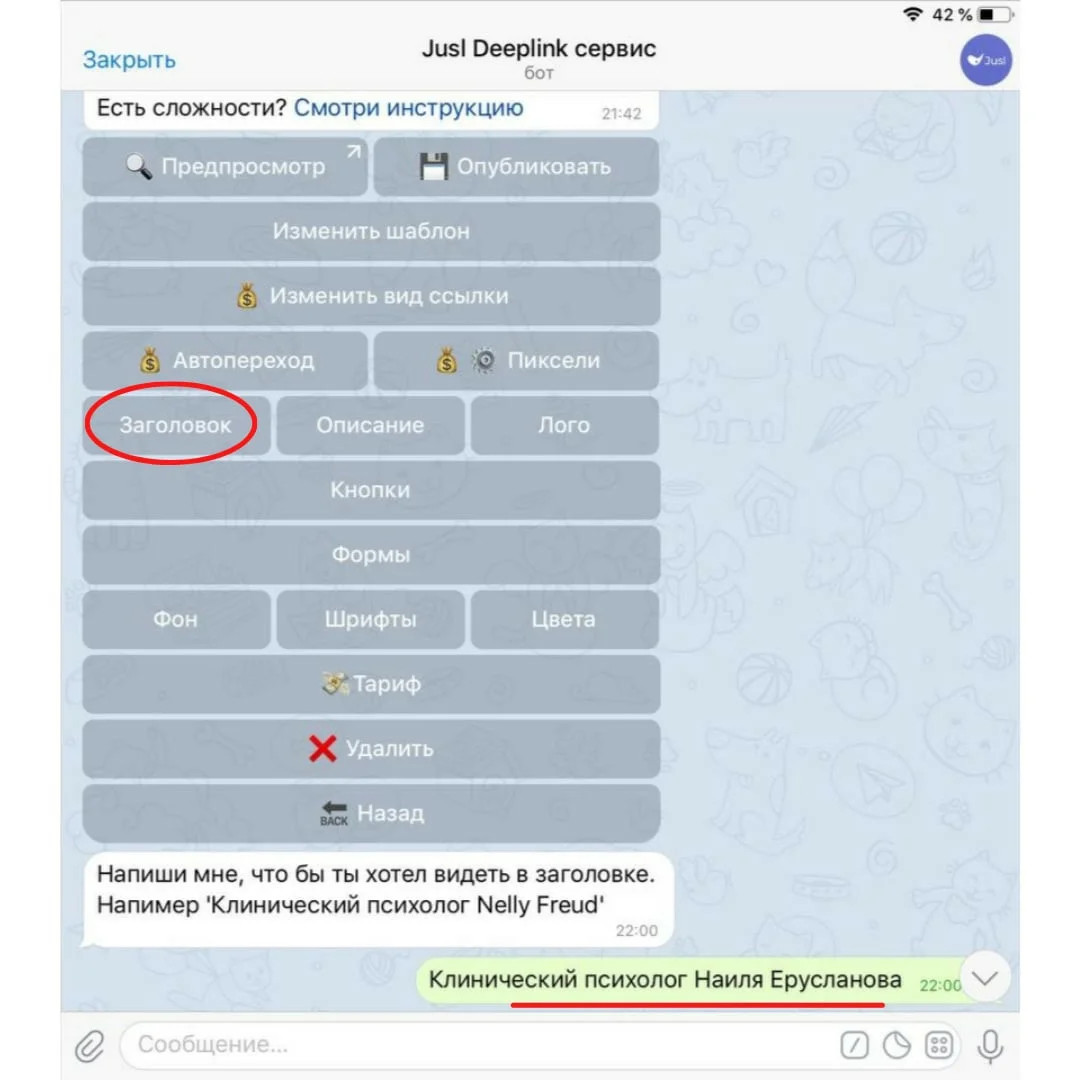
Добавим минимальную информацию о владельце. Нажмем «. Пишем кратко о себе или о своей деятельности.
Добавим логотип (или персональное фото). Для этого я нажму и отправлю свою фотографию.

Для того чтобы изменить фон на странице электронной визитки, цвета и шрифты используйте соответствующие кнопки. А с помощью кнопки вы сможете так же добавить в визитку форму обратной связи — тогда люди, отсканировавшие вашу визитку, смогут оставить вам заявку прямо в бота.
В целом, визитка готова. Чтобы проверить, не сделали ли мы ошибок, нажмем на — проверим. Но даже после публикации, вы всегда сможете все поменять и добавить другие функции.
Как пользоваться метками
С принципом действий меток мы разобрались, но где их удобно размещать? Продвинутая молодежь использует микрочипы для упрощения выполнения повседневных задач. Например:
- раздача Wi-Fi;
- включение ночного режима;
- оплата покупок;
- управление техникой.
Про apple
Что делать, если у вас iPhone? Все думают, что доступ к NFC закрыт на iPhone, но это не так. Начиная с iOS 11, то есть с 2022 года Apple открыла доступ для разработчиков. И уже есть множество приложух таких же как на Android. Например, NFC Tools.
Правда там остаются ограничения: транспортные и банковские карты, например, не сканируются. Нужны специальные метки, о которых мы уже говорили.
Что делать? В iOS 13 появилась Функция Команды (Siri). И вот она как раз имеет доступ к любым NFC-меткам. Так что тут можно настроить запуск музыки по карте «Тройка». Или включить умную лампочку. Или еще кучу всего. Команды — реально бомбическая штука. Не понимаю, почему в Android такого до сих пор нет.
Зачем нужны nfc метки ?
Когда в 2004 году Philips, Sony и Nokia создали свой NFC forum, данная технология была известна разве что в среде увлеченных технарей. Три кита электронной индустрии ставили своей целью исследование, продвижение, ну и конечно, коммерческую прибыль от внедрения новой технологии бесконтактной передачи данных. Но большого прогресса они не достигли – все их достижения казались не более, чем игрушкой.
Для справки: NFC (от англ. Near Field Communication) – технология передачи данных на очень близком расстоянии, порядка 5-10 см. Является разновидностью технологии RFID – радиочастотной идентификации.
В 2022 к ним присоединяется Google и вот тогда начинается настоящий расцвет технологии, ведь NFC чипы стали поставляться с большинством смартфонов под Android. Пользователи сразу же оценили удобство и безопасность Google Pay – не нужно вводить всем надоевшие пароли; считывание карт происходило быстро и без ошибок. А самое главное пропала необходимость вообще доставать банковскую карту – все данные хранятся в памяти смартфона.
Но это было только начало, ведь новая технология позволяет обмениваться генерируемыми на лету данными, в отличие от RFID, где данные прошиваются один раз и навсегда.
“NFC – это просто приветственное рукопожатие”, – говорит Рэй Хартьен из компании Sony – “Потоковая передача данных идет уже через Bluetooth”. А NFC технологии позволяют обойтись без необходимой проверки безопасности соединения. Сама технология полностью безопасна для человека, так как использует безопасную частоту 13.56 МГц. А из-за небольшой дальности действия, уровень магнитного излучения очень мал.
Ночной режим

Представьте ситуацию: вечером, ложась спать, вы отключаете Wi-Fi, Bluetooth, передачу мобильных данных, включаете беззвучный режим; с утра, просыпаясь, вы проделываете всё те же манипуляции, но в обратном порядке. А теперь представьте, что у вас появилась NFC-метка: вы кладете или приклеиваете её рядом с кроватью, и все — проблема решена — теперь, если вы решите лечь спать, просто поднесите ваше устройство к метке, и все готово.
Добавляем в визитку контактную информацию и vcard
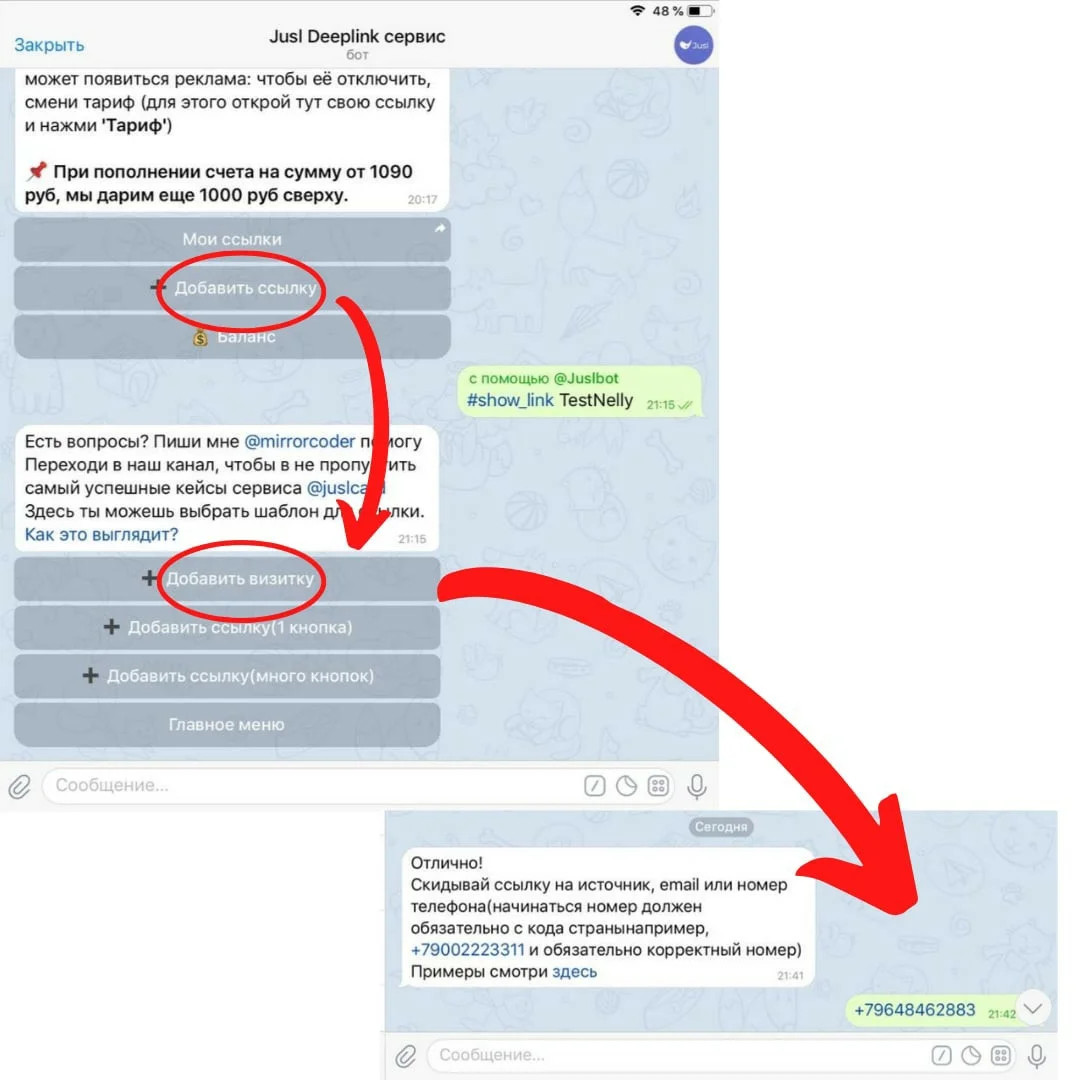
1. Переходим в бота и нажимаем на , далее — на . Потом отправляем наш первый наш контакт — это может быть ссылка на источник или номер телефона. Я отправлю номер телефона.
Чтобы редактировать и добавлять кнопки-ссылки и на другую контактную информацию в цифровую визитку, а так же включить функцию vCard и Qr-vCard (это штуки, которые автоматически сохранят ваши контакты на телефон клиенту), нажимаем на
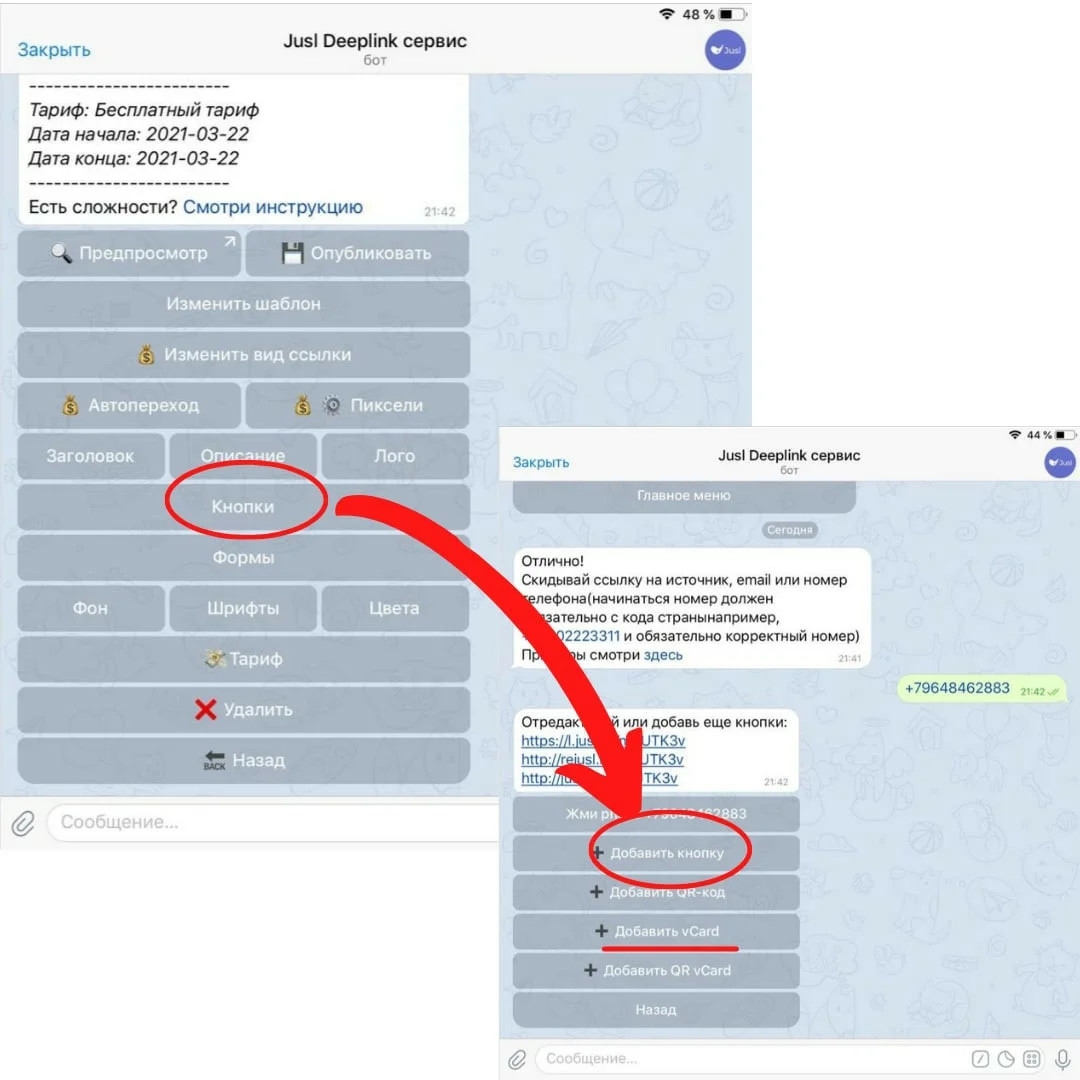
Соответственно, чтобы добавить vCard, я нажму на , а чтобы добавить кнопки-ссылки на другие источники я воспользуюсь функцией Я отправлю ссылки на свою страницу в Вк, Ютуб-канал, на свой блог и т.д.
*Когда вы начнете добавлять кнопки, бот вам предложит выбрать тариф, для nfc-визитки следует выбрать либо тариф «Навечно» либо оплатить визитку на год.
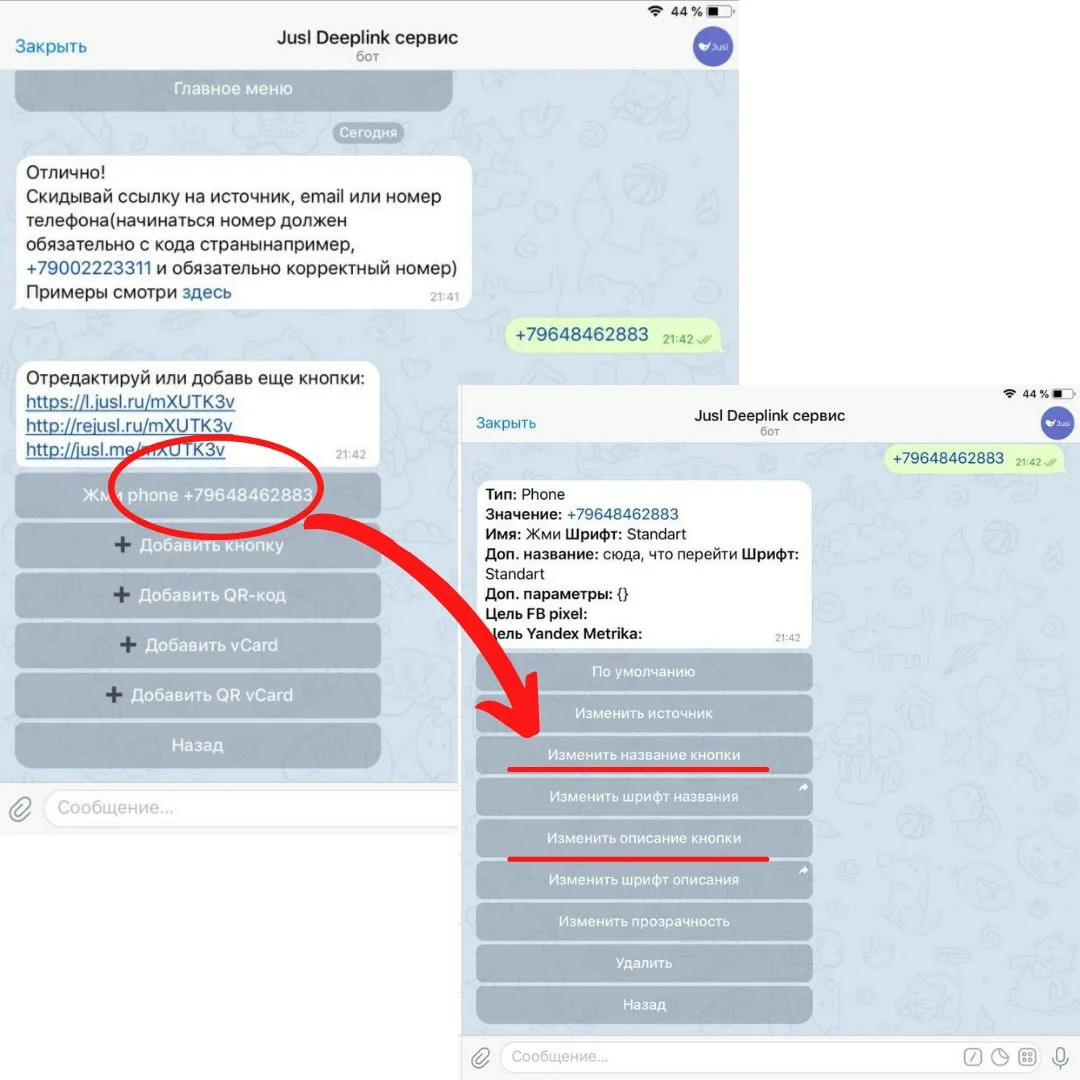
3. Чтобы отредактировать название и описание каждой добавленной кнопки-ссылки, нужно в том же меню нажать на добавленный контакт и использовать функции и
Разработчики не предусмотрели функцию шифрования Rfid меток. Сделать это можно лишь путем создания записей Mime-типов. В данном случае информация будет зашифрована, а ключ будет только в считывающей программе.
Зачем нужна NFC метка
Область применения меток действительно очень широка. Гаджет в форме брелка может служить в качестве персональной визитки. Также можно повесить брелок на ночник и при поднесении смартфона к метке будет активирован режим Не беспокоить. Можно положить брелок около своего рабочего пространства и когда вы будете садиться за работу, метка позволит в автоматическом режиме начать синхронизацию данных между устройствами.

Прикроватная NFC метка.
Кроме брелоков существуют еще метки-наклейки. Их, например, можно прикрепить к крышке своего компьютера. Кроме того, после покупки метки, у вас появится отличная возможность быстро делиться паролем от своего Wi-Fi с гостями. Еще мне приглянулся вариант приглашения на свадьбу или день рождения с помощью этой технологии. Одним словом, вариантов развития событий масса. Каждый, кто решит приобрести это устройство, найдет ему достойное применение.
Дистанция чтения NFC метки
NFC-tag относится к меткам малого радиуса действия. Расстояние между тегом и устройством для установки соединения не может превышать 10 см. Иногда это относят к недостаткам технологии, однако у такой особенности есть плюсы: NFC потребляет мало энергии, а близкий контакт препятствует перехвату личных данных.

Как запрограммировать NFC-метку
Теперь, когда всё готово, программируем nfc-метку.


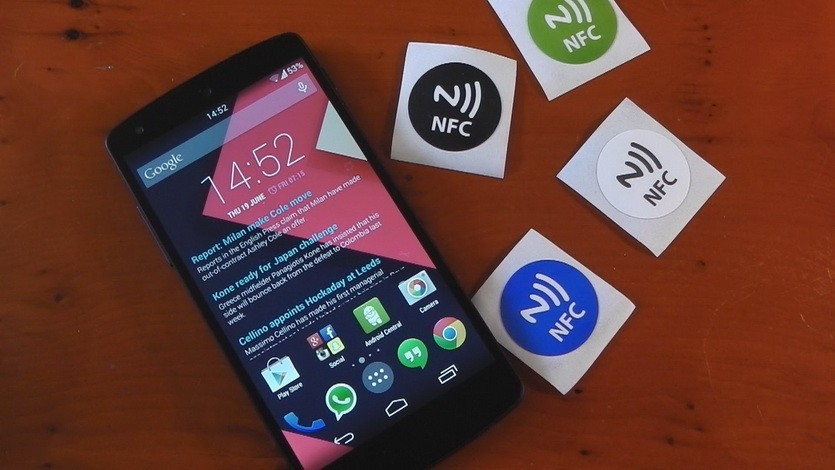
Такие метки располагают в телефоне для ускорения получения какой-либо информации. После программирования микрочипа, станет возможным за секунду:
- включить или выключить блютуз;
- отобразить на экране нужный номер телефона;
- активировать мобильный интернет;
- оплатить товар или услугу и пр.
На заметку! Стоимость NFC-меток копеечная — от 20 рублей.
Как настроить nfc-профиль
С помощью NFC-стикера вы можете настроить различные профили для удобства работы с мобильным устройством в зависимости от вашего местоположения.
Компоненты тега NFC
Метка NFC состоит из трех основных компонентов: чип, подложка и антенна. Вот разбивка функций каждого из компонентов:
- Чип NFC. Этот микрочип довольно маленький (это самая маленькая часть NFC-метки). Он содержит память, в которой хранится информация. Он может хранить широкий спектр данных, таких как изображения, адреса электронной почты, номера телефонов и ссылки на веб-сайты. Эти данные хранятся в формате NDEF (формат обмена данными NFC) для простоты передачи.
- Антенна NFC. Это раздел тега NFC, который обнаруживает или выпускает радиоволны. Он имеет форму катушки / петли провода, которая выгравирована в стратегическом месте на метке NFC. Если эта деталь неисправна, связь не будет происходить, поскольку смартфоны не будут отправлять и получать сигналы.
- Подложка. Это та часть, которая удерживает вместе антенну NFC и чип NFC. Это самая большая часть метки NFC, и она может быть в виде пластика или липких материалов, в зависимости от типа метки NFC.
Теги NFC бывают разных форм, включая наклейки NFC, вкладки NFC, этикетки NFC и диски NFC. Такое разнообразие позволяет вам выбрать формат, который лучше всего соответствует вашим потребностям. Например, наклейки NFC идеально подойдут для наклеивания на рабочий стол для автоматизации задач.
Кроме того, вы можете приобрести индивидуальные теги NFC. Например, вы можете приобрести брелки, браслеты и коврики NFC.
Сценарии использования nfc меток
Вариантов использования меток на практике довольно много, и все они в той или иной степени облегчаются пользование теми или иными устройствами, существенно ускоряют выполнение регулярных рутинных действий. Ниже рассмотрены области, где функция NFC используется чаще всего.
Использование тегов NFC
У тегов NFC есть множество умных приложений, которые сделают вашу жизнь интересной. Некоторые из уникальных приложений тегов NFC включают в себя:
Использование чипа NFC для приглашения друзей и родственников на свадьбу оставит неизгладимый след. В эти карты встроен чип NFC с уникальным идентификатором для каждого приглашенного.
Это приложение помогает повысить безопасность и эффективность для стран. В паспорта встроена этикетка NFC, на которой хранятся личные данные владельца паспорта.
При использовании этих карт страны могут применять функции защиты от подделки, которые гарантируют высокую безопасность. Это также может помочь в отслеживании времени, когда посетитель посещает или покидает любую страну. Более того, теги можно настроить в соответствии с вашими потребностями.
Простые бумажные бирки NFC могут хранить уникальные данные, такие как адреса, имена и уникальные идентификаторы, которые помогают в управлении доступом. Теги могут использоваться для отслеживания перемещений конкретного человека в любое помещение и из него.
Кроме того, из этих тегов можно сделать брелки, браслеты, карты NFC или любую другую форму для простоты использования. Таким образом, вы всегда будете уверены в быстрой идентификации посетителей и сотрудников, что повысит безопасность.
Вы можете использовать теги NFC для автоматизации своего дома. Это позволяет вам без особых усилий выполнять такие действия, как открывание дверей, обмен паролями Wi-Fi, синхронизация музыки и удаленный запуск рабочего стола.
Для этого вы можете приобрести пустой тег NFC и использовать приложения для записи NFC, чтобы записывать и хранить желаемую информацию на тегах.
Эти плакаты с поддержкой NFC помогают быстро передавать информацию. Плакат имеет встроенную этикетку NFC, которая содержит URL-адрес, видео, изображение или любую другую информацию.
Когда смартфон с поддержкой NFC приближается к плакату, пользователь получает всю информацию, встроенную в тег. Эти теги можно настроить для размещения любых данных, что упрощает рекламу.
Купить nfc-чип
Первое с чего следует начать — это приобрести nfc-чип — маленькую микросхему, в которую мы и закодируем электронную визитку.
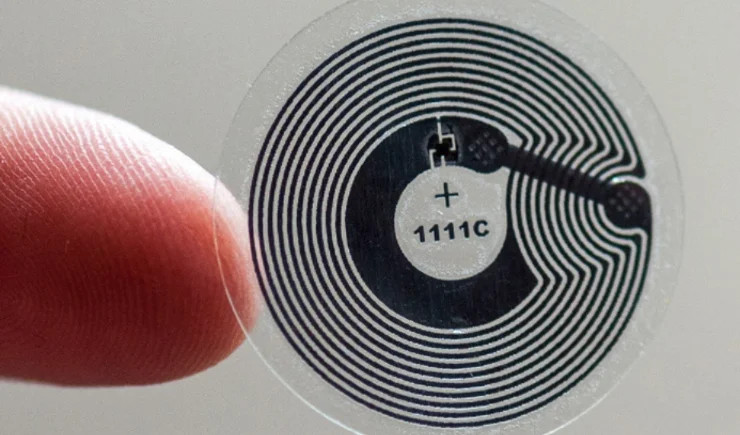
Дешевле всего её купить, например, на Алиэкспересс. Обойдется она вам где-то в 30 рублей за штуку. Или же можете приобрести его в местном радиотехническом магазинчике — там выйдет дороже (от 100-200 рублей за штуку), но зато быстро. Приобретаемая вами обязательно должна быть с антиметаллической поверхностью, иначе ваша визитка, которую вы изготовите, будет хуже считываться или вовсе не считается из-за посторонних помех.
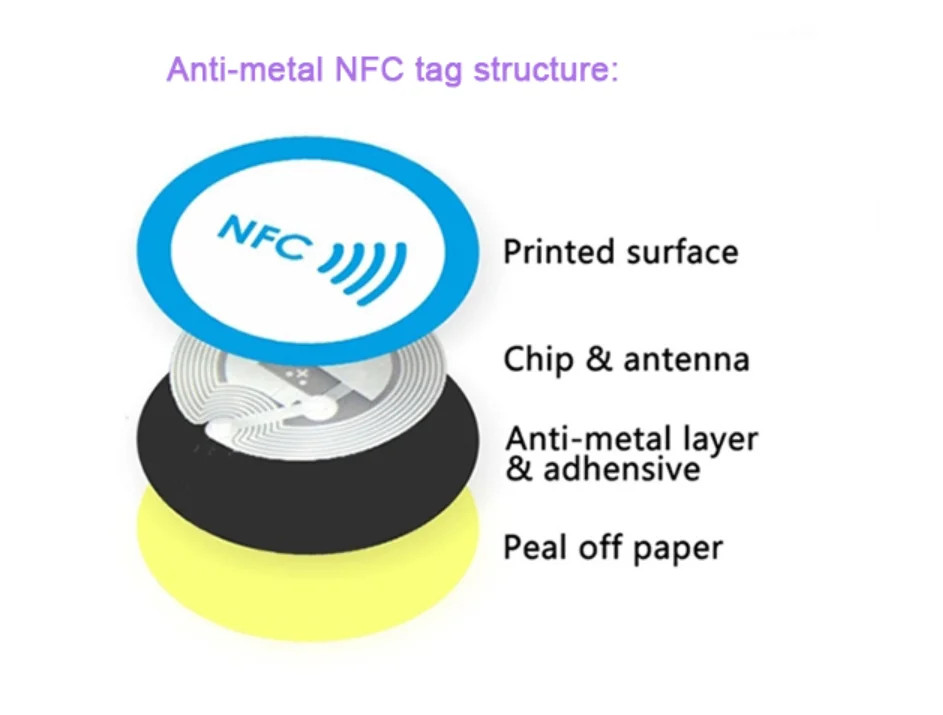
Для визитки покупайте nfc-чип, покрытый антиметаллическим слоем, иначе визитка не считается
Придумываем дизайн nfc визитки и отдаем всё в полиграфию
Лучше делать визитку из смолы — так красивее и долговечнее. Вот так выглядит электронная визитка из полимерной смолы:

электронная nfc визитка из полимерной смолы
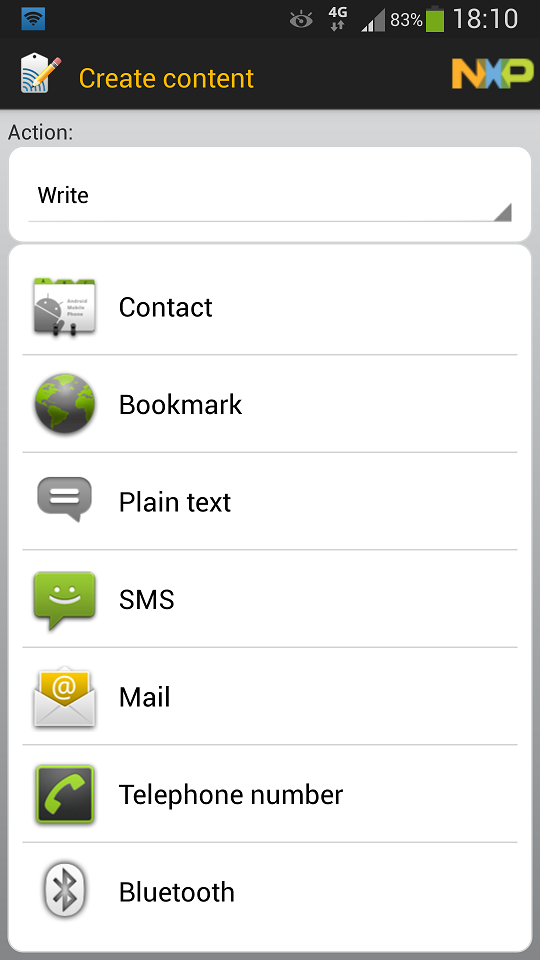
Дальше нужно было найти правильный софт, чтобы записать максимально возможную контактную информацию на «волшебной визитке». Я перепробовал весь возможный набор из
и остановился на программе от производителя чипов (NXP) –
Помимо чтения и записи, она может на время или полностью делать метку read-only, копировать метки, читать полные данные из чипа и так далее. К тому же записывает максимально возможную визитку, а не только заранее записанные типы данных.
Какую информацию в принципе можно записать на метку?
Довольно неплохой перечень. В других приложениях записи NFC попадались и экзотические варианты, например, записи данных для доступа к Wi-Fi сети или автоматической отсылки смс на определенный номер с текстом, но для обычных ситуаций такого набора вполне хватает.
Выбираем визитку и выбираем из адресной книги наш контакт (предварительно его создав), который может включать имя, фамилию, различные телефоны, электронные адреса, веб-сайты, физический адрес, дату рождения, заметки. По идее можно и фотографию, но она, конечно, в килобайтную визитку не поместится.
Сохраняем данные на метку плюс добавляем запуск приложения «Контакты»


Теперь если вы попадёте на конференцию, где будут не только iOS-девайсы (например, я так пользовался «волшебной визиткой» на Google IO), можете запросто дать приложить свою «дополненную визитку» к устройству и тут же сохранить ваш контакт в адресную книгу посетителя. WOW-эффект обеспечен. А с учётом вероятной поддержки NFC в новом iPhone, ареал использования существенно расширяется.
Кстати, есть и ещё один способ использования NFC-меток, в том числе и использованных (например, старых карт метро): записать последовательность действий при обнаружении рядом метки с этим ID. Лидер в этой области – приложение Trigger (бывший NFC Task Launcher, который добавил поддержку триггеров Wi-Fi, Bluetooth, координат, времени, процентов батарейки).
Можно, например, повесить метку дома, в машине и на работе, чтобы подключатьотключать wi-fi, передачу данных, bluetooth, беззвучный режим, отправлять сообщения, запускать навигационные или рабочие приложения, начинать проигрывать музыку и т.д. Очень клёвый способ автоматизации привычных действий. Подробнее можно прочитать в статье на хабре
В итоге с помощью физической метки можно добавить шарма вашей визитке и с легкостью «прописаться» в записной книжке вашего партнера с помощью «NFC-магии».
Игорь Акимов,департамент Mobile&Lingvo
Прежде чем покупать тот или иной тип тега, необходимо убедиться в том, что он будет совместим с основным устройством – смартфоном, прослужит довольно долго и не будет сбоить в работе. Тип метки NFC может быть с универсальной и ограниченной совместимостью.
Модели меток представлены в таблице.
NFC для платежей Сбербанка
Как запрограммировать nfc-метки
Считывать информацию с беспроводных носителей и лично упаковывать текст, теги, URL-ссылки или контактные данные в метки NFC помогут специальные софтверные инструменты, представленные для операционных систем iOS и Android в цифровых магазинах App Store и Google Play соответственно. После загрузки софта останется разобраться в деталях:
С iOS схожая ситуация: «Simply NFC» (и аналоги) – упрощают использование NFC меток и добавляют прозрачности каждому действию.
В момент чтения инструменты способны: распознавать текст, ссылки, записи vCard (своеобразные контактные листы), содержимое SMS и E-mail, конфигурацию Wi-Fi сетей, а еще – конкретные тематические действия. В среде iOS популярны автоматически воспроизводимые команды для HomeKit (включить музыку, сменить свет, проверить погоду). Для Android – настройка звуковых профилей, запуск таймеров, подготовка текста через синтезатор речи.
- Срок хранения наклеек – до 10 лет.
- NFC-чипы способны пережить даже попадание в воду (при надлежащей конструкции).
- Не потерять ценные качества при температурах от -25 до 85 градусов.
- Рабочая частота – 13,56 МГц.
- Объем памяти – зависит от конкретного производителя, но обычно приближается к 888 байтам.
- Скорость чтения – 106 Кбит/c.
- Часто путают с Wi-Fi, но данный модуль пассивный.
В сравнении с ближайшим аналогом, беспроводной технологией Bluetooth, NFC заметно проигрывает в скорости, но зато не предлагает беспокоиться о предварительной настройке соединения. Процедура считывания происходит молниеносно, стоит лишь поднести мобильную технику к подходящему чипу.
Все метки изготавливаются по мировому стандарту ISO 14443. Условно, они разделяются на 4 типа, в зависимости от своих характеристик. Они определяются объемом данных и скоростью их передачи. На первый взгляд эти параметры могут показаться недостаточными по сравнению с другими технологиями.
Все микрочипы можно записывать и перезаписывать множество раз, без каких-либо ограничений. Их классификация выглядит следующим образом:
- 1 и 2 типы оборудованы памятью соответственно на 48 байт и 2 кбайт. Передача сигнала осуществляется со скоростью 106 кбит/с.
- Тип 3. Метка без возможности перезаписи. Однако, они способны решать более сложные задачи, а скорость передачи намного выше – 106 кбит/с.
- Тип 4. Наиболее мощный и производительный. Внутренняя память достигает 32 кбайт, а информация может передаваться со скоростью 106-424 кбит/с.
Обычно ближняя бесконтактная связь работает на расстоянии 10 см. Но дистанция зависит и от различных факторов, к примеру:
- типа НФС считывателя;
- формы и размера метки;
- окружения (металлические предметы становятся препятствием для бесконтактной связи);
- модели (браслеты и кольца работают на большей дистанции, нежели наклейки).
Использовать Bluetooth-гарнитуру теперь проще

Если вы любитель слушать музыку в Bluetooth-гарнитуре, то метки заметно упростят вам жизнь. Нужно лишь приклеить метку к гарнитуре, и если вы наденете наушник, автоматически в смартфоне включится Wi-Fi, Bluetooth и приложение музыки.
Заметки в Evernote

С помощью меток можно запускать не просто приложение Evernote, но и открывать в нем определенные заметки. Это поможет вам в случае, если вы, например, решили приготовить блюдо, но забыли, как его готовить, в таком случае поднесите девайс к метке — и перед вами ваш рецепт. Отметим, для работы метки её нужно запрограммировать, приложения в Play Market помогут вам это сделать, да и в Интернете инструкций огромное множество. Поэтому если вы все еще думаете, что NFC — это лишнее, вам стоит самим попробовать.
Бонус для тех, кто дочитал
Мы знаем, что вам нравятся наши подробные разборы, но мы уверены, что идея подобных роликов, а возможно и готовый сценарий у вас есть. Так вот, если у вас есть идея, вы разбираетесь в теме и готовы сделать с нами материал-разбор — пишите на нашу новую почту
Где купить nfc метки и сколько они стоят
Наиболее широкий ассортимент меток представлен на площадке Алиэкспресс. Больше всего здесь простых наклеек, продаваемых наборами по 10 штук. В среднем, один такой комплект стоит 220 рублей.
Все производители выпускают метки по одному и тому же протоколу, поэтому и работа осуществляется по одинаковым схемам. Основные отличия чипов заключаются в их конфигурации и нанесенном рисунке. Для наклеек повышенного качества используется более плотная бумага. В качестве примера можно привести наборы от AnyNFC, состоящие из 6-ти наклеек по цене от 312 рублей.
Для необычных или специфических команд предусмотрены недорогие стикеры без рисунков, стоимостью 83 рубля за 6 штук. На них наносится лишь логотип, отображающий беспроводную технологию НФС. После установки и программирования на них наносятся свои рисунки, созданные на компьютере и распечатанные на принтере.
Как настроить nfc метку на iphone
Настройки гаджетов iphone считаются более сложными. Полноценное использование меток NFC доступно лишь устройствам следующих серий: XR, XS, 11, 11 Pro, SE 2020 года выпуска. Эти айфоны выполняют все заданные действия полностью в автономном режиме. Более ранние приборы – 7, 8 и Х моделей этой функции лишены и сканер каждый раз приходится открывать вручную.
В самой невыгодной ситуации находятся гаджеты серий 6, 6S и SE 2022 года. Считывание меток им недоступно, несмотря на установленный в них микрочип NFC.
Наиболее удобной и популярной программой для айфонов считается NFC Tools. Она очень хорошо подходит для программирования и последующего чтения меток. Настройка и действия осуществляется так же, как и на смартфоне, за исключением тех моделей, где приложение открывается вручную.
В операционной системе iOS существует набор стандартных команд, но они, по мнению многих пользователей, не совсем понятны при настройке. Поэтому большинство владельцев айфонов предпочитает устанавливать сторонние приложения.
Принцип работы
Если кратко, то, как и в пассивных RFID-чипах, NFC использует:
- антенну;
- блок безопасности.
Антенна передает информацию между меткой и считывающим устройством. Также при помощи антенны происходит питание микрочипов внутри NFC-метки. Используется принцип электромагнитной индукции – при считывании информации в антенне смартфона генерируется магнитное поле.
Блок безопасности состоит из набора микросхем, часть из которых хранит пользовательские данные, а другая занимается расшифровкой сигнала, считыванием и записью информации. Блок безопасности может быть, как физическим устройством – конкретными чипами на NFC-метке, так и эмулироваться программными средствами, как в случае с PDA – смартфонами, КПК, смарт часами и другими портативными устройствами.
В целом устройство напоминает микрокомпьютер – тут даже есть свой процессор и оперативная память. Благодаря своей конструкции NFC-метка не требует питания, стоит дешево и позволяет перепрограммировать себя под разные задачи. Но есть и ограничение – для организации обмена данными нужен хотя бы один активный контроллер NFC.
Если метка не заблокирована для перезаписи, то информацию можно сколько угодно стирать и записывать вновь. Блокировка приведет к тому, что данные НФС метки сохранятся навсегда, доступно будет лишь их чтение.