 NFC Эксперт
 Что делать
Проверяем баланс сим-карты. Нет денег — нет интернета. В программном обеспечении POS-терминалов некоторых банков есть отдельный пункт меню — «Баланс SIM». Удобная штука для пользователя. Если вам повезло, то не придется доставать сим-карту из терминала, вставлять ее в телефон и отправлять USSD-запрос для проверки баланса. Если нет, то вы знаете что делать.
Уровень сигнала сотовой связи. Отдельно хочется отметить, что не всегда полный индикатор уровня сигнала на экране терминала является объективным показателем реального уровня сигнала сотовой связи. Но если на экране всего 1—2 палочки, то это повод призадуматься. Обычно помогает смена оператора сотовой связи или перемещение терминала в другое место, где мобильная связь лучше ловит.
Сбои в работе оборудования оператора сотовой связи. Чаще всего причиной тому являются природные капризы, — грозы, молнии, ураганы и прочие погодные явления. Бывает, что оборудование просто выходит из строя, ничто не вечно. Иногда, конечно, виноваты сами криворукие сотрудники оператора сотовой связи. Это тот самый случай, когда от нас ничего не зависит. Остается только терпеливо ждать, когда все починят.
Криво установлена сим-карта. Необходимо проверить не болтается ли сим-карта в разъеме для SIM. Иногда бывает так, что контакты сим-карты недостаточно плотно прилегают к контактам в терминале — поможет маленький кусочек бумаги, проложенный между сим-картой и разъемом.
Неисправный GPRS модуль в терминале. Эта проблема встречается довольно редко и самостоятельно решить ее не получится, — только ремонт или замена терминала.
Что делать-то? как сбросить ошибку?
Ау, статью внимательно читали? Говорю же, самостоятельно — н и к а к. Звоните в Ingenico и узнайте, как происходит процедура ремонта.
Насколько мне известно, стоимость ремонта составляет 2000 — 8000 ₽ плюс расходы на доставку туда-обратно. Срок ремонт ≈ 25 рабочих дней, ибо вас много, а сервисный центр один. Да, и не забудьте приготовить полный пакет документов о покупке терминала.
Процедура сброса ошибки Unauthorized выглядит примерно так: в сервисном центре найдут и устранят причину возникновения ошибки, например севшая батарейка, затем произведут реактивацию терминала для дальнейшей работы.
Если терминал на гарантии и дефект заводской, — отремонтируют бесплатно. Если POS-терминал б/у — проще выкинуть и купить снова б/у, по цене все равно выйдет дешевле, чем один новый.
1 установка бумаги
Термобумага для заправки пос-терминала должна храниться в сухом помещении с оптимальным температурным режимом и низким уровнем влажности. Также важно избегать попадания на рулон солнечных лучей, растворителей, жидкости, грязи и так далее.Для пос-терминалов следует выбирать теплочувствительную бумагу, которую одобряет изготовитель.
Неподходящий рулон может повредить работе устройства.Для работы устройства может применяться только 1 рулон чековой бумаги. Когда он будет подходить к концу, на бумажной ленте начнет отражаться красная полоса, которая предупреждает, что рулон нужно заменить.
Выбранная бумага должна соответствовать следующим параметрам:

Теперь разберем, как заменить бумагу в терминале Ingenico благодаря простым действиям:
- Поднимите фиксатор пос-терминала и потяните крышку назад.
- Установите чековую ленту с небольшим запасом.
- Закройте крышку фиксатора до щелчка.
На этом установка рулона завершена.
Внимание! Вставляя новый рулон, важно оторвать его часть, чтобы произошел полный оборот.
Подключаем POS-терминалы USB-кабелем к рабочей станции (ПК продавца).
USB-кабель от ПК нужно подключать к порту «USB SLAVE», а PIN-pad к порту «USB HOST».
При подключении Ingenico iCT220 в диспетчере устройств отобразится неизвестное USB-устройство. Для него нам необходимо установить драйвер виртуального COM-порта (Virtual COM-port). Установку можно выполнить как с помощью инсталлятора, так и указав драйвер вручную.
После успешной установки в диспетчере устройств у вас отобразится устройство SAGEM Telium COM-port. В настройках порта необходимо выставить скорость обмена 115200 (по-умолчанию).
В настройках RDP (терминала) у вас должна быть установлена опция подключения портов клиента (иначе у вас кассовый аппарат и сканер штрих-кода также не заработают). Запомните номер нового порта, он вам понадобится при подключении к POS-терминалу.
Обратите внимание! POS-терминалы Ingenico могут работать по 2 разным протоколам. Для того, чтобы узнать, какой именно протокол установлен в вашем аппарате – обратитесь в банк.
Если же вы владеете доступом к этим настройкам, зайдите в настройки протокола кассового совмещения: Меню конфигуратора – конфигурация – работа с кассой – протокол:
- 1) 4in1 – если будете использовать ECRCommX.ECRLibSgn
- 2) BPOS – если использовать ECRCommX.BPOS1Lib
В данной публикации рассматривается работа с библиотекой по протоколу BPOS.
На этом настройка рабочего места завершена.
2 инструкция при работе с пос-терминалом
Настройка Ingenico Ict250 начинается с выбора правильного места для установки терминала. Это должна быть ровная сухая поверхность, где исключены попадания капель воды или других жидкостей, и где соблюдается оптимальный температурный режим (– от 5 до 45 °С).
Отличным решением является применение специальных кронштейнов, которые надежно удерживают устройство.
Защитите устройство от попадания грязи, пыли, солнечных лучей, исключите воздействия вибраций. Позаботьтесь о том, чтобы к агрегату был свободный доступ.
Если место найдено, то приступаем к следующему шагу:
- Открыв принтер устройства, установите туда рулон чековой бумаги.
- Присоедините к терминалу сетевой кабель.
- Включите устройство.
Важно! Подключать терминал можно лишь к оригинальному блоку питания.
Установка библиотеки ECRCommX на сервер
В архиве содержится 2 версии библиотеки ECRCommX.dll (v 1.7.6.4) – одна для х32, вторая для х64.
Версия х64 может быть установлена только на 64-битную ОС. Версия х32 может быть использована как в 32-битной, так и в 64-битной ОС.
64-битная версия библиотеки у нас не заработала, поэтому пришлось использовать 32-битную версию библиотеки ECRCommX.dll.
Данная компонента реализует высокоуровневый программный интерфейс взаимодействия между ПК на базе Windows (либо POS-системой на базе ОС Windows) и терминалами Ingenico EFT, при использовании соединения по USB или RS232 (COM).
Поддерживаемые ОС: Windows 8 (x86 / x64), Windows XP (x86 / x64), Windows 7 (x86/x64), Windows 2003, Windows 2008
- 1. Visual Studio C Redistributable 2005 – для библиотеки версии до 1.7.0.0
- 2. Visual Studio C Redistributable 2022 – начиная с версии 1.7.0.0
В библиотеке реализовано сразу несколько протоколов работы, среди которых ECRLibSgn и BPOS1Lib. Более подробная информация содержится в инструкции ECRCommX B-POS1 v3 и ECRCommX ECRLibSgn v1.6.9.4 (см. PDF во вложении).
4 активация пос-терминала
Если на экране горит надпись “#DEFAULT0” (вставьте карту), то нужно активировать терминал.
Следует нажать на клавишу “2”, которая начнет автоматическую загрузку параметров и перезагрузку. Далее последует загрузка рабочих ключей из процессингового центра. После завершения загрузки, агрегат распечатает чек с ключами и высветит сообщение “Терминал активирован”.
Если загрузка не произошла, проверьте подключение к интернету. Возможные причины сбоя: неправильное соединение кабеля к терминалу, проблемы с сим-картой или отсутствие интернета. Если проблема не устраняется после нескольких попыток, следует позвонить на горячую линию: 8 800 100 66 62.
8 закрытие смены
Если Вы не знаете, как закрыть смену на терминале Ingenico, следуйте инструкции:
- Нажмите на клавишу “F” и перейдите в меню.

- В выпавшем окне выберите опцию”сверка итогов”, далее “ок”.
- Подождите распечатку чека и завершите операцию.
- Терминал посчитает сумму безналичных оплат за последнюю смену.
- Перевод денежных средств на расчетный счет осуществляется в течение 24 часов.
Важно! Если Вы не нажмете на «Закрытие смены» — денежные средства не будут переведены на расчетный счет.
Ingenico iwl250/251 – купить по низкой цене в москве | интернет магазине онлайн-кассы.ру
Банковский POS терминал Ingenico IWL250 (Инженико)
Ingenico IWL250/251 – это компактные размеры и вся необходимая функциональность для современного торгового эквайринга. Сегодня в выигрыше оказываются только те магазины и сервисные предприятия, которые обеспечивают своих покупателей и клиентов максимальным удобством в процессе обслуживания. Ingenico iWL 250 поможет обслужить даже самых продвинутых клиентов. К вашим услугам полный набор технологий для совершения платежа – ридер смарт карты, ридер магнитной полосы, встроенный бесконтактный ридер. Благодаря своей мобильности терминал Ingenico iWL220 идеально подходит для предприятий, где клиенты расплачиваются не на кассе (например, такси, курьерские службы, уличная торговля и т. п.).
Модификация:
- Ingenico IWL251 GPRS (цветной экран)
Состав комплекта:
- Терминал
- Блок питания
- Документы
Купить Ingenico IWL250/251 в Москве по низкой цене можно в нашем интернет магазине Онлайн-Кассы.РУ
А специалисты Сервисного центра готовы оказать услуги по подключению к банку и настройке эквайринга
Окажем помощь в подключении Ingenico IWL250/251 к банкам: ВТБ, МТС, Русский Стандарт, Альфа Банк и Пром Связь Банк
Индивидуально расчитаем ставку эквайринга под Ваш вид деятельности
Z-отчёт, x-отчёт, отчёт за день
Settlement() отправляет команду выполнения Z-отчёта, что приводит к закрытию смены и очистке журнала.
PrintLastSettleCopy() – печать копии последнего Z-отчёта.
PrintBatchTotals() – печатает X-отчет (если есть операции), без обнуления журнала.
PrintBatchJournal() – печатает отчёт по операциям за день.
GetBatchTotals() – позволяет получить X-отчет по операциям в электронном виде, например для внесения в бухгалтерскую базу и т.д.
Эти функции могут быть, как интегрированы в «закрытие смены», так и вынесены в качестве отдельного служебного меню.
Краткий черновой пример использования:
Также в служебном меню могут быть использованы дополнительные функции:
PosGetInfo() – возвращает информацию о терминале
CheckConnection() – осуществляет на терминале проверку соединения с процессинговым центром
Возможные вопросы
1. MerchantID – являет собой идентификатор продавца, однако его не стоить путать с ID-кассира. Есть предприятия, которые поделены на части (уклонение от уплаты налогов) и для продажи разных товаров продажа осуществляется с разных предприятий. Например, продажа алкогольных изделий оформлена на ПП Пупкин, а продажа косметики – на ПП Иванов.
MerchantID в этом случае позволяет использовать 1 терминал для всех зарегистрированных фирм. В нашем примере ПП Пупкин будет иметь MerchantID = 1, а для ПП Иванов MerchantID = 2. Если же у вас всё зарегистрировано на 1 предприятие, то MerchantID равен 1.
2. Если при тестировании вы будете использовать одну и ту же банковскую карту – на терминале будет отображаться запрос на повторное проведение транзакции – это нормально, нажмите зеленую кнопку. При использовании разных карт запрос не отображается.
3. При тестировании с одной и той же картой, в зависимости от настроек безопасности терминала, может быть установлено ограничение на количество операций по одной карте, либо же будет осуществляться дополнительный запрос PIN-кода.
4. Если за день не было операций – терминал может не печатать чек. Зависит от настроек, некоторые банки так экономят бумагу.
5. При неудачной операции, терминал может не печатать чек отказа. Зависит от настроек, некоторые банки так экономят бумагу. Если у вас такой чек не печатается – обратитесь в банк для изменения настроек. В будущем это позволит вам сберечь нервы при выяснении вопросов с клиентом.
6. Терминалы Ingenico могут администрироваться банком удаленно, т.е. сотрудникам не обязательно приходить для настройки терминала.
7. Используйте терминалы с GPRS – проводов меньше, да и терминал не зависит от вашего Интернет-соединения.
8. Что делать, когда возникает ошибка «Відхилено. Код авторизації: DECLIN. Код 96. Криптогр. помилка або збій системи»? Как правило, эта ошибка возникает при чтении магнитных карт (безчиповых). Нужно обратиться в службу поддержки банка, после чего, через меню терминала загрузить новые параметры. Если после обновления параметров ошибка не исчезнет — менять терминал.
9. Бывают случаи, когда с клиента деньги списывает, при этом терминал выдает чек «Анульовано. Код авторизації: CANCEL» и деньги не зачисляются. Для того, чтобы средства вернулись клиенту, необходимо выполнить Z-баланс (Z-отчет) в меню терминала. В 80% случаев, проблема возникает по причине плохой связи терминала с процессинговым центром (эквайрингом), например в терминалах с GPRS. Также ошибка может возникать при проблемах с кабелем питания терминала, либо с картой клиента.
10. PIN-Pad привязывается к конкретному терминалу! Т.е. просто переставить PIN-Pad на другой терминал не получится, необходимо, чтобы банк внес соответстующие изменения в настройки. Связано это с тем, что PIN-Pad имеет систему защиты, для предотвращения кражи PIN-кода.
Как активировать режим работы с кассой
На случай если терминал точно должен работать с кассовым ПО.
1. При включении терминала, когда появится надпись «Для настройки Работы с кассой Нажмите ‘F’», необходимо нажать клавишу «F»
Нажимаем клавишу «F»
2. Появится меню «Работа с кассой?» и два варианта: «Да» и «Нет». Вариант «Да» установлен по умолчанию, поэтому сразу нажмите зеленую кнопку
Уже знакомое нам меню настройки работы с кассой
4. Появится меню «Касса?» и два варианта: «Настройка» и «Сохранить». Клавишей «▼» выберите «Сохранить» и нажмите зеленую кнопку
Сохранение настроек для работы с кассой
Если передумали и нужно выйти из меню для настройки терминала работы с кассой нажмите несколько раз красную кнопку , пока не вернетесь на главный экран.
Все манипуляции проводились на терминале Ingenico iCT250. Инструкция также подойдет для iCT220 и iPP320. На терминалах iWL220 и iWL250 функциональные клавиши «▼» и «▲» расположены и выглядят немного иначе, но сути это не меняет, — настройка производится аналогично.
На этом все. Надеюсь статья помогла вам справиться с паникой и вывести терминал Ingenico из режима работы с кассой. Если нет, то самое время обратиться в техподдержку банка или продавца , где приобретали терминал. Вероятнее всего, проблема в прошивке или, что гораздо хуже, в железе терминала.
источник
Как выключить терминал ingenico: особенности
В зависимости от модели отличаются и способы их выключения. Так, на терминале I7910plus операция осуществляется нажатием красной кнопки, тогда как на IWL220 надо одновременно нажать желтую кнопку и «.». При возникновении неисправностей, когда устройство не реагирует на нажатие клавиш, то выключить терминал Ingenico можно как путем отключения от электросети, так и с помощью выемки аккумуляторной батареи.
Встречаются случаи, когда терминалы отключаются автоматически. Особенно часто это встречается у автономных пин-падов, используемых курьерскими службами. Это может быть обусловлено повреждением разъема microUSB или результатом сгорания входных цепей при использовании автомобильного зарядного устройства.
В целом POS-терминалы Ingenico отличаются высокой и стабильной скоростью работы. Банковское ПО Arcom Universal EMV POS, являющееся собственной разработкой компании, отличается своей функциональностью и успешно конкурирует с аналогичными продуктами.
Как подключить pos-терминал ingenico к wi-fi | tehpos—blog
Подключить терминал Ingenico iWL220/250 (228/258) к сети Wi-Fi чуть сложнее, чем подключить мобильный телефон, но порядок действий одинаковый: заходим в настройки, сканируем сети, выбираем нужную сеть, вводим пароль и радуемся жизни. Пошаговая инструкция с картинками ниже, в конце статьи добавили видео.
Для навигации по меню терминала пользуйтесь навигационными клавишами «◀»«▶»«▲»«▼» (далее по тексту — джойстик), которые расположены под надписью iWL250.
После включения терминала перед нами главный экран.
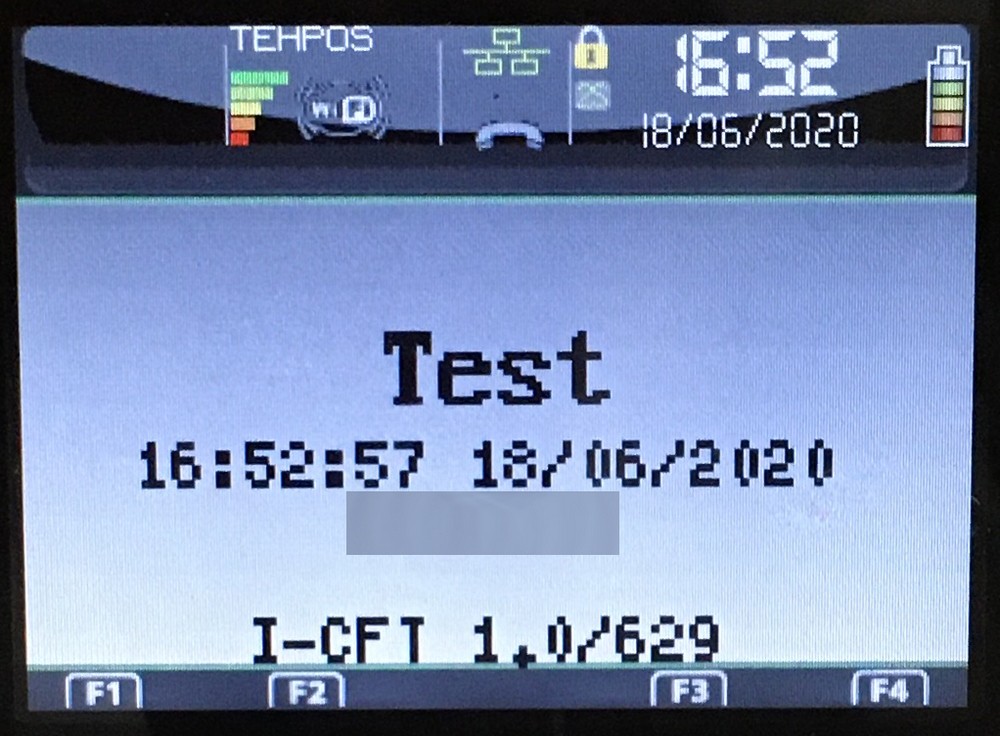
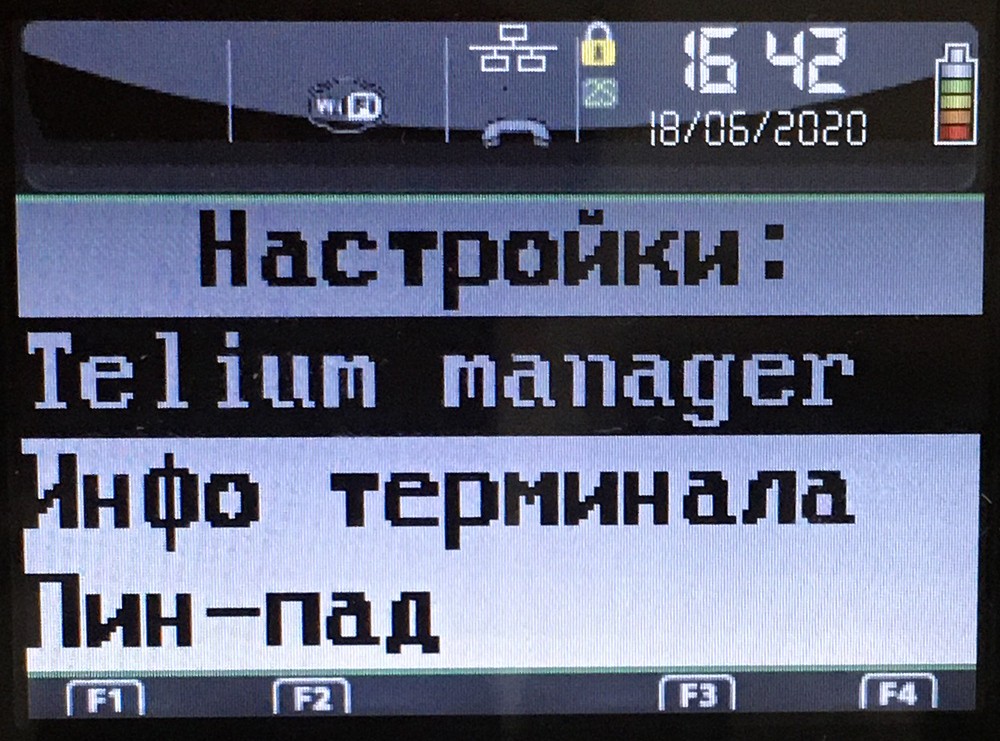
Нажимаем клавишу «5», выбираем пункт меню «Telium manager» и жмем зеленую клавишу.
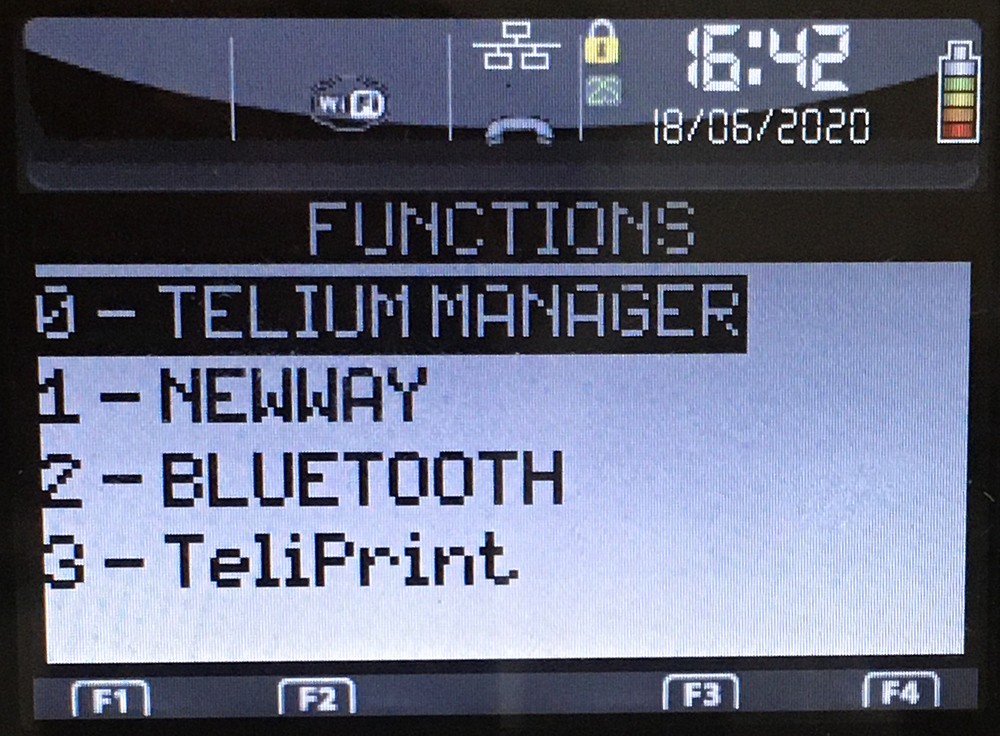
Нажимаем клавишу «0», затем зеленую клавишу или джойстиком выбираем «0 – TELIUM MANAGER» и жмем зеленую клавишу.
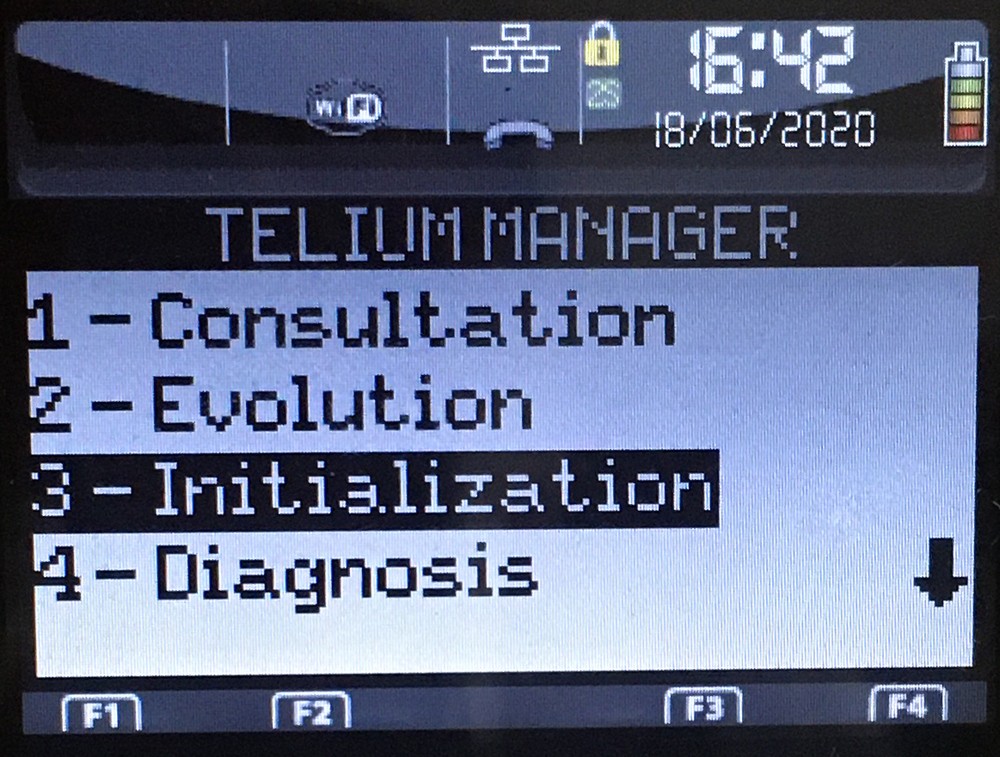
Нажимаем клавишу «3», затем зеленую клавишу или джойстиком выбираем «3 – Initialization» и жмем зеленую клавишу.
Нажимаем клавишу «2», затем зеленую клавишу или джойстиком выбираем «2 – Hardware» и жмем зеленую клавишу.
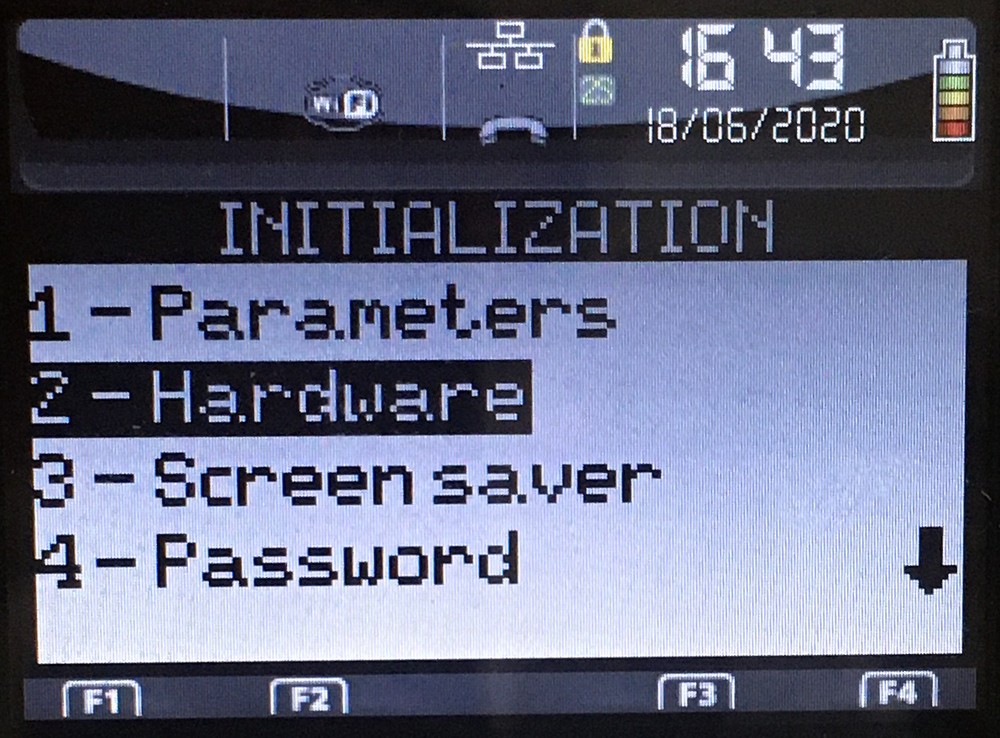
Нажимаем клавишу «6», затем зеленую клавишу или джойстиком выбираем «6 – Wi–Fi» и жмем зеленую клавишу.
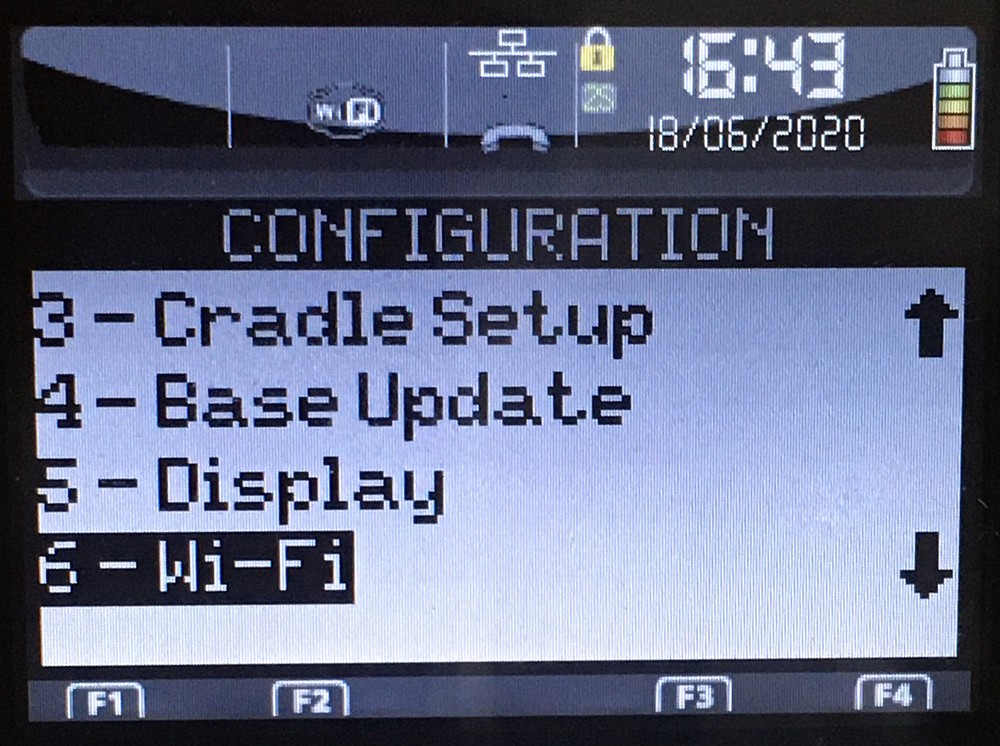
Нажимаем клавишу «2», затем зеленую клавишу или джойстиком выбираем «2 – Scan network» и жмем зеленую клавишу.
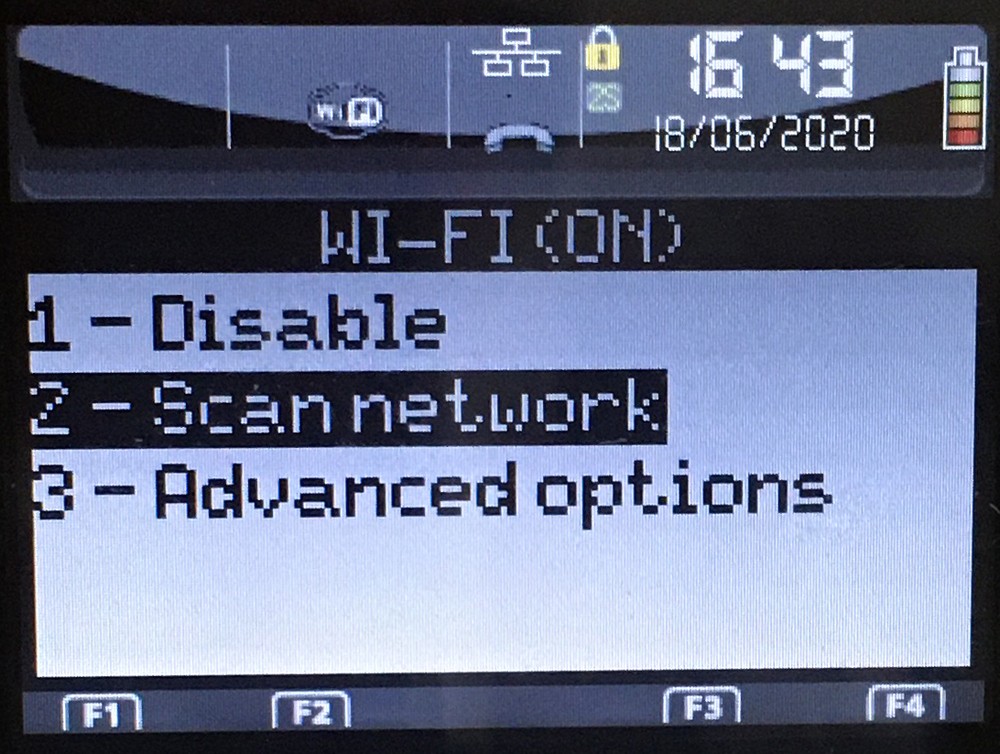
На экране появится надпись «Scanning…». Ждем, когда терминал просканирует все доступные сети Wi-Fi.
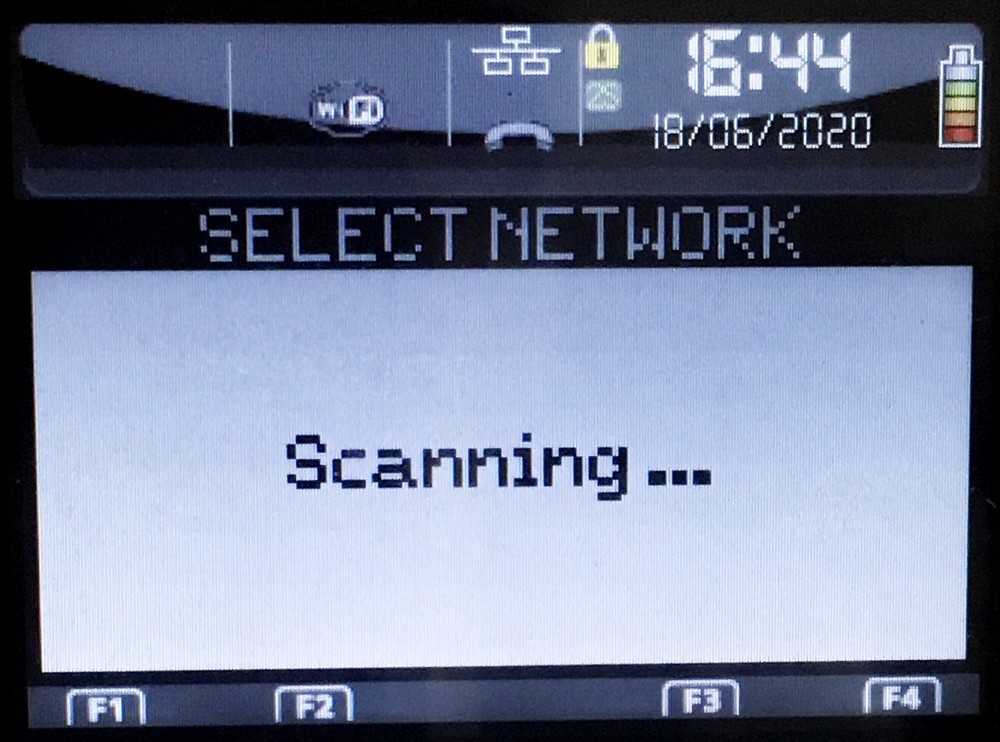
Видим на экране список доступных Wi-Fi сетей.
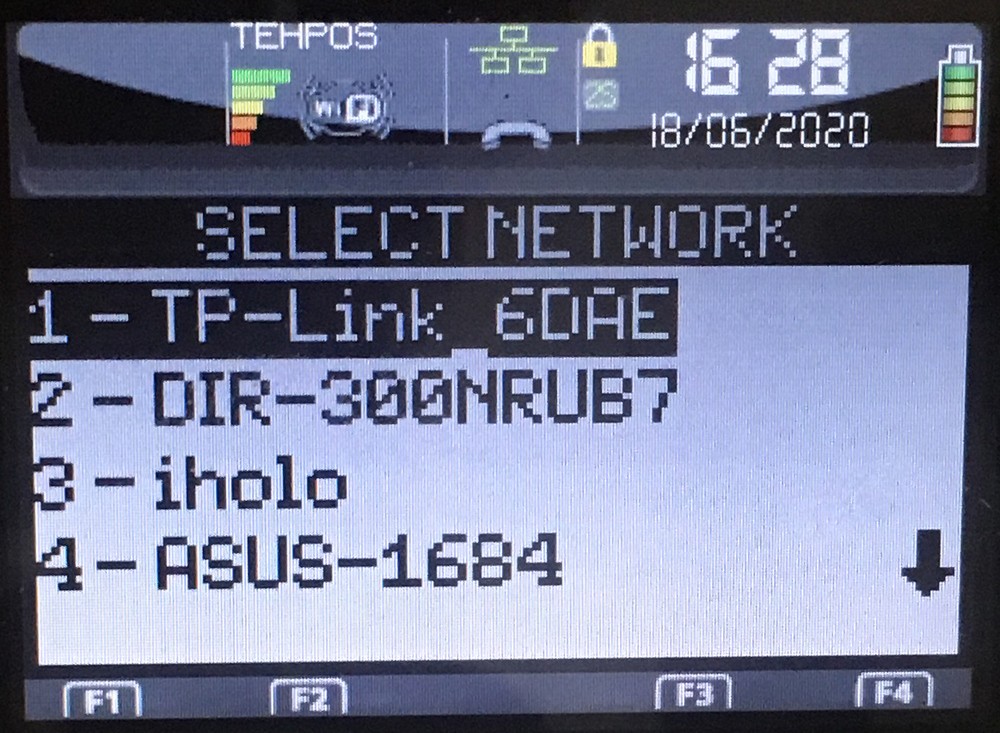
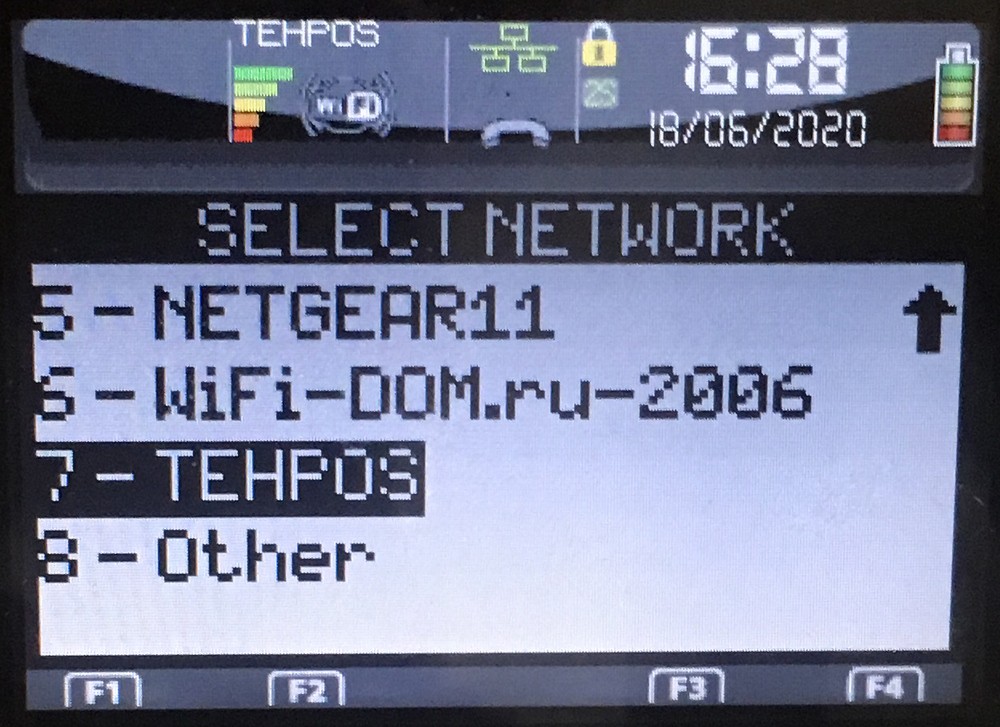
Джойстиком выбираем нашу Wi-Fi сеть и жмем зеленую клавишу.
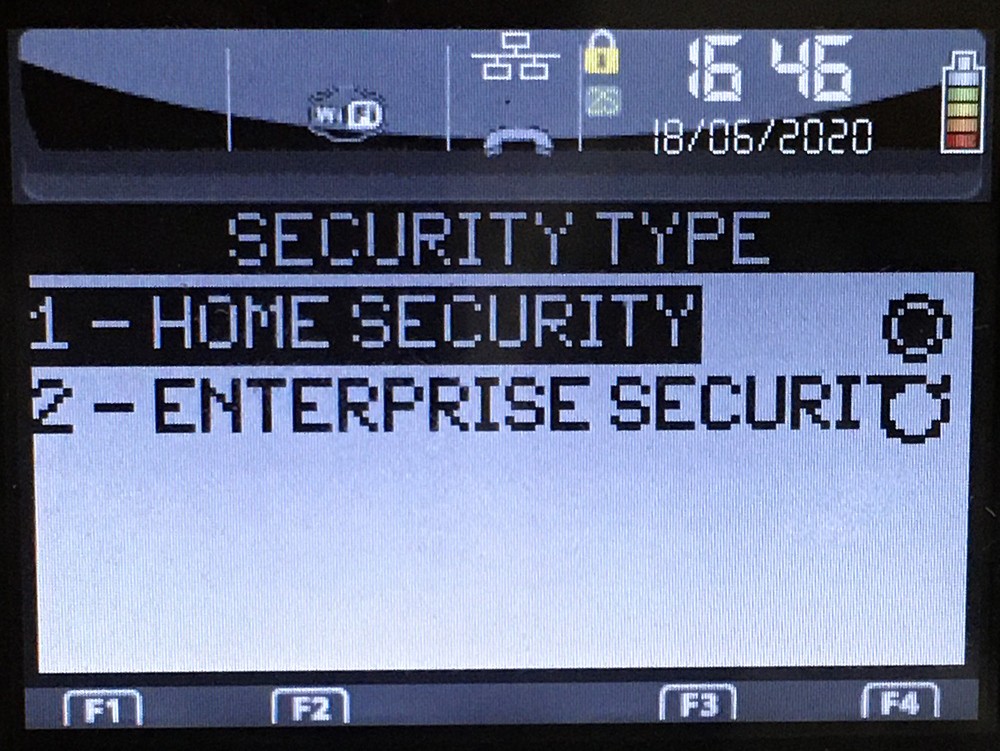
Нажимаем клавишу «1», затем зеленую клавишу или джойстиком выбираем «1 – HOME SECURITY» и жмем зеленую клавишу.
Вводим пароль от нашей Wi-Fi сети.
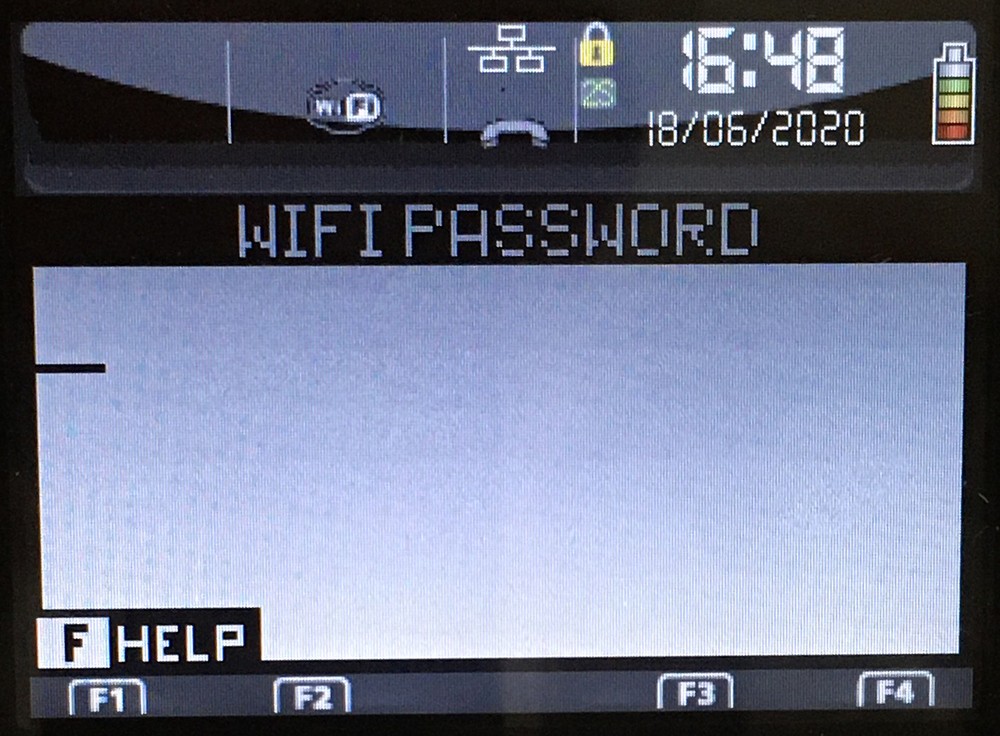
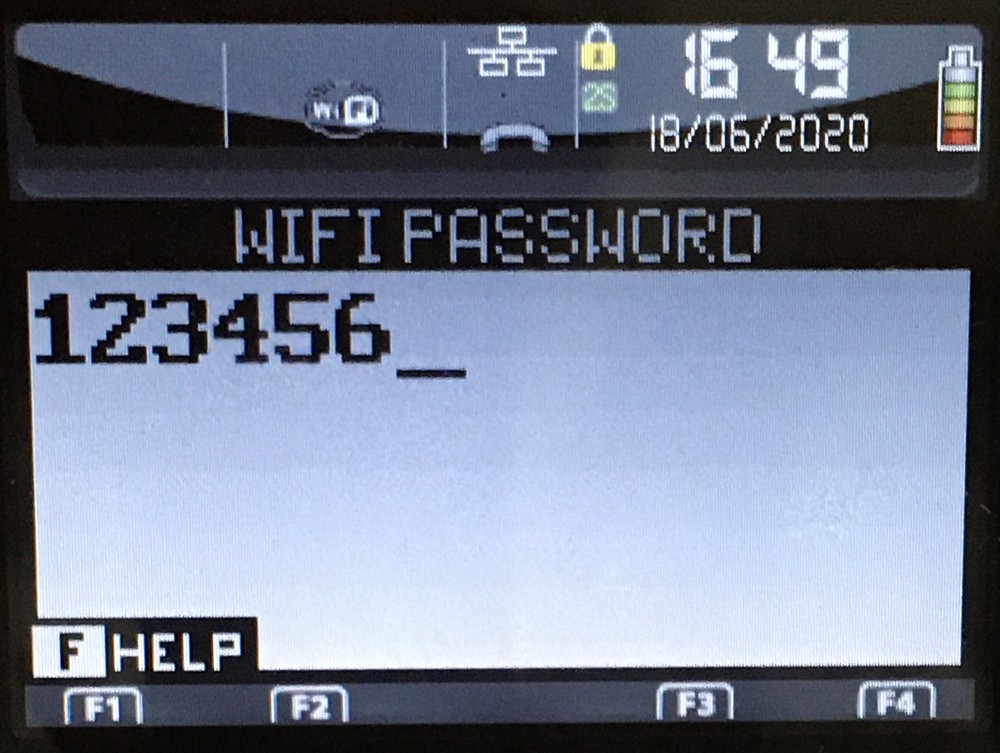
Если пароль введен верно, то на экране появится диалоговое окно с предложением указать приоритет нашей Wi-Fi сети. Оставляем «1» и жмем зеленую клавишу.
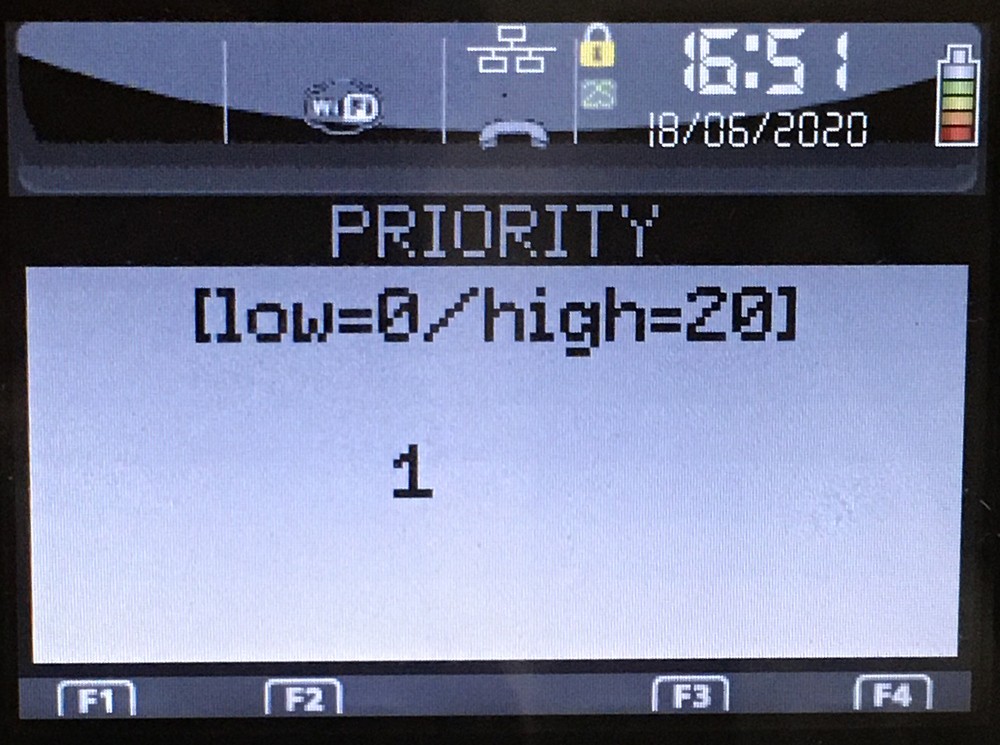
Поясню для чего это нужно. Когда мы подключаемся к Wi-Fi сети, в терминале создается новый профиль и каждому профилю нужно выставить свой приоритет. Например, в кафе доступно несколько Wi-Fi сетей, можно добавить их все и каждой выставить свой приоритет, к какой точке доступа терминал должен подключаться в первую очередь. Это может пригодиться на случай, если одна сеть Wi-Fi недоступна, чтобы терминал автоматически подключился к другой точке доступа согласно приоритету. 0 — низший приоритет, 20 — высший приоритет.
Отлично, мы добавили новый профиль точки доступа Wi-Fi.
После добавления профиля терминал вернется в меню «WI–FI (ON)». Ничего не трогаем и ждем, когда терминал подключится к нашей сети Wi-Fi. Вверху слева появится индикатор уровня сигнала и название нашей Wi-Fi сети.
Если сеть доступна для передачи данных, то пиктограмма с тремя маленькими прямоугольниками над лежачей трубкой загорится зеленым цветом. Если пиктограмма горит красным цветом, значит интернета нет. Примерно тоже самое происходит на ПК, когда мы видим надпись «Без доступа к Интернету».
Если все хорошо, то несколько раз жмем красную клавишу пока не вернемся на главный экран.
Чтобы убедиться, что интернет точно работает, можно сделать тест связи на терминале. Для этого нажмите клавишу «F», джойстиком выберите пункт меню «Тест связи» и нажмите зеленую клавишу. Если сеть доступна, то распечатается чек с надписью «OK» или «Успешно», зависит от фантазии инженеров.
Все, теперь можно принимать оплату банковскими картами.
Видео инструкция подключения POS-терминала Ingenico iWL258 к сети Wi-Fi от инженера нашего партнера «Уральского банка реконструкции и развития».
На этом все. Спасибо за внимание. Если статья пригодилась, не стесняйтесь оставлять комментарии со словами благодарности, нам будет приятно. Успехов в вашем бизнесе!
Как проверить?
Проверить, имеется ли в вашем терминале Ingenico iWL250 встроенный модуль бесконтактных платежей довольно просто:
Переворачиваем терминал и смотрим на наклейку, где прописан серийный номер — ищем там надпись CLESS;
2. Если там ничего подобного нет, то открываем крышку отсека для аккумулятора и смотрим там на наклейке такой значок — 
3. Если и там ничего нет, то самое время зайти в Telium Manager (для этого жмем клавишу F) — Consultation — Configuration — Hardware — On Display — Hardware Infos — Miscellaneous — спускаемся вниз и ищем пункт CLESS — YES. Если выбрать On Printer, терминал распечатает конфигурацию «железа».
Вполне возможно, что для доступа в Telium Manager потребуется ввести пароль, который знает только тот, кто прошивал терминал.
4. И последнее — смотрим на верхний левый угол экрана — если светодиод моргает зеленым , то велик шанс, что поддержка бесконтактных платежей имеется.
Если моргает серым , то модуль бесконтактных платежей вероятнее всего имеется, а вот прошивку вам залили обычную, т.е. без поддержки функции бесконтактных платежей. Самое время обратиться к тем, кто прошивал терминал — сервисная организация или инженеры в банке.
POS-терминалы Ingenico iWL220 так же бывают со встроенным модулем бесконтактных платежей. Проверить это можно через тот же Telium Manager. Так же есть простой способ проверки — при включении над дисплеем должны моргнуть 4 белых светодиода. Если их нет — скорее всего и модуль бесконтактных платежей отсутствует — Telium Manager даст однозначный ответ.
Как сделать возврат по терминалу ingenico: пошаговая инструкция
На торговых точках нередки случаи, когда покупатели отказываются от ранее приобретенного товара, в связи с чем кассир обязан выполнить возврат. Как сделать возврат по терминалу Ingenico на примере модели ICT220 описано ниже:
- войти в меню финансовых операций, нажав кнопку «F»;
- при помощи клавиш F2 и F3 выбрать «Возврат товара» и нажать зеленую клавишу. При этом на дисплее появится
ВОЗВРАТ ТОВАРА ВСТАВЬТЕ КАРТУ>>
- провести или вставить банковскую карту, после чего на экране высветится следующее сообщение.
ВОЗВРАТ ТОВАРА <НОМЕР КАРТЫ>
<СРОК ДЕЙСТВИЯ КАРТЫ>
- после сверки данных кассир нажимает зеленую кнопку, в появившемся окне вводит сумму и подтверждает совершение транзакции.
ВОЗВРАТ ТОВАРА ВВЕДИТЕ СУММУ:0.00 RUR
- если на дисплее высветилось сообщение об ошибке, надо повторно провести операцию со считыванием карты.
- после успешного завершения операции на экране появится следующее сообщение
- ВОЗВРАТ ТОВАРА
- ОТОРВИТЕ ЧЕК
- НАЖМИТЕ ОК
На других моделях компании проводятся аналогичные действия. Разница может заключаться только в словоформах появляющихся сообщений.
При работе с эквайрингом от Сбербанка, практикующего программы «Подари мне жизнь» и «Спасибо», транзакции по возврату проводятся в два этапа. На первом осуществляется отмена покупки основного товара, на втором — возврат средств, направленных в фонд или баллов лояльности, начисленных клиенту. Для этого потребуется дважды считать карту клиента и в меню выбрать соответствующую операцию.
Кратко про типы pos-терминалов
Объясню кратко для тех, кто не читал нашу статью про типы POS-терминалов.
POS-терминалы для эквайринга делятся, в основном, на 2 типа:
- Автономные
- Интегрированные
И если со вторыми проблемы, когда терминал не реагирует на нажатие клавиш, не возникает, то с первыми иногда случается такая неприятность.
Дело в том, что автономные POS-терминалы могут работать и как самостоятельное устройство и как интегрированное с кассовым ПО, когда все операции по вводу суммы проходят на внешнем устройстве, например онлайн-кассе или в 1С.
Интегрированные терминалы работают только в связке с внешним устройством и кассовым ПО. Отсюда и название, — интегрированный, является частью POS-системы.
Справедливости ради, стоит сказать, что интегрированный терминал иногда забывают перевести в РРсК и тогда выходит наоборот, — в режиме ожидания данных от кассы терминал реагирует на нажатия клавиш, чего делать не должен.
Надеюсь, здесь все понятно. Если будут вопросы, пишите в комментариях, отвечу или дополню статью.
Настройка ingenico iwl2xx bluetooth с базой
Терминал Ingenico iWL2XX Bluetooth может работать по Bluetooth со своей базой. При этом в зависимости от функционала прикладного ПО установленного на терминал его можно использовать и как автономный терминал, так и в качестве беспроводного пин-пада. Например, данное решение является очень удобным для ресторанов и кафе, где для совершения оплаты необходимо подойти к клиенту.
Автономные терминалы, работающие по сотовой связи, не всегда могут быстро связаться с банком, в зависимости от приема сигнала сотовой связи. К тому же при реализации решения с базой и терминалом в качестве пин-пада есть возможность реализовать интегрированное решение с печатью чека на терминале. Опять же данная возможность должна быть реализована в прикладном ПО терминала.
База может работать с различными вариантами связи COM, Ethernet, Dial-up (в зависимости от конфигурации базы)
А = разъем Ethernet (опционально)
В = гнездо для блока питания
D = разъем USB Slave только для CDC (опционально)
Е = разъем USB Host1 (опционально)
F = разъем USB Host1 (опционально)
Располагается терминал iWL2xx между зажимами на базе так, чтобы контакты терминала состыковались с контактами на базе.
источник
Немного предыстории
Компания, в которой я работаю, вот уже более 15 лет работает в сфере торговли. 6 лет назад компания перешла на электронный документооборот. Изначально в торговле использовались кассовые аппараты DATECS FP3141T 1С 7.7 в терминальном режиме.
Однако аппараты FP3141T весьма плохо справлялись с возложенной на них работой и часто выходили из строя. 3 года назад аппараты были заменены на DATECS FP-T260.
Где-то 1 год назад в Украине были приняты изменения, согласно которым, все фискализированные кассовые аппараты должны быть подключены к сети Интернет (т.е. иметь модем) и передавать данные (по сути, отчёт в электронном виде; контрольная лента) в налоговую инспекцию.
Функционал постепенно расширялся и на сегодняшний день, в новых прошивках кассовых регистраторов, используется контрольная лента в электронном формате (КЛЭФ). Электронная лента позволяет существенно экономить расходы на кассовой бумаге.
Ещё год назад в требования к КЛЭФ были внесены изменения, согласно которым, при проведении оплаты банковской карты, в чек должен передаваться идентификатор транзакции (он же RRN).
Компания SystemGroup (АОЗТ «Датекс Украина» и ДП «Компания «Atlas» ) внесла соответствующие изменения в ПО своих регистраторов.
Таким образом, аппараты FP-T260 с прошивкой v.4.20 подлежат перепрошивке на v.4.00. Да-да, вы не ошиблись, новая версия имеет меньший порядковый номер. В отличие от 4.20, в версии 4.00 контрольная лента ведётся в электронном формате (не печатается), а в параметры при оплате картой добавлен RRN.
А теперь самое главное: как передать RRN из POS-терминала в 1С для последующей печати в чек?
Мы тоже очень долго решали этот вопрос. Изначально мы обратились в «Укрэксимбанк» — ничего внятного по этому поводу нам не ответили. Техподдержка «на высоте».
Второе обращение было направлено в «Райффайзен Банк Аваль», там оформили заявку на синхронизацию POS с ПК. С момента обращения и до сегодняшнего дня прошло более 50 дней. За этот период инженеры компании несколько раз обещали прийти, но так и не пришли. Терминалы остались неподключенными к ПК.
К слову, «Укрэксимбанк» и «Райффайзен Банк Аваль» используют POS-терминалы VeriFone Vx510. Исходя из нашего опыта, могу сказать, что аппараты весьма глючные и медленные, неоднократно перепрошивались.
Третий банк, в который мы обратились с подобным запросом – «ПриватБанк». На этот раз нам предложили терминалы Ingenico iCT220.
Дополнительно также обязательно заказывайте PIN-Pad для ввода PIN-кода – вещь весьма полезная, позволяет избегать случаев, когда покупателю приходится давать целый терминал для ввода PIN-кода.
Тестовый POS-терминал нам поставили с USB-кабелем, но как обычно, про синхронизацию с ПК забыли. Хотя спустя неделю, после обращения в техподдержку некий набор драйверов, библиотек и инструкций нам предоставили.
Далее изложена краткая инструкция с примерами по подключению POS-терминала к 1С 7.7 (1С 8).
Отправка pos-терминалу команды на оплату
Для передачи команды на оплату используется функция Purchase().
Где X – сумма для оплаты в копейках (!). Например, 1 грн. 15 коп. – это 115 коп. При получении суммы из 1С достаточно умножить её на 100. Убедитесь, что 1С возвращает только 2 числа после запятой, иначе используйте округление.
Y – сумма скидки, в нашем случае используем 0.
Z – идентификатор продавца. Целое число, которое стартует с единицы. Если один терминал используют 2 продавца – можно указывать для них разные идентификаторы.
Например, для отправки команды на оплату 1,15 грн. нужно выполнить:
После этого POS-терминал получит команду на оплату и будет ожидать чтение банковской карты.
На этом этапе нам нужно вызвать нашу стороннюю функцию WaitPOSRespone() и подождать, пока терминал возвращает LastResult = 2 (терминал занят).
Если LastResult = 0 – всё хорошо, если LastResult = 1 – возникла ошибка и её нужно обработать.
Если ответ успешный – нужно подтвердить операцию продаже, иначе она будет автоматически отменена по истечении тайм-аута.
После этого опять вызываем WaitPOSRespone() и опять дожидаемся обработки нашей команды.
Существует также команда Cancel(), которая отменяет проведение операции. В принципе, если вы не воспользуетесь Confirm(), терминал по истечении тайм-аута ожидания сам отменит операцию. Хотя эту функцию можно использовать в других случаях, например, когда терминал слишком долго обрабатывает запрос (LastResult = 2) и может быть интегрирована в функцию WaitPOSRespone().
Между глPOSтерминал.Purchase() => WaitPOSRespone() и глPOSтерминал.Confirm() уже можно получить параметры прочитанной карты:
PAN, CardHolder, IssuerName, SignVerif, RRN являются переменными (null-terminated string), поэтому обращаться к ним нужно как к переменным.
После успешного выполнения Confirm() вы можете получить идентификатор транзакции RRN:
Если вам нужно идентифицировать тип карты – используйте IdentifyCard().
Если вам нужно изменить сумму к оплате – не обязательно нужно отменять Purchase(), достаточно воспользоваться функцией CorrectTransaction(), которая позволяет изменить сумму к оплате.
Ошибка
Если LastResult = 1 – терминал вернул ошибку.
Узнать информацию об ошибке, вы можете, вызвав LastErrorCode и LastErrorDescription. Например:
Если LastErrorCode = 1 – ошибка открытия СОМ-порта, например неправильный номер порта.
Если LastErrorCode = 2 – необходимо открыть СОМ-порт.
Если LastErrorCode = 3 – ошибка связи с терминалом.
Если LastErrorCode = 4 – терминал вернул ошибку, можно обработать ResponseCode:
- 1000 – общая ошибка;
- 1003 – журнал транзакций заполнен, нужно произвести обнуление (Z-отчет);
- 1004 – нет связи с хостом/банком;
- 1005 – закончилась бумага;
- 1006 – ошибка ключей;
Причины возникновения ошибки
- Терминал вскрыли
Если вы:
- не являетесь сотрудником сервисного центра Ingenico,
- не имеете доступ к специальному программному обеспечению для реактивации терминалов,
- не знаете наверняка, для чего это делаете,
то вскрывать POS-терминалы Ingenico нельзя. Интересно, почему? Читайте здесь, повторяться не буду.
И у любви у нашейсела батарейка.
Внутри каждого терминала Ingenico находится элемент питания, — круглая батарейка CR2032 (или подобная) на 3 В, которая в том числе подпитывает цепь тампера.
Тампер (tamper) — элемент, установленный внутри корпуса терминала для защиты от несанкционированного вскрытия. Тампер также применяют в системах охранной и пожарной сигнализациях.
Если вольтаж батарейки падает ниже критического минимума, то происходит разрыв питания цепи тампера и терминал думает, что его вскрыли, о чем и сообщает нам мигающей на пол-экрана надписью Unauthorized.
Что делать. Просто не оставляйте POS-терминал на длительное время (месяц и и более) без подзарядки, даже если не пользуетесь им.
- Неправильный
мёдсофт.
Хотели обмануть систему или просто случайно “залили” в терминал неправильное программное обеспечение? Получите ошибку Unauthorized.
Если софт кривой, косой, хромой, от другого производителя или просто не подписан вендором, то использовать такой софт нельзя, нихт, импоссибл. В-первую очередь это касается конечно же инженеров банка. Обычные пользователи прошивкой терминалов не занимаются.
Программное обеспечение pos-терминалов
Перед тем, как рассматривать интеграцию, следует немного поговорить про программное обеспечение POS-терминалов.
POS-терминалы имеют возможность прошивки/перепрошивки, чем собственно и пользуются банки, прошивая терминалы под свои нужды и особенности.
В данной публикации рассматриваются терминалы Ingenico с архитектурой Telium, поставляемые ПАО КБ «ПриватБанк». На терминалах используется программное обеспечение (приложение) T-Master TE7E от компании «Банкомсвязь» (Bankomzvjazok JSC). Обо всем по порядку.
В поставляемых терминалах используется система управления терминалами B-TMS.
B-TMS поддерживает следующие терминалы:
- Ingenico Unicpat32: I5100, I7910, I5310, I9500 и другие
- Ingenico Telium: EFTSmart, EFT930, CAD30 (и аналогичные модели SAGEM Monetel)
- Ingenico Telium2: ICT220, ICT250, IWL220, IWL250, IWL280, iPP320, iPP350, iPP480, iUN, iSC320, iSC350, iSC480
Сама же архитектура B-TMS (тип систем EFT POS TMS) не зависит от терминальной платформы, поэтому возможна интеграция с терминалами других известных брендов, таких как VeriFone, Hypercom, PAX и др. Это значит, что данная инструкция может быть применима и к ним.
Помимо системы управления, на терминале используется специальное «приложение» для EFT POS-терминалов, в нашем случае это финансовое приложение T-Master. Для разных процессинговых систем предназначены разные версии T-Master.
TE7E – для работы с процессинговыми системами Transware Online / Compass Plus, Ark Sys AS400. Перечень банков: ПАО КБ «ПриватБанк», ПАО «ПУМБ».
TE75 – для работы с процессинговыми системами SmartVista/БПЦ, TPII/ПрАТ «Український процесінговий центр» (UPC). Перечень банков: АО «УкрСиббанк», АО «Райффайзен Банк Аваль», ПАО АБ «ПИВДЕННЫЙ», ПАО «БАНК ВОСТОК», ПАО «ВиЭйБи Банк», ПАО «КРЕДОБАНК».
TE80 –для работы с процессинговой системой Way4/OpenWay. Перечень банков: АО «Ощадбанк», АО «Укрексимбанк», ПАО «Укрсоцбанк» (UniCredit Bank™).
TEiUN – для систем самообслуживания Online / Compass Plus, SmartVista/БПЦ, TPII/ПрАТ «Український процесінговий центр» (UPC), Way4/OpenWay. Перечень банков: ПАО КБ «ПриватБанк», ПАО «ПУМБ», АО «УкрСиббанк», АО «Райффайзен Банк Аваль», ПАО АБ «ПИВДЕННЫЙ», ПАО «БАНК ВОСТОК», ПАО «ВиЭйБи Банк», ПАО «КРЕДОБАНК», АО «Ощадбанк», АО «Укрексимбанк», ПАО «Укрсоцбанк» (UniCredit Bank™).
UPST – терминальное программное обеспечение для платформы Telium2, обеспечивающее работу с национальной платежной системой НСМЭП. Перечень банков: банки-члены НСМЭП.
Системные/служебные/информационные сообщения
В протоколе BPOS при использовании Purchase() предусматриваются функции LastStatMsgCode() и LastStatMsgDescription(). Первая функция возвращает код сообщения, вторая – её описание в виде текста.
Эти 2 функции могут бить использованы при LastResult = 2, т.е. когда POS-терминал занят обработкой запроса.
Их можно использовать в нашей сторонней функции WaitPOSRespone(), например:
Таким образом, пока POS-терминал занят обработкой, мы в строке состояния будем видеть текущий статус:
- LastStatMsgCode = 0 – сообщений нет
- LastStatMsgCode = 1 – прочитана карта клиента
- LastStatMsgCode = 2 – карта с чипом, поэтому нужно использовать чип
- LastStatMsgCode = 3 – процесс авторизации
- LastStatMsgCode = 4 – клиент должен ввести PIN-код.
Как правило, при LastStatMsgCode() = 4 параметр SignVerif (глPOSтерминал.SignVerif) принимает значение 0, т.е. если клиент ввел PIN-код – подписывать чек не нужно.
Список всех доступных функций и параметров ecrcommx для протокола b-pos
Class BPOS1Lib; // BPOS1Lib Class GUID=<98333cf4-45fe-4996-b576-793bd1c08ea7>; function QueryInterface(riid:GUID; out ppvObj:void); function AddRef: UI4; function Release: UI4; function GetTypeInfoCount(out pctinfo:UINT); function GetTypeInfo(itinfo:UINT; lcid:UI4; out pptinfo:void);
function GetIDsOfNames(riid:GUID; rgszNames:I1; cNames:UINT; lcid:UI4; out rgdispid:I4); function Invoke(dispidMember:I4; riid:GUID; lcid:UI4; wFlags:UI2; pdispparams:DISPPARAMS; out pvarResult:variant; out pexcepinfo:EXCEPINFO; out puArgErr:UINT);
function CommOpen(bPort:UI1; lBaudRate:I4); function CommOpenTCP(bsIP:BSTR; bsPort:BSTR); function CommOpenAuto(lBaudRate:I4); function CommClose; function Purchase(ulAmount:UI4; ulAddAmount:UI4; bMerchIdx:UI1); function Refund(ulAmount:UI4; ulAddAmount:UI4; bMerchIdx:UI1; bsRRN:BSTR);
function Void(ulInvoiceNum:UI4; bMerchIdx:UI1); function Settlement(bMerchIdx:UI1); function PrintBatchTotals(bMerchIdx:UI1); function Confirm; function Cancel; property-get LastResult: UI1; property-get LastErrorCode: UI1; property-get LastErrorDescription: BSTR; property-get LastStatMsgCode: UI1; property-get LastStatMsgDescription: BSTR; property-get ResponseCode: UI4; property-get pan: BSTR; property-get DateTime: BSTR; property-get TerminalID: BSTR; property-get MerchantID: BSTR; property-get AuthCode: BSTR; property-get ExpDate: BSTR; property-get CardHolder: BSTR; property-get IssuerName: BSTR; property-get InvoiceNum: UI4; property-get rrn: BSTR; property-get TotalsDebitAmt: UI4; property-get TotalsDebitNum: UI4; property-get TotalsCreditAmt: UI4; property-get TotalsCreditNum: UI4; property-get TotalsCancelledAmt: UI4; property-get TotalsCancelledNum: UI4; property-get SignVerif: UI1; property-get TxnNum: UI4;
function GetTxnNum; function GetTxnDataByOrder(ulOrderNum:UI4); function GetTxnDataByInv(ulInvoiceNum:UI4; bMerchIdx:UI1); function GetBatchTotals(bMerchIdx:UI1); function CheckConnection(bMerchIdx:UI1); function PrintLastSettleCopy(bMerchIdx:UI1);
function PrintBatchJournal(bMerchIdx:UI1); property-get Amount: UI4; property-get AddAmount: UI4; function ReqCurrReceipt; property-get Receipt: BSTR; property-get emvAID: BSTR; property-get EntryMode: UI1; property-get TxnType: UI1;
function ReqReceiptByInv(ulInvoiceNum:UI4; bMerchIdx:UI1); function SetErrorLang(bErrLanguage:UI1); function SetControlMode(isCtrlMode:bool); property-get TermStatus: UI1; function ReadKey(bTimeOut:UI1); function DisplayText(bBeep:UI1);
function SetLine(bRow:UI1; bCol:UI1; bsText:BSTR; bInvert:UI1); property-get Key: UI1; function ExchangeStatuses(bECRStatus:UI1); function Completion(bMerchIdx:UI1; ulAmount:UI4; bsRRN:BSTR; ulInvoiceNum:UI4); function ReadCard; property-get track3: BSTR; function balance(bMerchIdx:UI1; bsCurrCode:BSTR; bAccNumber:UI1);
function Deposit(bMerchIdx:UI1; ulAmount:UI4; bsCurrCode:BSTR; bAccNumber:UI1); property-get TrnStatus: UI1; property-get Currency: BSTR; function PurchaseService(bMerchIdx:UI1; ulAmount:UI4; bsServiceParams:BSTR); property-get TrnBatchNum: UI4;
function IdentifyCard(bMerchIdx:UI1; bsCurrCode:BSTR; bAccNumber:UI1); property-get RNK: BSTR; property-get CurrencyCode: BSTR; function PosGetInfo; function POSExTransaction; property-get Adddata: BSTR; property-get TerminalInfo: BSTR; property-get DiscountName: BSTR; property-get DiscountAttribute: UI4; property-get ECRDataTM: BSTR; property-get LibraryVersion: BSTR;
function SelectApp(bsAppName:BSTR; ulAppIdx:UI4); function CloseApp; function StartScenario(ulScenarioID:UI4; bsScenariodata:BSTR); property-get Scenariodata: BSTR; function SetExtraPrintData(bsExtraPrintdata:BSTR); function useLogging(bLoggingLevel:UI1; bsFilePath:BSTR);
Торговый эквайринг для общепита – увеличьте эффективность своего бизнеса
Всё больше россиян предпочитают производить оплату в кафе и ресторанах с помощью банковской карты. Объяснить эту динамику очень просто: банки поощряют клиентов-держателей карт и предлагают выгодные условия сотрудничества, как, например, кэшбек. Это означает, что производя оплату картой, а не наличными, пользователь получает не только услугу, но и процент, возвращённый на счёт.
источник
Условия бесплатной доставки по москве и мо
Ваш заказ доставляет курьерская служба:
- — Грастин (Москва и МО до 25 км от МКАД);
- — ETGO (Москва и МО до 25 км от МКАД)
- — Алгоритм (Москва и МО до 25 км от МКАД);
- — CDEK (от 25км от МКАД и более);
Бесплатной доставкой можно воспользоваться только при заказе ККТ с полным комплектом услуг (касса под ключ)! При данном условии, бесплатно доставляется только касса.
Если клиент покупает ККТ с полным комплектом услуг другой товар (весы, денежный ящик, счетчик банкнот, принтер этикеток, 10 коробок чековой ленты и т.д), то бесплатно доставляем только ККТ, доставку на все остальное клиент оплачивает отдельно.
Бесплатная доставка осуществляется по Москве на следующий день после её оформления. По МО (до 25 км от МКАД) — 1-2 дня. В день планируемой доставки Вам необходимо ответить на звонок курьера, иначе он будет вынужден перенести доставку на следующий день.
Если Вы находитесь более чем 25 км от МКАД, то доставку осуществляет ТК CDEK до ближайшего к Вам пункта выдачи данной компании, согласно параметрам для данного направления (сроки сообщаются логистом при оформлении заказа на доставку).
Выбор ТК, по условиям бесплатной доставки, производится на усмотрение отправителя.
Устройство терминала
Для того, чтобы понять, как пользоваться ingenico iwl250, необходимо подробно рассмотреть устройство терминала. На внешней панели расположены основные элементы терминала:
- клавиши;
- большой дисплей;
- печатающий механизм;
- бесконтактный ридер;
- ридер смарт карт;
- считыватель магнитных карт;
- micro USB разъём.
Клавиатура терминала – ключевой инструмент для настройки. Она состоит из основных элементов:
- клавиша со стрелками для переключения элементов меню;
- клавиша F для входа в меню;
- красная клавиша, «Отмена»;
- зелёная клавиша для введения терминала в рабочий режим, а так же для подтверждения введённых данных;
- жёлтая клавиша, отменяющая ввод, а также используемая для продвижения бумаги в принтере.
Характеристики pos-терминал ingenico iwl250 (251) gprs ctls | инструкция по применению
Купить POS-терминал Ingenico iWL250 (251) GPRS CTLS в Краснодаре совсем несложно — добавьте его в корзину и оформите заказ в интернет-магазине TEHPOS или по телефону 8 800 550 90 96 (звонок бесплатный). В карточке товара посмотрите фото, отзывы покупателей и подробные характеристики, чтобы не промахнуться с выбором. Если нужны инструкция по применению или настройке для POS-терминал Ingenico iWL250 (251) GPRS CTLS, руководство пользователя или программное обеспечение — скачайте их во вкладке “Загрузки”.
В Бахчисарай, Джанкой, Евпатория, Керчь, Симферополь, Севастополь, Феодосия, Черноморское, Ялта и другие населенные пункты Республики Крым доставка занимает не более 5 дней! Доставка в Сочи не более 3 дней.
Для тех, кто хочет купить POS-терминал Ingenico iWL250 (251) GPRS CTLS оптом, мы предлагаем выгодные условия — подробности уточняйте у менеджеров по телефону или отправьте запрос через форму обратной связи.