 NFC Эксперт
 В одном из прошлых материалов мы уже рассказывали о сервисе мобильных платежей Google Pay от компании Google. В этот раз речь пойдет об аналогичном решении от компании Samsung. Сейчас вы узнаете, что такое Samsung Pay, как его установить, настроить и как им пользоваться.
Что это за программа

Samsung Pay — это сервис мобильных бесконтактных платежей, разработанный компанией Samsung Electronics и применяемый на телефонах этого производителя. Сервис позволяет пользователям оплачивать покупки при помощи мобильных телефонов и умных часов.
Одним из главных отличий Samsung Pay от конкурентов является то, что он поддерживает не только платежи через NFC, но и платежи с использованием технологии электромагнитной передачи (MST). Это позволяет выполнять оплату даже на старых терминах, которые поддерживают только карты с магнитной лентой.
Технология «Магнитной защищённой передачи данных» или «Magnetic Secure Transmission» (MST) производит передачу информации о платежной карте прямо в отверстие для проведения пластиковой карты. Это обманывает терминал и заставляет его думать, что была проведена реальная карта.
Для обеспечения работы сервиса Samsung Pay используется приложение с таким же названием.
Как установить Samsung Pay
Если у вас телефон от Samsung, то данное приложение должно быть у вас предустановлено. Если же его нет, то вы можете установить его из магазина приложений Google Play. Для этого просто зайдите в Google Play, воспользуйтесь поиском и установите Samsung Pay.
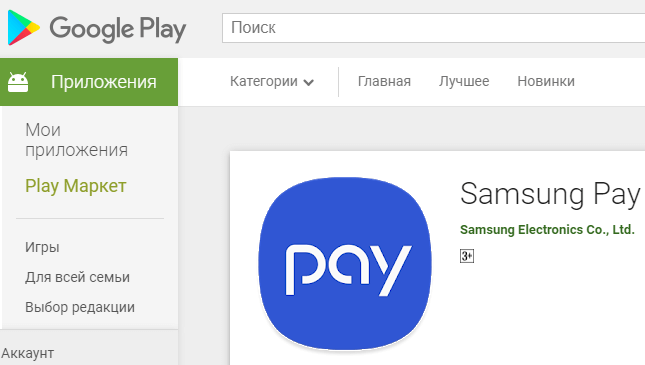
После установки приложение Samsung Pay нужно будет настроить, добавив в него платежные карты. После чего Samsung Pay будет готов для оплаты покупок.
Какие телефоны поддерживают Samsung Pay
В отличие от Google Pay, который работает на любом современном смартфоне с NFC, платежный сервис Samsung Pay доступен только пользователям смартфонов от компании Samsung. При этом поддерживаются только относительно свежие модели. Ниже мы приводим полный список устройств, на которых можно использовать данный сервис.
На устройствах со звездочкой (*) поддерживается оплата через NFC и MST (эмуляция магнитной ленты). Остальные устройства поддерживают только NFC.
Также нужно отметить, что Samsung Pay не будет работать на устройствах, где пользователь получил root-права. При этом восстановление стандартной прошивки не поможет. Устройства с root-правами навсегда теряют возможность работать с Samsung Pay.
Какие карты поддерживает Samsung Pay
Для того чтобы сервис бесконтактной оплаты Samsung Pay работал он должен поддерживаться не только телефоном, но и банком пользователя. На данный момент к сервису можно подключить следующие платежные карты:
- «Альфа-Банк» (MasterCard и Visa);
- «Тинькофф Банк» (MasterCard и Visa);
- «ВТБ24» (MasterCard и Visa);
- «Рокетбанк» и «Точка» (MasterCard);
- «Яндекс» (MasterCard);
- «Райффайзенбанк» (MasterCard и Visa);
- «МТС-Банк» (MasterCard и Visa);
- «Сбербанк» (MasterCard и Visa, кроме серии Electron);
- «Банк Санкт-Петербург» (MasterCard);
- «Русский Стандарт» (MasterCard);
- «Открытие» (MasterCard и Visa);
- «БИНБАНК» (карты «МДМ Банк»)
В дальнейшем список банков и карт будет расширяться. Обратитесь в поддержку вашего банка, для того чтобы получить подробную информацию о поддержке данного сервиса.
Как настроить Samsung Pay
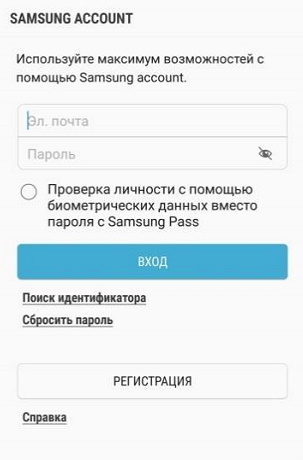
Чтобы оплата через Samsung Pay заработала, ее нужно предварительно настроить. Для этого запустите приложение Samsung Pay, войдите по вашей учетной записи Samsung и согласитесь с условиями использования.
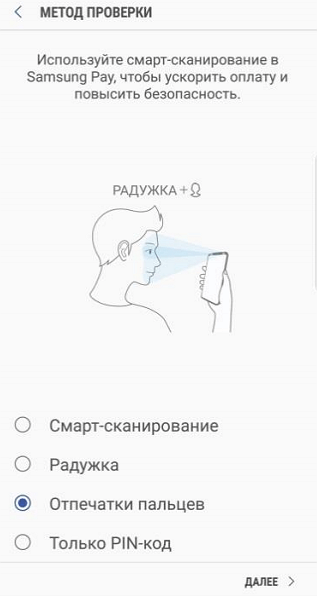
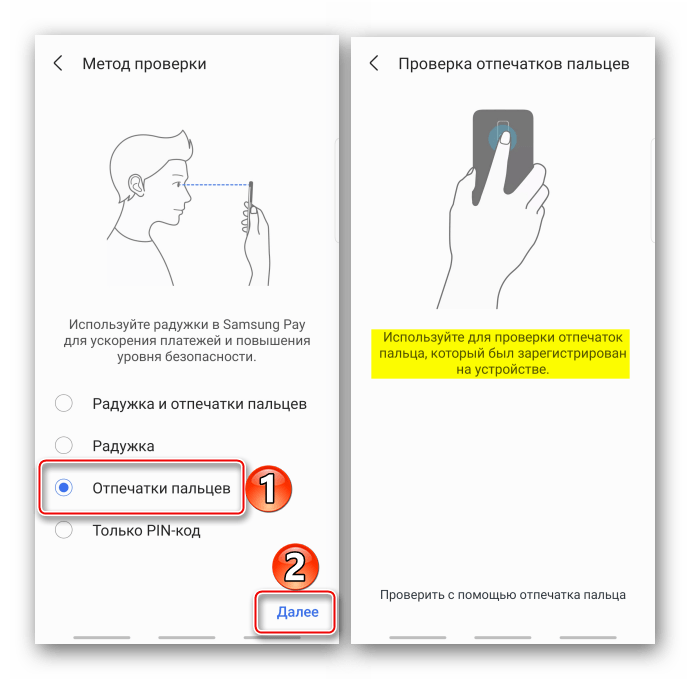
После этого настройте удобный для вас способ разблокировки телефона. Для работы с сервисом Samsung Pay могут использоваться только надежный способы разблокировки. Например, сканирование радужки глаза или отпечаток пальца.
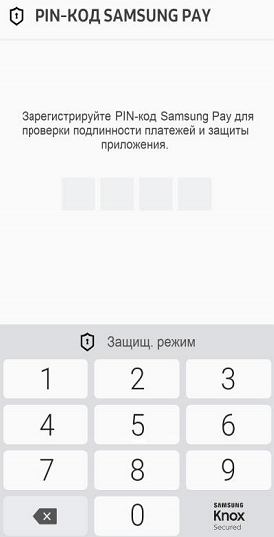
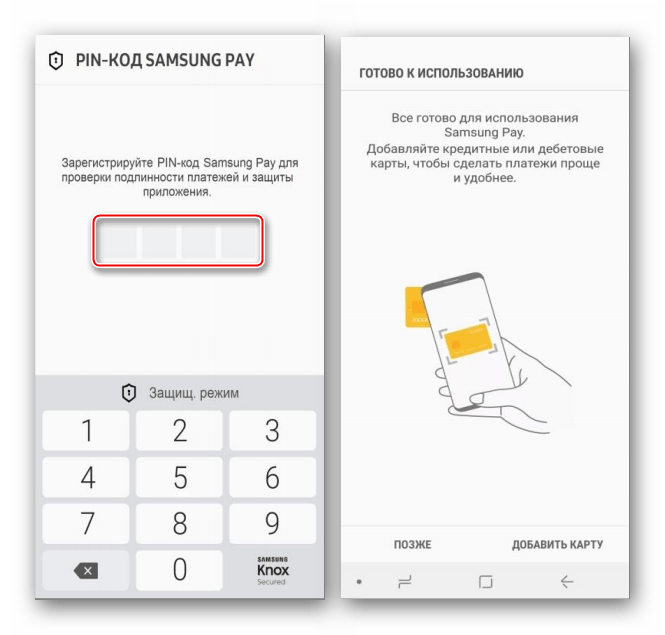
Также приложение попросит ввести отдельный PIN-код для Samsung Pay. Данный PIN-код будет использоваться только в этом приложении и отличается от основного PIN-кода, который используется для разблокировки телефона.
После этого вы попадете в основной интерфейс приложения Samsung Pay. Здесь нужно перейти в раздел «Оплата» и нажать на кнопку «Добавить карту».

Для добавления карты ее достаточно просто отсканировать при помощи камеры телефона.
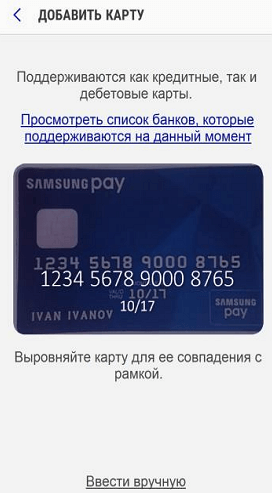
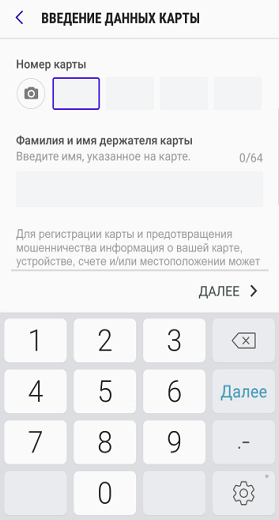
Если со сканированием возникают трудности, то можно нажать на кнопку «Ввести вручную» и заполнить данные карты самостоятельно.
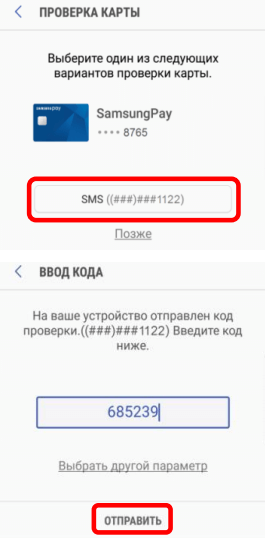
После ввода данных платежной карты приложение потребует выполнить проверку при помощи SMS сообщения. На ваш телефон придет SMS с кодом, который нужно будет ввести в специальное поле.
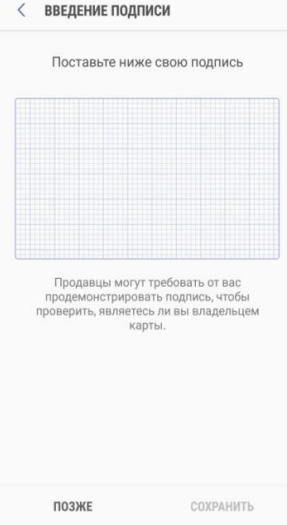
Последний этап настройки Samsung Pay – ввод собственной подписи в специальное поле на экране.
На этом настройка завершена. Подождите около 10 минут для того, чтобы ваша карта успешно зарегистрировалась в Samsung Pay. После этого телефон можно будет использовать для оплаты покупок.
Как работает Samsung Pay
После того как все настроено, сервис Samsung Pay готов к работе. Для оплаты покупок нужно сказать кассиру, что вы будете оплачивать с помощью карты, после чего провести пальцем вверх от нижнего края экрана. Этот жест автоматически запустит приложение Samsung Pay и подготовит его к работе.
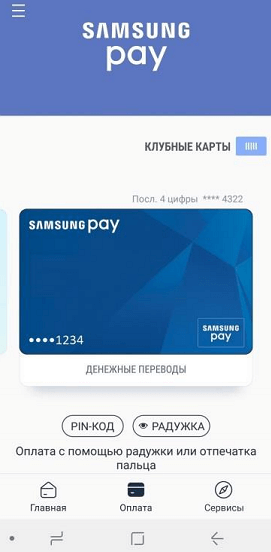
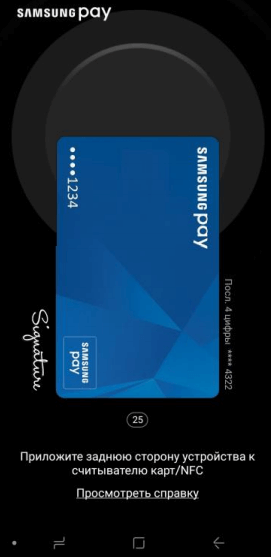
После запуска приложения нужно будет авторизоваться одним из настроенных способов. Это может быть сканирование радужки глаза, проверка отпечатка или ввод PIN-кода. После авторизации телефон нужно поднести платежному терминалу.
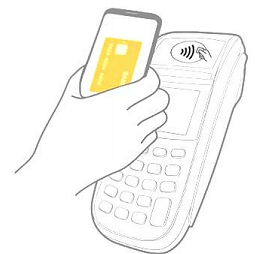
Для оплаты при помощи технологии NFC телефон нужно подносить к верхней части терминала.
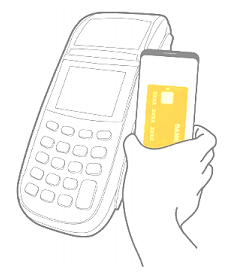
Если терминал не поддерживает бесконтактную оплату с помощью NFC, то телефон нужно подносить к считывателю магнитной полосы (в правой части терминала). В этом случае оплата будет выполнена с использованием технологии Samsung MST (Magnetic Secure Transmission), которая эмулирует работу магнитной полосы платежной карты.
После этого терминал должен зафиксировать оплату, а на телефоне должно появиться соответствующее сообщение.
Можно ли запустить Samsung Pay не на Samsung? Да, Вы можете использовать функцию оплаты на часах того же производителя или через специальное приложение Samsung Pay Mini. Правда, перед тем, как выбрать какой-то из этих способов, убедитесь, что Ваша карта совместима с платежным сервисом. Особенно в условиях санкций. Как запустить Samsung Pay не на Самсунге и какие ограничения в работе стоит учитывать пользователям?
Как запустить?
Самый простой и самый дорогой вариант, как пользоваться Samsung Pay не на телефонах Samsung, — это приобрести часы этого южнокорейского производителя. Как это ни странно, но платежная функция на смартфоне и на умных часах не связаны. Поэтому для ее запуска Вам не потребуется телефон того, что производителя, что и браслет. Чтобы настроить оплату, Вам нужно:
- Убедитесь, что и мобильное устройство, и часы заряжены. При необходимости поставьте их на подзарядку;
- Если в настройках телефона уже есть какие-то подключенные аксессуары, лучше отключите их;
- Запустите приложение;
- Выберите модель Вашего аксессуара и выполните сопряжение;

- Перейдите в настройки и кликните по платежной опции. Учтите, что может потребоваться установка дополнительного плагина;
- Авторизуйтесь в системе или войди в свой профиль (если он уже есть);
- Переходите к привязке карточки к системе. Введите реквизиты пластика или отсканируйте их телефоном;


- Внесите пример подписи в сервис;
- Дождитесь окончания проверки данных. Как правило, это занимает максимум 5-10 минут. После того, как верификация завершится, можно переходить к оплате через Самсунг Пей.
Минус этого способа — высокая цена часов. В среднем ценник стартует от 20 тысяч рублей. И далеко не все готовые купить себе гаджет за эти деньги только ради того, чтобы получить платежную функцию.
Другой недостаток — это требования к мобильному устройству. Расплатиться смарт-часами можно только если сконнектить их со смартфоном на базе Андроид (не ниже 4.4 и оперативной памятью более 1,5Гб). Привязка гаджета к iPhone ничего не даст, политика Apple запрещает использоваться сторонние платежные сервисы. Якобы с точки зрения безопасности данных.
Приложение
Другой способ, как можно пользоваться Samsung Pay не на телефоне Самсунг, — установить приложение Samsung Pay Mini. Этот софт разрабатывался специально для смартфонов других марок и моделей. Предполагалась, что программа будет совместима даже с iOS. Но из-за политики безопасности Apple установить приложение на Айфон так и не получится. Поэтому лучше использовать опять же смартфон на Android (не ниже 5.0). Для перехода к оплате:
- После установки откройте программу и авторизуйтесь в системе (или зарегистрируйтесь заново);
- Жмите на значок в виде плюсика, чтобы привязать карту в сервис;
- Введите реквизиты пластика и дождитесь верификации данных.
- После окончания проверки пробуем расплатиться за покупки.
Главный недостаток этого способа — недоступность программы в официальных магазинах. А «левые» сайты не гарантируют безопасность Ваших данных.

Как повлияли санкции?
Самый главный недостаток представленных выше вариантов — это влияние на них санкций, которые наложили ограничения на пользование платежных опций в России. В частности, смарт-часы не принимают карты платежных систем МИР. А Mastarcard или Visa заблокированы и будут ли они возвращены в РФ, пока не очень ясно. Но тем не менее это отрезает все пути обхода.
А Вы нашли вариант, что получилось пользоваться функцией? Расскажите в комментариях!
- Важная информация
- Регистрация в Samsung Pay
- Добавление карт
- Настройка приложения
Важная информация
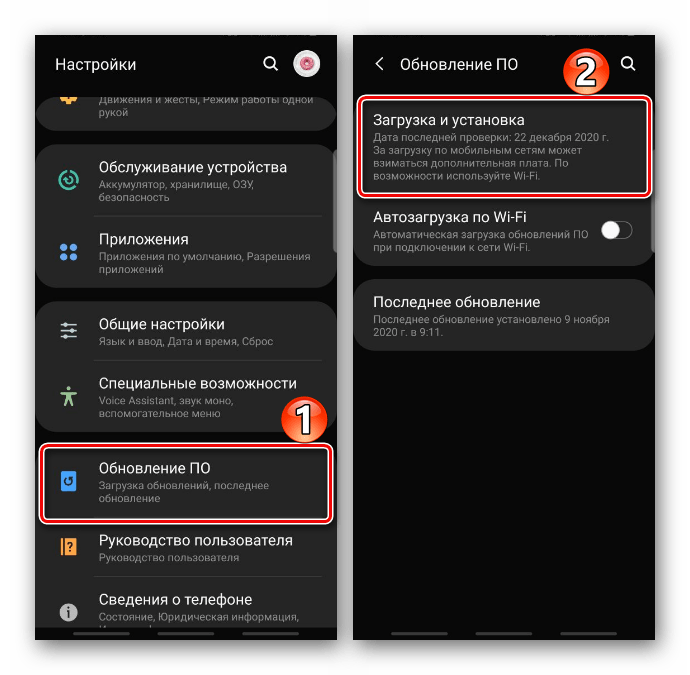
Перед настройкой платежного сервиса Samsung Pay установите последнюю версию операционной системы. О способах обновления Android, в том числе на устройствах фирмы Самсунг, рассказано в отдельных статьях на нашем сайте.
Подробнее:
Обновление Android на устройствах Samsung
Как обновить Android
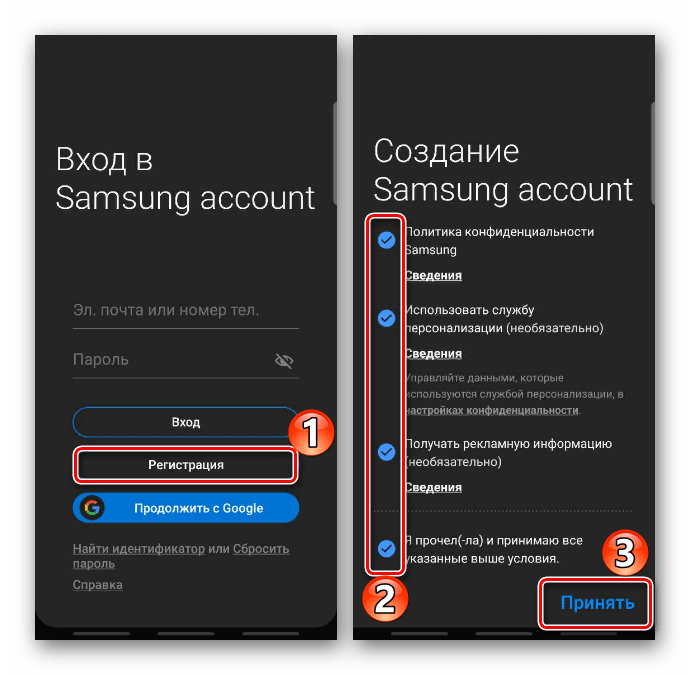
Пользоваться сервисом можно только после авторизации в нем. В этом случае есть два варианта – продолжить работать с учетной записью Google или ввести данные Samsung Account, о регистрации которого подробно написано в другой статье.
Подробнее: Создание аккаунта Samsung
Обычно Samsung Pay на устройствах установлен по умолчанию, но если в меню приложения нет, его можно загрузить из Google Play Маркета и Galaxy Store.
Если оно отсутствует в магазинах приложений, значит, либо устройство его не поддерживает, либо аппарат предназначен для продажи в другом регионе, либо на него установлена неоригинальная прошивка.
Список устройств, которые поддерживают Samsung Pay
Регистрация в Samsung Pay
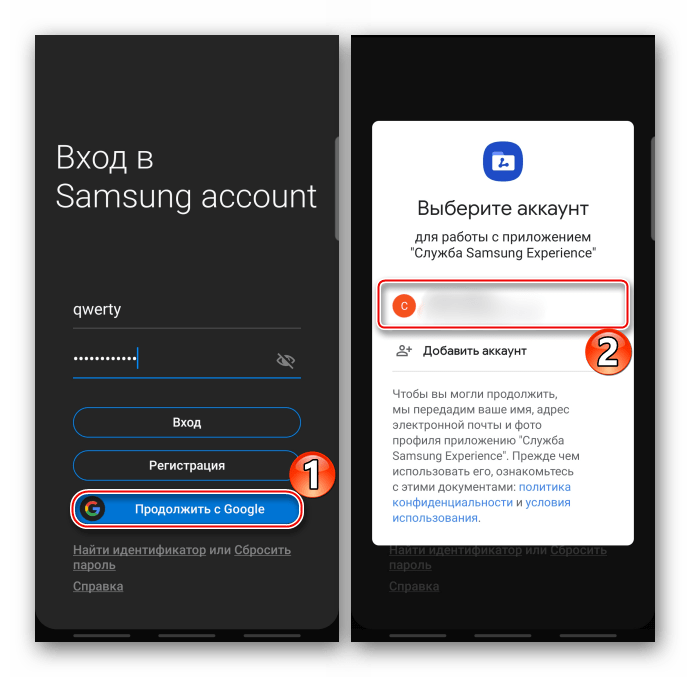
Запускаем приложение. Если на устройстве уже добавлена учетная запись Самсунг, авторизация будет выполнена автоматически, в противном случае тапаем «Вход», вводим данные и подключаемся.
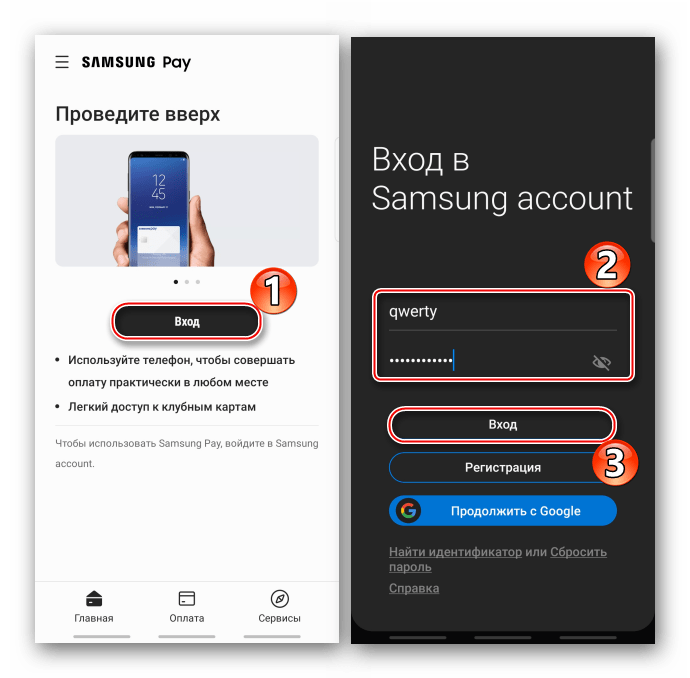
При желании продолжаем работать с «учеткой» Google.
Добавление карт
С помощью Самсунг Пей можно оплачивать товары и услуги со смартфона даже без подключения к интернету. Зарегистрировать можно десять банковских и 100 карт лояльности. Некоторые банки и платежные системы могут с сервисом не работать, этот момент нужно уточнить заранее.

Банки, с которыми работает Samsung Pay
Сразу после настройки тапаем «Добавить карту».
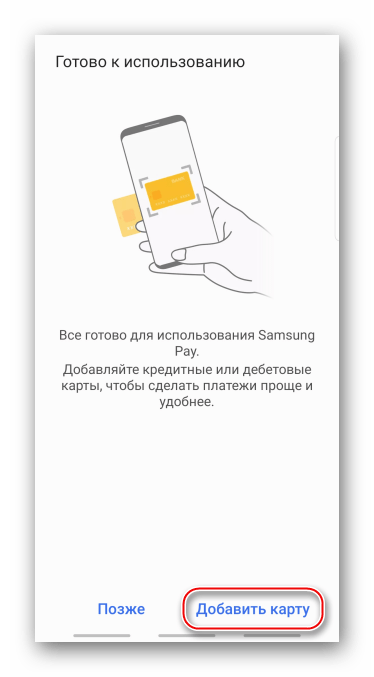
Если же этот процесс был отложен, запускаем приложение и добавляем во вкладке «Оплата».
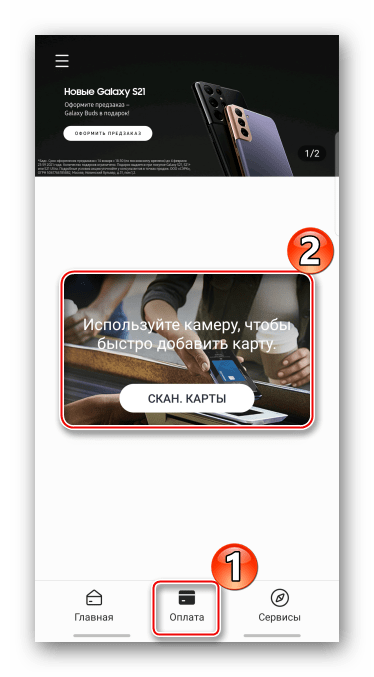
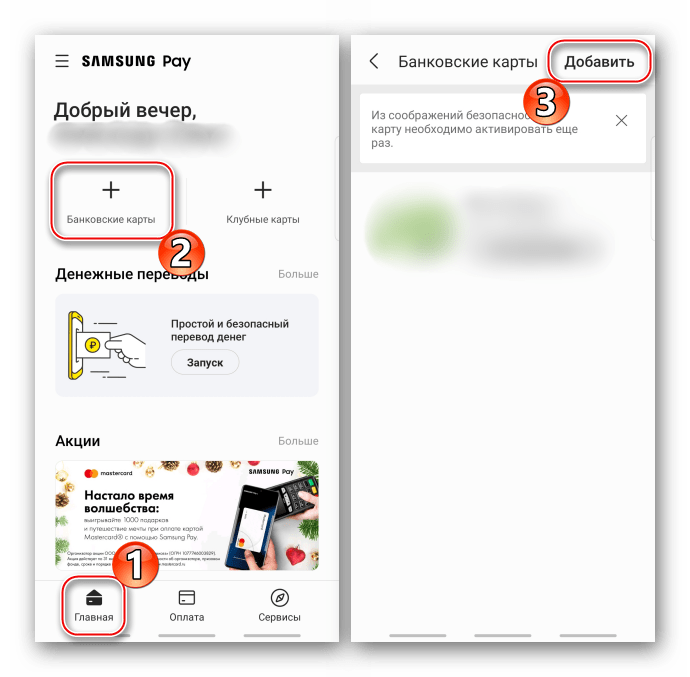
Либо нажимаем соответствующую плитку на главном экране.
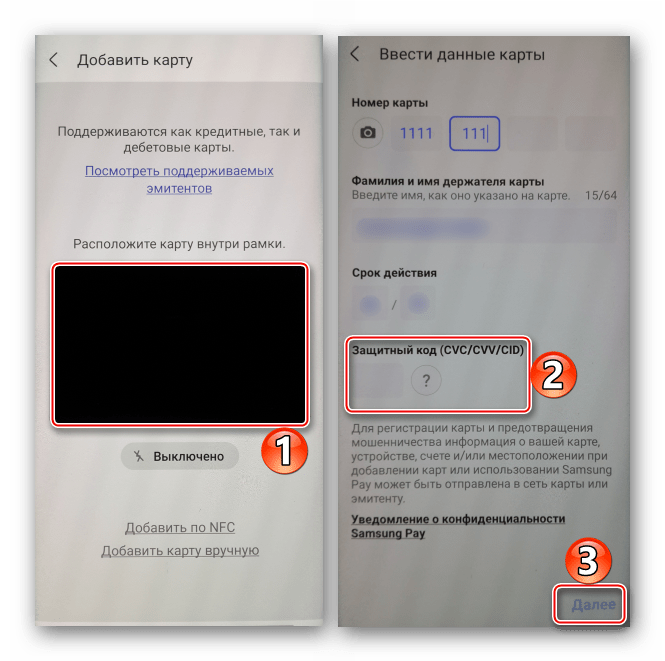
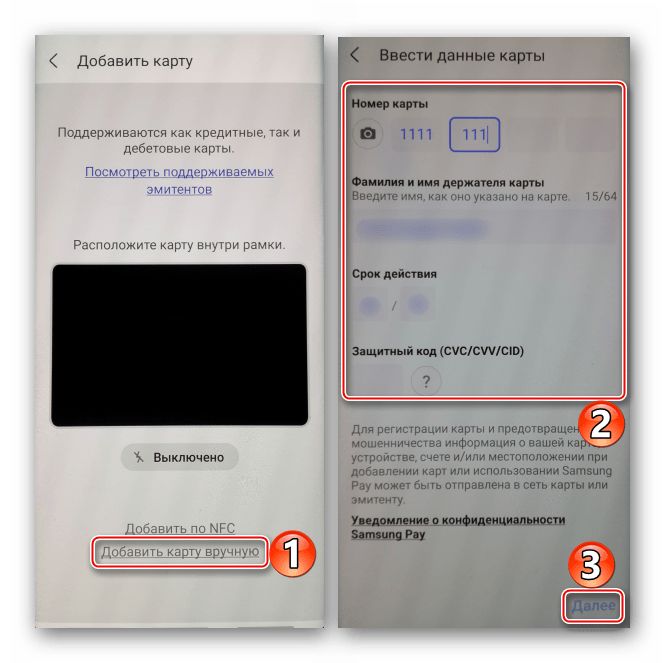
Наводим камеру так, чтобы карточка поместилась внутри рамки. Приложение считает все необходимые данные, а нам останется только ввести трехзначный код (CVV2), напечатанный на обратной стороне.
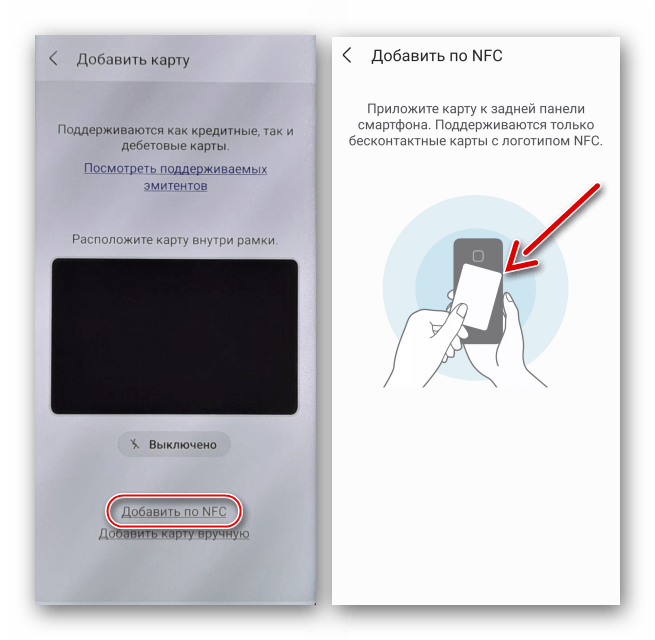
Карту с возможностью бесконтактной оплаты можно добавить по NFC. Выбираем соответствующий пункт и прикладываем «пластик» к задней панели смартфона логотипом технологии, расположенном на лицевой стороне карточки.
Если первые два способа не работают, заполняем все данные вручную.
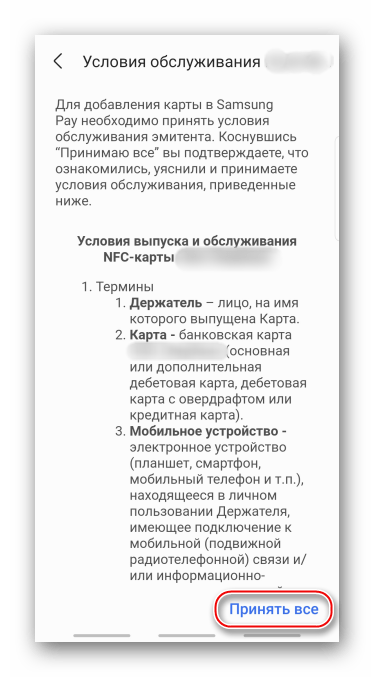
Принимаем условия банка.
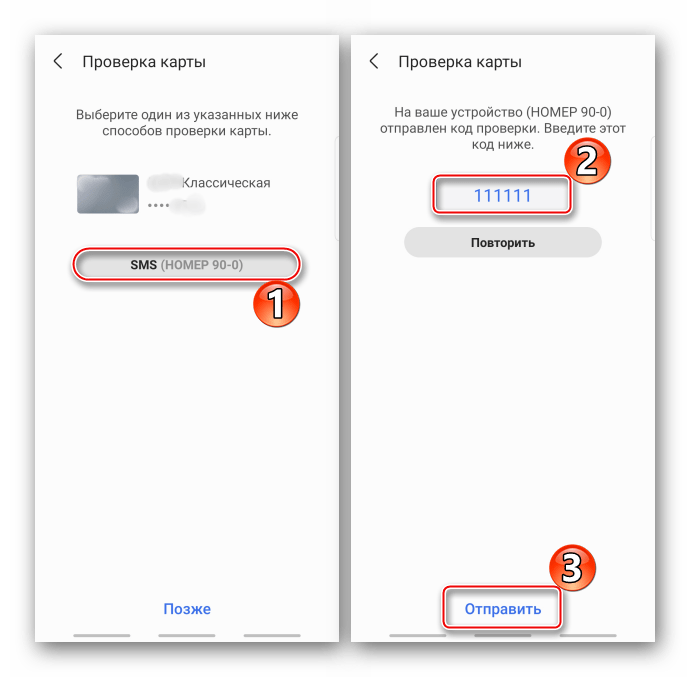
Отправляем запрос банку на проверку карты, вводим комбинацию, полученную в обратном сообщении, и жмем «Отправить».
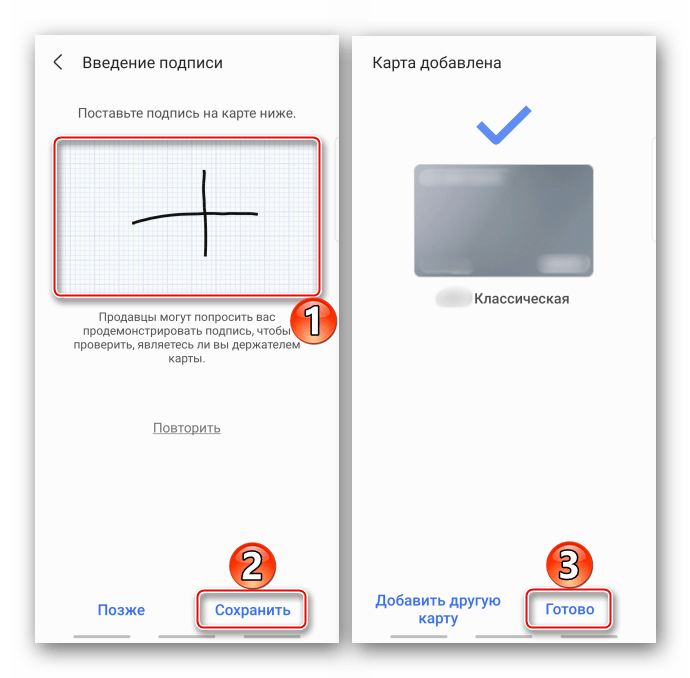
Ставим подпись, которая будет дополнительным подтверждением владельца «пластика», и тапаем «Сохранить». После завершения регистрации нажимаем «Готово».
Если карточка ранее уже была связана с сервисом, приложение предложит ее восстановить. Открываем «Меню», затем «Банковские карты»,
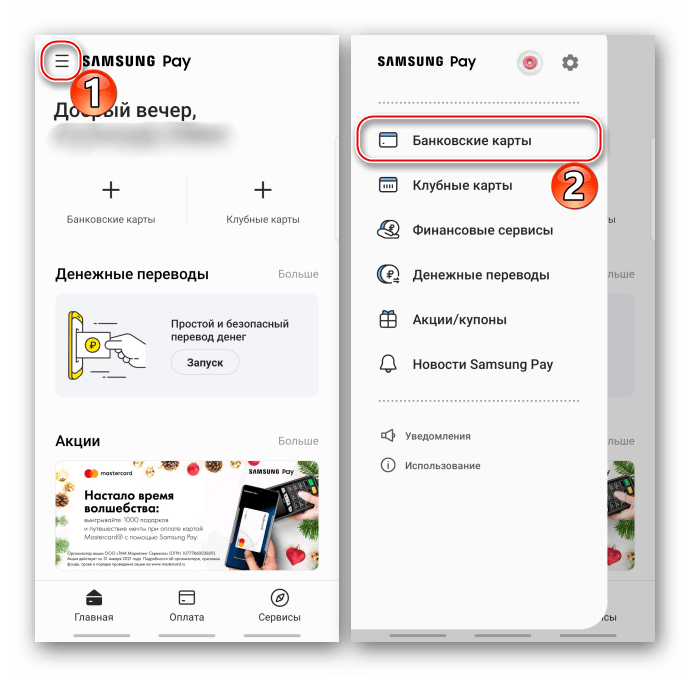
жмем «Активировать» и выполняем уже описанные выше действия.
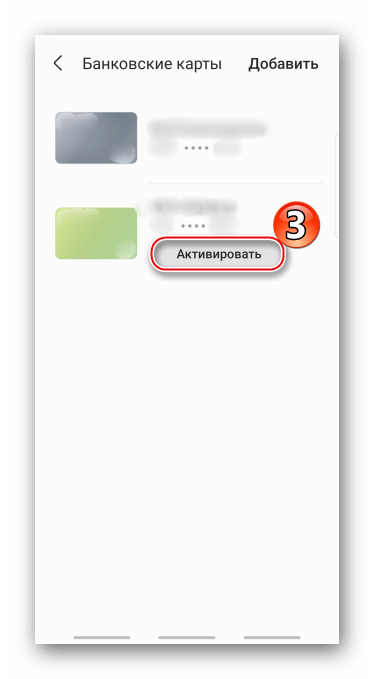
На главном экране Samsung Pay тапаем плитку «Клубные карты»,
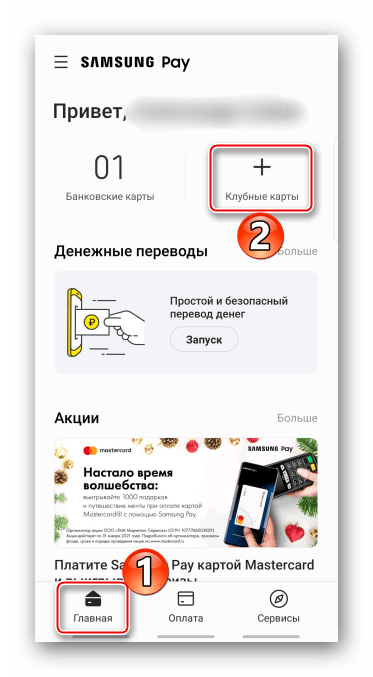
Либо открываем этот раздел из «Меню» приложения.
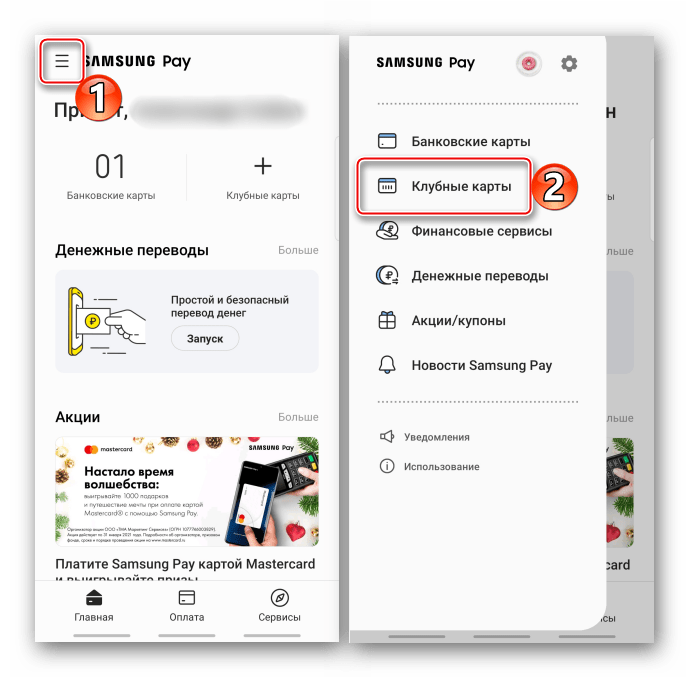
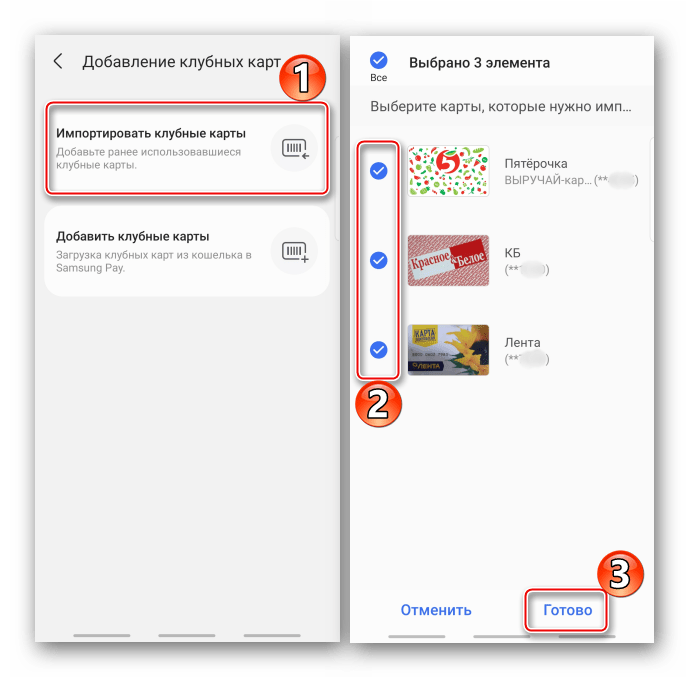
Чтобы импортировать ранее зарегистрированные карточки, выбираем соответствующий пункт, выделяем их и тапаем «Готово».
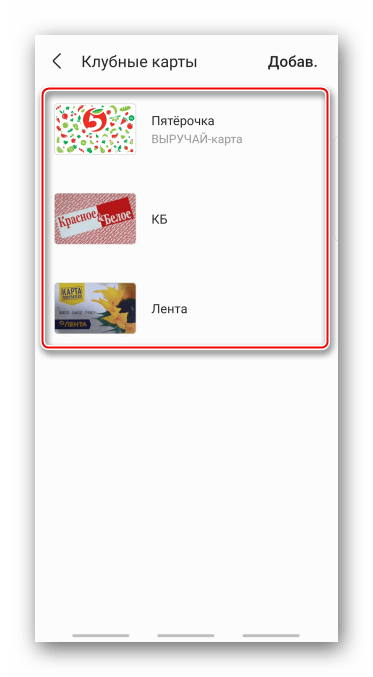
Ждем, пока Самсунг Пей их восстановит.
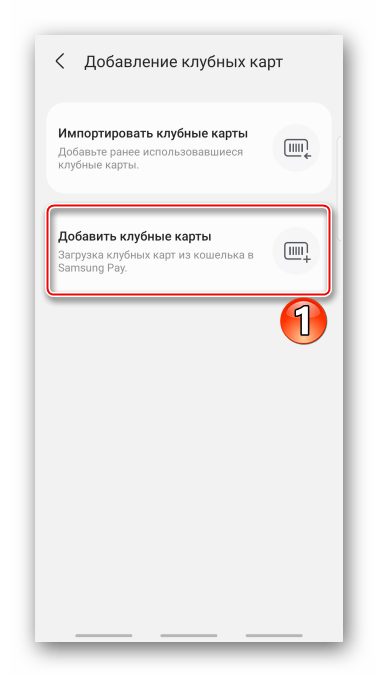
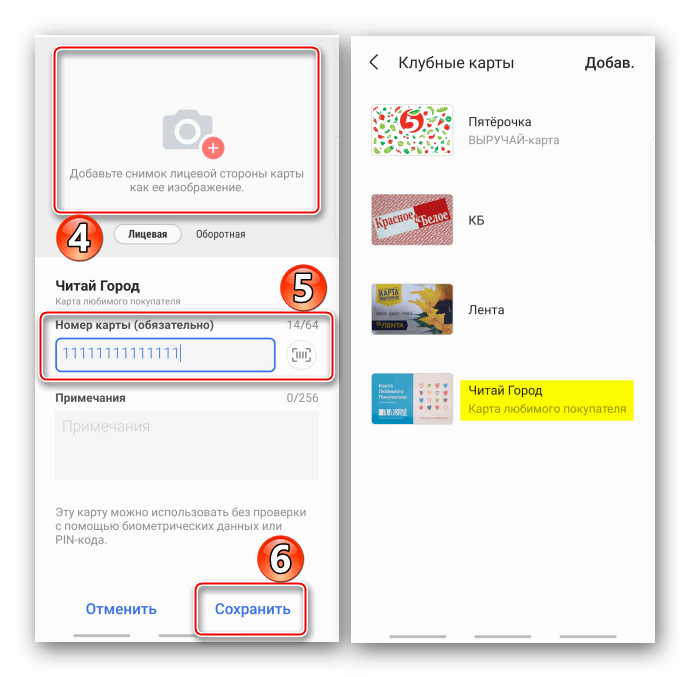
Нажимаем «Добавить новую карту»,
выбираем в списке интересующий нас магазин, сканируем штрих-код,
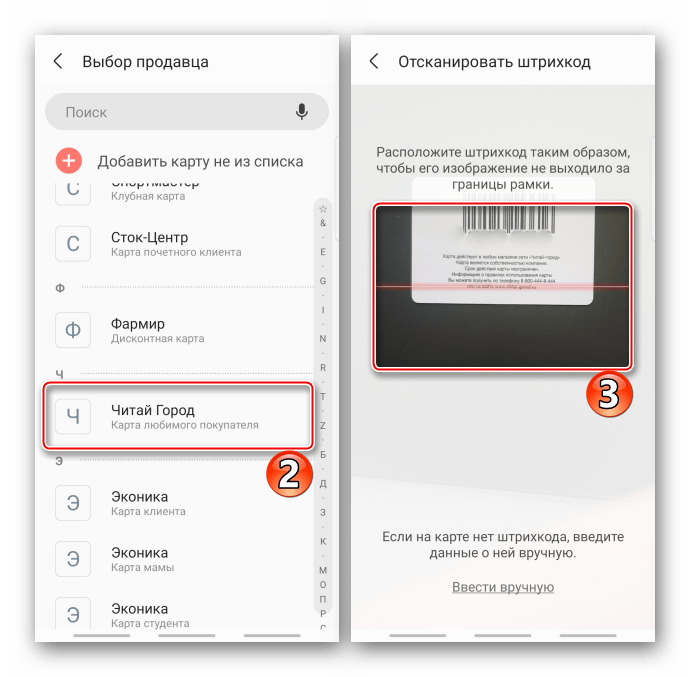
при желании делаем снимок (можно с лицевой и обратной стороны), вводим ее номер и тапаем «Сохранить».
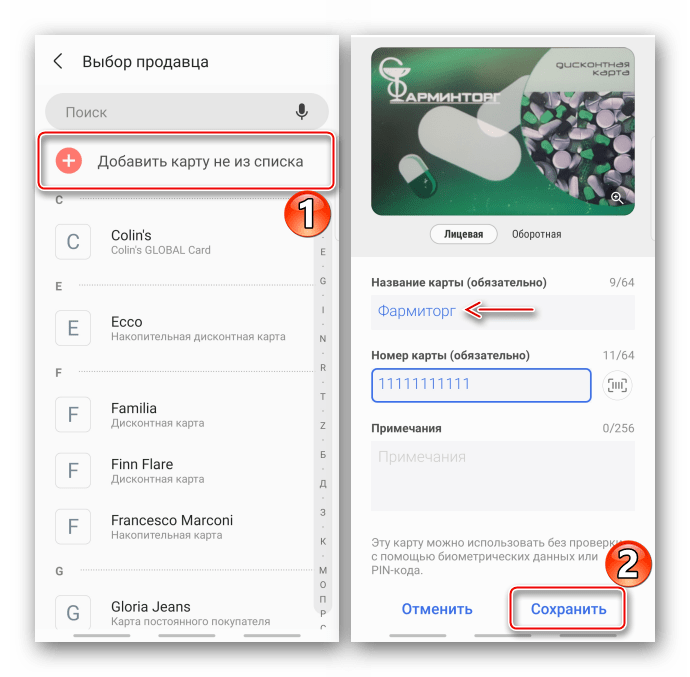
Если нужного продавца в списке нет, жмем «Добавить карту не из списка», и таким же образом ее оформляем, но в этом случае название придется писать самостоятельно.
Настройка приложения
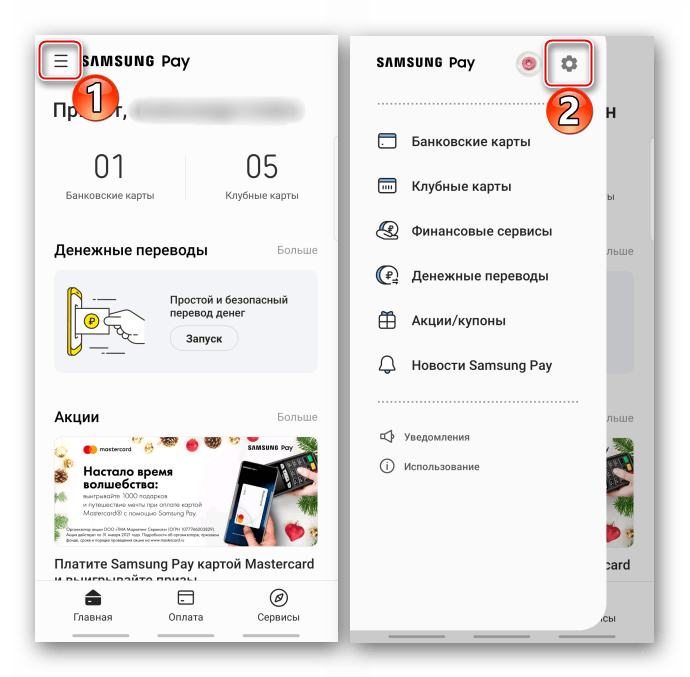
Samsung Pay можно пользоваться сразу, но есть некоторые параметры, отключение или, наоборот, включение которых может упростить этот процесс. Заходим в «Меню» приложения и открываем «Настройки».
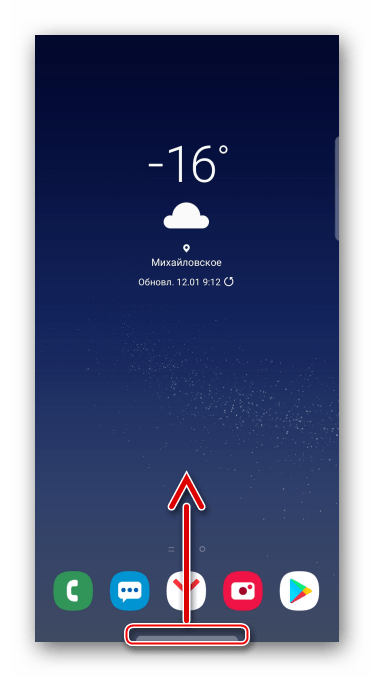
С помощью функции «Быстрый доступ» вызвать Samsung Pay можно свайпом по экрану снизу вверх.
Настроить опцию можно так, чтобы ПО открывалось, даже если смартфон заблокирован.
Если включить управление жестами, то при движении пальца вниз или вверх по сканеру отпечатков будет открываться или закрываться область уведомлений.
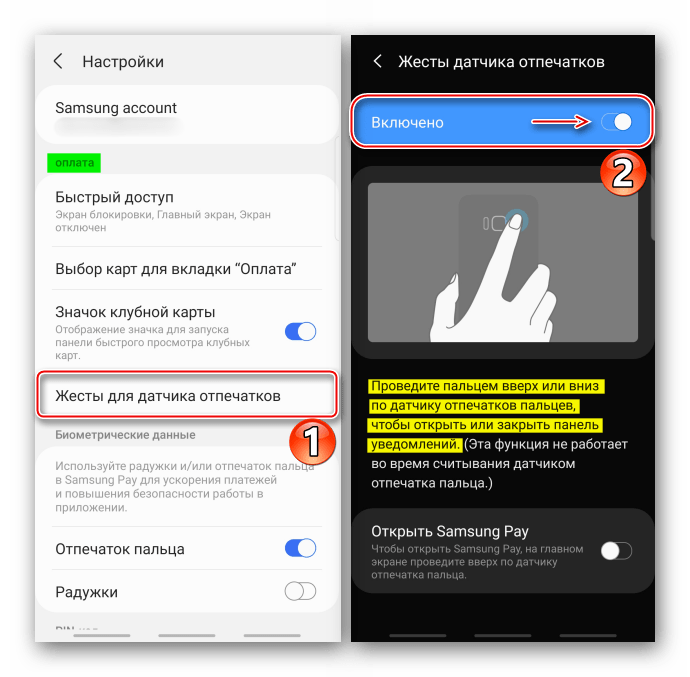
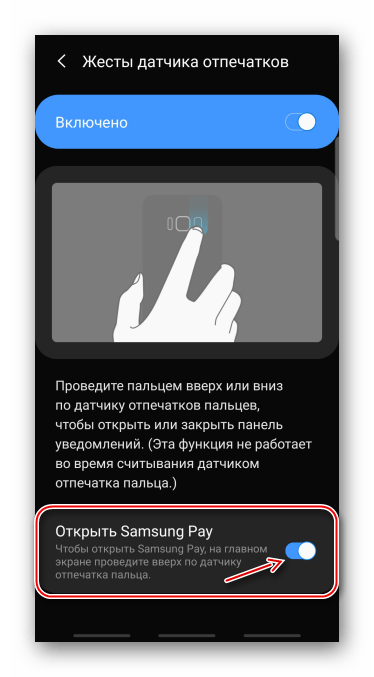
Дополнительный параметр активирует запуск Самсунг Пей свайпом по сканеру вверх.
По умолчанию во вкладе «Оплата» отображается карта, которая применялась последней, но можно закрепить там банковские и клубные карточки, используемые наиболее часто.
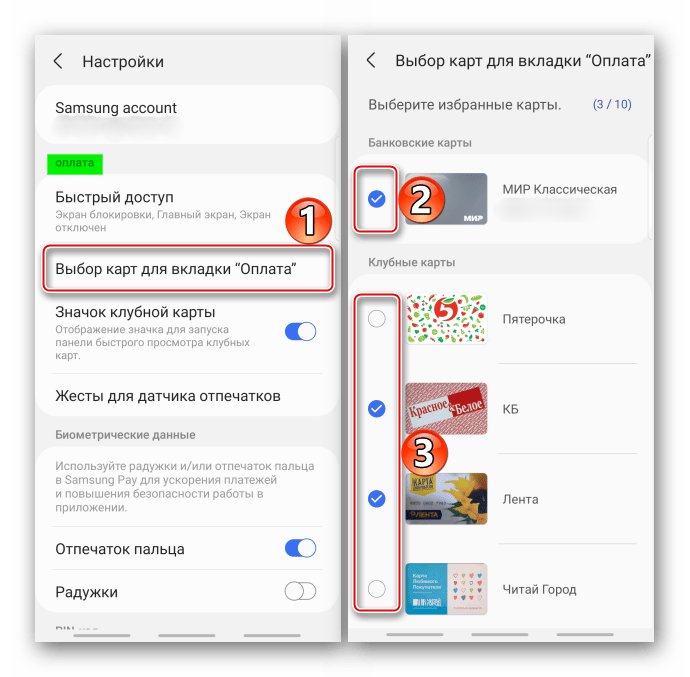
Для переключения достаточно сдвигать их влево или вправо.
Чтобы получать доступ ко всем картам лояльности на экране оплаты, необходимо добавить специальный значок.
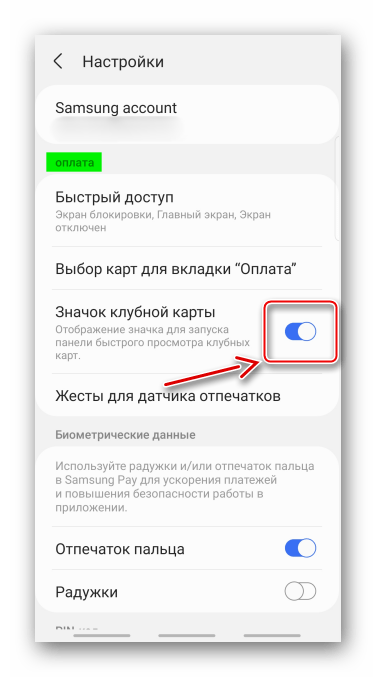
Теперь панель с ними будет открываться при нажатии на этот значок.
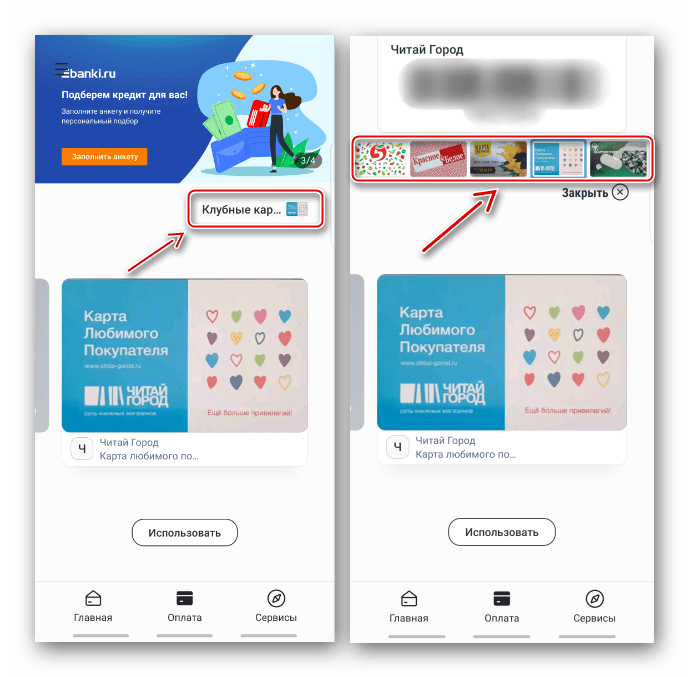
В разделе «Биометрические данные» можно изменить метод проверки прав на совершение платежей, но для этого придется ввести ПИН-код, созданный при регистрации приложения.
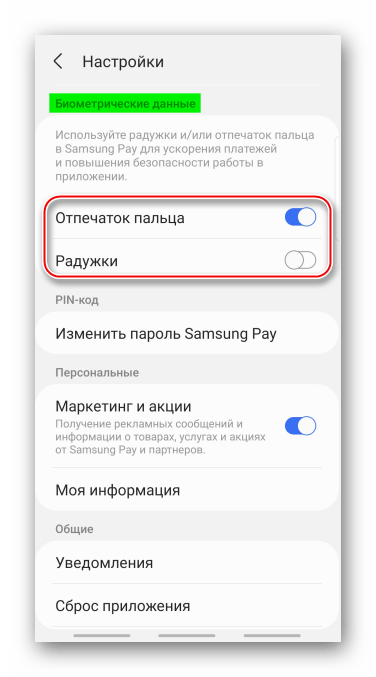
Чтобы поменять PIN-код, сначала придется подтвердить текущий.
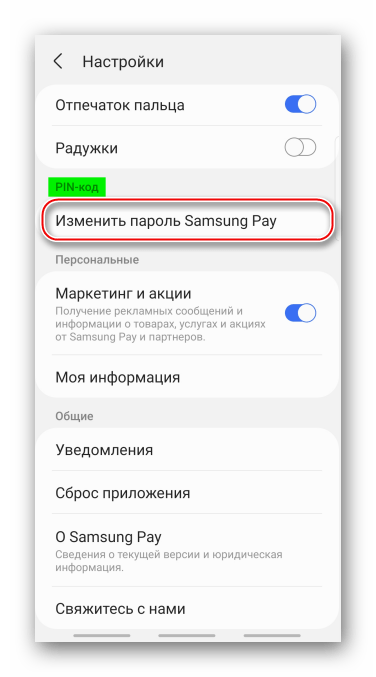
Старайтесь не забывать пароль Samsung Pay, так как восстановить его нельзя. Можно будет создать новый, но для этого придется сбросить приложение, а значит, стереть все сохраненные в нем данные.
Есть возможность включить или отключить показ рекламы от платежного сервиса и его партнеров.
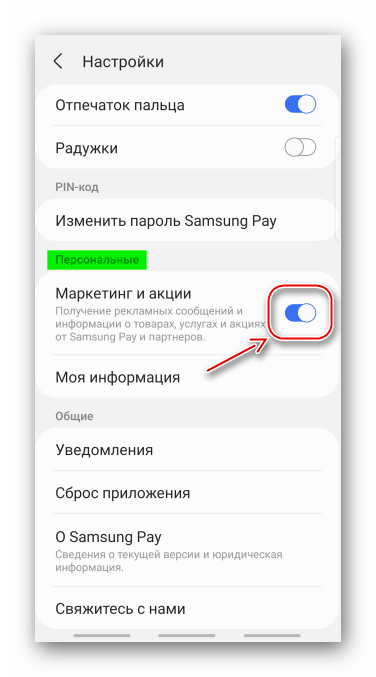
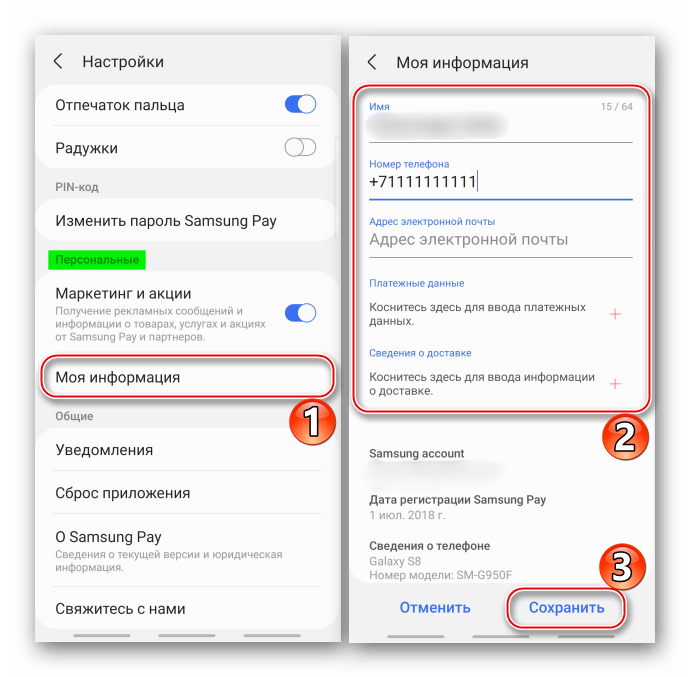
При желании можно дополнить информацию о себе – указать номер телефона, электронный адрес, сведения о доставке и платежные данные.
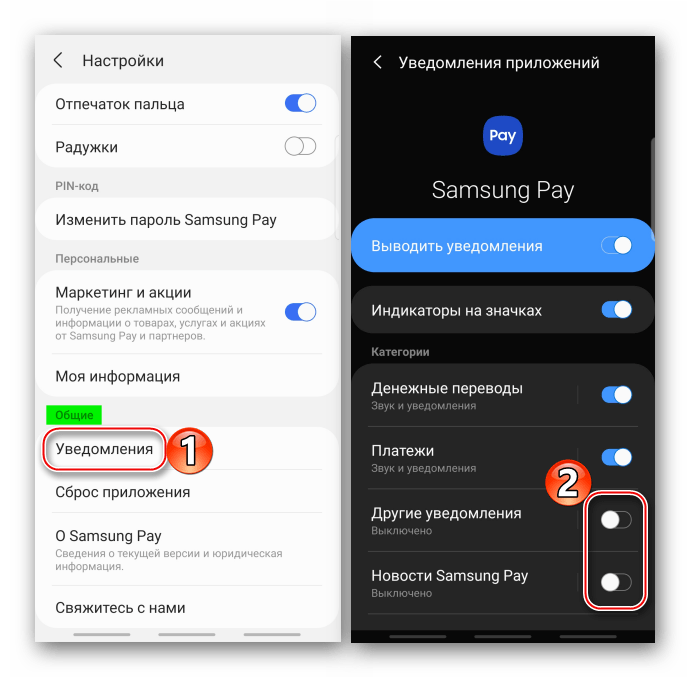
Сопровождаются уведомлениями практически все действия в сервисе. При этом всегда можно отключить их полностью или только некоторые категории.
Сейчас этим способом заплатить нельзя Пока из всех бесконтактных способов работает только Mir Pay — чтобы платить через него, нужна карта «Мир» и телефон на Android™ версии не ниже 7.0 с NFC. Так можно платить в России и странах, где принимают «Мир» и есть Mir Pay.
Ещё есть наше решение для Android — пока оно работает только в России.
Добавьте в Samsung Pay нашу карту — и сможете платить им в супермаркетах и кафе.
Что понадобится
- Карта ЮMoney — виртуальная (получите мгновенно) или пластиковая (приедет по почте или с курьером).
- Совместимое устройство Samsung.
Samsung Galaxy Z Flip
Samsung Galaxy Fold
Samsung Gear Sport — только NFC
Samsung Galaxy Watch — только NFC
Samsung Galaxy Watch Active — только NFC
Samsung Galaxy Watch Active2 — только NFC
Samsung Galaxy Watch3 — только NFC
Подробнее про Samsung Pay – на сайте Samsung
Как добавить карту в Samsung Pay на смартфоне
- Откройте Samsung Pay, войдите в Samsung Account (или зарегистрируйтесь) и настройте авторизацию по отпечатку пальца или PIN-коду приложения.
- Нажмите Добавить карту.
- Отсканируйте карту камерой смартфона или введите данные вручную. Бесконтактные карты можно добавить, нажав Добавить по NFC и приложив карту к задней панели смартфона.
- Примите условия банка и подтвердите добавление карты кодом из смс.
- Распишитесь на экране пальцем или стилусом, нажмите Сохранить.
На одно устройство можно добавить до 10 банковских карт.
Как платить смартфоном
- Проведите по экрану снизу вверх (чтобы открыть Samsung Pay) и выберите карту.
- Приложите палец к сканеру отпечатка или введите PIN-код приложения.
- Поднесите смартфон к терминалу для оплаты.
Как добавить карту в смарт-часы
Для начала войдите в Samsung Account на смартфоне.
- Подключите часы к смартфону в мобильном приложении Galaxy Wearable.
- В Galaxy Wearable откройте раздел Samsung Pay и нажмите Добавить карту.
- На часах настройте блокировку экрана по PIN-коду.
- Нажмите Добавить карту и отсканируйте карту смартфоном (или введите её данные вручную).
- В Galaxy Wearable примите условия банка и подтвердите добавление карты кодом из смс.
Как платить смарт-часами
- Нажмите и удерживайте клавишу Назад, чтобы открыть Samsung Pay.
- Выберите карту поворотом кольца вокруг экрана и нажмите Оплатить на экране часов.
- Поднесите часы к терминалу для оплаты.
Как платить через Samsung Pay в интернете
- В форме оплаты найдите кнопку Samsung Pay, нажмите её и введите данные Samsung Account.
- Подтвердите покупку на вашем смартфоне — отпечатком пальца или PIN-кодом приложения.
Как переводить деньги через Samsung Pay
- Проведите снизу вверх по экрану смартфона, чтобы открыть Samsung Pay.
- Выберите карту и нажмите Денежные переводы.
- Укажите мобильный телефон получателя и отправьте перевод.
Подробнее о переводах — на сайте Samsung
Проблемы с телефоном или картой
Заблокируйте устройство через сервис Find My Mobile: все данные с него будут удалены. Карты, которые добавлены в Samsung Pay, блокировать не нужно. Если у вас новая сим-карта, не забудьте поменять привязанный телефон в ЮMoney.
- терминал не принимает бесконтактные платежи,
- у вас кончились деньги, нужно пополнить баланс,
- сработал один из лимитов ЮMoney,
- кончился срок действия карты ЮMoney (у виртуальной это год, у пластиковой — 3 года),
- вы платите за границей из анонимного кошелька: тогда нужно поменять статус.
Карта больше не действует
Удалите старую карту из Samsung Pay. Получите новую карту у нас на сайте или в приложении, потом добавьте её в телефон.
Просто поменяйте его в разделе «Карты» на сайте или в приложении ЮMoney.
Рабочих способов, как обойти блокировку Samsung Pay в России на телефоне, не так уж и много. Можно привязать карту МИР и продолжать дальше пользоваться сервисом, настроить оплату через Юмани с кредитками Виза и Мастеркард или перейти на другой софт (типа MirPay). А многие пользователи особо не заморачиваются и прячут пластик под чехол смартфона. Чем не обход блокировки Самсунг Пэй? Какой вариант больше подойдет Вам?
Как обойти запрет?
Вопрос про обход блокировки Samsung Pay в России возник из-за того, что с марта в системе перестали работать карты Visa и Mastercard. Из-за этого бесконтактная оплата телефоном стала недоступна многим пользователям. Но на самом деле для клиентов Samsung Pay обход запрета не так уж и нужен. Ведь им всё еще доступна оплата с помощью МИР.
МИР
Самый простой способ, как обойти запрет Samsung Pay на использование карт Visa и Mastercard, — привязать к системе МИР. Тем более что оформить их можно в цифровом варианте прямо в приложении банка. Например, в Сбербанке эта функция выведена прямо на стартовую страницу:
- В разделе «Кошелек» кликните на плюсик.
- Выберите дебетовую карту.


Обратите внимание, что нам нужна кредитка, поддерживающая национальную платежную систему МИР. Только с ее помощью сейчас допустимо расплачиваться телефоном.
Теперь переходим к платежному сервису и привязываем пластик туда. Для этого:

- Введите реквизиты цифровой или реальной кредитки МИР;
- Пройдите подтверждение привязки через СМС.
Сразу после активации начинайте пользоваться сервисом.
Юмани
Если Вы и дальше хотите использовать Виза и Мастеркард в Самсунг Пэй, как обойти блокировку карт без выпуска нового пластика, — вопрос не из легких. Однозначно можно сказать, что добавить заблокированные платежные системы в сервис уже не получится. Но можно обойти блокировку Visa и Mastercard с помощью сервиса Юмани. Для этого:
- Наведите камеру смартфона на QR-код и отсканируйте его;
- Если у Вас Андроид 8 и выше, то разрешите в настройках установку из браузера. Пункт может скрываться в разделе «Безопасность» («Разрешить установку из неизвестных источников»);
- Когда установка завершится, откройте софт;
- Пройдите регистрацию;
- Зайдите в раздел «Карты»;
- И выпустите мгновенную бесконтактную кредитку;

- Пополните счет кошелька с любой карты (неважно Виза, Мастеркард, МИР) либо в самом приложении либо через софт банка. Например, в Сбербанк Онлайн это можно сделать через сервис СБП;
- Теперь включите в настройках смартфона NFC-оплату;
- Установите Юмани как основной способ оплаты с телефона;
- Чтобы расплатиться бесконтактно поднесите мобильное устройство к считывающему устройству и разблокируйте смартфон;
- Если сумма свыше 1000 рублей, придется ввести ПИН-код.
Возможно, это не самый простой способ обойти запрет Самсунг Пэй на использование Visa и Mastercard. Но тем не менее Вы сможете дальше продолжать пользоваться платежными системами без выпуска кредитки МИР.
Есть и другие приложения, чтобы обойти ограничения Samsung Pay и продолжить оплачивать покупки бесконтактно с телефона. Например, можно перейти на MirPay. Для того, чтобы воспользоваться программой Вам потребуется банковская карта МИР. Причем многие пользователи отмечают, что с виртуальной кредиткой сервис работает плохо, зачастую оплата не проходит. Поэтому придется получить в банке реальный пластик. Далее:
- Установите МирПей на мобильное устройство;
- Откройте программу и авторизуйтесь;
- Тапните по пункту «Добавить»;

- Введите реквизиты или воспользуйтесь сканером для автоматического считывания данных;
- Активируйте привязку;
- Настройте способ подтверждения оплаты (touch ID, PIN и тд);
- Установите в настройках смартфона MirPay как основное платежное средство.
- Готово! Можно идти за покупками!

Конечно, это не позволит Вам использовать Samsung Pay, обойти санкции и блокировку карт в системе. Но зато можно будет дальше расплачиваться телефоном в магазине.
Чехол
После того, как Samsung Pay запретили, как обойти блокировку, думали десятки, а то и сотни тысяч пользователей сервиса. И нашли-таки небольшую хитрость. Вместо того, чтобы гадать, как справиться с блокировкой, они просто положили под чехол телефона кредитку. Теперь когда надо расплатиться в магазине, можно просто приложить смартфон (точнее карту под чехлом) к терминалу.
Законно ли это?
Можно ли обойти блокировку Samsung Pay? Если Вы хотите получить волшебный способ, как пошаманить с настройками и все заработало, то нет. Так не получится. Но все предложенные выше способы законны, а главное позволяют и дальше пользоваться мобильным устройством для бесконтактной оплаты.
Так что не стесняйтесь, берите на вооружение! И предлагайте свои варианты, как миновать блокировку Samsung Pay!
Что такое Samsung Pay. В каких банках не работает сервис. Совместимость устройств с платежным сервисом от Самсунга. Настройка и подключение Samsung Pay на своем устройстве. Как добавить карту и оплачивать покупки с помощью телефона. Отзывы пользователей сервиса.
Обновлено: 12 января 2023
Особенности платежной системы Samsung Pay
Сервис бесконтактной оплаты от Samsung, как и его аналоги Apple Pay, Google Pay, поддерживает технологии бесконтактной оплаты NFC. Система проводит платеж по защищенному протоколу, что позволяет избежать утечки данных карты. Для оплаты достаточно поднести устройство к считывателю.
Но Samsung решил не останавливаться на этом и дополнительно добавил функцию оплаты MST, имитирующую магнитную полосу пластиковых карт. То есть смартфоном можно оплатить покупку даже если терминал не поддерживает бесконтактную оплату. Устройство как бы транслирует виртуальную магнитную полосу в радиусе 7-8 сантиметров.
Также производитель предусмотрел дополнительную защиту личных данных и банковских реквизитов владельца смартфона. Помимо стандартных мер безопасности, предусмотренных технологией NFC, используется система динамического кода.
Работает ли Samsung Pay в России?
Сервис Samsung Pay продолжает свою работу в Российской Федерации.
Однако из-за ограничений международных платежных систем в отношении российских банков недоступны некоторые операции:
- Добавление карт Mastercard и Visa российских банков в Samsung Pay
- Платежи и денежные переводы с помощью Samsung Pay картами Mastercard и Visa российских банков
Вы можете совершать платежи по картам «Мир» российских банков. Список банков можно посмотреть здесь.
- Запустите приложение
- Войдите в учетную запись Samsung, если у вас ее нет, нажмите «Регистрация» и создайте ее
- Отсканируйте отпечатки пальцев или радужку глаз (если опция поддерживается на смартфоне) или установите PIN-код для приложения
Перед установкой сервиса производитель предлагает обновить прошивку смартфона до последней версии.
Настройка Самсунг Пэй — как добавить карту
Перед началом использования приложения нужно подключить карту для оплаты:
- Запустите приложение и нажмите «+» в пункте «Банковские карты» на главной странице
- Дайте разрешение приложению снимать фото
- Введите данные вручную или отсканируйте карту с помощью камеры. Также есть опция «Добавить по NFS» для бесконтактных карт. Для этого нужно приложить пластик к задней панели смартфона
- Отметьте согласие с условиями обслуживания банка
- Нажмите на кнопку «СМС» для получения одноразового кода на номер, привязанный к карте банка
- Поставьте свою подпись пальцем или стилусом на экране, нажмите «Сохранить». Она может потребоваться для подтверждения оплаты на кассе
В Samsung Pay, как и в аналогах, можно добавить несколько карт для оплаты. Всего сохраняется до 10 штук.
Как пользоваться Samsung Pay
Чтобы оплатить покупки со смартфона:
- Проведите пальцем снизу вверх по экрану и выберите нужную для оплаты карту
- Пройдите авторизацию по отпечатку пальца или другим выбранным способом
- Поднесите заднюю панель телефона к терминалу для оплаты
Для покупок через электронные часы или другие носимые устройства Samsung:
- Нажмите кнопку «Назад», чтобы открыть приложения для оплаты
- Выберите нужную карту, поворачивая безель
- Поднесите устройство к терминалу и нажмите «Оплатить»
Оплату такими устройствами предлагается совершать при заряде батареи от 15%.
Какими устройствами поддерживается
Перед началом использования приложения лучше проверить, совместимо ли оно с данным устройством. Samsung Pay подходит для следующих моделей:
- Galaxy S10e, S10, S10+, S9, S9+, S8, S8+, S7 edge, S7, S6 Edge+ ,S6, S6 Edge
- Galaxy Note10, Note10+, Note9, Note8, Note5
- Galaxy A20, A30, A40, A50 128 Гб, A50 64 Гб, A70
- Galaxy A9 2018, A7 2018, A8, A8+, A6, A6+, A7 2017, A5, A3 2017, A7 2016, A5 2016
- Galaxy J6+, J4+, J7 2017, J5 2017
- Gear S3 classic, frontier (но нельзя добавить МИР)
- Gear Sport (но нельзя добавить карты МИР)
- Galaxy Watch, Galaxy Watch Active (но нельзя добавить МИР)
Подводные камни платежной системы Samsung Pay
Samsung Pay занимает почетное третье место по популярности у пользователей после Google Pay и Apple Pay. Мы решили изучить, почему приложение пользуется меньшим спросом, чем его аналоги.
Везде ли принимается к онлайн-покупкам Samsung Pay
Охват территорий, где можно использовать Samsung Pay, достаточно широкий. Оплата сервисом доступна в 24 странах. Для сравнения его конкурент Google Pay применяется более чем в 30 странах.
Если говорить о покупках в интернете через приложение, то тут платежный сервис Samsung тоже немного отстает от аналогов. Расплатиться через приложение можно не в любом интернет-магазине. Например, при заказе авиабилета онлайн в Победе приложение агрегатора предлагает оплатить с помощью Google Pay или Apple Pay.
Что делать, если возникли проблемы с работой Самсунг Пэй
Некоторые пользователи сталкиваются со сложностями в работе Samsung Pay. Перед обращением в сервисный центр стоит попробовать обновить или заново установить приложение. Особенно если возникает уведомление о несовместимости при запуске Samsung Pay или какая-то из карт зависает при оплате.
Также проблемы могут возникать из-за различных программных сбоев или особенностей.
Например, регион продажи смартфона не совпадает с регионом нахождения, или функция бесконтактного платежа на нем заблокирована («серый» телефон). Такое нарушение можно решить изменениями системы данных в сервисном центре
Также приложение может не работать, если смартфон прошили повторно после приобретения. Такую блокировку изменить невозможно. Samsung записывает на устройства специальный код, не позволяющий системе бесконтактных платежей работать после повторной прошивки. Это делается в целях безопасности, чтобы никто не мог совершать операции картой владельца украденного смартфона.
Если проблемы с использованием приложения решить не удалось, можно воспользоваться его аналогом — Google Pay. Оно также подходит для смартфонов Samsung.
Вывод
Samsung Pay имеет свои плюсы и преимущества как платежный сервис. Например, усиленная система безопасности и возможность оплаты покупок в терминалах, не оснащенных NFS. Сервис все время совершенствуется, чтобы не отставать от конкурентов. В том числе расширяет возможности для оплаты через приложение в интернете.
С другой стороны, платежная система несколько отстает от конкурентов. Некоторые пользователи сталкиваются с проблемами при его установке или использовании. Если Samsung не разрешит свои сложности с патентными правами и судебным иском, это может стать серьезной причиной для дальнейшего снижения его популярности на российском рынке.
Пользовался приложением два года, когда у меня был смартфон Samsung. Привязал к нему виртуальную карту и по ней оплачивал покупки. Достаточно удобно. Проблем не возникало. Но такие платежи совершал нечасто, обычно оплачиваю простой пластиковой картой.
— Сергей Щекаев, операционный директор ВЗО
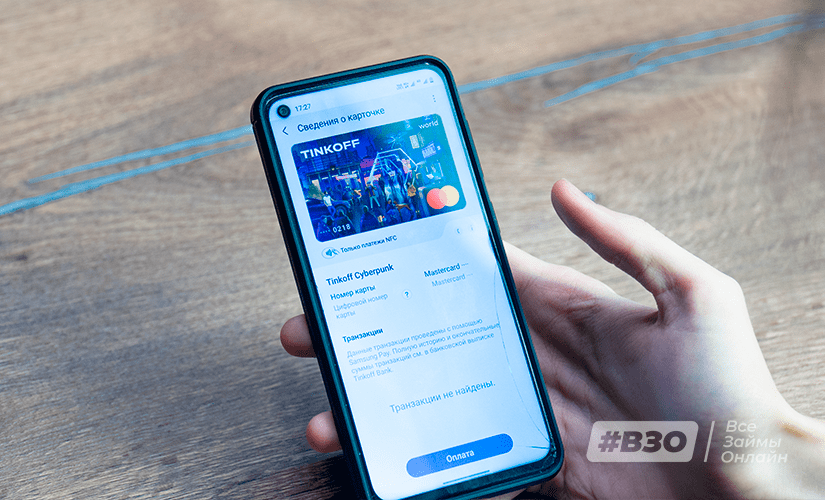
У меня приложение Samsung Pay было установлена на смартфоне по умолчанию. Я хотела внести туда свою карту Сбера и попробовать оплату, но руки не доходили. Когда оформила карту Тинькофф и установила приложение, данные карты подгрузились в Samsung Pay автоматически. Но рассчитаться мне так ни разу и не удалось, не знаю почему. Оплата не проходила. Сейчас оплачиваю покупки смартфоном через другое приложение, там у меня также хранятся скидочные карты. Это удобно, так что остановилась на этом варианте и не стала разбираться с приложением Samsung.
— Анна Бухтиярова, автор ВЗО
Современные технологии дают возможность осуществлять оплату товаров и услуг без наличных денег и даже кредитной карточки. Это возможно делать непосредственно со смартфона, используя мобильные платежные системы, такие как Samsung Pay. Как работает система Самсунг Пай и как ее подключить и пользоваться в дальнейшем?

Samsung Pay – мобильная платежная система, разработанная популярным корейским производителем Samsung. Основная ее особенность – возможность проведения платежей через платежные терминалы непосредственно с телефона. Обеспечивается это наличием в современных смартфонах Samsung технологии MST. Благодаря ей смартфон генерирует переменный ток, создавая способное к динамическим изменениям поле. Действует оно на расстоянии примерно в 8 см от считывателя.
Кроме этого работа обеспечивается технологией NFC, позволяющей осуществлять бесконтактные платежи. Работает система следующим образом: пользователь добавляет в специальное приложение данные своей карты, и в дальнейшем может оплачивать покупки, только поднося смартфон с терминалу. Транзакции при этом происходят так же, как при оплате непосредственно карточкой.
Из достоинств системы нужно отметить следующие:
- Она устраняет необходимость носить с собой карту. Телефон обычно всегда под рукой, и расплачиваться им значительно удобнее. Это самое явное достоинство, но есть и другие, не менее значимые.
- Платежи безопасные. Платежный терминал при совершении оплаты получает зашифрованные данные, украсть которые невозможно. Платежи подтверждаются отпечатком пальцев, которые у каждого человека уникальны.
- Разработчики сделали все, чтобы обеспечить защиту пользователя. Для этого служит сервис KNOX. Он представляет собой антивирус, встроенный в смартфон и заботящийся о том, чтобы данные карты не были похищены.
- Также сервис отслеживает правильность обработки транзакции. Но и пользователю нужно проявлять бдительность. Прежде чем совершать оплату, нужно обратить внимание на сумму списания.
- Важное преимущество системы в сравнении с конкурентами – возможность совершать оплату на любом терминале, а не только том, который поддерживает бесконтактные платежи.
- Сервис простой и понятный в работе. Чтобы начать пользоваться им, нужен только смартфон, поддерживающий соответствующую технологию, и установленное одноименное приложение.

Как уже говорилось, уникальная технология позволяет сервису проводить транзакции сразу на двух видах терминалов:
- Магнитные. Применяются обычными терминалами для проведения операции с пластиковыми картами.
- Беспроводные. Данные виды платежей поддерживаются лишь специальными устройствами, работающими с технологией NFC.
Работа с NFC-технологией в России развивается не слишком быстро, и подобные терминалы есть не во всех торговых точках. Это делает систему универсальной. Сразу два вида транзакций поддерживаются за счет универсального магнитного чипа, которым оснащаются смартфоны. Ввиду этого устройство распознают даже самые обычные терминалы.
Компания тщательно все продумала в отношении безопасности сервиса. Появляющиеся ошибки и баги крайне быстро устраняются. При работе с магнитными терминалами защиту дает уже упомянутый чип, генерирующий одноразовый код. Терминал таким образом будет считывать не номер карты, а отправленное число, которое не представляет для злоумышленников никакой ценности.
При применении улучшенного NFC поддерживается режим потокового шифрования данных, а также алгоритм SE, ввиду чего попытки взлома и несанкционированного доступа по карте распознаются очень быстро.
Предлагаем посмотреть видео о том, как работает Samsung Pay:
https://youtube.com/watch?v=lF0ru3bWaiY%3Ffeature%3Doembed
Как пользоваться, алгоритм пошагово

Чтобы пользоваться системой, владельцу смартфона Samsung нужно добавить в приложение данные банковской карты. В дальнейшем они попадают в Samsung Knox и остаются там зашифрованными. Перед тем как совершить платеж, нужно выбрать необходимую карту и получить к ней доступ, предоставив отпечаток пальца либо введя пин-код. Гаджет необходимо поднести к терминалу и подождать, пока транзакция закончится.
Магнитный излучатель, встроенный в смартфоны, работает на такой же частоте, что и пластиковые карты. Терминал воспринимает телефон подобно карте и производит транзакцию аналогично. Оплачивать товары и услуги можно не только через терминалы, поддерживающие NFC, но и обычные, более устаревшие устройства.
При оплате смартфон передает терминалу не данные карты, а шестнадцатизначный код, называемый токеном. Поэтому риск перехвата данных мошенниками отсутствуют. Даже если они получат токен, то не смогут ничего с ним сделать, поскольку при повторном применении система его заблокирует.
Каждая операция может подтверждаться не только паролем, но и отпечатком пальцев. Последний вариант надежнее, так как отпечаток невозможно подделать. Если же система заподозрит попытку взлома, будут удалены все данные, которые могут быть полезны для мошенников: номера карт, история финансовых операций и так дальше.
Предлагаем посмотреть видео о том, как пользоваться приложением Samsung_Pay:
https://youtube.com/watch?v=3R05uv30Coo%3Ffeature%3Doembed
Список поддерживаемых телефонов

На данный момент Samsung Pay позволяет осуществлять бесконтактную оплату со следующих смартфонов:
- Samsung Galaxy: S7 и S7 Edge, S8, S9.
- Samsung А3, А5, А7 2016 и 2017 года, А8, А8+.
- Samsung Note 5, Galaxy Note 8.
- Samsung Galaxy J5 и J7.
- Samsung S6 Edge.
На двух последних смартфонах для платежа используется только NFC. Также могут использоваться умные часы Samsung Gear S2 и S3. Нужно учесть, что платежный сервис работает только на смартфонах с официальной пошивкой, которая не была рутирована и модифицирована.
Что нужно, чтобы подключить?
Для того чтобы использовать систему, нужно проделать ряд несложных действий: установить приложение, задать некоторые настройки и привязать карты. Стоит подробнее разобраться с тем, как это делается.
Установить, зарегистрировать и настроить

- На телефоне нужно открыть «Настройки», затем «Учетные записи».
- Далее задается «Добавить учетную запись» и выбирается Samsung account.
- Далее нужно зайти в опции смартфона и выбрать пункт «Об устройстве».
- Нажимается «Обновление ПО» и выбирается «Обновить».
- При запуске обновления нужно дождаться окончания процесса.
Обновление требуется. Поскольку система требует наличие на телефоне последней версии операционной системы.
Далее начинается загрузка и установка непосредственно программного продукта:
- Нужно открыть магазин Google Play и найти в нем Samsung Pay.
- После загрузки надо найти ярлык приложения на экране телефона и запустить его.
- Необходимо также придумать пин-код и применять его в дальнейшем для подтверждения транзакций.
Гаджеты
Для использования технологии нужен гаджет, который ее поддерживает. Их список перечислен выше. При этом некоторые модели имеют лишь частичную поддержку оплаты по технологии NFC. Большая часть последних устройств обеспечивает возможность оплаты по технологии MST.
Нужно учесть, что Samsung Pay работает только на телефонах бренда Самсунг.
Какие карты поддерживаются?

Стоит учитывать, что программное обеспечение поддерживает не все карты. Они должны принадлежать к конкретным платежным системам. Кроме того банк должен быть партнером, работающим с платежным сервисом. Список банков включает в себя практически все крупные финансовые учреждения.
MasterCard
Можно привязывать карты, работающие на платежной системе MasterCard. Их выпускают такие банки, как Альфа-банк, Тинькофф, ВТБ-24 и так далее.
VISA
Поддерживаются также и карты VISA. В России их выпускает широкий список банков.
Виртуальные карты
Российские пользователи могут применять для оплаты виртуальную карту Яндекс.Деньги, которая также может быть добавлена в сервис Samsung Pay.
Стоит отметить, что карты Maestro и МИР не могут использоваться в данной системе.
Привязка к смартфону
После установки приложения нужно привязать с телефону карточку, с которой будут списываться средства при оплате товаров и услуг.

Это делается следующим образом:
- Необходимо запустить Samsung Pay и ввести придуманный пин-код.
- Далее нужно нажать на значок карты или на кнопку «Добавить».
- Карту можно сфотографировать или ввести в соответствующие поля ее реквизиты.
- Нажать «Далее» и ознакомиться с соглашением.
- Последнее, что нужно сделать – расписаться на экране гаджета.
Для регистрации платежных данных нужно около десяти минут. Если она не прошла, стоит обратиться в банк. Проблема может быть в карточке – возможно, присутствуют ограничения, не дающие возможности применять ее для платежей такого рода.
Технология бесконтактной оплаты
После того как приложение установлено, и карты добавлены, можно использовать технологию для бесконтактной оплаты. Применяется она достаточно просто:
- Нужно провести палец по экрану снизу вверх либо открыть приложение Samsung Pay.
- Далее необходимо авторизоваться через отпечатки пальцев либо пин-код.
- Телефон подносится к терминалу, после того как появится сообщение об ожидании платежа.
- Остается только подождать успешного завершения операции.

За использование Samsung Pay не взимается комиссия. Также не требуется подключение к интернету в момент оплаты. Авторизация выполняется за счет смартфона. Поэтому таким способом можно совершать платежи и за рубежом, пребывая в роуминге, и даже если в телефоне отсутствует сим-карта.
Предлагаем посмотреть видео о нюансах, которые могут возникнуть при оплате с помощью приложения:
https://youtube.com/watch?v=whljLCksgvM%3Ffeature%3Doembed
Проблемы, которые могут возникнуть при работе?
Сервис Самсунг пей очень простой в применении, и разобраться с ним легко. Тем не менее, у пользователей могут возникнуть определенные проблемы, и нужно знать, как их устранить.
Если забыл пароль
Вопрос о восстановлении пароля может стать актуальным, если, привязывая карту, владелец выбрал лишь один способ идентификации – ввод цифрового кода. В соответствии с политикой безопасности Самсунг восстановить или изменить пароль платежной системы нельзя. Если проблема возникла, можно использовать следующий путь:
Данные также могут быть удалены через сброс настроек, но это весьма сложный метод, так как в дальнейшем нужно будет восстанавливать данные всех приложений, заново настраивать звонки, фоны и остальные функции.
Чтобы не забывать пароли, их лучше записывать и хранить в недоступном месте. Более надежной и эффективной считается идентификация по отпечатку пальца.
Что делать, когда не удалось соединиться с сервером?

Почему программа Samsung Pay не работает совсем, или к ней невозможно подключиться временно? Рассмотрим ряд основных причин:
- Если при подключении к серверу Samsung Pay выдает ошибку, можно попробовать использовать его несколько позже либо перезагрузить телефон.
- Причина невозможности подключения может быть в том, что телефон не поддерживает технологию в принципе. В э том случае изменить ситуацию нельзя, так как устройство просто лишено компонентов, необходимых для совершения подобных операций.
- Еще одна возможная причина, при который не запускается Samsung Pay, это если телефон оказался «серым», то есть, официальное место его продажи – это не Россия. Решить такую проблему можно путем похода в сервисный центр, где специалисты через соответствующие программы изменят регион, и телефон начнет поддерживать бесконтактные платежи.
- Кроме того Самсунг пей может не работать, если телефон был перепрошит. Сделать в этом случае ничего нельзя.
- Если проблема непосредственно в приложении, можно попробовать его переустановить, перезагрузить смартфон либо установить обновления. Смартфон может сам предложить поставить последнюю версию программного обеспечения, или же пользователь должен сделать это по личной инициативе.
Не обновляется программа
Если программа не обновляется, можно попробовать сделать это снова спустя какое-то время.
Иногда нужно переустановить ее полностью. Также стоит убедиться, что со смартфоном не проводились никакие действия, которые могут повлиять на невозможность работы программного обеспечения.
Блокировка из-за несанкционированных модификаций

Сообщение такого характера может появляться на рутованных смартфонах. Устройства, имеющие неограниченный доступ к файловой системе, просто не допущены к использованию сервиса. Пока неизвестно, будет ли это ограничение устранено. Пока пользователям приходится выбирать между root-доступом и удобными быстрыми платежами.
Samsung Pay значительно упрощает жизнь владельца телефона, позволяя применять его вместо карты или кошелька. Совершение финансовых транзакций с этим сервисом удобное и безопасное. Единственный минус в том, что технологию поддерживают не все смартфоны бренда Samsung.
Многие привыкли оплачивать покупки смартфоном, не внимая карту из кошелька —
это быстро и удобно. Но из-за санкций международные платежные
системы Google Pay и Apple Pay приостановили работу в России, а Mir Pay работает только с картами «Мир». Но альтернатива есть — в первую очередь, это платежный сервис Samsung Pay, доступный для
владельцев смартфонов этой южнокорейской компании.
Наличие Samsung Pay превращает смартфон в электронный
бумажник — благодаря этой функции можно не носить с собой банковские и скидочные карты магазинов, добавить их в приложение и просто подносить мобильник к терминалу для оплаты.
Что работает и не работает в Samsung Pay
Сервис бесконтактной оплаты Samsung Pay продолжает работу в
России, сообщается на официальном сайте сервиса. Таким образом, южнокорейская
компания отказалась присоединяться к западным санкциям.
Платежный сервис поддерживает две основные функции.
Во-первых, им можно оплачивать покупки в обычном магазине, когда смартфон используется
вместо бесконтактной платежной карты. Во-вторых, через Samsung Pay можно
оплачивать онлайн-покупки — можно не вводить данные карты, а просто выбрать ее из
списка и проводить оплату.
Однако часть операций может быть недоступна для российских пользователей. Так, в настоящее могут работать с
ошибками:
— Платежи и денежные переводы с помощью Samsung Pay картами MasterCard
и Visa российских банков;— Выпуск новых билетов транспортной виртуальной карты «Тройка».
При этом, по заверению Samsung, билеты виртуальной «Тройки», ранее
выпущенные и уже добавленные в Samsung Pay, продолжат работать.
Платежи по
картам «Мир» работают в Samsung Pay без ограничений, список поддерживаемых банков можно посмотреть на сайте компании.
Как работает оплата смартфоном
Если в мобильнике есть чип NFC, платежная система работает с любым терминалом,
поддерживающим технологию радиосвязи ближнего действия NFC (Near Field
Communication).
Пользователь привязывает банковскую карту к платежному
сервису в смартфоне, ее данные сохраняются в зашифрованном виде. При оплате чип
NFC в смартфоне связывается с бесконтактным модулем в терминале оплаты, передавая
зашифрованные сведения.
После этого данные расшифровываются, сервис связывает банк
владельца терминала с банком, который выпустил карту, происходит оплата.
Наличие интернета на смартфоне для платежа необязательно — достаточно, чтобы
выход в Сеть имел только терминал.
В отличие от конкурентов, Samsung Pay умеет имитировать
магнитную полосу карты благодаря собственной технологии Magnetic Secure
Transmission. Таким образом, с помощью сервиса можно рассчитаться через устаревшие
терминалы, которые не поддерживают бесконтактную оплату.
Система безопасна — данные карты не хранятся на
устройстве и серверах Samsung. Вместо реального номера карты при оплате
используется специальный цифровой код, созданный случайным образом — токен.
Как начать пользоваться Samsung Pay
Сначала нужно убедиться, что смартфон поддерживает
технологию NFC. После этого найти в меню приложение Samsung Pay и запустить
его. Если приложения на устройстве нет, следует установить программу из Galaxy
Store.
На одно устройство в Samsung Pay можно добавить до десяти
платежных банковских карт
В финале потребуется
добавить банковскую карту — можно ввести все данные вручную или отсканировать
ее с помощью камеры смартфона. Бесконтактные карты можно также добавить, нажав «Добавить
по NFC» и приложив ее к задней панели устройства.
В Samsung Pay можно добавить клубные карты со
штрихкодом. Для этого найти в главном меню «Клубные карты» и нажать
«Добавить». Затем выбрать из списка необходимую карту, отсканировать ее штрихкод
либо ввести данные вручную
Бесконтактная оплата телефоном – уже обычное явление. Но Самсунг расширил и улучшил данный удобный сервис. Если у вас телефон этого бренда, то необходимо знать все нюансы и детали о Самсунг Пей как пользоваться приложением, и как оно работает, какие банки поддерживает. Всю полезную информацию я собрал в статье ниже.
Что это за приложение и почему нужно выбрать его
В России, как и в западных странах, распространены три сервиса бесконтактной оплаты с помощью смартфона: Android Pay, Apple Pay и Samsung Pay. Также банки выпускают свои приложения, но перечисленные службы – наиболее универсальны. Общий порядок того, как ими пользоваться:
- На вашем телефоне должна быть такая функция: должен быть установлен NFC-модуль.
- Подключаете банковские карты в программе.
- Подтверждаете это действие в банке, обычно с помощью смс.
- Платите на кассе, где есть терминал с NFC-модулем.
Южнокорейский бренд, в отличие от двух своих конкурентов, улучшает даже эту процедуру, и способ, как оплачивать с Самсунг Пей, ещё удобнее и проще. Самые яркие преимущества сервиса такие:


Что нужно, чтобы пользоваться Самсунг Пей
Если вы купили смартфон с поддержкой функции, то можете запустить её сразу же после включения и первой настройки телефона. Но если вы не пользовались ей раньше и не знаете, поддерживает ли её смартфон, то я перечислю все нюансы, без выполнения которых подключить Самсунг Пей не удастся. Вот эти требования:

- телефон должен быть куплен в России и изначально предназначаться для России;
- только официальная прошивка, никаких рут-прав. Кроме того, программа будет заблокирована при обнаружении вредоносного ПО;
- банковская карта должна поддерживаться Самсунг Пей. Это касается как типа карты, так и названия банка. С полной таблицей можно ознакомиться на сайте компании. Но этот список уже настолько расширился, что почти наверняка ваши банк и карта в нём присутствуют;

Перед тем, как платить Samsung Pay в магазине, нужно настроить приложение. Эта процедура очень проста:
- Производитель рекомендует обновить официальную прошивку до последней версии.
- Найдите среди приложений Самсунг Пей и откройте его. Либо установите из Google Play. Если у вас не получается это сделать, то смартфон не соответствует требованиям, перечисленным выше.

- Нажмите в приложении «Вход» и войдите в аккаунт. Или создайте его.
- Выберите метод проверки: биометрия, пин-код.

Единственное, что осталось сделать – добавить карту. У нас есть отдельная статья на сайте на эту тему.
Пошаговая инструкция
Процесс настройки приложения крайне прост, но ещё проще проводить платёж с его помощью. Вот пошаговая инструкция, как пользоваться Samsung Pay при оплате:
- Разблокируйте телефон.
- Проведите пальцем от нижней части смартфона к верхней. Появится последняя использованная карта.

- Пролистайте карты, выберите нужную, если это необходимо.
- Поднесите тыльную часть смартфона к терминалу для оплаты: к его передней части либо к магнитной ленте, в зависимости от типа устройства.
- Подтвердите оплату выбранным способом: отпечаток пальца, пин-код и т.д.
- На терминале появится надпись, что произошло соединение с банком: значит смартфон можно убрать.
- Оплата Самсунг Пей произошла, всё прошло успешно.
Как видите, нет ничего сложного в том, чтобы включить Самсунг Пей на смартфоне. Это быстро и безопасно. Кроме того, бесконтактный платёж телефоном – гигиеничный и удобный способ оплаты. Вам не нужно пользоваться ничем лишним, кроме своего телефона. Причём, в этом плане ваши возможности расширяются ещё больше. Мне очень нравится данное приложение. Надеюсь, вы также найдёте его полезным.
Осенью 2016 года в России стал доступен мобильный платёжный сервис Samsung Pay. С его помощью можно оплачивать покупки, прикладывая смартфоны Samsung Galaxy* к терминалу в продуктовых магазинах, на кассах кинотеатра, в ресторанах и прочих местах. Редакция 4PDA решила узнать, каково это — не носить с собой ни кошелька, ни даже банковской карточки и везде платить смартфоном. Рассказываем о своих ощущениях, а также представляем вам подробный гид по Samsung Pay.