NFC Эксперт
 Хотя Google Pay и Apple Pay давно перестали работать, для владельцев смартфонов с NFC остался еще один альтернативный вариант от отечественных разработчиков — SberPay. Настроить его не сложнее, чем более привычные системы.
СберПэй — что это и как работает
Сервис бесконтактной оплаты SberPay входит в инструменты, доступные в приложении СберБанк Онлайн. Это приложение начало свое существование в 2008 году и с тех пор постоянно развивается совершенствуется. Так, в 2020 появилась возможность бесконтактной оплаты, как раз благодаря функции СберПэй.
По своей сути, SberPay — это прямой конкурент аналогичных сервисов для бесконтактной оплаты, которые представлены в смартфонах компаниями Google и Apple. Сервис позволяет совершать покупки без использования физических банковских карт в любых торговых точках, оснащенных терминалами, а также делать покупки в сети интернет.
Как установить СберПэй на телефон
Стоит помнить, что устройство должно работать на основе операционной системы Андроид версии 7 и выше, иначе приложение установить не удастся. Смартфоны, работающие при помощи других операционных систем, например, iOS, для установки приложения не подходят.
Кроме того, в смартфоне должна быть доступна технология NFC, то есть устройство должно иметь специальный модуль, позволяющий передавать сигналы на короткие расстояния. Именно этот модуль обеспечивает возможность бесконтактной оплаты.
Как пользоваться СберПэй на ОС Андроид
Для активации сервиса прежде всего необходимо установить приложение СберБанкОнлайн на устройство, которое будет использоваться для операций. Это можно сделать в сервисе Google Play. Перед установкой важно убедиться, что устанавливается последняя версия приложения.
После установки приложения, необходимо авторизоваться при помощи номера банковской карты. Если карты нет — придется ее оформить, так как это необходимое условие.
После авторизации, в главном меню необходимо выбрать раздел «Кошелек». В этом разделе можно выбрать из тех карт, которые доступны и могут быть использованы для сервиса Сберпэй.
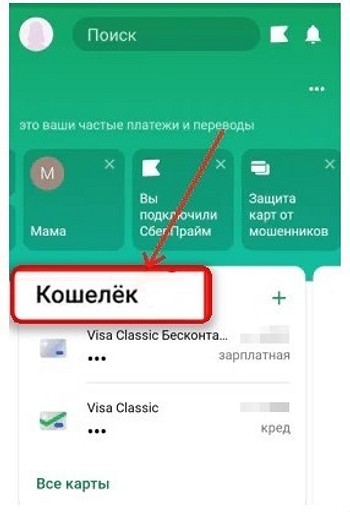
Выбираем карту. Которую будем использовать. В данное время к использованию допускаются только карты платежной системы «Мир». Переходим в Настройки.
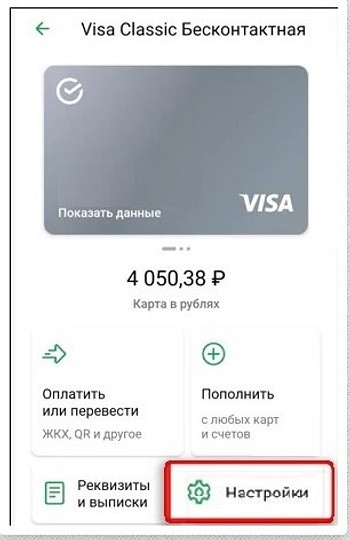
В этом разделе можно изменить лимиты на трату с карты, настроить оплату «Одним взглядом», узнать доступные тарифы, которые установлены банком и так далее. Нас интересует функция «Подключить SberPay». Выбираем ее.
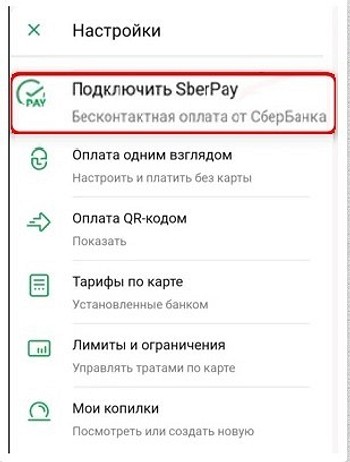
В следующем окне выбираем функцию «Подключить».
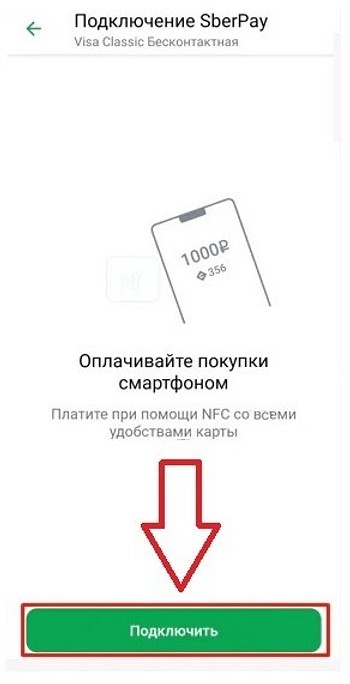
После этого появится уведомление, что сервис успешно подключен.
Как создать ярлык СберПэй на экране телефона
При необходимости, можно вывести ярлык сервиса на экран телефона. Для этого выбираем соответствующий раздел в окне.
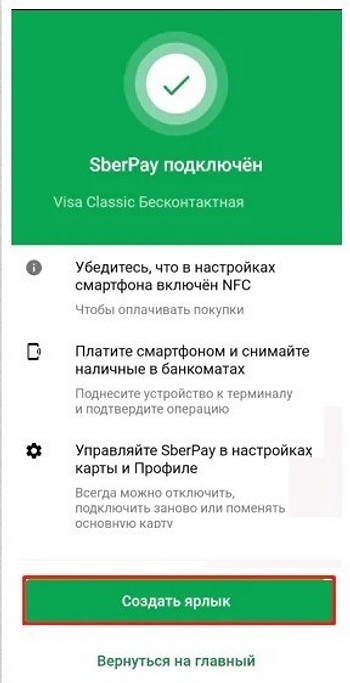
Для корректной работы сервиса, необходимо настроить блокировку экрана. Если она не настроена, необходимо в настройках выбрать соответствующий пункт меню и активировать его.
Дополнительные настройки
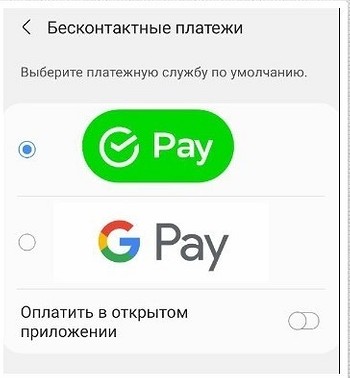
Для максимального удобства использования, рекомендуется сделать СберПэй приложением по умолчанию. Для этого необходимо перейти в «Настройки устройства» и выбрать пункт меню «Подключения».
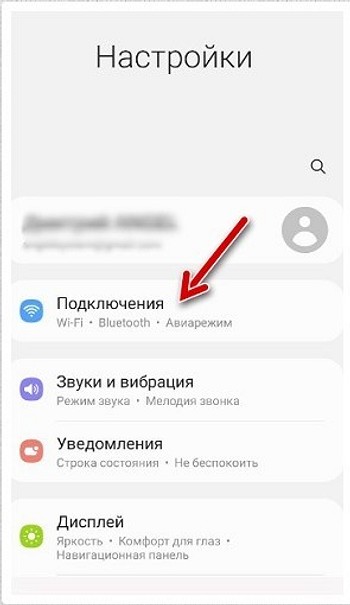
В первую очередь, требуется активировать модуль NFC, если это не было сделано ранее. В этом же разделе необходимо перейти в раздел «Бесконтактные платежи».
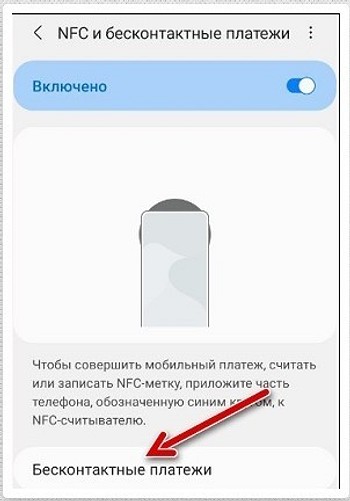
Устанавливаем сервис СберПэй «По умолчанию».
СберПэй — как пользоваться
Важной особенностью бесконтактной оплаты при помощи сервисе Сберпэй — двойное поднесения устройства к платежному терминалу. В Google Pay можно оплачивать даже, не разблокировав экран, при этом платеж не может превышать определенную сумму.
При использовании SberPay такая возможность заблокирована. Это сделано для того, чтобы не допустить мошенническое списание средств, которое могут осуществить злоумышленники, просто поднеся терминал к смартфону, даже если он заблокирован и лежит в сумочке или кармане одежды.
Существует два способа как платить Сберпэй:
- Открыть приложение и поднести устройство к терминалу. После этого, на экране появится информация о платеже. Далее потребуется разблокировать смартфон тем способом, который установлен по умолчанию, будь то пароль или отпечаток пальца. После этого, необходимо второй раз поднести устройство к терминалу.
- Открыть приложение СберБанкОнлайн и заранее выбрать раздел «Оплата SberPay». Разблокировать устройство и поднести его к платежному терминалу.
Такие способы оплаты могут показаться не удобными, однако, дают надежную защиту от несанкционированного списания средств и предотвращают действия мошенников.
Ответы на частые вопросы по СберПэй
При установке и использовании сервиса, могут возникнуть вопросы. Рассмотрим наиболее частые из них.
Какие карты можно привязать к сервису SberPay
В данное время, к сервису можно подвязать только карты, выпущенные Сбером и работающих в платежной системе «Мир». Других возможностей нет, но функционал достаточен для удовлетворения всех потребностей пользователей-владельцев карт данной российской системы.
СберПэй пишет нет доступных карт
Необходимо оформить и подключить карты, которые допускаются в данное время. Поддерживаются карты, которые подключены к платежной системе «Мир».
Почему не работает СберПэй
Существует несколько причин, почему не удается активировать сервис либо не удается совершить покупку. Рассмотрим основные:• Модификации устройства
Наиболее распространенной проблемой, при которой приложение СберБанкОнлайн не запускается на устройстве — различные модификации, которые установлены на смартфон. Это может быть пиратская прошивка смартфона, взломанное при помощи сторонних приложений устройство и так далее. Следует помнить, что прошивка смартфона должна быть «чистой».• Перегруженная система
Еще одной причиной, почему не удается активировать сервис СберПэй — перегруженная система. В таком случае, на экране появится уведомление такого типа:

В таком случае необходимо выждать несколько минут и пробовать активировать сервис повторно. Если проблема не решается таким способом, то необходимо удалить приложение и повторно его установить.• Медленный интернет
Могут возникнуть проблемы именно со связью, необходимо подождать или подключиться к более скоростному интернету• Устаревшая версия программы
Также важно устанавливать последнюю версию приложения с официальных ресурсов. Это необходимо для корректной работы сервиса.• Проблемы с интернетом или серверами Сбера
Оплата может не проходить ввиду того, что отсутствует подключение к сети Интернет либо скорость соединения недостаточна для проведения транзакции.
Кроме того, может произойти сбой в самом сервисе. Для проверки работоспособности можно осуществить бесплатный звонок на линию поддержки по номеру 900, либо самостоятельно перейти на сайт и посмотреть отчет об ошибках онлайн.• Проблема с модулем NFC
Если модуль бесконтактного платежа поврежден, либо его программное обеспечение повреждено, то оплата при помощи сервиса невозможна.
Для решения проблемы необходимо обратиться в сервисный центр, который обслуживает данный тип смартфонов.• Банковская карта просрочена либо недостаточно средств
Часто пользователи забывают проверить баланс карты перед покупкой и это приводит к тому, что платеж отклоняется. Кроме того, следует заранее перевыпускать карты, срок которых подходит к концу.
Можно ли оплатить покупки в интернет-магазинах при помощи сервиса СберПэй
Сервис не только дает возможность оплаты онлайн-покупок, но и делает их проще и безопаснее.
• Не нужно вводить данные карты. При оплате просто выбирается пункт «Оплата SberPay»;
• Оплата происходит без передачи данных карты «сторонним сервисам», нет риска, что эта информация попадет к мошенникам;
• При оплате необходимо разблокировать устройство повторно, что предотвращает платежи, которые не санкционировал владелец карты.
Рекомендуется использовать сервис СберПэй для оплаты покупок в интернете. Это позволит защитить средства от попыток их кражи.
Можно ли принимать оплату при помощи сервиса СберПэй
Для владельцев бизнеса существует возможность подключения функции приема оплат через сервис. Это позволяет упростить процесс оплаты и сделать его безопасным как для плательщика, так и для конечного бенефициара.
Для подключения необходимо активировать интернет-эквайринг от Сбера. Затем активировать сервис приема оплат. На странице товара появится кнопка «Оплата SberPay».
Системы Сбера постоянно совершенствуются и развиваются. Это целая экосистема, которой могут пользоваться все клиента банка. Мобильные приложения ведущего российского банка просты и удобны, а сервис СберПэй стал следующей ступенькой, поднимающей пользователей на новый уровень комфорта.
Еще один тренд последнего времени – VPN-сервисы. Почитайте, какие бесплатные варианты мы нашли среди множества.

Была ли статья интересна?

Система бесконтактных платежей постоянно развивается. Обычными картами, которые нужно прикладывать к терминалам оплаты вместо того, чтобы вставлять, уже мало кого можно удивить. Но это лишь часть возможностей такого бесконтактного сервиса. Сбербанк первым на территории РФ предоставил всем своим клиентам возможность привязывать карты к сервису Apple Pay и использовать для всевозможных платежей аппараты под управлением операционной системы iOS (умные часы и смартфоны).
Как подключить карту на Айфоне?
Как платить телефоном Айфон вместо карты?
Преимущества и недостатки системы
Apple Pay – это специальный сервис для совершения оплаты посредством мобильной техники производства компании Apple. Он отличается простой системой управления, гарантированной безопасностью и надежностью. С его помощью можно как совершать покупки в интернет-магазинах, так и расплачиваться в обычных торговых точках. Примечательно, что информация о картах клиента хранится только на устройстве. Она никуда не отправляется и нигде, кроме смартфона или смарт-часов не сохраняется. Единственное, о чем нужно беспокоиться – это о сохранности своих устройств. Apple Pay работает с большинством современных моделей техники производства Apple, но имеет свои требования и особенности, которые нужно учитывать.
Требования
С Apple Pay могут работать модели iPhone от 6 и выше, а также Apple Watch. Главное, чтобы была в наличии функция Face ID и Touch ID. Последняя в некоторых устройствах не требуется. Уточнить, поддерживает ли устройство данный сервис или нет можно на специальной странице сайта Apple или посмотреть в списке ниже. Кроме того, должны выполняться следующие требования:
- Клиент выполнил вход в iCloud.
- Установлено приложение Apple Pay.
- У клиента есть карты MasterCard или Visa.
- На смартфоне есть приложение Сбербанка.
- У клиента есть регистрация в системе Сбербанк онлайн.
Последние два пункта могут не выполняться в зависимости от того, какой вариант подключения к сервису выбирает человек. Также, как легко заметить, система МИР не поддерживается. Это нужно учитывать еще на этапе оформления платежного средства. Кроме того, рекомендуется использовать карты типа Standard/Classic или уровнем выше (Gold, Platinum и так далее).
Какие устройства можно использовать с Apple Pay?
Сбербанк, как эмитент карты, предлагает своим клиентам обширный выбор платежных средств, которые могут работать с данным сервисом:Mastercard Black Edition, Gold и World Elitе.Visa Classic, Gold, Platinum иMastercard Standard, Gold и
Как подключить карту на Айфоне?
Для того, чтобы привязать карту Сбербанка к айфону существует два основных способа: непосредственно через программу Сбербанка для смартфонов или же в сервисе Apple Wallet. Процедура подключения несколько отличается, однако результат в обоих случаях будет одинаковым.
Через Сбербанк Онлайн
Для подключения сервиса Apple Pay через мобильную программу Сбербанк Онлайн, нужно:


Через Wallet
Второй способ подключения – через Wallet:


Преимущества и недостатки системы
У системы только один недостаток – при утере телефона, если кто-то сможет получить к нему доступ (взломать), он автоматически получит доступ и ко всем платежным картам клиента. Правда, для этого ему еще придется взламывать само приложение, что очень непросто. Других недостатков нет. Из преимуществ следует выделить следующее:
- За использование данного сервиса не нужно платить.
- Не нужно носить с собой платежные средства. Все карты можно сохранить в Wallet.
- Быстрый и простой способ оплаты любых товаров и услуг.
- Можно оплачивать в любых терминалах, поддерживающих функцию бесконтактных платежей.
- Для совершения оплаты не требуется подключение к интернету. Данные хранятся только на смартфоне клиента и никуда не передаются. При оплате смартфон отправляет сигнал, идентичный тому, который отправляется с карты клиента.
Как добавить карту в СберПэй
Мы расскажем про сервис SberPay от Сбербанка, что это такое, какие он имеет возможности, как в него добавить карту и можно ли это сделать сегодня.
Как добавить карту в СберПэй
Как платить с помощью SberPay
СберПей – сервис бесконтактной оплаты, предназначенный для устройств с ОС Android, для клиентов Сбербанка. С его помощью можно осуществлять оплату в магазинах, в которых принимают бесконтактную оплату, с помощью карт платежной системы МИР.
Система гарантирует полную безопасность денежных средств и данных карты пользователя.
Возможности СберПей
- Произведение оплаты за покупки.
- Проверка баланса карты во время операции по оплате.
- При касании на экране смартфона появляется оплачиваемая сумма и валюта.
- Если на карте недостаточно средств, пользователь получает соответствующее уведомление.
- Возможно адаптировать приложение под дизайн карты.
Добавить карту можно, воспользовавшись функционалом мобильного приложения.
Что необходимо для добавления карты
Чтобы добавить карту к сервису SberPay, потребуется следующее:
- Быть клиентом Сбербанка, подключиться к Сбербанку Онлайн, установить мобильное приложение.
- Смартфон Android с технологией бесконтактной оплаты NFC и операционной системой версии 7.0 или выше.
- Карта МИР, выпущенная Сбербанком.
Пошаговая инструкция
Как добавить кредитную или дебетовую карту в Сберпэй:

Как платить с помощью SberPay
- Запустите сервис.
- Авторизуйтесь отпечатком пальца.
- Проконтролируйте операцию.
- Приложите телефон к терминалу.
При запуске вручную
- Создайте ярлык для запуска вручную.
- Подтвердите операцию.
- Поднесите телефон к терминалу.
Почему не привязывается карта
Проблема может возникнуть из-за отсутствия связи, если закончился срок действия карты или она заблокирована.
Важно! На текущий момент банк временно ограничил добавление карт с СберПэй. После снятия ограничений банк информирует клиентов. Следить за появлением такой возможности нужно на сайте банка.
Отсутствие поддержки
Привязать банковскую карту может не получиться из-за медленного интернета, проблемами со связью. В этом случае стоит просто подождать.
Конец срока действия карты
Если срок карты заканчивается, нужно ее своевременно перевыпустить.
Блокировка
Если карта заблокирована, привязать ее не получится.
Что делать, если возникают проблемы
Нет, сервис работает только с картами Сбербанка.
Можно ли через СберПэй оплатить покупку в интернет-магазине?
Да, это можно сделать, просто нажав на кнопку SberPay.
Вывод
- К SberPay можно подключить кредитную или дебетовую карту платежной системы МИР, выпущенную Сбербанком.
- На текущий день карты к СберПэй временно не добавляются.
Целый год без процентов
180 дней без %
ПАО Банк «ФК Открытие»
120 дней на максимум
ПАО «БАНК УРАЛСИБ»
Нужно правильно и быстро подключить Apple Pay к карте Visa Сбербанк РФ? Эта статья поможет решить данный вопрос.
Что такое Apple Pay?
Платежная система Apple Pay – продукт корпорации Apple. Это один из самых конфиденциальных, безопасных и удобных способов оплаты услуг и товаров, который доступен всем пользователям устройств, работающих на таких операционных системах как macOS и iOS.
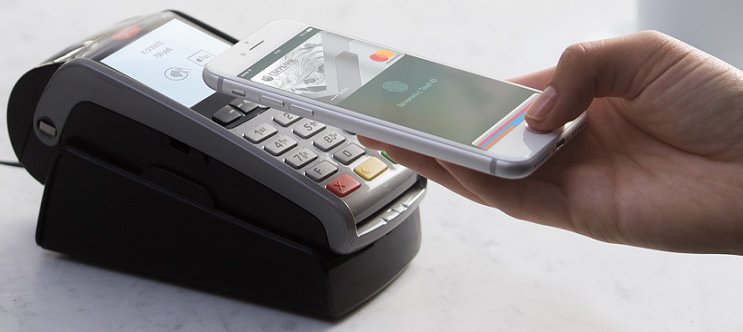
Почему Apple Pay будет популярной платежной системой? Прежде всего, потому, что в основе её работы лежит полная конфиденциальность и безопасность. Достаточно добавить дебетовую или кредитную карту в Apple Pay. При этом номер карты пользователя не будет храниться на серверах компании Apple или на “яблочном” устройстве.
Если подключиться к Apple Pay, можно очень просто осуществлять покупки в приложениях, магазинах и на сайтах в Сети. Достаточно дотронуться пальцем к Touch ID, который имеется на устройстве Apple.
Прежде чем устанавливать Apple Pay на свой смартфон, сперва нужно знать на каких устройствах он будет работать.
На каких устройствах работает apple pay?
Apple Pay можно подключить на следующие устройства:
- iPhone 6 с функцией Touch ID;
- Mac в Safari.
Как подключить apple pay сбербанк?
Чтобы правильно и быстро настроить Apple Pay, на устройстве должен быть в наличии сканер отпечатка пальцев Touch ID. Помимо этого, с этого устройства должен быть произведен вход в сервис iCloud.
Важно: без выхода в интернет настроить Apple Pay не представиться возможным. Также стобы подключиться к Эпл Пэй Сбербанк, понадобиться добавить свою карту в приложение Wallet, посредством Apple-устройства. Кстати, подключить можно абсолютно любую карту Сбербанка типа MasterCard.
Как привязать карту Сбербанк MasterCard к Apple Pay через приложение Сбербанк Онлайн (Видео)
- Нужно зайти со своего устройства в приложение “Сбербанк Онлайн”.
- Перейти на страницу карты MasterCard от Сбербанка РФ, и нажать на кнопку «Подключить на iPhone» или «Подключить Apple Pay».
- Затем по инструкции на ваш iPhone необходимо добавить нужную карту в приложение Wallet. Для этого вовсе не обязательно вводить свои личные данные, вводить коды из смс-сообщений или сканировать карту.
- Если всё сделано правильно, статус в приложении Сбербанк Онлайн на главной странице должен измениться.
Как подключить Apple Pay на iPhone за три шага?
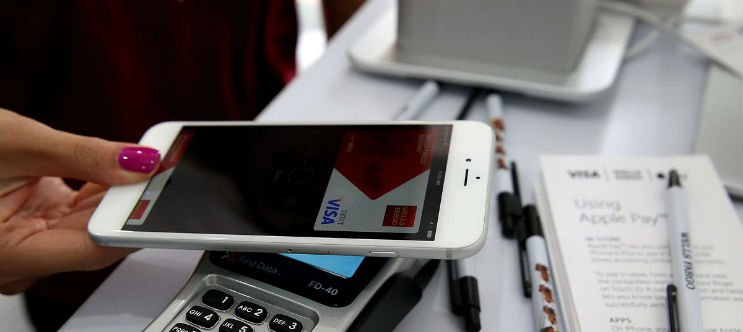
- Открываем приложение Wallet.
- Нажимаем в правом верхнем углу на значок «плюс».
- Для добавления дебетовой иди кредитной карты, которая связанна с учетной записью в iTunes, нужно ввести код безопасности для карты которую хотите добавить. Также есть возможность добавления карты введением её данных с помощью видеокамеры. Для этого нужно выбрать «Добавить другую карту».
Подключаем Apple Pay на Apple Watch
- Запустите на iPhone приложение “Сбербанк Онлайн”.
- Переходим на карту MasterCard Сбербанка, затем жмем кнопку «Подключить на Apple Watch» и «Подключить Apple Pay».
- Дальше на Apple Watch по инструкции нужно добавить карту в приложение Wallet. Для этого совсем не понадобится личные данные, коды из СМС или осуществлять сканирование банковской карты.
- Когда подключение осуществиться, статус карты на странице приложения “Сбербанк Онлайн” должно измениться.
Как подключить Apple Pay на Apple Watch другим способом?
- На устройстве Айфон следует открыть приложение Apple Watch.
- Коснуться пальцем «Wallet и Apple Pay» и выбрать «Добавить кредитную или дебетовую карту».
- Для добавления кредитной или дебетовой карты, которая связана с сервисом iTunes, нужно ввести код безопасности той карты, которую необходимо прикрепить. Также, как вариант, можно выбрать «Добавить другую карту» и посредством камеры ввести данные той карты, которую обираетесь прикрепить к эпл пэй.
Подключаем Apple Pay на iPad
- Переходим в “Настройки”.
- Затем нужно выбрать «Wallet и Apple Pay», после чего нажимаем «Добавить кредитную или дебетовую карту».
- Для добавления нужной карты следует ввести её код безопасности. Или, как вариант, выбрать «Добавить другую карту» и вести данные карты с помощью видео.
Как правильно оплачивать товары и услуги через Apple Pay?
Чтобы оплатить в магазине покупки, нужно поднести свой Айфон к терминалу и приложить к Touch ID свой палец. И как только состоится авторизация (распознавание отпечатка пальца), произойдет оплата за купленные товары. Терминал должен дать подтверждение успешной оплаты. Не поленитесь, и удостоверьтесь, что оплата на самом деле состоялась.
Как оплатить покупки с Apple Pay (Видео)
Важно: Оплата на сумму более 1 тысячи рублей продавец может попросить ввести в терминале PIN-код карты Сбербанка.
Рекомендация: не стоит регистрировать в вашем устройстве сторонние отпечатки пальцев, а также привязывать их к системе Apple Pay.
Как оплатить товар или услугу в магазине с Apple Watch?
- Поднесите своё запястье с часами Apple Watch.
- Нужно ввести пароль.
- Чтобы оплата за товары прошла, необходимо нажать на часах кнопку, которая находится сбоку.
- Затем следует выбрать карту MasterCard от Сбербанка.
- Разверните Apple Watch к терминалу экраном.
- Транзакция должна завершиться успешно. Если есть сомнения по оплате, сверьтесь с терминалом.
Как платить за товары в мобильных приложениях и в интернете с помощью apple pay?
- Оформив заказ, нужно отыскать значок Apple Pay.
- После того, как он будет найден, коснитесь его для проверки контактных данных, а также вашем платеже.
- Для завершения покупки нажмите своим пальцем на Touch ID. Также покупку можно осуществить с помощью двойного нажатия на кнопку Эпл Вотч сбоку. На экране должна зажечься надпись «Готово» вместе с галочкой. Это означает успешную оплату.
Руководство по Android Pay в России
Яндекс.Деньги – перевод с карты на карту MasterCard/Visa
Samsung Pay – как подключить и пользоваться? Подробная инструкция
Как подключить Аpple Pay Сбербанк. Подробная инструкция
Карта МИР от СберБанка в вашем «Айфоне». Теперь это стало возможно!

С 20 июля 2021 года владельцы карт МИР 7 крупнейших банков получили возможность добавить карту в свой смартфон. Расскажем, как это сделать
О той настойчивости, с которой правительство пытается популяризовать банковские карты национальной платёжной системе МИР говорить не приходится. Это видно из тех огромных денежных вливаний, которые происходили за последние пару лет. Чего только стоит возврат 20% от стоимости тура по России на карту МИР.
Более того, банковская карта МИР стала обязательным атрибутом для тех семей, которые получают либо пенсию, либо детские и иные пособия.
МИР запустил много привлекательных акций, которые действительно выгодны держателям карт. Однако до нынешнего момента был существенный недостаток. Карту МИР нельзя было добавить в свой смартфон, а следовательно, чтобы получать кэшбек или иные привилегии, карту нужно было постоянно носить с собой.
Да, в сети было множество инструкций, как добавить МИР в свой смартфон, но все они немного лукавили. Фактически, в Apple Pay добавлялась не карта МИР, а карты VISA (или MasterCard), которая привязывалась к тому же счёту. Деньгами пользоваться вы могли, а вот получать кэшбек — нет.
С 20 июля 2021 года ситуация изменилась для клиентов 7 крупных банков:
- Сбербанк,
- ВТБ,
- Россельхозбанк,
- Промсвязьбанк,
- Почта Банк,
- Тинькофф Банк,
- Примсоцбанк.
Если вы владелец iPhone и ваша карта МИР выпущена одним из этих семи банков, то уже сегодня вы без проблем сможете добавить карту МИР в Apple Pay.
Владельцев смартфонов на ОС Android обрадовать, к сожалению, пока нечем. Добавить карту в Google Pay пока нельзя, но есть отдельная система Mir Pay — если телефон поддерживает стандарт NFC, карту МИР многих российских банков можно привязать к ней, а еще к Samsung Pay А еще есть слухи, что осенью 2021 года что-то может измениться, и карту можно будет привязать прямо к Google Pay.
Далее расскажем, как добавить карту МИР от СберБанка в свой смартфон (для других банков алгоритм будет аналогичным).
Как добавить карту МИР от СберБанка в свой смартфон
На главном экране в приложении выбираем ту банковскую карту МИР, которую мы хотим добавить в свой iPhone и нажимаем кнопку :

Затем выбираем пункт и нажимаем «Добавить в Apple Wallet»:

На третьем шаге нам остаётся только принять условия пользования сервисом, поскольку данные вашей карты уже будут заполнены:

На этом всё. В конце вы можете выбрать данную карту основной. Чтобы при любой оплате списание средств происходило именно с этой карты.

Добавление карты МИР других банков в телефон
В том случае, если ваша карта МИР выпущена ВТБ, Тинькофф Банком, Почта Банком, Промсвязьбанком, то добавить карту вы можете также другим способом — через интернет-банк или приложение Apple Wallet. Находим приложение на своём телефоне:

Затем нажимаем на кнопку и жмём :

И в конце указываем реквизиты, которые указаны на вашей карте (имя, номер карты, срок действия и CVC):

Окончил Белорусский Национальный Технический Университет (БНТУ) по специальности “Экономика” в 2012 году. Невероятно усидчивый, отзывчивый и внимательный специалист. Настоящий перфекционист своего дела, любое дело, начатое им, доводится до конца. Журналист и эксперт по банковским продуктам
Рекомендуем к прочтению

Apple Pay – разработка инженеров известной «яблочной» компании по производству мобильных гаджетов. Она предназначена для замены банковских карточек. С помощью этой технологии можно будет с легкость расплачиваться телефоном везде, где принимают бесконтактные карты. Появилась Apple Pay в России сравнительно недавно – с 6 октября 2016 года. Причем изначально ряд карточек не принимался вовсе, и лишь в последнее время некоторые ключевые банки смогли подключить почти все карты.
- Что такое Apple Pay
- Какие устройства поддерживаются?
- С какими банками сотрудничает Apple Pay?
- Какой тип карт можно использовать с Apple Pay?
- Как пользоваться Apple Pay?
Это технология, которая существует с 9 сентября 2014 года и позволяет пользоваться смартфоном вместо бесконтактной банковской карточки. С ее помощью устройством можно платить в магазинах, интернете, приложениях. Для этого будет использоваться банковская карточка владельца телефона.
В первую очередь это очень удобный способ оплаты – он абсолютно безопасен и конфиденциален. Никто не узнает банковские данные владельца смартфона с этим сервисом и не перехватит оплату.
Стоит подробнее рассмотреть, как работает Apple Pay и как им пользоваться в России.
Как это работает?
Apple Pay работает в качестве бесконтактной оплаты. Понять, как платить с его помощью не сложнее, чем пользоваться обычной картой. Для того, чтобы перечислить деньги магазину за приобретение товара, необходимо просто поднести устройство вплотную к считывателю бесконтактных карточек.
Расстояние срабатывания зависит от новизны терминала. Чем он старше – тем ближе придется поднести устройство. Максимально возможная дистанция – 20 сантиметров.
После того, как контакт телефона или часов с терминалом будет установлен, можно подтвердить оплату при помощи ввода ПИН-кода карты или отпечатка пальца на дактилоскопическом датчике гаджета.
Более подробно о технологии. Apple Pay работает на основе NFC (близкая передача данных) и при помощи чипа Secure Element. На нем будут храниться данные банковской карты. Управляется это с применением специальных приложений и серверов.
В целом Эпл Пэй работает за счет следующих программ и компонентов:
- . Вместилище необходимой информации о банковских картах владельца. Именно здесь хранятся необходимые Чип шифрует их так, что вытащить информацию с него практически невозможно – получение доступа к памяти элемента заблокировано для всех приложений;
- Apple Pay Servers. Сервер, который непосредственно взаимодействует с приложением Wallet. Он управляет банковскими картами, прикрепленными к кошельку, и отвечает за кодировку платежных данных;
- . Компонент, который отвечает за запуск процесса аутентификации при каждой попытке перевести деньги. Хранит в своей памяти отпечаток пальца владельца смартфона.
Важно помнить, что не каждый терминал может поддерживать Apple Pay. В некоторых случаях они уже не способны работать с новыми технологиями.
Для оплаты покупок не нужно подключение к Интернету. Все необходимые данные хранятся в самом смартфоне. Подключиться к сети потребуется лишь единожды, при первой авторизации в приложении Wallet.
Сколько стоит использование технологии?
Использование сервиса в стране абсолютно бесплатное. Ни компания Apple, ни банки России не требуют денег за подключение бесконтактных платежей и оплату покупок при помощи мобильных гаджетов. Приложение Wallet, необходимое для привязки данных банковских карточек, также не стоит ни рубля.
Более того, комиссия за платежи так же не взимается.
По сути, при платеже через Эпл Пэй терминал обращается напрямую к банковской карте. А при оплате через терминал магазина в той валюте, с которой тот работает, комиссия не выплачивается. Так же и здесь.
Почему это удобно?
Этот платежный сервис позволяет распрощаться со страхом случайно потерять банковскую карту. Все необходимые данные будут сразу в смартфоне, что намного упростит жизнь. Не нужно будет носить с собой помимо устройства кошелек с отделением для карт. Конечно, он занимает немного места, но и потерять его проще.
Apple Pay – гарант дополнительной безопасности для финансов по нескольким причинам:
- Телефон намного сложнее потерять. Пропажа тоненькой карты может быть замечена не сразу. А телефон всегда под рукой. И в терминале его случайно забыть тоже нельзя.
- каждого платежа не позволит просто взять и снять деньги со счета. Понадобится как минимум знать пароль от телефона или иметь возможность приложить отпечаток пальца владельца устройства.
- Не придется носить с собой кошелек. А это экономия места и повышение удобства.
- от одной до восьми карт избавит от путаницы. Необходимые данные можно посмотреть сразу в приложении на смартфоне.
Бесконтактные карты, работающие по этой же технологии, нельзя назвать настолько же безопасными. Данные с них все равно можно считать, если выкрасть саму карту. А отсутствие аутентификации по паролю телефона или отпечатку пальца позволяет снимать по 100-200 рублей (для них не нужно подтверждение ПИН-кодом).
К сожалению, в России технология поддерживается не везде. Но через несколько лет можно будет не беспокоиться о том, понадобятся ли в ближайшем магазине карточка или наличные деньги.
Какие устройства поддерживаются?
Как понятно из названия, сервис поддерживают устройства компании Apple. Но даже в случае фирменной продукции сфера применения будет различаться в зависимости от поколения техники. Оплачивать покупки без ограничений можно только со следующих гаджетов:
- iPhone 5SE;
- iPhone 6/6 Plus и обновленная серия S;
- iPhone 7/7 Plus;
- Apple Watch (в паре с iPhone 5/5 и старше).
Все остальные устройства, начиная с iPhone 5, тоже могут выступать в роли средства оплаты. Но только в интернете и Apple Store.
Аналоги для других устройств
Впрочем, если оригинальный Apple Pay доступен только продукции этой компании, то производители смартфонов на Android создали похожую технологию. Сегодня существует несколько аналогов:
- Samsung Pay. Помимо стандартного использования NFC поддерживает технологию MST, которая моделирует магнитную ленту карты и поэтому дает возможность платить в любом терминале). Устанавливается исключительно на гаджеты Samsung;
- Android Pay. Работает только через NFC со всеми смартфонами на Android OS.
Аналоги работают практически так же, как и Apple Pay. Степень защиты и безопасность использования не отличаются от «яблочной» версии. Поэтому владельцы смартфонов на Андроиде не ущемлены в правах.
С какими банками сотрудничает Apple Pay?
Ведущие банки для прихода в Россию новой технологии бесконтактной оплаты должны были заключить контракты непосредственно с компанией Apple. Примечательно, что в день запуска системы в стране поддержку Эпл Пэй получил только от Сбербанка. Он же смог лучше всего выстроить работу с сервисом платежей, первым начав поддерживать почти все типы карт, кроме American Express.
Сегодня пользоваться Эпл Пэй можно, если есть карточка следующих банковских учреждений:
Естественно, этот перечень в будущем будет дополняться. Многие банки планируют или уже на стадии заключения договора с Apple, чтобы иметь возможность подключать свои карты к их серверам.
Кроме того, дополнительно можно подключить карты «Яндекс.Деньги» и QIWI, а также карту Интернет-банка мобильного оператора «Билайн», чтобы иметь возможность расплачиваться ими в магазинах и Интернете.
Какой тип карт можно использовать с Apple Pay?
Важно помнить, что в каждом банке России может быть свой набор поддерживаемых карт. Поэтому вопрос необходимо уточнять непосредственно в каждом учреждении отдельно.
Изначально Apple Pay поддерживает карты ведущих платежных систем:
- American Express;
- MasterCard;
- Visa.
Они же функционируют и в России. Но поддерживают банки не все бренды и типы карт внутри них. Преимущественно они используют карты МастерКард и Виза. А вот мгновенные, типа Maestro, не поддерживаются. И с Visa Electron работают не все.
Apple Pay отлично работает как с дебетовыми, так и с кредитными картами. Достаточно, чтобы на них были деньги (или кредитный лимит), чтобы была возможность оплатить покупку.
Как пользоваться Apple Pay?
Чтобы иметь возможность пользоваться новым способом оплаты покупок в магазинах и интернете, необходимо сначала понять, как подключить Эпл Пэй. Для этого необходимо настроить имеющийся гаджет и подключить к нему банковскую карту.
Как подключить/отключить карту от системы?
Для начала работы потребуется настройка приложения Wallet на используемом гаджете. Оно предназначено для хранения и использования данных банковских карточек, скидочных и бонусных карт и прочей информации.
При первом запуске потребуется авторизация. Для этого нужно помнить пароль от Apple ID.
Сразу после прохождения авторизации пользователю будет предложено начать использовать Apple Pay. В соответствующем окошечке будет текст, а под ним – кнопка «Добавить платежную карту», на которую и необходимо нажать.
Теперь есть два пути, как можно добавить карту, с которой владелец смартфона предполагает использовать Apple Pay, в базу данных Wallet:
- Сфотографировать ее. Для добавления карты необходима камера, поэтому если на смартфоне надет защитный чехол, который ее закрывает – его придется снять.
- Ввести все данные вручную.
После внесения информации тем или иным способом нужно будет подтвердить операцию. Как правило, приходит SMS-сообщение со специальным паролем. Этот пароль надо вводить в приложение Wallet, чтобы активировать привязанную карту. Если все прошло успешно, ошибок в данных нет – телефон сообщит об успехе. После этого картой можно смело пользовать.
К слову, Сбербанк позволяет воспользоваться более простым методом привязки пластика к Wallet. Для этого необходимо:
- Подключить к карте Мобильный банк;
- Тапнуть на плюсик в правом верхнем углу;
- Ввести код безопасности карты (если она связана с iTunes).
После этой нехитрой процедуры карта привязана. Не нужно фотографировать ее или самостоятельно впечатывать данные. Сбербанк и Wallet самостоятельно обменяются информацией.
Также можно использовать Сбербанк Онлайн:
- Открыть в нем страницу банковской карты, которую нужно подключить;
- Тапнуть на «Подключить Apple Pay» (вместо Apple Pay может быть написано iPhone/Apple Watch).
- Следовать предоставленным банком инструкциям.
Банк ВТБ 24 (и прочие) не предоставляет других способов подключения. Поэтому придется фотографировать карту или вводить информацию с нее вручную.
Где можно расплатиться Apple Pay
Разработчики предусмотрели следующие места, в которых можно оплатить товары и услуги:
- Магазины с терминалами бесконтактной оплаты;
- Покупка товаров и услуг на сайтах и в интернет-магазинах;
- Оплата услуг в программах (например, покупка игровых предметов);
- Использование бонусной карты (она добавляется так же, как и любая другая).
По сути, система охватывает все возможные места, кроме транспорта, где могут понадобиться деньги. Это избавляет от необходимости носить с собой одну (или несколько) банковских карт и наличку.
Важно помнить, что при оплате в сети Интернет или при покупке чего-либо в приложении понадобится отыскать способ оплаты именно через Apple Pay. В противном случае этот интернет-магазин или программа такую технологию не поддерживают.
Что насчёт безопасности?
Многие пользователи сомневаются, безопасно ли вообще использовать сервис бесконтактной оплаты, тем более при помощи смартфона. Эти сомнения вызываются недоверием к новым возможностям. Всегда есть страх, что в какой-то момент при передаче данных информация о карте или непосредственно сами деньги будут украдены. Но не нужно этого бояться. Сейчас мы развенчаем несколько мифов и объясним, почему они неправдивы:
- Данные карты не будут переданы третьим лицам. Они зашифрованы и хранятся в недоступном секторе памяти устройства. Посмотреть их сможет только владелец устройства.
- ПИН-код невозможно украсть. Потому что он не нужен. Для оплаты используется только отпечаток пальца владельца телефона.
- При потере смартфона или часов данные карты не будут в опасности. Во-первых, для использования с Apple Watch необходимо установить пароль на приложение Wallet, который никто не будет знать. Во-вторых, аутентификация со смартфона (как уже было указано), проходит только по отпечатку.
- Компания Apple не получает никаких данных из приложения Wallet. Информация не передается в интернет и не пересылается на сервера фирмы. Она шифруется сразу же после ввода и хранится только в этом виде.
- Вирусы и вообще любые приложения не могут пробраться внутрь Wallet. Как уже было сказано, данные хранятся в изолированном секторе памяти. Добраться до них невозможно.
Именно поэтому Apple Pay – один из самых безопасных способов оплаты. Не нужно беспокоиться за деньги, потому что их будут защищать не только пароли и внимательность владельца, но и современные технологии.
Отзывы об Apple Pay
Спустя более чем полгода со старта работы системы в России пользователи успели сделать следующие выводы:
- Apple Pay – это удобно. Люди отмечают, что им больше не приходится носить с собой карты или бояться за сохранность денег.
- Оплата бесконтактно быстрее, чем обычной картой и наличными. Достаточно просто поднести к терминалу и подержать палец на дактилоскопическом датчике.
- Ошибок при совершении оплаты не бывает. Если терминал исправен, а его соединение с банком стабильно – проблем не возникнет.
- Система уведомлений об оплате позволяет следить за расходом средств. Если одна карта подключена сразу на несколько устройств – о трате денег на одном сразу придет уведомление на другое.
В целом пользователи остались довольны новым способом оплаты покупок, товаров и услуг. Важно только никому не сообщать код блокировки Wallet и iPhone.
Клиентам Сбербанка можно быстро подключить Apple Pay через Сбербанк Онлайн. Сервис идеален для оплаты товаров и услуг, в магазинах или интернете. Технология бесконтактной оплаты доступна владельцам Айфонов, Айпадов, Эпл часов и компьютеров МАС. Она обеспечивает удобство и экономит время.
Описание работы сервиса Эпл Пей со Сбербанком
Работает сервис с карточками Visa и MasterCard (дебетовыми и кредитными).
Преимущество сервиса в том, что не нужно носить с собой кипу карт, достаточно иметь гаджет от Эпл, чтобы оплачивать товары и услуги. После привязки платежного инструмента транзакции можно выполнять в один клик.
В сервис можно загружать несколько карточек Сбербанка.
Привязка
Для привязки платежного средства можно использовать Wallet или Сбербанк Онлайн.
С помощью Wallet
Для добавления банковского инструмента через Валлет, следует:
- Запустить программу.
- Зайти в раздел оплаты и нажать «Добавить», кликнуть на подтверждение и далее.
- Сканировать карточку или самостоятельно ввести требуемую информацию.
Если все данные введены правильно, то можно начинать пользоваться Apple Pay.
С помощью «Сбербанк-Онлайн»
Владельцам IPhone нужно следовать такой инструкции:
- Выбрать в «Сбербанк Онлайн» нужную карту.
- Нажать рядом с ней «Подключить на IPhone».
- Обратить внимание на состояние статуса карты.
После совершенных действий будет написано «Добавлено в Wallet».
Инструкции для Apple Watch
Процесс подключения для Apple Watch следующий:
- Открыть настройки смартфона и запустить приложение для управления умными часами.
- Зайти в список функций и выбрать «Wallet и Apple Pay».
- Привязать карту Сбербанка, а если она уже есть, то справа будет кнопка «Добавить». Если нет, то следует нажать на добавление платежной карты и указать необходимую информацию.
- После соглашения с политикой конфиденциальности, важно активировать программу с помощью СМС-кода, который придет на смарт-вотч.
На этом моменте можно считать загрузку завершенной.
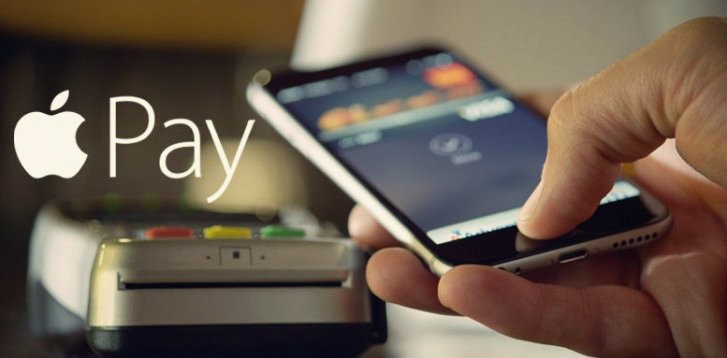
Если успешно добавить карту Сбербанка, то через гаджет можно будет оплачивать товары и услуги.
Как пользоваться Apple Pay в магазинах
Для тех, кто решил использовать сервис в торговой точке, действия такие:
- Необходимо прийти в магазин со смартфоном с настроенной программой и определиться с товаром.
- Выбрать карту от Сбербанка для оплаты в приложении Wallet.
- Если в телефоне присутствует функция НФС, необходимо только взять телефон и поднести к терминалу. Палец следует прикладывать таким образом, чтобы датчик Touch ID смог распознать папиллярный рисунок.
Вышеописанных действий достаточно для совершения платежа.
Использовать Apple Watch можно двумя нажатиями на боковую кнопку. Из перечня выбрать банковскую карту и поднести часы к дисплею терминала.
Платежи в интернете и приложениях
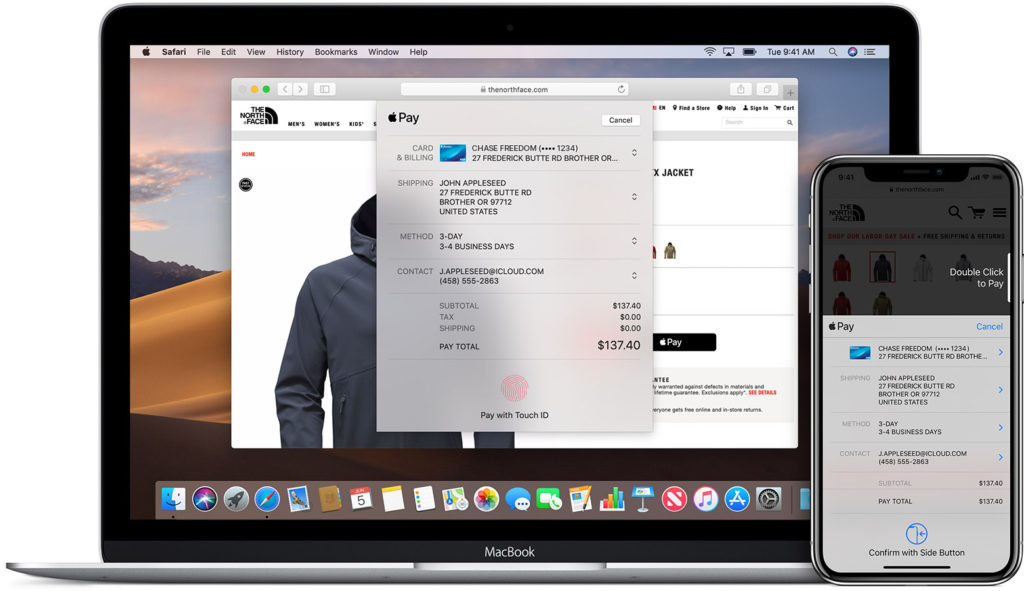
Сервис доступен для оплаты товаров в интернете. Процедуру нужно провести в момент оформления заказа. Для оплаты находится значок, который предоставляет информацию о том, что на сайте есть возможность внести деньги через сервис.
Для аутентификации понадобится отпечаток пальца. Если у вас умные часы, то просто нажмите на боковую кнопку.
Если процедура была проведена успешно, то после завершения перевода денег появится надпись «Готово». Также можно будет увидеть отметку о том, что денежные средства успешно перечислены.
Пользователям стоит помнить, что процесс подключения карты Сбербанка к Apple Pay не сопровождается никакими сложностями для клиентов.
Чтобы провести процедуру как можно быстрее, необходимо следовать инструкции.
Если с использованием сервиса возникли какие-либо сложности, следует связаться со службой поддержки.
Какие лимиты при оплате
Пользователям будет интересно узнать, что использовать сервис они могут совершенно бесплатно. Также нет лимита по оплате товаров и услуг.
Есть только один нюанс: если в магазине пользователь сделал заказ на сумму больше 1000 рублей, у него попросят ввести пин-код, который он использует для оплаты или оставить подпись на чеке.
Конфиденциальность и защита
Apple Pay — безусловно безопасный сервис, для оплаты товаров. Сервис пользуется только индивидуальным номером телефона и уникальным кодом транзакции. Номер не сохранится на устройстве и серверах, не будет передан продавцам во время оплаты.
После использования карты через Apple Pay никакие данные о действиях клиента не будут сохранены. Информации о транзакции, по которой клиента могут идентифицировать, не будет.
Отзывы о работе Apple Pay от Сбербанка
Клиенты довольны работой сервиса, отсутствием комиссии за пользование. Поэтому Эпл Пей рекомендуют и другим.
Заключение
Бесконтактная оплата значительно упрощает жизнь пользователей. Не нужно носить с собой карты и наличные. Сервис Эпл Пей позволяет вносить деньги за товары в магазинах или через интернет. Достаточно выполнить привязку карточки от Сбербанка и использовать его по назначению. Конфиденциальная информация о клиенте не сохраняется, поэтому сервис безопасен. Его можно подключить не только на смартфон, но и на компьютер Mac, iPad, смарт-часы.
https://youtube.com/watch?v=tplI3hZrXPE
Россия стала 10-й страной, куда в 2015 году пришел Apple Pay. Теперь большинство приверженцев яблочной техники расплачиваться айфоном вместо банковской карты. И все благодаря таким банкам, как Сбер, Тинькофф, ВТБ, Альфа-Банк, которые первыми стали внедрять бесконтактные платежи с поддержкой мобильного сервиса. Такая распространенность, заставляет просвещаться многих и узнавать, как оплачивать телефоном айфон вместо карты Сбербанка или платежных инструментов других финансовых организаций.
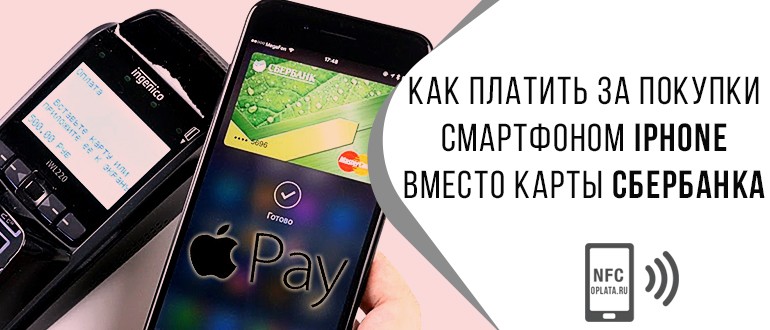
Что такое Apple Pay и возможности сервиса
Эпл Пей – это мобильное приложение, позволяющее платить айфоном вместо карты. Благодаря встроенному чипу с технологией NFC, мобильник может считать данные и передать их платежному терминалу в кодированном виде.
Благодаря сервису можно:
- расплачиваться телефоном айфон в магазине;
- оплатить покупки в интернете;
- скачивать платные приложения;
- экономить на комиссиях;
- покупать электронную валюту;
- пользоваться купонами магазинов (скидочными, накопительными, купонами);
- рассчитаться за проезд и покупать билеты.
Оплата телефоном iPhone вместо карты полностью безопасна:
- никто не сможет воспользоваться привязанными платежными средствами без использования Touch ID;
- продавец не видит информацию о карте (она находится только внутри приложения, а в чеке отображаются сгенерированный программой случайный порядок чисел);
- при потере гаджета удалить все данные можно самостоятельно через удаленный доступ;
- расплатиться за покупку стоимостью свыше 1000 рублей можно только дополнительно подтвердив действие ПИН-кодом.
В остальном Apple Pay – это просто удобно. В крупном городе с развитой инфраструктурой можно забыть про звенящую мелочь в кармане, а кошелек можно оставить дома. Нужен только Айфон.
Необходимые требования для оплаты через Apple Pay
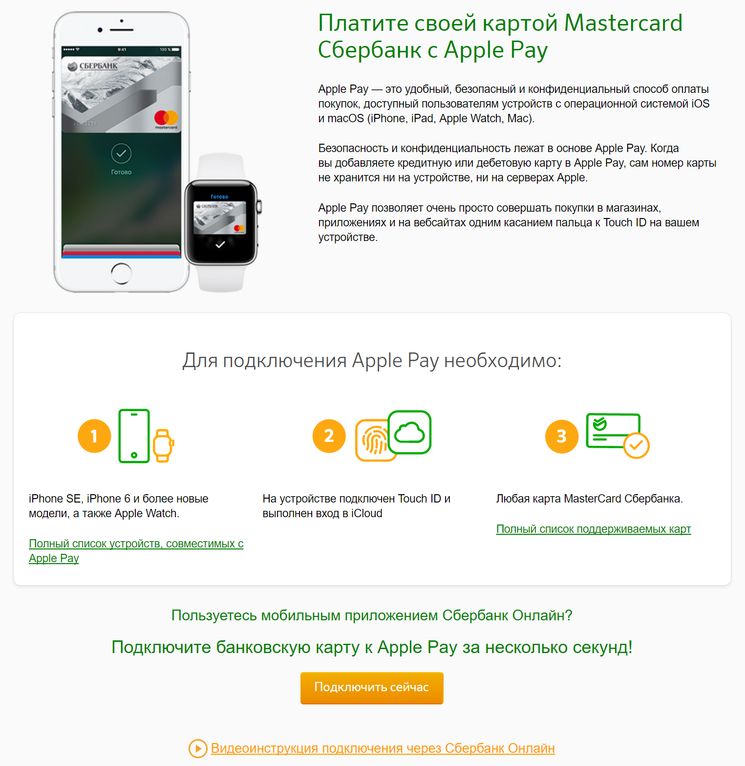
Чтобы использовать бесконтактную оплату телефоном iPhone нужно немного:
- модель Айфона должна иметь NFC-чип (начиная с SE, заканчивая XR и следующими новинками);
- иметь карту Visa или Mastercard от банка-партнера Apple;
- платежный терминал должен поддерживать NFC-технологию;
- авторизоваться в iCloud;
- быть старше 18 лет.
Дополнительная информация. Владельцы iPhone 5 и 5 S могут использовать бесконтактную оплату создав пару с Apple Watch.
Что следует знать клиентам Сбербанка, прежде чем подключать Apple Pay
В 2019 году по версии Форбс, Сбербанк занял первое место в номинации «Лучшее обслуживание». Банк был первым, кто подключил Эпл Пей к своим картам Mastercard. Сейчас все платежные средства банка работают с мобильным сервисом, кроме МИР и Maestro. Внутренние российские карты с иностранным сервисом не работают.
Привязка карты Сбера используя приложение Сбербанк-Онлайн
Во время оформления любой карты Сбербанка, сотрудники всегда просят установить мобильное приложение. Сбербанк-Онлайн многофункционален. Можно отслеживать расходы, переводить деньги между платежными средствами, оплачивать покупки в интернет-маркете и пр.
Чтобы оплачивать телефоном айфон вместо карты Сбербанка, платежное средство нужно привязать к Эпл Пей. Сделать это можно как раз через мобильный банкинг. Если его нет, Сбербанк Онлайн всегда доступен в App Store.
Далее инструкция следующая:
- Перейти в раздел «Мои карты». Там уже должно быть платежное средство, которое прикреплено к учетной записи.
- Выбрать платежное средство, которое нужно подключить к Apple Pay.
- В меню внизу будет пункт «Подключить Apple Pay».
- Дальше «Sberbank iPhone».
- Принять пользовательское соглашение.
Обратите внимание! В случае, если нужно создать связку с iWatch нужно сделать все точно также, только перейдя в «Подключить Apple Pay», выбрать «Sberbank Watch».
Как загрузить карту в Apple Pay через приложение Wallet
Традиционно любые банковские карты бесконтактной оплаты или скидочные купоны загружаются в приложение Wallet.
Чтобы привязать платежное средство от Сбербанка нужно:
- Запустить Wallet.
- В верхнем углу справа найти и нажать на «+».
- В всплывшем окне кликнуть «Далее».
- Сделать скан карты или ввести реквизиты вручную.
- Ввести код CVC.
- Принять условия пользовательского соглашения.
- Подтвердить привязку кодом из СМС от Сбербанка.
- Нажать «Готово».
Обратите внимание! Перед привязкой нужно удостовериться, что на счету больше 30 рублей. Чтобы настроить платежное средство, сервис снимет со счета эту сумму и вернет ее обратно.
Оплата покупок через Apple Pay
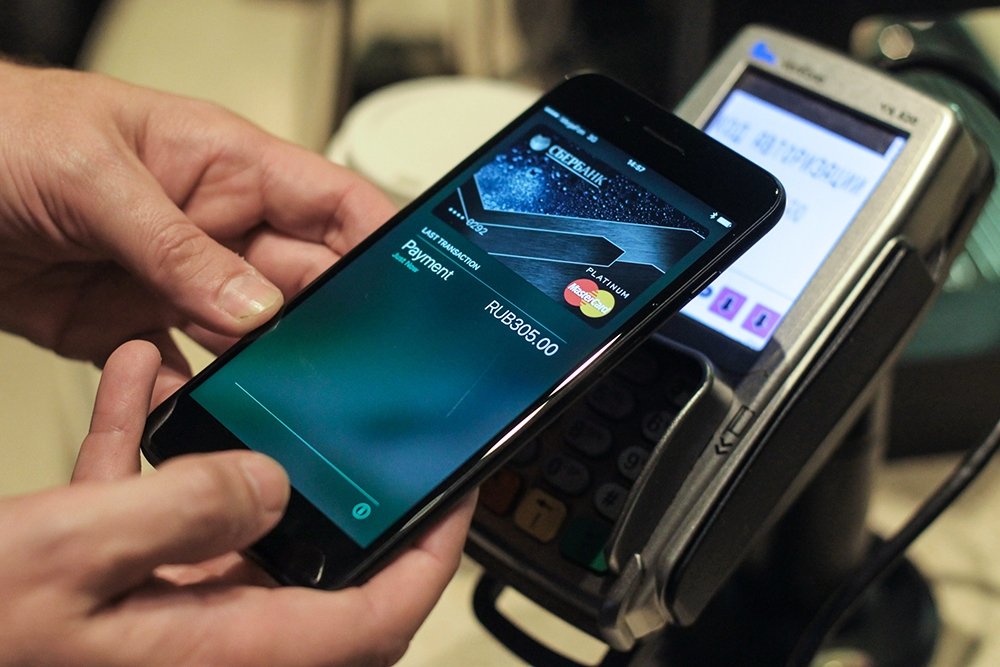
После привязки можно оплачивать покупки в любом магазине, где есть бесконтактная оплата для Visa или MasterCard. Для это нужно:
- Сообщить кассиру, что оплата будет происходить через терминал.
- Дождаться, когда на считывающем устройстве высветится сумма покупки и будет написано «Вставьте карту».
- После этого достаточно активировать Touch ID и поднести Айфон к терминалу на расстояние до 10 см.
- Держать телефон в таком положении пока на экране не высветиться «Готово». Время транзакции в основном не составляет более 5 секунд.
- После этого кассовый аппарат начнет печатать чек, дополнительно подтверждая, что оплата прошла.
Важно! Деньги снимутся с той карты, которая будет указана на экране Айфона. Если добавлено несколько платежных инструментов, то следует выбрать нужную вручную. По умолчанию средства списываются с первой установленной карты. Заменить актуальное платежное средство можно в приложении Wallet.
Чтобы вернуть товар, оплаченный через Эпл Пей, продавцу нужно будет продиктовать числа, которые приложение отобразило в чеке вместо реальных данных карты.
Есть ли комиссии за использование сервиса
Комиссия за пользование сервиса есть. Но сразу стоит отметить, что никто на ней не зарабатывает. Эпл не взимает комиссию со своих пользователей, а лишь с банков.
Финансовые учреждения подключают сервис чтобы стать более привлекательными для клиентов, а комиссия нужна для оплаты работы с Эпл Пей. Так, при оплате с дебетовых карт придется с каждой покупки заплатить 0.05%, а с кредитки 0.12%.
Преимущества бесконтактных расчетов
Недаром каждый банк в любой стране стремится к выпуску бесконтактных карт и стать партнером Apple Pay. Преимуществ оплаты с телефона действительно много:
- Оплата проходит быстрее. Для этого даже не нужен интернет.
- Нет необходимости вводить пин-код, если чек меньше 1000 рублей. А для идентификации владельца подходит отпечаток пальца, который уже есть практически в каждом телефоне.
- Потерять телефон конечно обидно, но не опасно. Удалить все карты можно удаленно. А если потерять кошелек, то нужно звонить в каждый банк и просить заблокировать платежные средства. Плюс наличные в кошельке уже никак не вернуть.
- Нет опасности выхода из строя карты. Что она сломается в кармане или размагнитится лента.
- У продавцов больше нет доступа к данным карт. То, что они получают, на самом деле шифры, сгенерированные сервисом, а не реальные реквизиты.
- Нет опасности, что кто-то украдет данные скимером.
Также бесконтактная оплата полностью заменяет наличность, освобождая карманы. Нет необходимости искать мелочь. Плюс деньги один из главных переносчиков болезнетворных бактерий.
Сбербанк первый в России подключил Эпл Пей и имеет широкий выбор самых разных платежных средств, совместимых с виртуальным сервисом. Чтобы оплачивать покупки картой Сбербанка через телефон, нужно установить онлайн-банкинг, активировать в настройках платежного средства Apple Pay или просто добавить платежное средство через стандартное приложение Wallet.
Привязать карту к айфону можно за пару минут, иногда еще быстрее. Важно внимательно вводить все данные и проверить, действительно ли банк сотрудничает с Эпл Пей и поддерживается конкретная карточка. Платить с помощью iPhone могут жители разных стран.