 NFC Эксперт
 Главная » Уроки и статьи » Интернет
Не так давно мобильное приложение Qiwi Wallet получило одно преимущество перед другими электронными кошельками – в нем появилась возможность совершать платежи прямо со смартфона. Для многих пользователей технологии NFC это стало возможностью не тратить время на выпуск пластиковой карты, привязанной к Киви-кошельку.
Что такое бесконтактная оплата?
Использовать NFC в кошельке QIWI удобно. У этой системы есть несколько преимуществ:
- деньги легко контролировать, можно использовать одно платежное средство для оплаты всех счетов;
- смартфон, в отличие от кошелька с картами, всегда под рукой;
- не нужно оформлять и ждать физическую пластиковую карту.
Но перед началом использования нужно знать о нескольких недостатках бесконтактной оплаты с кошелька:
- необходимо постоянно контролировать заряд телефона, если смартфон сядет – вы останетесь без денег;
- для совершения платежей вам потребуется смартфон с операционной системой новее Android 4.4 и обладающей поддержкой оплаты с помощью NFC.
Но в целом эта технология не уступает картам с чипом для бесконтактной оплаты. Только импульс терминалу поступает не от чипа, а от вашего смартфона. Покупки до 1000 рублей можно делать без ввода пин-кода. Более крупные суммы необходимо дополнительно подтверждать.
Как активировать возможность бесконтактной оплаты?


Эта карта привяжется к системе NFC, и вы сможете проводить через нее бесконтактную оплату. Виртуальный пластик не отличается от реального, поэтому ее же данные можно использовать при оплате покупок онлайн.

Найти карту в приложении просто, через ссылку на главном экране, которую вы использовали для регистрации в системе.

Как пополнить кошелек QIWI?

Пополнение кошелька, который будет равен балансу карты, может осуществляться несколькими способами:
- банковской картой (при сумме до 2000 рублей комиссия 0,75%, свыше она не уплачивается);
- через фирменные терминалы (комиссия не уплачивается при сумме свыше 501 рубля);
- с другого кошелька Qiwi;
- с баланса мобильного телефона;
- банковским переводом (срок зачисления может растянуться до 5 дней);
- в офисах партнеров.
Вы можете выбрать любой из перечисленных способов. Если вы пользуетесь Сбербанком, то перевести деньги на Киви вы можете из мобильного приложения или личный кабинет для компьютера. В разделе платежи есть специальная ссылка. При необходимости к Qiwi вы можете привязать другой кошелек, например, Webmoney. В этом случае вы сможете выводить из него деньги с минимальной комиссией в любое время.
Самый удобный и простой способ – пополнение через банковскую карту прямо в приложении. Ее можно привязать в нем, чтобы при будущих платежах вам нужно было вводить лишь CVV-код с ее задней стороны. Удобство этого способа в том, что при пополнении на сумму менее 2000 рублей, вы сразу увидите расчет комиссии.
После того как вы пополните баланс, вам останется только разблокировать смартфон и поднести его к банковскому терминалу. Все остальное технология NFC сделает за вас.

Вам нужно лишь подтвердить покупку, чтобы деньги списались с вашего основного кошелька Qiwi. При путешествиях за пределы России, вы можете установить кошелек с другой валютой. К нему будет также привязана виртуальная карта.
Насколько безопасно использовать эту систему?
Многие пользователи беспокоятся, что использование NFC может привести к краже денег с вашего кошелька и привязанной к нему виртуальной карты. Но производители и разработчики приложения позаботились о его безопасности.
- При активном подключении к сети Интернет, вы можете в режиме реального времени контролировать движение денежных средств на своем счете. Приложение присылает уведомления на экран вашего смартфона обо всех поступлениях и списаниях. К тому же в нем есть пункт «История», в котором вы увидите список всех поступлений и расходов за любой срок.
- При помощи этой технологии нельзя осуществить сразу несколько транзакций, поэтому вы защищены от двойного списания.
- Если вы потратите свыше 1000 рублей, вам потребуется ввести пин-код или расписаться на чеке. В последнем случае скорее всего потребуется предъявить паспорт.
- Включить и деактивировать опцию NFC вы можете в любой момент. Например, многие люди, использующие бесконтактную оплату, бояться, что в общественном транспорте злоумышленники похитят у них деньги. В этом случае вы можете отключить эту услугу после посадки в автобус или метро. На банковской карте этого сделать нельзя, вам потребуется специальный чехол для пластика.
- Если вы несколько дней не будете заходить в свой кошелек, возможность бесконтактной оплаты деактивируется. Вам необходимо будет снова подключить ее.
- Платить за товары можно только в том случае, если экран телефона разблокирован.
Но самое главное, что все данные о платежах надежно шифруются и очень быстро передаются. Перехватить импульс от смартфона к терминалу практически невозможно. Вам нужно лишь побеспокоиться о надежной защите экрана от посторонних, чтобы в случае утраты смартфона, они не смогли его разблокировать.
Можно ли пользоваться системой NFC без Интернета?
Считается, что использование услуги NFC возможно только при активном Интернет-соединении. Но это ошибочное мнение, чтобы совершать оплату в тех местах, где плохо ловит мобильный интернет и нет Wi-Fi, необходимо:
- Зайти в раздел «Бесконтактные платежи» меню настроек.
- Установить маркер на варианте «Без сети».
На современных моделях смартфонов эта опция включается по умолчанию. При этом в описании карты вам нужно будет также установить возможность оплаты без сети (в большинстве случаев она уже включена по умолчанию).

Разработчики рекомендуют пользоваться приложением вне сети как можно реже, так как в этом случае оплату будет нельзя контролировать, как и остаток средств на счете. Тем не менее по необходимости вы можете использовать эту опцию.
Понравилось? Поделись с друзьями!
Оплата смартфоном — штука очень удобная. Мы настолько свыклись с ней, что теперь уже не представляем себе, как можно носить с собой кошелёк или даже одну банковскую карту. Да и зачем, если сегодня почти везде принимают безналичные платежи, а значит, для оплаты будет достаточно просто приложить смартфон к терминалу. Главное — чтобы он был снабжён NFC-модулем, через который проходит зашифрованный токен, содержащий в себе платёжную информацию. Но, если раньше почти все в России платили исключительно через Google Pay или Samsung Pay, то сегодня всё больше пользователей выбирают отечественные платёжные сервисы, которые появляются как грибы после дождя. Но все ли из них одинаковы?
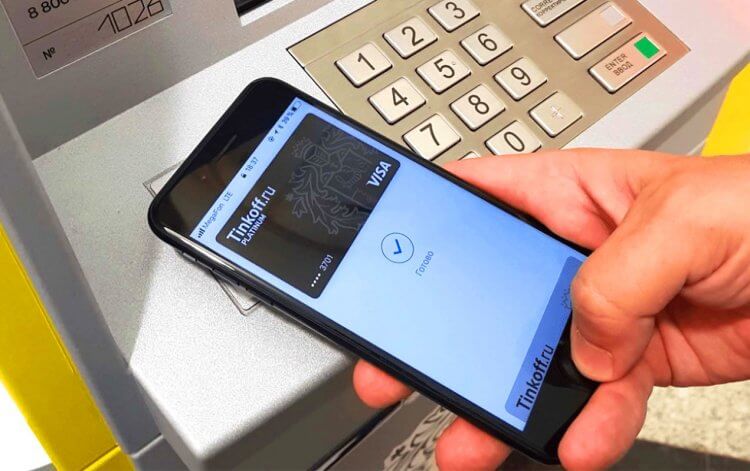
Tinkoff Pay — это не то же самое, что Apple Pay или Google Pay. Пока
❗️ПОДПИСЫВАЙСЯ НА НАШ ЯНДЕКС.ДЗЕН, ПОКА ЭТО ЕЩЁ БЕСПЛАТНО
Тинькофф банк объявил о запуске платёжного сервиса Tinkoff Pay. С его помощью банк надеется облегчить совершение покупок, избавив нас от необходимости задействовать банковскую карту как таковую и оставлять где-либо свои платёжные данные, используя мобильное приложение. Впрочем, в нынешнем виде Tinkoff Pay — это всё-таки не совсем то, о чём вы все подумали.
Как платить Tinkoff Pay
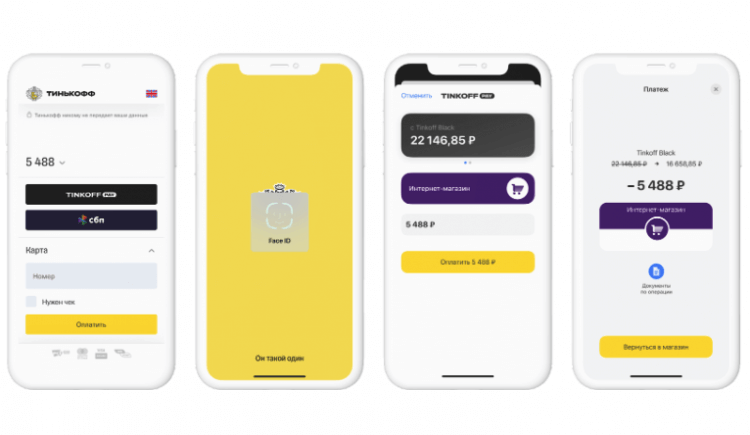
Пока Tinkoff Pay позволяет оплачивать покупки только в онлайне
Несмотря на то что Тинькофф Pay предназначается для оплаты через мобильное приложение банка, пусть вас не смущает слово Pay в его названии. Потому что к бесконтактной оплате в офлайн-магазинах сервис пока не имеет никакого отношения. Его основное предназначение — это платежи в интернете по аналогии с сервисом Yandex Pay, о котором мы вам уже рассказывали.
Принцип работы Тинькофф Пэй прост:
- Магазин-партнёр банка размещает у себя на сайте кнопку оплаты через Тинькофф;
- Покупатель нажимает на кнопку и его перебрасывает в банковское приложение;
- В этот момент в приложении формируется платёжное поручение с суммой в пользу магазина;
- Покупателю остаётся либо подтвердить проведение платежа, либо отказаться от него.
❗️ПОДПИСЫВАЙСЯ НА ТЕЛЕГРАМ-КАНАЛ СУНДУК АЛИБАБЫ И ПОКУПАЙ ТОЛЬКО ЛУЧШИЕ ТОВАРЫ С АЛИЭКСПРЕСС БЕЗ КОМИССИИ
Удобство оплаты в одно (на самом деле в два) касание удобна тем, что вам не придётся тратить время на ввод данных банковской карты, а также снижением риска попасться на удочку мошенников. Ведь на фишинговом сайте функции оплаты через Tinkoff Pay не может быть в принципе, потому что банк самостоятельно проверяет все ресурсы, где размещается его кнопка.
При желании пользователь сможет добавить в Тинькофф Пей свои контактные данные, такие как ФИО, номер телефона и домашний адрес. В этом случае покупка в онлайне будет проходить ещё быстрее, поскольку вам будет достаточно подтвердить проведение платежа, не расписывая адрес, по которому необходимо доставить покупку. Все необходимые данные уже будут вшиты в сервис.
Оплата смартфоном — Тинькофф
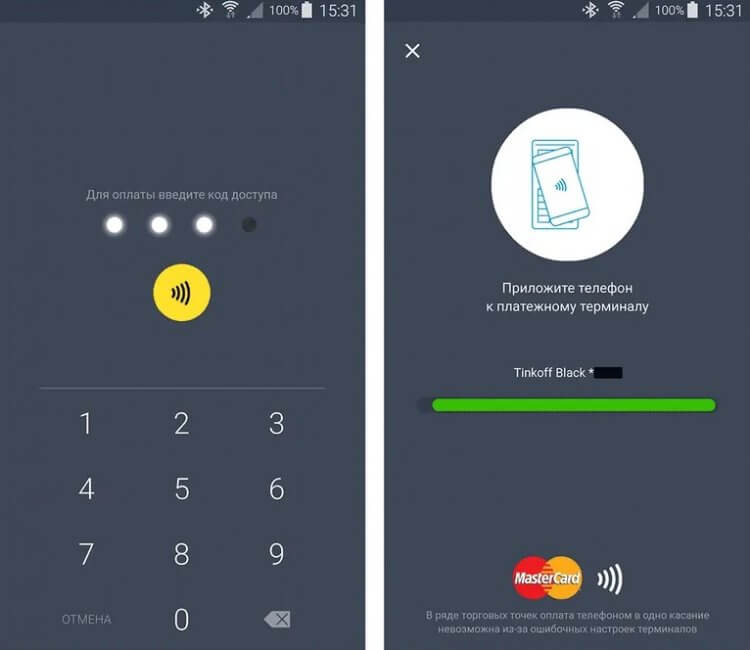
Раньше в приложении Тинькофф банка тоже была NFC-оплата, но потом её отключили
Но онлайн-платежи — это, конечно, хорошо. А как же оплата через Tinkoff Pay по NFC? На самом деле банк планирует добавить оплату смартфоном в офлайне в будущем. Когда именно это произойдёт, не сообщается, но скорее всего много времени это не займёт. Дело в том, что необходимые наработки у Тинькофф уже есть. Немногие знают, но ещё совсем недавно банк предлагал бесконтактную оплату через приложение, но потом отключил её.
Бесконтактные платежи через приложение Тинькофф банка были доступны пользователям Android в течение нескольких лет. Если память мне не изменяет, эту функцию запустили ещё в 2016 году, а отключили либо в прошлом, либо в позапрошлом году. Почему — неизвестно. Однако сам факт того, что у банка был соответствующий сервис, заставляет думать, что много времени на его перезапуск не потребуется.
По сути, Тинькофф хочет сделать кросс-платформенный аналог Apple Pay в России. Банк запланировал масштабное расширение возможностей своего платёжного сервиса, планируя оснастить его поддержкой не только онлайновых и офлайновых платежей, но и функцией оплаты подписок, возможностью проходить с его помощью авторизацию на сайтах, а также получать повышенный кэшбек и покупать товары в рассрочку.
Хорошо ли это? Безусловно, хорошо. Тинькофф банк, в отличие от того же Сбера, не попал под американские санкции, а значит, никаких ограничений на работу его платёжного сервиса в России не будет. Поэтому Tinkoff Pay сможет компенсировать отключение NFC-платежей в SberPay, которые неожиданно перестали работать после введения блокирующих санкций со стороны США и до сих пор так и не возобновили работу.
10 МЕСЯЦЕВ РАССРОЧКИ НА ВСЁ!!!
Карта «Тройка» — это единый электронный проездной билет, действующий в наземном и подземном общественном транспорте Москвы, а также в пригородных электричках. Использование этой пластиковой карточки дает возможность пассажиру не только оптимизировать время на покупку билета и проход через турникет, но и объединить сразу несколько тарифных планов на билеты разных категорий. Более того: зная, как пользоваться картой «Тройка», ее владелец может каждый раз экономить средства при оплате проезда.
Как и где пользоваться картой «Тройка»

«Тройка» — универсальная транспортная карточка, поскольку действует во всех видах общественного транспорта в Москве: в метрополитене, в городских автобусах, трамваях, троллейбусах. При этом, места, где можно пользоваться картой «Тройка», не ограничиваются столичным общественным транспортом — картой «Тройка» можно пользоваться и в электричках, курсирующих по Московской области, в том числе — и в поездах «Аэроэкспресса». Помимо того, при помощи пластика его владельцы могут посещать столичный зоопарк, планетарий, крупнейшие ледовые катки.
Точки продажи проездных «Тройка»
Приобрести карту «Тройка» московские пассажиры могут в кассах подземного и наземного городского и пригородного транспорта бесплатно, при условии внесения залоговой стоимости за пользование в размере 50 рублей. При возврате карты залоговая сумма возвращается в полном объеме.
Получить транспортную карту можно также и в киосках «Мосгортранса», салонах мобильной связи «Евросеть», «Связной», а также в российских банках (например, «Сбербанк», «Русский стандарт) — здесь она может быть оформлена в виде приложения к банковской карточке пользователя.
Инструкция к активации

Чтобы начать пользоваться картой «Тройка» в метро и наземном городском и общественном транспорте, следует пополнить баланс минимально на сумму, эквивалентную стоимости разового проезда в том, или ином виде транспорта. Максимальная сумма денежных средств, которые могут быть внесены — 3 тыс. рублей. Выбирая определенный тип билетов, которые записываются на пластик (к примеру, билет «Кошелек» на карте «Тройка») ее владелец каждый раз сможет пользоваться сниженным на несколько рублей тарифом одной поездки.
Срок действия такой транспортной карты составляет 5 лет.
Порядок эксплуатации проездного тройка
Для того, чтобы воспользоваться «Тройкой» при поездке в общественном транспорте, следует приложить карточку к специальному датчику, который считывает по ней информацию, после чего владельцу будет разрешен проход через турникет. Такими датчиками, как правило, оснащены турникеты на большинстве станций общественного наземного и подземного транспорта. Для того, чтобы воспользоваться картой «Тройка» в электричках при отсутствии на станции турникета со считывающим устройством, пассажир может передать ее кондуктору, который зафиксирует поездку при помощи переносного валидатора.
Можно ли пользоваться картой «Тройка» вдвоем
Транспортные карты «Тройки» — не являются именными, а поэтому, допускают использование их различными людьми. При этом, следует уяснить, что проезд по карте двух или нескольких человек одновременно доступен далеко не во всех тарифах, зафиксированных на билетах. К примеру, если по билету «Кошелек» двое или больше людей смогут проехаться в метро, или в автобусе вместе (с карты спишутся средства за количество поездок), то по билету «90 минут», объединяющему несколько видов транспорта, второй попутчик проехаться уже не сможет.
Точно также существуют ограничения для пассажиров, использующих «Тройку» при проезде на электричках — после считывания информации на турникете проезд в данном направлении будет недоступен еще 40 минут.

Вносить денежные средства на счет единого проездного его владельцы могут следующими способами:
- в кассах и билетных автоматах метрополитена;
- в киосках «Мосгортранса»;
- в кассах станций пригородных электричек;
- посредством интернет-платежей с банковских карточек— на сайте http://troika.mos.ru, или же через Личные онлайн-кабинеты пользователя в банках (Сбербанк, Альфабанк, Тинькофф и пр.);
- через платежные терминалы (Мегафон, EuroPlat и т. д.);
Каким образом восстановить поврежденную или утерянную карту
Поскольку карты «Тройки» являются неперсонализированными, восстановить их при утере, или механическом повреждении возможно исключительно путем перевыпуска нового пластика.
Пассажиру, утерявшему «Тройку», следует обратиться в одну из точек продажи с запросом блокировки старой карточки, при этом, все средства с нее будут переведены на баланс нового пластика, за эксплуатацию которого также будет необходимо внести залоговую сумму в размере 50 рублей.
Такая же процедура производится в случае механического повреждения пластикового проездного.
Если же по тем или иным причинам, «Тройка» как единый проездной, пассажиру больше не требуется, он может вернуть активную и исправную карточку в место ее приобретения и получить взамен внесенную ранее залоговую сумму в полном объеме.
Уважаемые пользователи Samsung Pay,
Сервис Samsung Pay продолжает свою работу в Российской Федерации.
Однако из-за ограничений международных платежных систем в отношении российских банков недоступны некоторые операции:
– Добавление карт Mastercard и Visa российских банков в Samsung Pay;
– Платежи и денежные переводы с помощью Samsung Pay картами Mastercard и Visa российских банков;
– Выпуск новых билетов транспортной карты Виртуальная Тройка в приложении Метро Москвы. Билеты Виртуальной Тройки, ранее выпущенные и уже добавленные в Samsung Pay продолжат работать в транспорте Москвы.
Вы можете совершать платежи по картам «Мир» российских банков. Список банков можно посмотреть здесь.
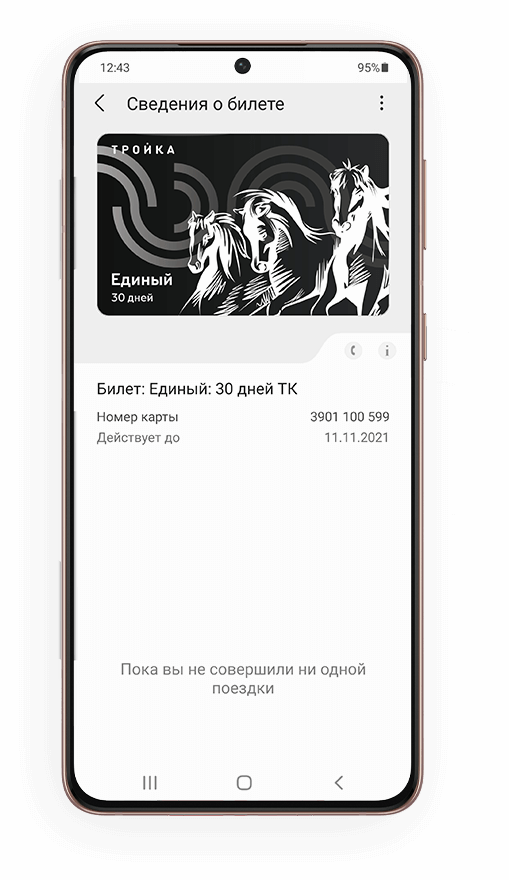
Какие билеты можно
записать на виртуальную «Тройку»?
*Стоимость билетов определяется ГУП Московский метрополитен
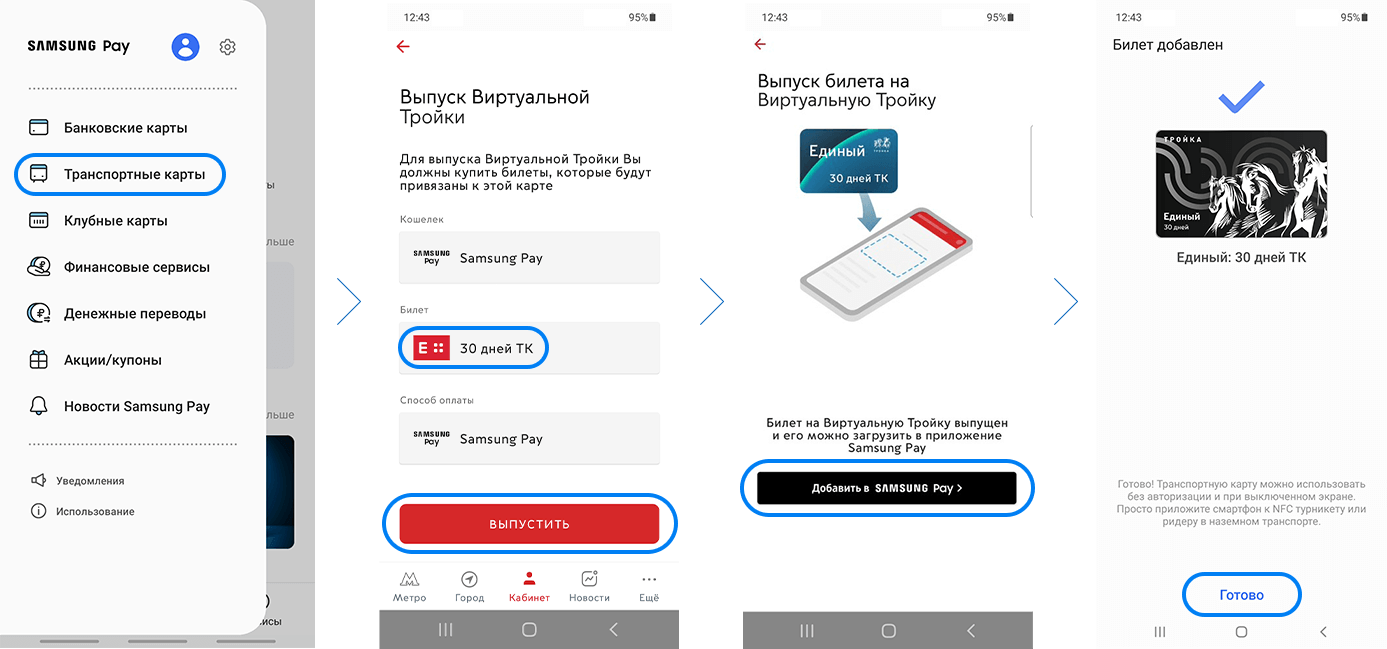
Как купить виртуальную карту «Тройка»?
Обновите Samsung Pay до последней версии (4.1.78)
и
убедитесь, что
он выбран в качестве платежного сервиса по умолчанию.
Выберите тип билета и способ оплаты,
нажмите Выпустить.
Следуйте инструкциям на экране для оплаты билета
и добавления его в Samsung Pay.
Как совершать поездки?
«Тройка» в Samsung Pay работает в фоновом режиме – смартфон
можно прикладывать даже с заблокированным или выключенным экраном.
Не запуская Samsung Pay, поднесите
смартфон к турникету.
Удерживайте смартфон у считывателя карт, пока не появится зеленый
индикатор успешного прохода.
ВАЖНО: Виртуальная «Тройка» работает только на турникетах,
которые поддерживают банковские карты с NFC. На них наклеены специальные стикеры.
* Подключение к сети Интернет в момент операции не требуется.
Не беспокойтесь, что оплата случайно пройдет по банковской карте – они
работают только после подтверждения по отпечатку или PIN-коду, а виртуальная «Тройка» – только в фоновом
режиме.
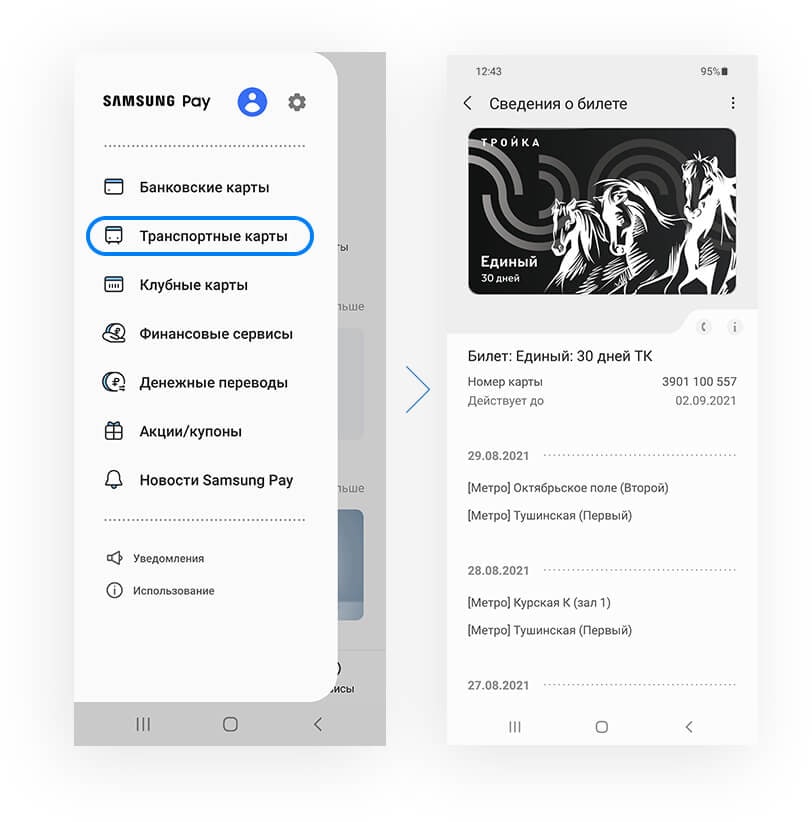
Как проверить билет
и историю поездок?
История поездок обновляется только при подключении к сети Интернет – после
совершения операции или при открытии информации о билете.
Частые вопросы
Если у вас возникли вопросы, свяжитесь с нами:
Свяжитесь с нами, если карта «Тройка» находится в разделах «Банковские карты» и «Оплата».
Как получить и использовать виртуальную карту «Тройка» для проезда в общественном транспорте

—
16 декабря 2021, 18:50

16 декабря официально запущена виртуальная карта «Тройка» — результат совместной работы ВТБ, Московского метрополитена, Google, Samsung и Mastercard. Теперь для всех пассажиров столичного транспорта доступен новый способ оплаты в одно касание — популярная транспортная карта будет сразу в смартфоне.
Виртуальная «Тройка» — транспортная карта, выпуск и использование которой осуществляются с помощью смартфона без применения пластикового носителя. Покупка карты доступна в мобильном приложении «Метро Москвы». Выпуск и загрузка виртуальной «Тройки» в кошелек мобильного устройства Google Pay или Samsung Pay производятся банком ВТБ. Виртуальной версией карты можно воспользоваться в метро, автобусах, трамваях, электробусах, на МЦК, МЦД и монорельсе.
Процесс оплаты проезда виртуальной «Тройкой» такой же, как у банковской карты: достаточно поднести смартфон к турникету или валидатору, установленному в общественном транспорте Москвы и отмеченному специальным стикером о возможности приема банковских карт. Не нужно разблокировать телефон, вводя пароли или используя биометрические данные — билет считается автоматически. Необходимо только предварительно выбрать в настройках смартфона Google Pay или Samsung Pay в качестве основного способа для бесконтактных платежей.
Билеты можно купить онлайн, без очередей в кассы. На первом этапе к приобретению доступны следующие абонементы: ТАТ на 30 дней для поездок на наземном транспорте Москвы, «Единый» на 30, 90 и 365 дней с возможностью безлимитных поездок в зонах «Центральная» и «Пригород». Их стоимость аналогичной той, что и на пластиковом носителе. В следующем году в сервисе появится «Кошелек» и другие типы билетов.
Рекомендации
- Создание виртуальной карты QIWI
- Как создать виртуальную карту QIWI c компьютера
- Как создать виртуальную карту QIWI с Android-смартфона или iPhone
- Заключение
QIWI является одним из наиболее востребованных на территории нашей страны сервисов среди тех, которые предоставляют своим клиентам виртуальные платёжные карты. Не в последнюю очередь распространению карточек указанного типа способствует простота их создания в системе КИВИ, и в статье мы продемонстрируем, как легко с Андроид-смартфона и iPhone либо компьютера получить этот удобный инструмент приёма/отправки интернет-платежей.
Создание виртуальной карты QIWI
Выпуск виртуального платёжного средства не вызывает никаких затруднений вне зависимости от используемого для доступа в Киви Кошелёк устройства. Причём предпочитающие мобильные девайсы пользователи могут применить не единственный метод создания виртуальной карты. Прежде чем переходить к выполнению инструкций, учтите, что есть два варианта предоставления рассматриваемого платежного средства:
- Для владельцев кошельков со статусами «Основной» и «Профессиональный» выпуск и обслуживание карточки осуществляется бесплатно.
- Не проходившие идентификацию пользователи оплачивают 99 руб./год со своего счёта в момент создания виртуальной карты. Поэтому если статус вашего кошелька «Минимальный» или «Основной ограниченный» удостоверьтесь, что указанная сумма наличествует в нём и при необходимости пополните свой счёт QIWI.
Подробнее:
Проверка баланса QIWI Кошелька
Как пополнить счёт QIWI
Как создать виртуальную карту QIWI c компьютера
Чтобы стать обладателем виртуальной карточки КИВИ, используя ПК или ноутбук, следует воспользоваться одной из функций официального веб-сайта платёжной системы. На всю операцию потребуется менее минуты времени и буквально несколько кликов мышью в окне интернет-обозревателя.

авторизуйтесь в системе.

Из расположенного вверху главной страницы меню перейдите на вкладку «Банковские карты».
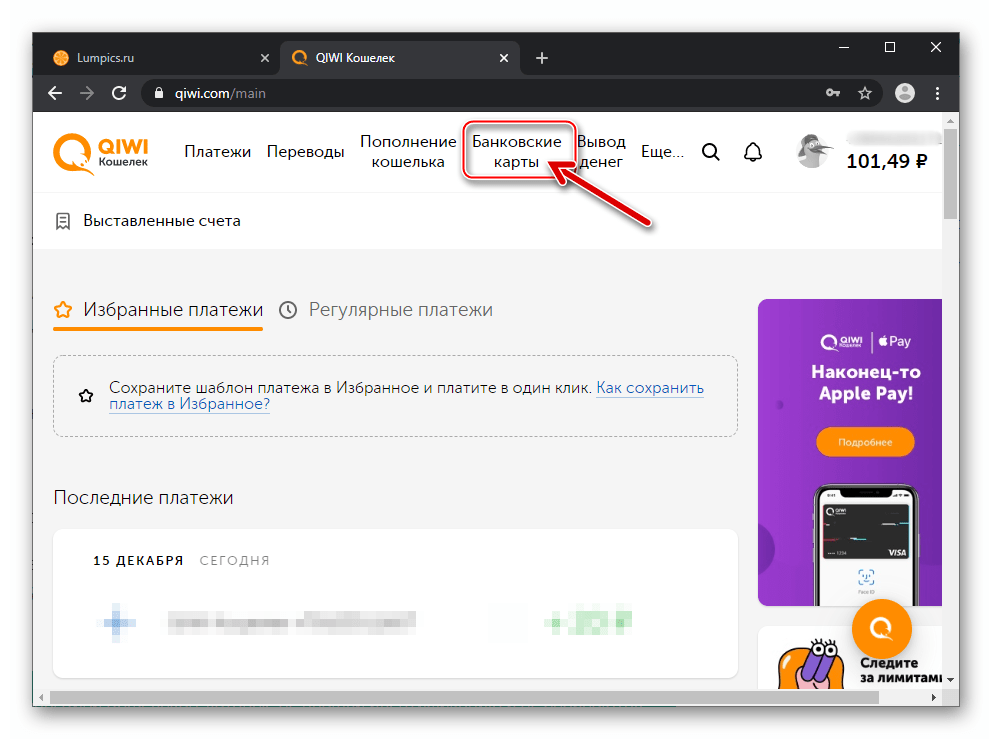
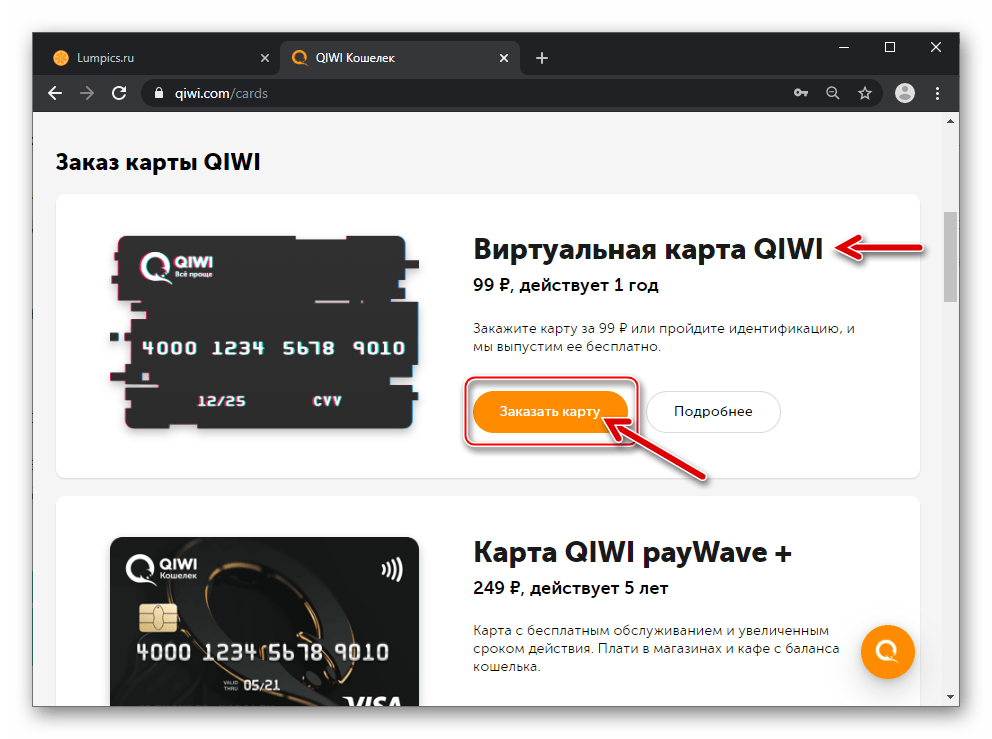
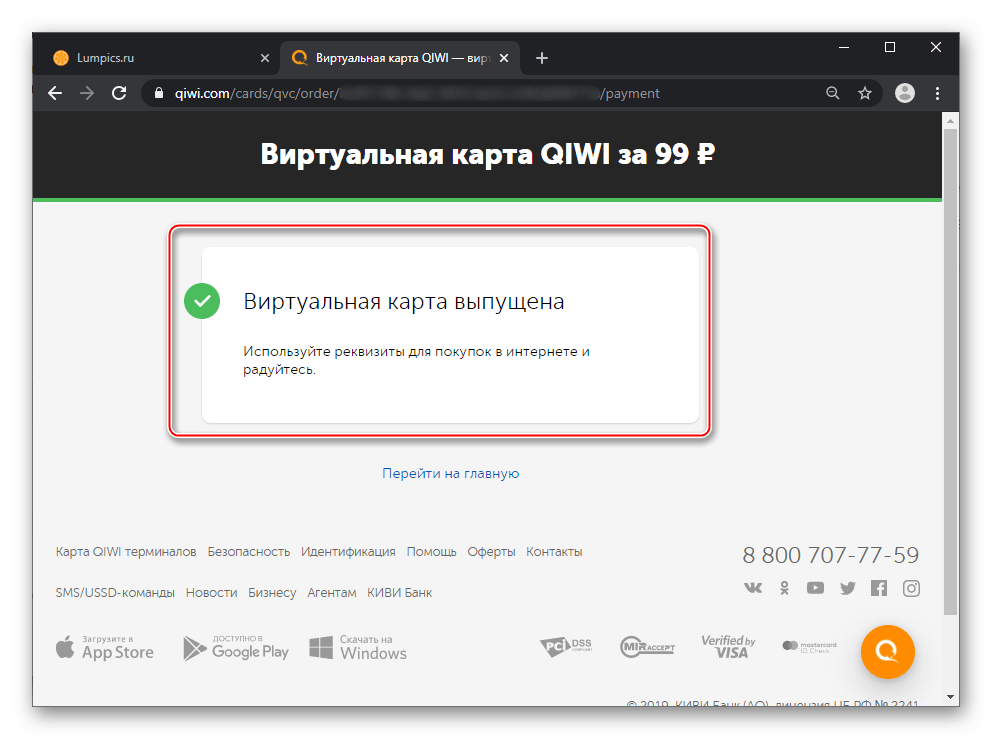
Созданное платёжное средство отныне отображается на вкладке «Мои карты QIWI» в разделе «Банковские карты» сайта системы, а вы можете в любой момент узнать её реквизиты для пополнения и предоставления в качестве средства приёма или осуществления оплат.

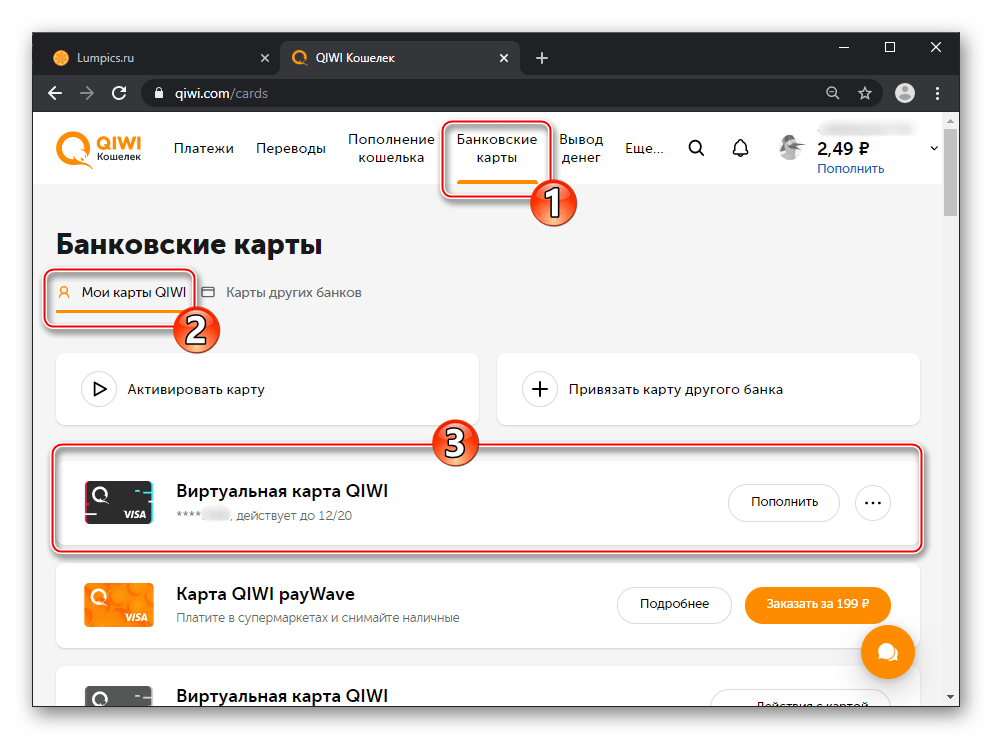
Подробнее: Как узнать номер виртуальной карты QIWI с компьютера
Как создать виртуальную карту QIWI с Android-смартфона или iPhone
Многие пользователи считают мобильные девайсы более удобными, нежели десктопы или ноутбуки, средствами для доступа к QIWI Кошельку и проведения различных манипуляций в его рамках. В действительности, любую операцию в рассматриваемой системе со смартфона выполнить не только возможно, но и очень просто. Для решения задачи из заголовка этой статьи можно задействовать один из двух подходов.
Веб-сайт платёжной системы QIWI
Поскольку различий между функциональностью веб-версии Кабинета пользователя Киви Кошелька при получении доступа к нему с различных аппаратно-программных платформ нет, вы можете оформить виртуальную карточку со смартфона, просто открыв сайт qiwi.com в любом браузере для Android или iOS и в точности выполнив предложенную выше в статье инструкцию, описывающую проведение операции с ПК.
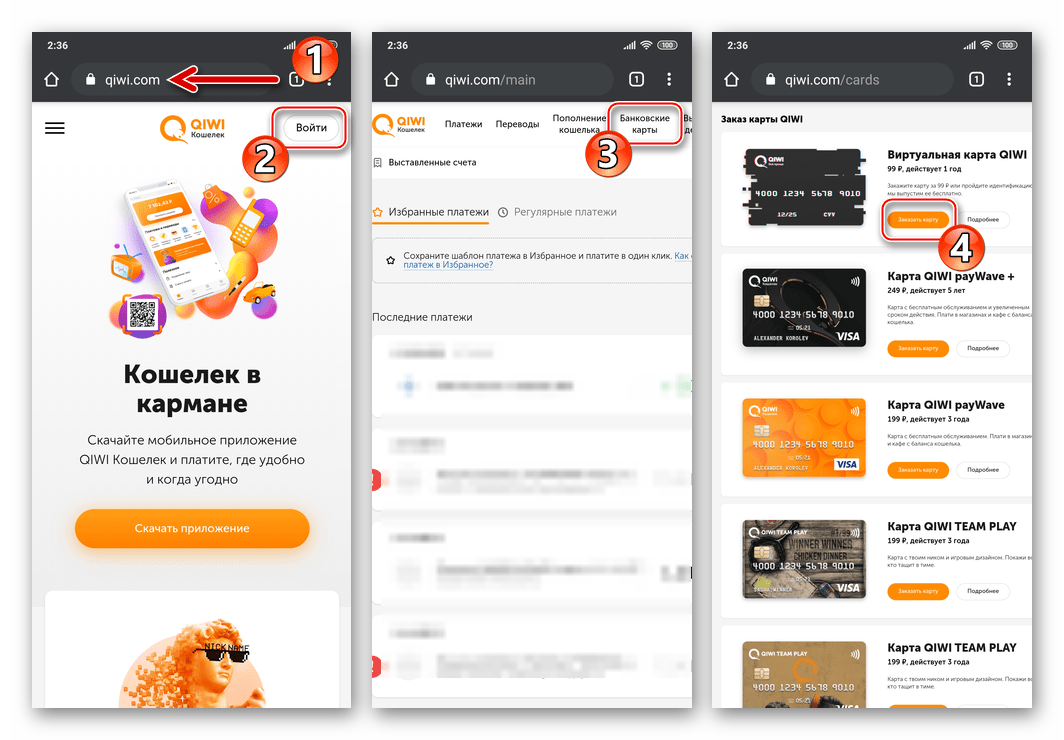
При таком подходе всё реализуется так же легко, как на ПК/ноутбуке, но некоторые неудобства доставляет отсутствие адаптированности веб-сайта QIWI под использование с мобильных платформ. Поэтому описанный далее метод решения нашей задачи считается более предпочтительным.
Мобильное приложение
Гораздо более удобным, чем сайт, решением для доступа к возможностям системы электронных платежей QIWI является её мобильное приложение. Этот инструмент доступен в версиях для Android и iOS и может быть инсталлирован на смартфоны и планшеты из Google Play Маркета и Apple App Store.
Решение задачи создания виртуальной карты Киви далее продемонстрировано на примере смартфона, управляемого «зелёным роботом», но владельцы iPhone предпринимают те же действия – различий в функциональности и интерфейсе мобильных приложений для Android и iOS нет.

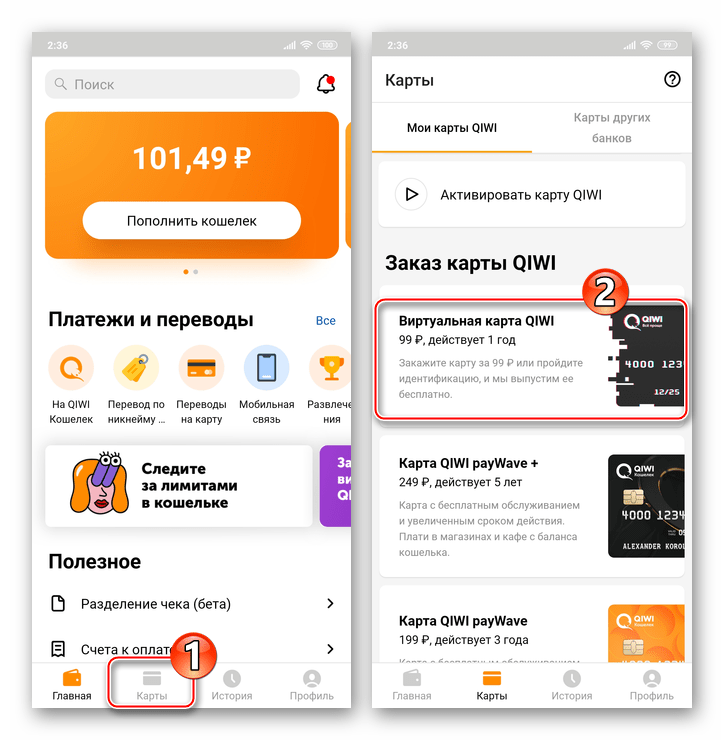
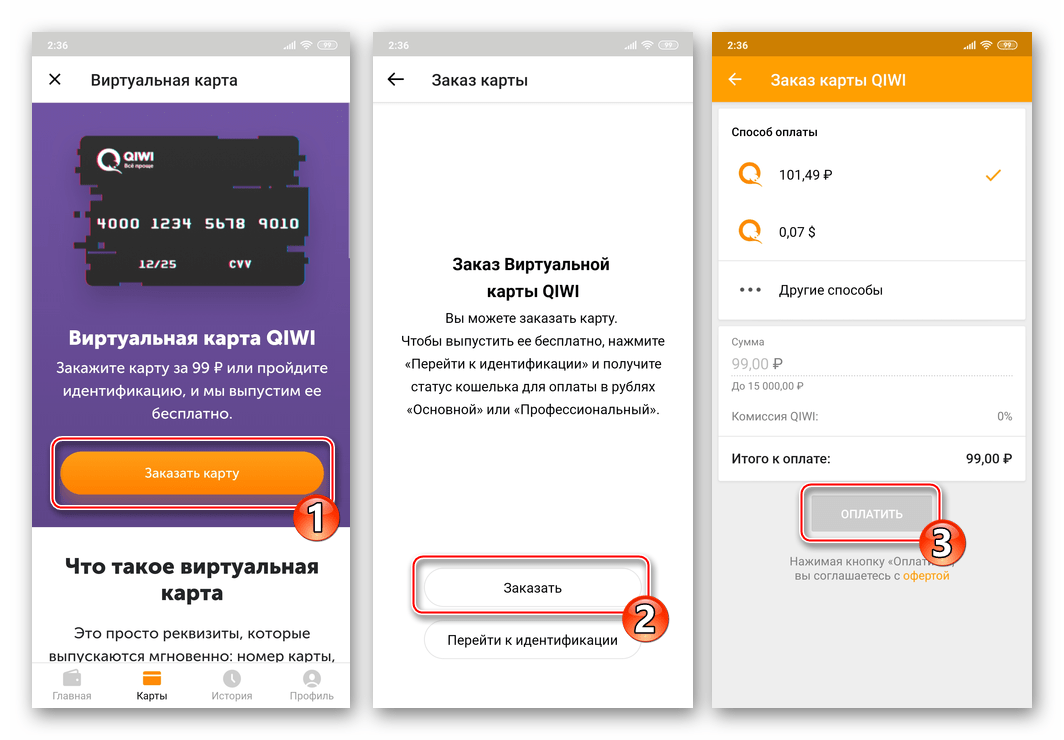
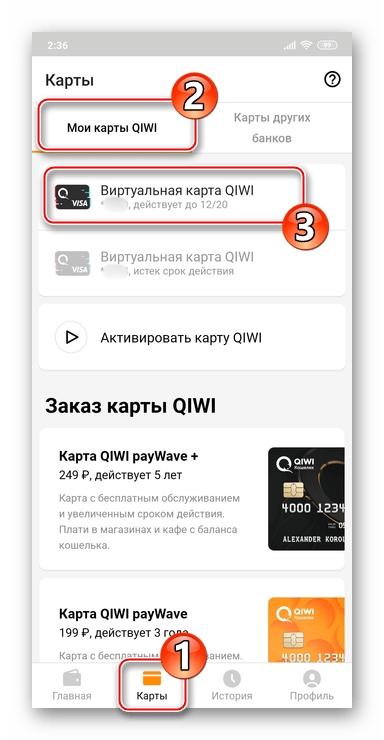
Подробнее: Как узнать номер виртуальной карты QIWI со смартфона
Создание виртуальной карты QIWI для желающего её получить пользователя не представляет никаких сложностей или проблем. С любого предпочитаемого в качестве средства доступа в платёжную систему устройства и вне зависимости от статуса Киви Кошелька открытие карточки занимает буквально минуту.
Еще статьи по данной теме

Чтобы не приходилось переводить деньги с кошелька на банковскую карточку, растрачивая деньги на вынужденные комиссии, достаточно воспользоваться виртуальной картой (), созданной специально для таких случаев.
- Что такое виртуальная карта?
- Создание виртуальной карты
- Как использовать Qiwi Visa Virtual?
- Что такое предоплаченная QVV Qiwi?
- Безопасность и комфорт оплаты в интернете
Что такое виртуальная карта?
Если сам кошелек Qiwi, как и пластиковая карта, выпускаемая к нему, стали привычным сервисом для многих пользователей интернета, то виртуальная Visa карта QIWI используется минимальных числом владельцев кошелька. Связано это в большей степени с относительно низкой популярностью покупок через интернет по сравнению с более привычными магазинами с терминалами, принимающими оплату пластиком, в том числе и от платежной системы Visa QIWI Wallet.
Для чего нужна QVC?
Виртуальная карта была специально создана для покупок в интернете, ведь она выполняет функции привычной пластиковой карты и принимается к оплате всеми интернет-ресурсами, сотрудничающими с платежной системой «Visa». Баланс Qiwi Visa Card и кошелька Киви объединены, что обеспечивает комфорт при пополнении карты и упрощает контроль расходов.
Эмитентом виртуальной карты является КИВИ Банк, обладающий всеми законными правами для выпуска такого платежного инструмента.
QVC обладает всеми необходимыми реквизитами для совершения покупок и платежей:
- 16-значный номер;
- CVV-код;
- срок действия;
- имя владельца.
Валютой QVC могут быть как рубли РФ так и доллары США (USD). Допустимо совершать платежи на сумму до 40 тысяч рублей.
Преимущества
Виртуальная карта Киви не имеет материального носителя, поэтому ее не нужно изготавливать, а затем неделями ожидать доставки. QVC создается в меню личного кабинета. Иногда происходит так, что даже виртуальный платежный инструмент подвергается нападкам мошенников, в результате чего владельцу приходится ее закрыть.
Безопасность при оплате виртуальной картой
Виртуальная карта Киви или как ее называют Qiwi Virtual Card, предназначена для повышения безопасности оплаты различных покупок и услуг через интернет. Немало пользователей опасаются, что ввод данных реальной карты, пусть даже она не привязана напрямую к его банковским счетам, может привести к хищению денежных средств хакерами.

Отчасти это справедливо, ведь существует немало вредоносных программ, использующих интерфейс похожий на личный кабинет Visa Wallet с целью украсть пароль доступа или хотя бы данные платежной карты. С помощью новой услуги можно отбросить любые опасения и свободно вводить данные виртуальной карты где угодно.
При первом же подозрении, что ресурс не является добросовестным ее можно удалить и создать новую, с уникальными платежными данными. Этим и отличается Virtual Card от пластикового аналога.
Главное преимущество Qiwi Visa Card по сравнению с обычной «визой» состоит в многоуровневой системе защиты. Реквизиты платежного инструмента можно узнать только одним способом – запросив их в личном кабинете на сайте платежной системы.
При этом на телефон в виде смс-ки приходит лишь часть 16 значного номера – остальные цифры указаны в разделе «Ваши карты».
Более того, при совершении покупки необходимо указать специальные коды: трехзначный защитный код CVV и код авторизации, высылаемый системой при оформлении платежа. Если вы забыли их, узнайте реквизиты с помощью инструкции.
Как получить новую карточку взамен заблокированной?
- Авторизоваться в личном кабинете на сайте Qiwi Visa Wallet.
- Выбрать в разделе «Банковские карты» свою виртуальную карту.
- В открывшемся слева меню нажать кнопку «перевыпустить QVC».
Для одного кошелька QIWI можно создавать одновременно несколько Virtual Card. Причем для каждой создается отдельный счет, владелец при пользовании такой формой оплаты несет риск лишь в рамках суммы, размещенной на используемой карте. Действует каждая карта 2 месяца, после чего автоматически блокируется. По защищенности карта соответствует международному стандарту Visa, для сторонних сервисов ничем не отличается от такой же карты в пластиковом исполнении.
Внимание! В течение месяца пользователь может перевыпустить не более 2-х виртуальных Qiwi Visa Card.

Сделать виртуальную карту Qiwi можно в разделе “Банковские карты” своего кошелька. При этом автоматически генерируется номер для карты Virtual Card и CVC код, который для безопасности отправляется в виде смс-сообщения на телефон владельца. То же самое можно сделать и в терминалах QIWI.
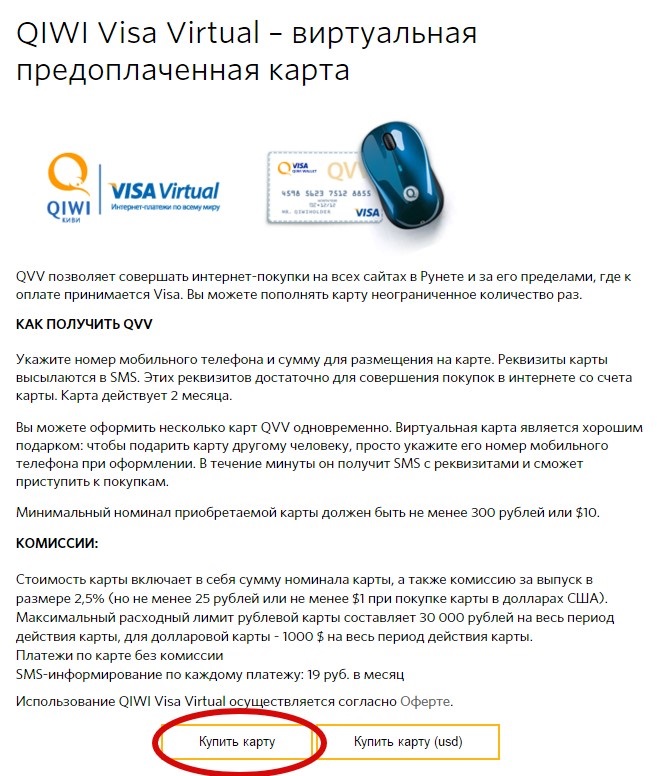
Далее переходим непосредственно к покупке виртуальной карты. Заполняйте поля формы, указав номер телефона своего кошелька, способ оплаты карты (если счет на кошельке один, то и способ будет единственный). В графе “Сумма” укажите сумму денежных средств, которые вы хотите видеть на своей Virtual Card.
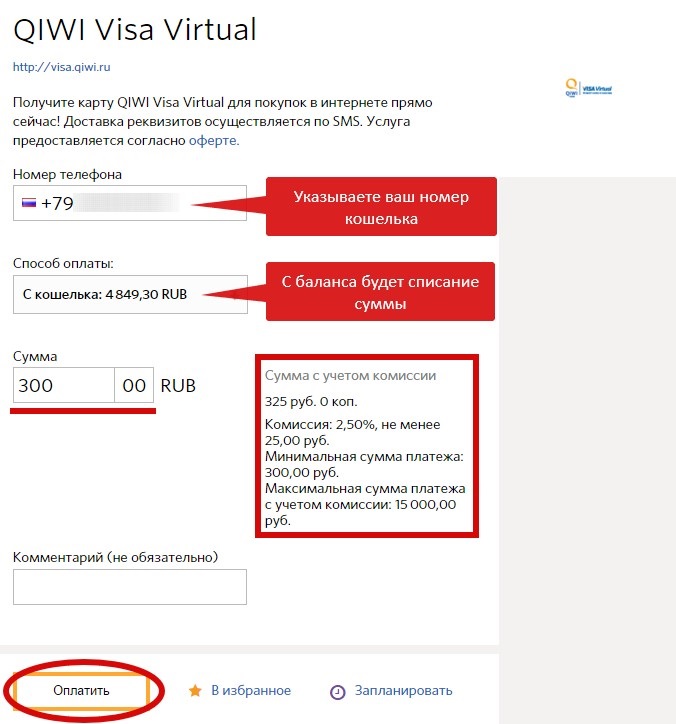
Чтобы завести виртуальную карту, необходимо купить её. С баланса вашего кошелька спишется минимум 300 рублей или $10 при покупке долларовой карты. Одной виртуальной картой вы можете оплатить не более 30 000 рублей или $1000 за 2 месяца её действия. Вы можете подключить СМС-информирование списания средств за 19 рублей в месяц.
Перед оплатой с помощью карты в интернете, всегда можно зайти в свой кабинет Visa QIWI Wallet и уточнить реквизиты. За обслуживание такой карты не взимается никаких комиссий, поэтому можете покупать две и более карт. В зависимости от потребности в объеме средств на каждой карте можно свободно перемещать деньги внутри системы.
Как использовать Qiwi Visa Virtual?
В отличие от пластика виртуальные карты (QVV) имеют одно значительное ограничение – ею не получится рассчитаться в обычном магазине даже, если в нем есть терминал. Но зато она может использоваться в качестве платежного средства на всех ресурсах. Вариантов современный интернет предоставляет множество:
- Оплата коммунальных услуг, в том числе спутникового и кабельного телевидения;
- Покупки в интернет-магазинах товаров с доставкой на дом или на почту;
- Приобретение товара в торговых сетях, имеющих параллельно обычные магазины, так можно обойтись без пластика, например, в случае его утраты или завершения срока действия до получения новой карты.
Для оплаты виртуальной картой Киви необходимо использовать её реквизиты: номер карты и код безопасности (CSV) у нее такой же, как и у пластикового варианта, только уникальный, не дающий возможности злоумышленникам получить доступ к общему балансу вашего Qiwi кошелька.
Многоуровневая система безопасности для QVC достаточно надежна, но и она не совершенна. Для тех пользователей, которые опасаются оставлять реквизиты карточки, привязанной напрямую к счетам, существует специальная предоплаченная карта Киви – Qiwi Visa Virtual (QVV).

Как и Qiwi Visa Card, этот инструмент не имеет физической формы, и существует только в цифровом виде. Ее основное отличие от QVC заключается в ограниченном сроке действия – карта перестает действовать через 2 месяца. Т.е. эта карта имеет отдельный от кошелька баланс, что позволяет пользоваться ей при осуществлении оплаты товаров или услуг на подозрительных сайтах. Создали карту, с нужным номиналом, заплатили и забыли про неё.
Возможность выбрать удобную валюту – это еще одно отличие предоплаченной карточки от Qiwi Visa Card.
Как создать виртуальную предоплаченную карту Qiwi?
В отличие от обычной виртуальной карточки, привязанной к кошельку, за предоплаченную Qiwi Visa Virtual придется заплатить. Стоимость выпуска составляет 2,5% от номинала карты. Получить ее достаточно просто.
- Открываем раздел «Банковские карты» на сайте Qiwi Visa Walett.
- Ищем в списке платежных инструментов Qiwi Visa Virtual и нажимаем кнопку «Получить».
- Выбираем валюту и жмем «Купить».
- Заполняем специальную форму заказа и оплачиваем услугу.
Минимальный номинал QVV составляет 300 рублей, либо 10 долларов США. Максимальный расход возможен в пределах 70 тысяч рублей/1000 долларов США.
Безопасность и комфорт оплаты в интернете
Virtual Card от Киви полностью функциональна для оплаты в интернете, если владелец привык совершать покупки через онлайн-сервисы, а также оплачивать через них за большинство услуг. Благодаря такому сервису кошелек QIWI стал еще более защищенным. Намного проще повторно заказать и получить виртуальную предоплаченную карту и совершать покупки без опасности потери денег.
Для пользователей, привыкших активно пользоваться услугами интернет-магазинов, виртуальные карты Qiwi Visa обладают очевидными преимуществами перед обычным банковским «пластиком». При этом QVV отличается от QVC более высоким уровнем защиты и расширенным лимитом платежей, однако за эти достоинства приходится платить.
В технологический век человечество всё больше стремится упростить жизнь, придумывая различные способы. Передвижение по городу — регулярный «обряд» каждого без исключения. Для упрощения этого процесса и была придумана транспортная карта «Тройка», которая уже получила большую известность и тысячи пользователей, но остались и те, кто до сих пор не осведомлен о правильном использовании подобного упростителя. В этой статье подробно предоставлена информация, чётко описывающая каждый аспект.
Функционал приложения для смартфона
Электронное дополнение даёт шанс каждому клиенту пользоваться собственной картой, не имея упомянутую при себе. Приложение предоставляет возможность освободить себя от постоянного ношения денежных банкнот и десятков куч билетов после каждой оплаты. Платить телефоном вместо карты тройка удобно и в культурных и общественных центрах. Помимо всего выше сказанного, приложение обладает рядом дополнительных функций, которые сильно облегчат процесс:
- в любое время вы способны узнать остаток средств;
- пополнение карты тройка через nfc за несколько нажатий;
- доступное отслеживание выполненных транзакций;
- возможность привязать карту каждого банка россии для защищенного проведения операций;
- продление абонемента после истечения квоты.
Несомненно, ряд плюсов приложения пополняется ещё и наличием интерфейса, адаптированного для каждого человека: красочное меню, приятный шрифт, большие иконки — это упрощает использование без каких-либо ограничений и неудобств. Для просмотра баланса счёта даже необязателен интернет — вы можете проверить его в любом месте и в любое время. Размер самого приложения небольшой, его скачивание не отнимет у вас много памяти на телефоне, что является весьма удобным дополнением.
Какие устройства поддерживают приложение?
Для удобной работы приложения мобильные телефоны должны обладать особенными техническими показателями, которые, в прочем, не являются слишком запредельными и недоступными — большинство смартфонов, выпускаемых за последние 5 лет, поддерживают все опции.
К слову, данный минимум очень удобен, ведь подобные показатели сейчас есть на каждом телефоне, именно поэтому можно сказать, что большинство телефонов поддерживают приложение.
Скачивание и установка
Процесс скачивания и установки приложения достаточно простой, но тем не менее требует соблюдения ряда определённых действий. Бесконтактная карта тройка является первым шагом на пути к скачиванию, купить её можно в московском метро или магазинчике.
Стоимость залога небольшая — до 50 рублей, в конечном счёте вы сможете обменять её на ту же стоимость при отсутствии надобности в использовании. Рекомендовано также приобрести сим-карту с технологией NFC, купить её можно в официальных магазинах или заказав на оригинальном сайте.
Далее начинается процесс подключения Тройки к телефону:
- Поместить новую сим-карту в специальный отсек телефона.
- Открыть магазин приложений в зависимости от марки телефона (Google Play, App Store).
- Вбить в поисковой строке «Моя Тройка».
- Перейти по первому приложению и начать установку.
При возникновении трудностей вы можете обратиться в поддержку с подробным описанием проблемы, но чаще всего она возникает лишь при отсутствии интернета на телефоне или при полном отсутствии памяти. Скачивание пройдёт достаточно быстро, после этого вы можете открыть приложение или добавить его в удобную папку, всего несколько нажатий, и вы сможете пользоваться вашей картой в полной мере.
Настройка работы приложения
В большинстве приложение просит пройти простой процесс регистрации, для этого необходимо указать некоторое количество данных, весь процесс безопасен и защищен от взлома.
- Указать оригинальные паспортные данные.
- Вписать свой номер телефона.
- Добавить адрес электронной почты.
- Сгенерировать пароль для нового аккаунта.
- Добавить карту при помощи прикладывания проездного билета к смартфону.
Важно следить, чтобы в процессе регистрации на вашем телефоне постоянно был интернет, иначе приложение выдаст ошибку. Вы можете добавить любой электронный транспортный проездной.
- Откройте приложение на своём смартфоне.
- Направьтесь в раздел «оплата».
- Приложите карту к задней крышке для распознавания номера (если распознать не удаётся, попробуйте снять чехол телефона).
- Сверьтесь с указанными автоматически показателями, проверьте каждый пункт для дальнейшего рабочего процесса.
- Нажмите на значок плюса.
- Выберите денежную сумму для пополнения баланса, никаких ограничений нет.
- Выберите доступный способ оплаты — счёт мобильного телефона или банковская карта.
- Если остановили выбор на карте, впишите все реквизиты карточки (номер, владельца) и нажмите на подтверждение операции.
- Убедитесь в зачислении денег, если ничего не произошло, обновите приложение.
- Добавьте средства на пластиковую карту, для этого вновь приложите её к задней панели и подождите десять-пятнадцать секунд.
Всё это займёт у вас не более пяти минут, но при этом вы сэкономите до нескольких часов, находясь при этом в комфортной обстановке. Если произвести пополнение не удалось, обратитесь в поддержку приложения.
Бесконтактная оплата проезда картой Тройка
Производить процесс оплаты картой тройка в определённых видах транспорта, как например автобусах, метро, трамваях, троллейбусах очень просто, вам следует только приложить карту к турникету и ожидать звуковое подтверждение. Оплата проезда телефоном вместо карты тройка тоже достаточно несложное действие, для оплаты разблокируйте iPhone или Андроид, откройте соответствующую вкладку и также поднесите телефон к считывателю, дождавшись звукового сигнала. Два простых действия сэкономят вам уйму времени в отличие от оплаты монетами, купюрами или билетами, где действий гораздо больше.
Можно ли добавить тройку в телефон?
Конечно, сделать это возможно и даже нужно. Главный из способов — привязывание через СМС. Используйте номер 3210, сделать это вы сможете лишь при наличии телефона марки Adndroid или iOS. Весь процесс не займёт у вас и десять минут, что очень удобно.Google Pay.
Привязать Тройку через указанный сервис можно так же легко, как и с банковскими инструментами. При этом есть небольшой ряд требований, а именно подключение к интернету, наличие NFC-модуля, один ГБ свободной памяти и процессор 1 ГГц. Только при наличии данных параметров вы сможете приступить к привязке.
- Разблокируйте смартфон.
- Войдите в приложение.
- Нажмите на плюс и на «добавить».
- Сканируйте карту или впишите информацию самостоятельно.
- Впишите оставшиеся данные, в частности номер телефона.
Оплатить проезд после привязывания не составит труда, для этого вам будет достаточно разблокировать телефон, зайти в Google Pay, поднести гаджет к турникету и дождаться завершения оплаты.
https://youtube.com/watch?v=5PqjK7n7u3w%3Ffeature%3Doembed
Apple Pay
Привязать тройку с nfc к Apple так же легко, как и к множеству других сервисов. Для этого следует:
- Открыть приложение «Wallet», которое установлено на смартфон автоматически.
- Нажать на кнопку «добавление карты».
- Отсканировать карту по прежнему принципу или ввести данные вручную.
- Ввести код из СМС-сообщения, если оно не приходит подождать несколько секунд, а затем попробовать повторить операцию.
Готово! Карта привязана, начинайте использование.
Samsung Pay
- Нажмите на раздел «добавить карту», а далее на значок «+».
- После автоматического включения камеры направьте её на карту, держите телефон ровно.
- Введите оставшиеся данные и подтвердите привязывание.
Теперь вы можете пользоваться картой Тройка и через сервис Samsung Pay, что является весьма приятным и удобным дополнением.
Исходя из десятков тысяч положительных отзывов пользователей появляется вывод о том, что карта
Тройка — настоящая находка, её рекомендуют тысячи людей, которые уже опробовали оплату. Возможность привязки карты к телефону — это приятное дополнение, помогает брать с собой один только телефон. Само приложение представляет собой очень удобный мини-банк с лаконичным интерфейсом, разобраться в котором может каждый. Оплата картой или через приложение действительно несложная, достаточно совершить два действия, которые заменяют процесс передачи денег, получения билета, предъявления контролёру.
Пополнение карты через приложение облегчает использование: не нужно отправляться в определённую точку, и ожидать пополнения в толпе. Помимо остального прочего, оплачивать проезд возможно и через множество других сервисов, привязать тройку не составит никакого труда, а сам процесс займёт несколько минут.
Использование этой карты облегчает проезд, даёт полную экономию времени и силы. Оплата через карту не превышает стоимости оплаты наличными, поэтому по сути клиент ничего не теряет, а только приобретает добротный инструмент, который послужит помощником на много лет.
- Установка и авторизация
- Главное меню
- Работа с картами
- Просмотр истории платежей
- Повышение статуса кошелька
- Настройки кошелька
Установка и авторизация
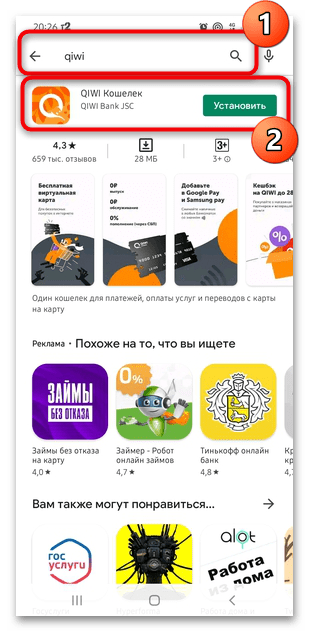
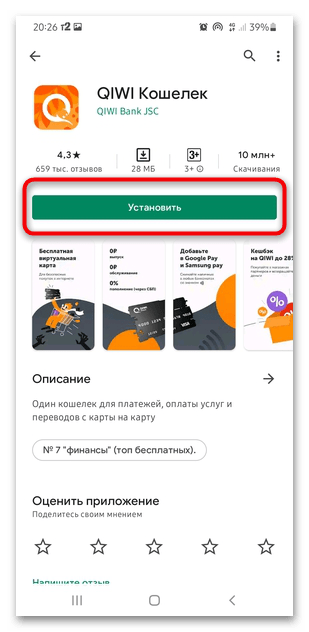
После инсталляции потребуется регистрация пользователя. В качестве номера кошелька будет использоваться указанный номер телефона. Авторизация в платежной системе возможна через телефон. Запустите приложение и в специальной строке введите номер, который будет привязан к электронному счету.
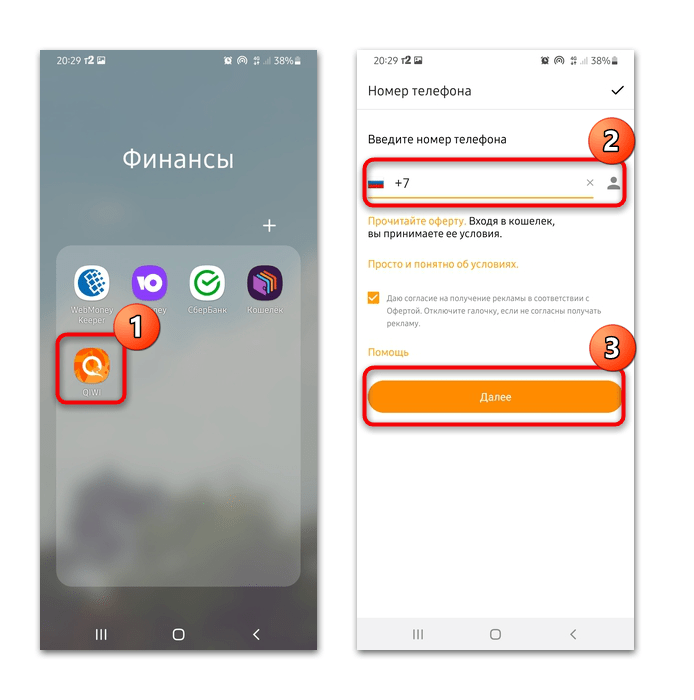
На указанный номер придет четырехзначный код подтверждения — введите его в появившемся окне. Затем потребуется придумать код для входа в приложения, которое необходимо вводить каждый раз при запуске кошелька на мобильном устройстве.
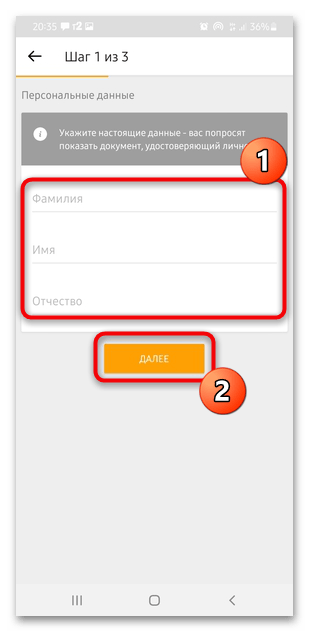
На этом регистрация кошелька завершена. Пользователю автоматически присваивается статус «Минимальный» и становится доступно большинство функций.
Главное меню
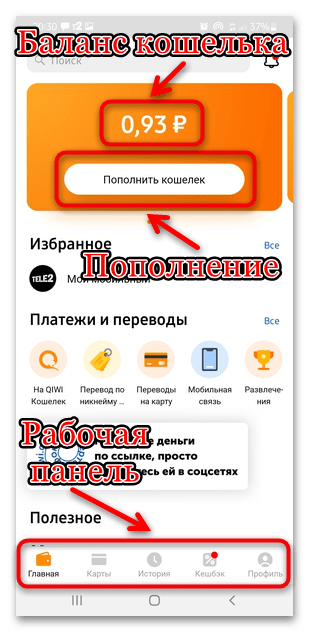
Интерфейс мобильного приложения QIWI интуитивно понятный. Основные его функции находятся на вкладке «Главная» — здесь отображается баланс электронного счета, а также кнопка для пополнения кошелька. Внизу есть панель с различными вкладками.
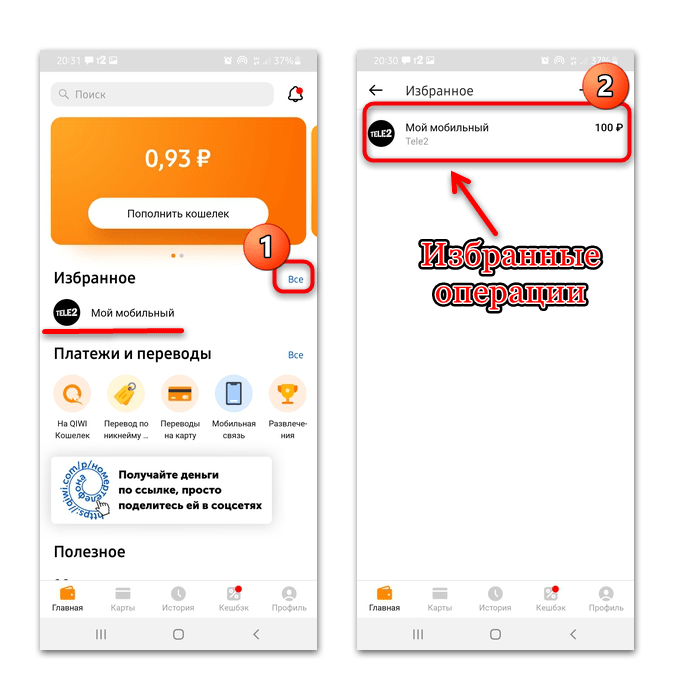
Ниже располагается раздел «Избранное», где можно сохранять операции, которые используются чаще всего. При нажатии по кнопке «Все» справа открывается дополнительный список. Чтобы добавить функцию, достаточно нажать на иконку в виде плюса на верхней панели.
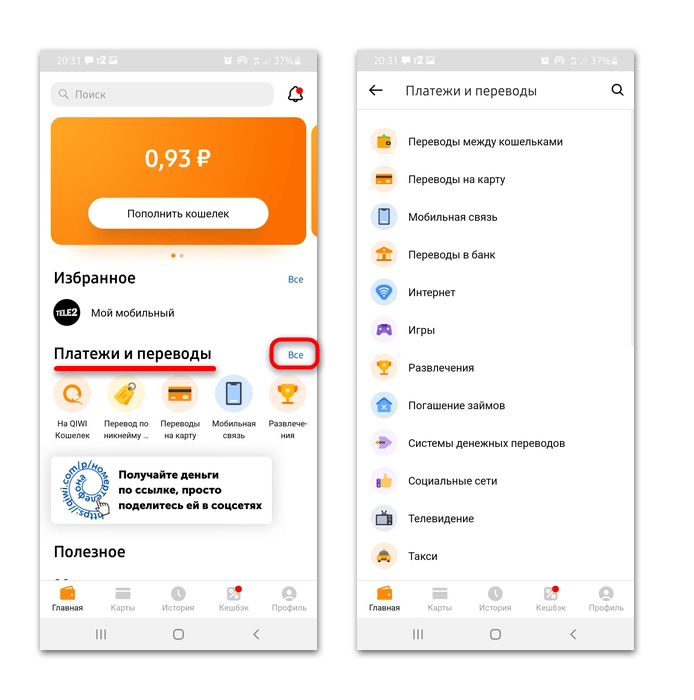
Все операции по платежам и переводам расположены в соответствующем разделе. Чтобы перейти в перечень всех доступных услуг, тапните по ссылке «Все». Платежные функции разделены по типам, а для удобного поиска реализована специальная строка. Чтобы ее активировать ее, нажмите на значок в виде лупы в верхнем правом углу.
Работа с картами
В разделе «Карты» можно найти подробную информацию обо всех используемых банковских носителях, которые привязаны к кошельку. Добавление нового возможно на вкладке «Карты других банков». QIWI работает с системой Mastercard.
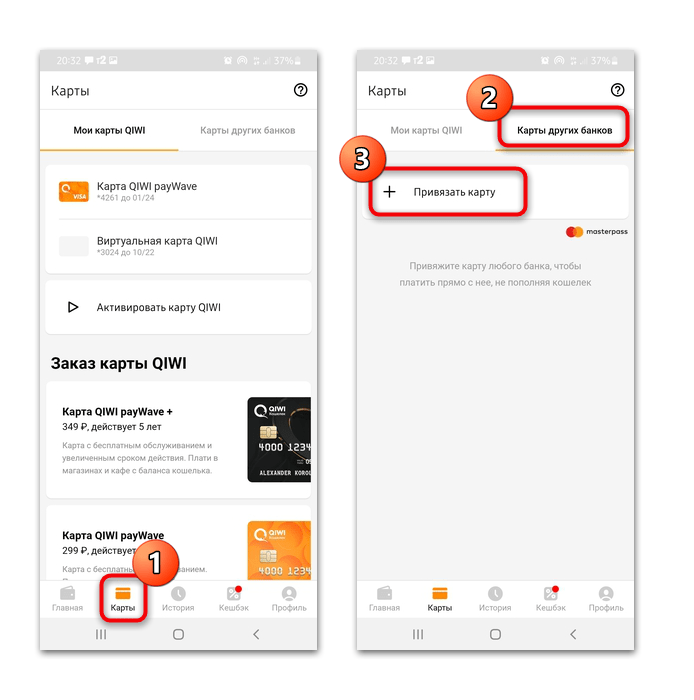
Также здесь есть возможность выпустить виртуальную карту QIWI Wallet. У нас на сайте есть развернутая инструкция, как ее создать. Платежное средство имеет общий баланс со счетом кошелька.
Подробнее: Как создать виртуальную карту КИВИ
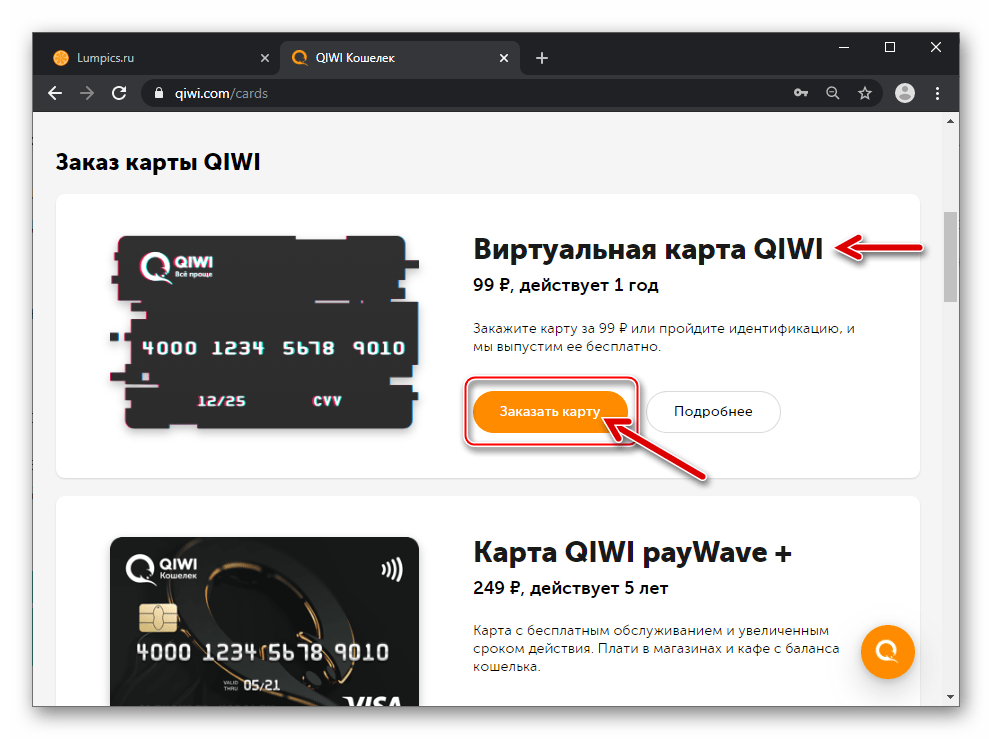
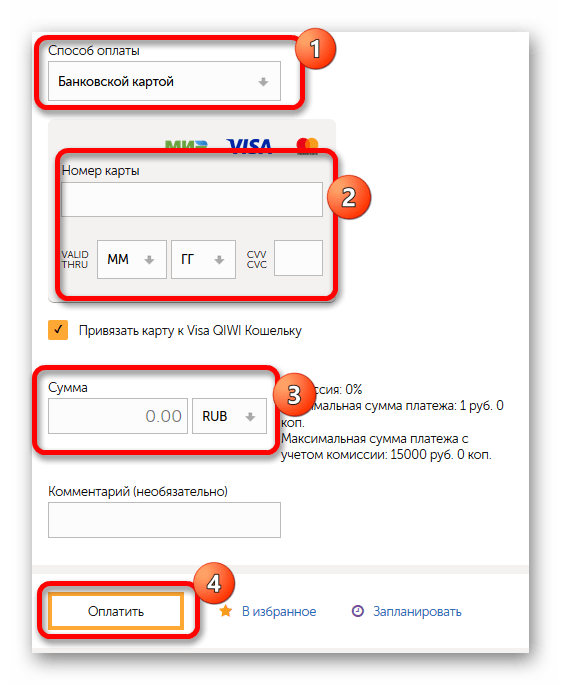
При наличии на мобильном устройстве функции бесконтактных платежей NFC с виртуального носителя можно снимать наличные в банкоматах, а также расплачиваться в обычных магазинах и кафе. В отдельной статье на нашем сайте можно узнать, как пополнить счет карты, а также осуществить оплату.
Подробнее: Как пользоваться виртуальной картой КИВИ
Платежная система QIWI выпускает пластиковые карты, которые ничем не отличаются об банковских. В разделе «Карты» на смартфоне отображается информация о доступных вариантах, различных по цене, условиях обслуживания и особенностях:
- QIWI payWave +;
- QIWI payWave;
- QIWI Приоритет.
Чтобы заказать носитель, тапните по выбранному, затем ознакомьтесь с информацией о карте и условиях использования. Нажмите на кнопку «Заказать».
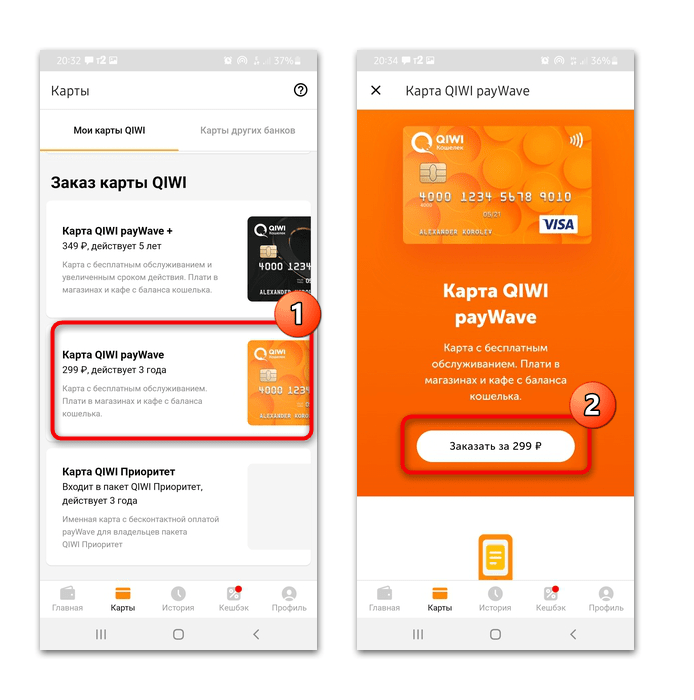
Потребуется заполнить специальную форму, включая адрес и способ доставки, оплатить и ожидать получения карты QIWI.
Просмотр истории платежей
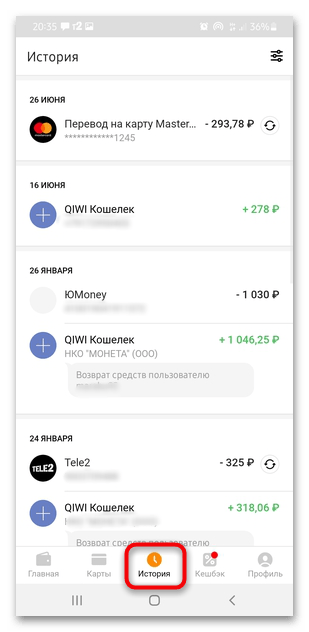
На вкладке «История» отображается информация об операциях, которые совершались в электронном кошельке. Здесь можно найти время и дату совершения платежа или перевода. При одиночном тапе откроется дополнительное окно, где можно получить квитанцию, посмотреть номер транзакции и счета, тип операции, размер оплаты и комиссии.
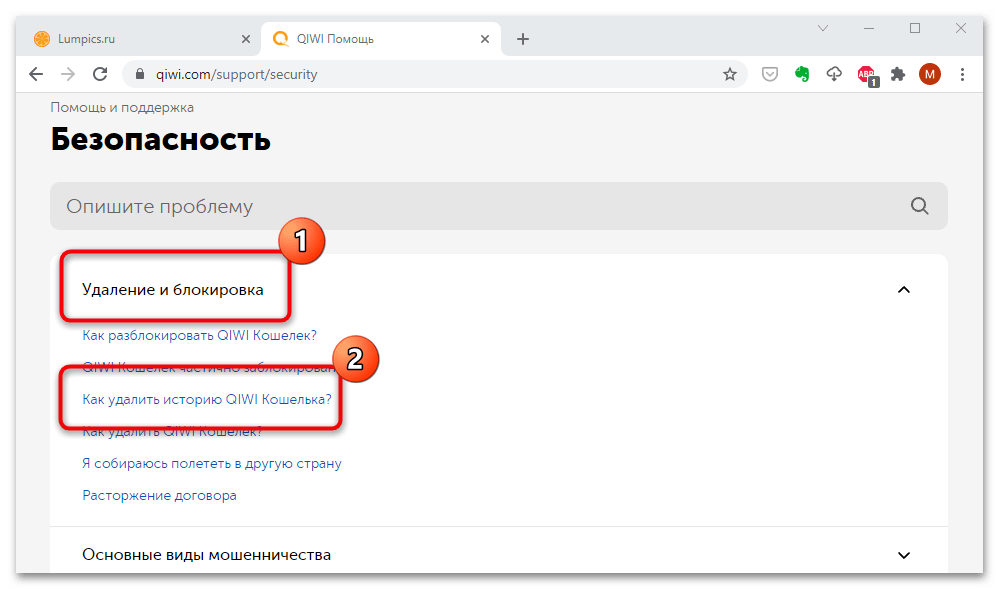
Очистить историю операций с помощью встроенных инструментов кошелька нет возможности, поскольку информация в будущем поможет решить спорные вопросы. В этом случае придется полностью удалить свой счет в платежной системе, обратившись в техническую поддержку. У нас есть отдельная инструкция, как это сделать.
Подробнее: Как удалить историю в КИВИ кошельке
Повышение статуса кошелька
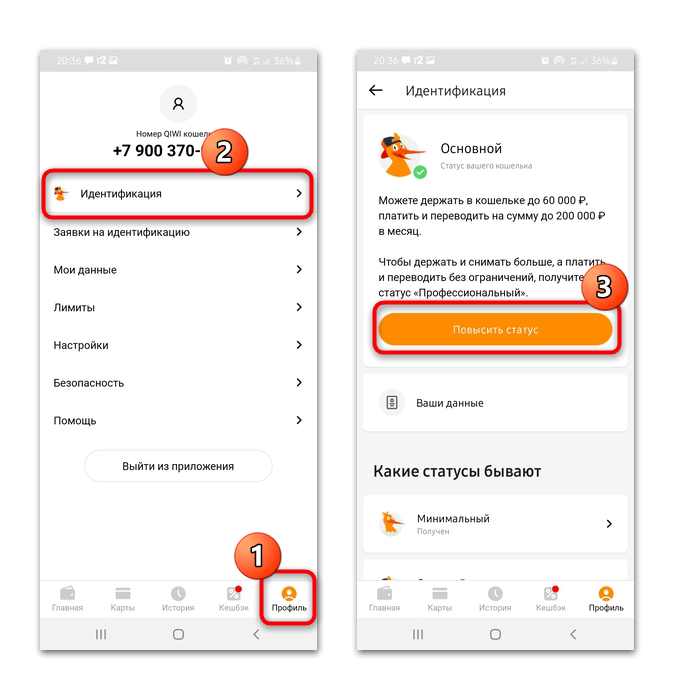
Через вкладку «Профиль» можно изменить статус кошелька — для этого перейдите в раздел «Идентификация». Также здесь доступна информация о пользователе, доступных лимитах по счету при снятии наличных и оплате.
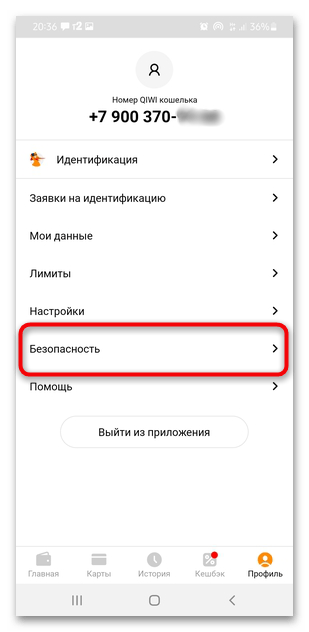
В разделе «Безопасность» есть возможность изменить код доступа. Для этого потребуется ввести старый пароль, затем придумать новый. Еще пользователь может управлять устройствами, которые используют приложение платежной системы, включая веб-версию.
Настройки кошелька
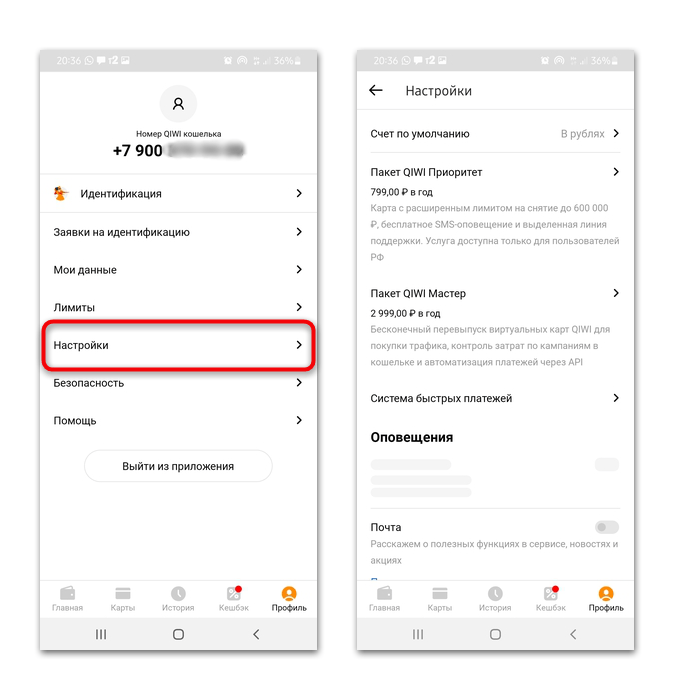
В «Настройках» приложения пользователю доступны некоторые параметры, связанные с электронным счетом:
- открытие нового счета в различных валютах: рублях, тенге, долларах и евро;
- настройка системы быстрых платежей;
- изменение параметров оповещений по SMS и push-уведомлений.
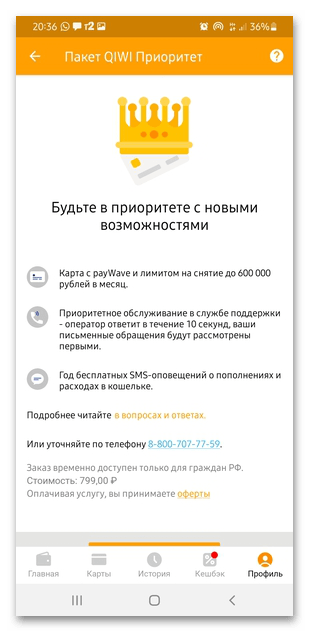
Через раздел приобретаются дополнительные пакеты возможностей, которые открывают доступ к различным дополнительным возможностям. Например, «Пакет QIWI Мастер» включает в себя бесконечный выпуск новых виртуальных карт, управление набором через API, а также оперативную техническую поддержку в приложении, на сайте или в Telegram.
Мобильная версия QIWI в браузере
Пользоваться КИВИ кошельком можно через мобильный браузер. Для этого потребуется перейти на официальный сайт платежной системы через любой обозреватель на смартфоне. Функциональность не отличается от веб-версии на компьютере. В нашем отдельном материале есть вся информация о том, как пользоваться возможностями QIWI с компьютера, начиная от регистрации и заканчивая удалением кошелька.
Подробнее: Как пользоваться КИВИ-кошельком
Мировые стандарты в банковской индустрии предусматривают наличие услуги мобильного банка, которая позволяет управлять счетом, а также получать требуемую информацию при необходимости. Современное программное обеспечение использует банк Тинькофф, который специализируется на предоставлении услуг онлайн. Тинькофф мобильный банк в 2016 году был признан самым эффективным среди приложений, которые применяются на территории России. В мобильной версии доступны практически все операции, которые выполняются через личный кабинет.