 NFC Эксперт
 Настроить бесконтактную оплату на Xiaomi Mi9 можно самостоятельно. Работать функция будет лишь после установки Google Pay. В систему разрешается загружать различные платежные инструменты и магазинные карты.

Что такое бесконтактная оплата
Бесконтактная оплата — это внесение денежных средств за покупки дистанционно, без использования наличных и введения банковских карт в терминал. Расплатиться таким образом можно при помощи бесконтактной карты, смартфона или аксессуаров с NFC. Привязать карточку можно к телефону, смарт-часам, фитнес-браслету, кольцу или брелку. Самым распространенным и удобным устройством является телефон, ведь он всегда под рукой.
Можно ли платить бесконтактным способом на Xiaomi mi9
Есть множество смартфонов от Ксяоми с НФС, которые привлекают всеобщее внимание, это:
- Note 8 Pro;
- Mi 9 Se;
- Mi 9 Lite;
- Note 8Т и др.
Телефон Ксяоми Mi9 не исключение. Это хорошая модель с ОС Android 9, тремя тыловыми камерами, работающий на мощном новом процессоре Qualcomm Snapdragon 855 и имеющий большой объем оперативной памяти. Это не все преимущества флагманского устройства. Немаловажно то, что в телефон встроен НФС-чип, позволяющий осуществлять мгновенные платежи в магазинах. Разблокировку мобильного можно произвести через датчик Touch ID, расположенный на экране.
Описание бесконтактной системы Google Pay
Внимание! Так как на Xiaomi mi9 стоит операционная система Андроид, то работать НФС будет на основе бесконтактного приложения Android Pay (переименованного в Google Pay).
Гугл Пей — это разработка компании Google, которая позволяет проводить электронные платежи. В систему можно загрузить несколько банковских карточек, а также дисконты магазинов, удостоверения, пропуски и билеты. Чтобы использовать ту или иную карту, достаточно выбрать ее из списка и поднести гаджет к считывающему устройству. Если платежное средство стоит по умолчанию, то достаточно просто расположить телефон с разблокированным экраном у терминала.
Как правильно настроить Гугл Пей на Xiaomi
После покупки флагмана нельзя начать сразу пользоваться им, как электронным кошельком, без предварительной настройки. Изначально нужно удостовериться в наличии приложения в смартфоне, затем прикрепить к нему карту.
Установка и первая настройка GPay
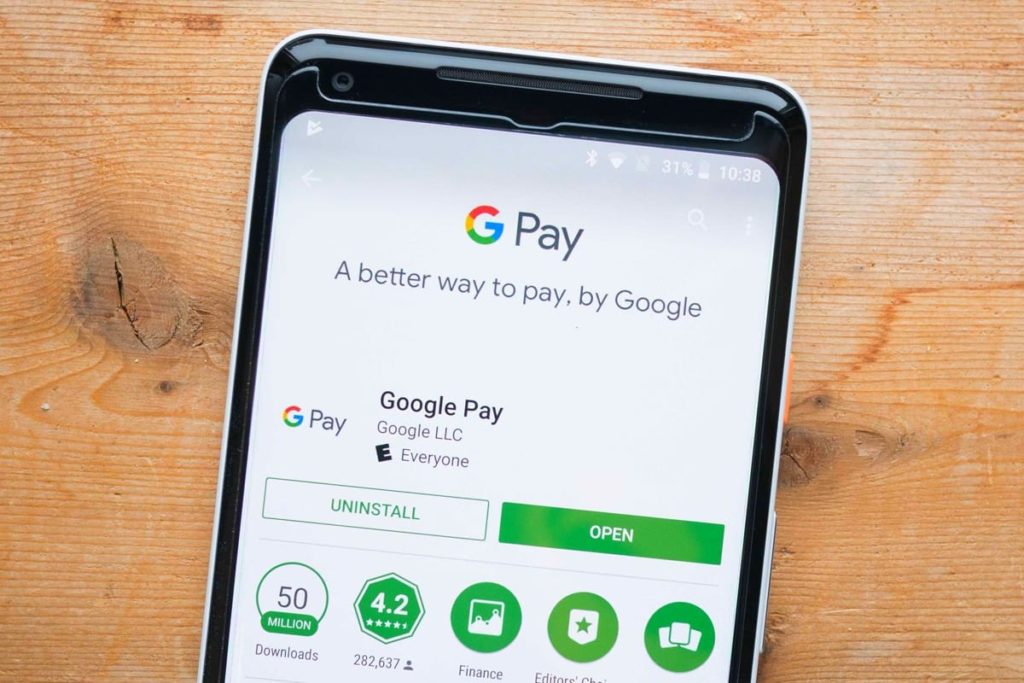
После загрузки, следует настроить Google Pay на Xiaomi:
- Нажать на
- Поместить платежное средство в кадр или ввести данные вручную.
- Разрешить приложению доступ к данным и месторасположению устройства.
- Принять условия использования Google Payments.
Если все сделано верно, то система автоматически сохранит все данные и перебросит на главную страницу. Загруженная карта окажется в списке доступных.
Активация модуля NFC
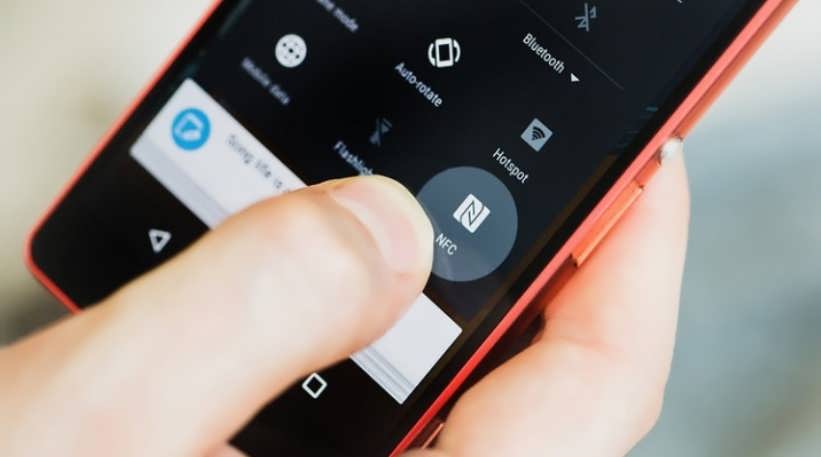
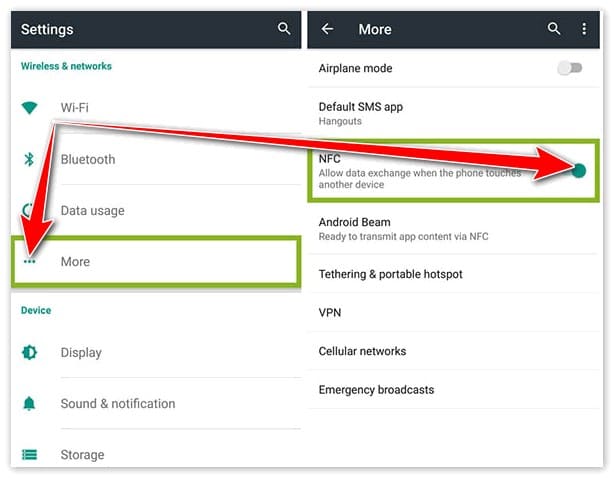
После настройки приложения важно не забыть включить сам модуль в телефоне. Найти его несложно в шторке. Если он там отображается (что чаще всего и случается), то можно активировать НФС там. Если по каким-то причинам там нет NFC, то стоит отправиться в основные настройки. Придется:
- Найти иконку с шестеренкой.
- Потом нажать на «Еще» или «Дополнительные функции».
- Найти «Беспроводные сети».
- Перетащить бегунок в активное положение.
Возле NFC загорится синий цвет, что и будет означать включенный модуль.
Проведение платежа
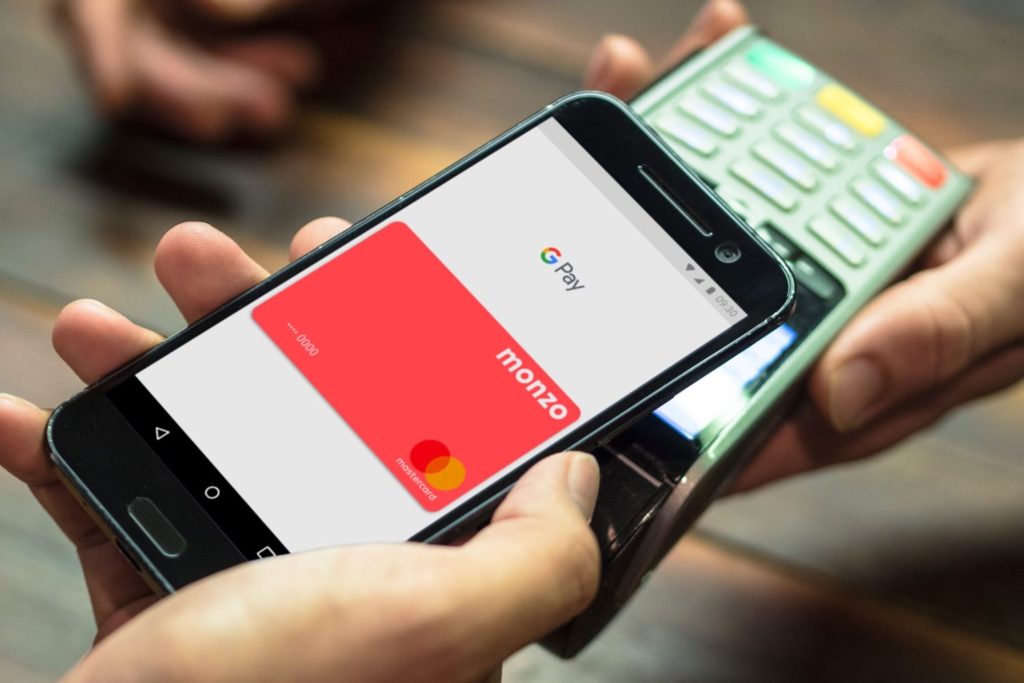
Теперь можно отправляться в любую торговую точку, в которой поддерживается PayPass или PayWave и платить телефоном.
Действия покупателя будут такими:
- Подойти на кассу с выбранным товаром.
- Оповестить продавца о желании расплатиться бесконтактно.
- Подождать, пока в терминал внесется нужная сумма.
- Достать мобильник и разблокировать его при помощи скана отпечатка пальца или лица (некоторые ставят пароль или графический ключ, что менее безопасно).
- Поднести устройство к терминалу задней крышкой.
- Подождать несколько секунд.
- Убедиться в успешно проведенной операции. На экране терминала будет фигурировать галочка и надпись
Внимание! Если хотите, то можно подключить смс-оповещение. После любых транзакций, на телефон будет приходить сообщение о всех списаниях и зачислениях. Сделать это можно в вашем банке.
Почему Google Pay не работает и что делать

Если сервис бесконтактных платежей не функционирует, то стоит найти причину. Таковые чаще всего достаточно просты и нормализовать работу системы можно в момент.
Рассмотрим самые распространенные и попробуем справиться с ними самостоятельно.
- Смартфон не соответствует заявленным характеристикам. Чтобы Гугл Пей работал, в телефоне должна стоять оригинальная прошивка обязательна ОС Андроид версии 4.4 и выше. Также немаловажно отсутствие рут-прав и присутствие модуля NFC. Если покупать Xiaomi mi9 в хорошем мобильном салоне, то никаких проблем не возникнет. Но, в случае покупки смартфона с рук или у перекупщиков, все может быть. Недобросовестные продавцы могут облачить даже Xiaomi Redmi Note 7 в нужную им «обертку» и продать как продвинутый гаджет с НФС. Обязательно проверяйте все моменты во время приобретения мобильного, доверять на слова не стоит.
- Отключился НФС чип. Если модуль отключен, проплата не пройдет. Не забывайте производить его активацию, непосредственно перед поднесением гаджета к терминалу.
- Разрядился мобильный. С выключенным смартфоном или даже с низкой зарядкой, работать Гугл Пей не будет. Если планируете платить телефоном, следите, чтобы батарея была заряжена минимум на 30%.
- В магазине находится устаревшее считывающее устройство. Не все торговые точки уже обзавелись усовершенствованными терминалами. Если НФС поддержки нет, то придется платить наличными или обычной банковской картой.
- Сбились настройки. Ничто не идеально и в телефоне или приложении может что-то пойти не так. Возможно нужно просто удалить карту и добавить ее снова. Это же поможет, если вы изначально неправильно ввели данные. Иногда помогает простая перезагрузка мобильника.
- Отсутствие денег на счету. Следите, чтобы на карте, которая привязана к телефону, всегда была нужная сумма. Если средств нет, то и в оплате будет отказано. Пополните счет или расплатитесь другим способом.
- Повреждение телефона или НФС-антенны. При падении флагмана или попадании воды на него, не исключено, что механизмы повредятся. Если что-то подобное имело место, то есть смысл обратиться за помощью в сервисный центр.
На самом деле проблем может быть масса. Иногда происходят технические сбои и тут ничего не поделаешь, остается только ждать, пока все не разрешится само собой.
Заключение
Android Pay на Xiaomi Redmi Note 4x и других моделях не будет работать полноценно. Главная функция (бесконтактная оплата) будет недоступной, из-за отсутствия NFC-модуля. Есть альтернатива, которая позволит пользователям освободиться от ношения с собой банковской карты.
Особенности работы Android Pay на телефонах Redmi от Xiaomi
Андроид Пей поддерживают многие устройства. Чтобы убедиться в пригодности вашего к бесконтактной оплате, просмотрите технические характеристики. Смартфон должен иметь:
- Андроид 4.4, не менее;
- NFC модуль;
- заблокированный загрузчик;
- сертифицированн
- аккаунт в Google.
Также важно отсутствие рут-прав.
В телефонах Xiaomi Redmi отсутствует модуль NFC, а это означает, что бесконтактная оплата в магазинах с использованием терминала будет недоступной.
Установить приложение Android Pay на Xiaomi Redmi можно, но пользоваться им придется только в интернет-магазинах и в приложениях, скачанных на телефон.
Недоступна бесконтактная оплата на Xiaomi Redmi note 7 Xiaomi Redmi note 5. Эти модели т без NFC модуля. Заставить сервис работать на таких гаджетах повсеместно сможет NFC-версия фирменного браслета Mi Band. Таковую придется докупить и настроить под смартфон.
Настройка и запуск Android Pay
Убедиться в отсутствии NFC-модуля можно, если открыть настройки телефона. Перейти нужно в “Дополнительные функции”. Там в поддерживаемых данную технологию смартфонах есть строка под названием “NFC” ( расшифровывается как Near field communication — ближняя бесконтактная связь). На телефоне Xiaomi Redmi 4x таковой не будет.
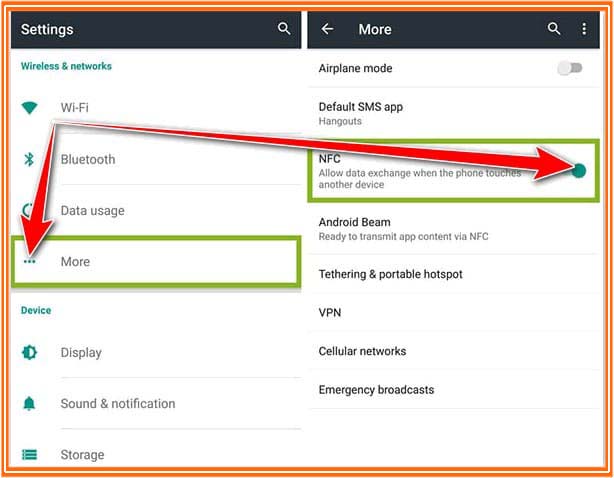
Если ваша цель установить и настроить Google Pay на Xiaomi Redmi 4x для оплаты интернет покупок или у вас другая модель, с технологией NFC, то сделайте следующее:
- Откройте Плей Маркет.
- Введите в поисковике Android Pay.
- Создайте учетную запись Гугл.
- Запустите Андроид Пей.
- Введите всю запрашиваемую информацию.
Для использования приложения, нужно привязать карту. Для этого:
- Нажмите на “+”.
- Определитесь, какой тип карточки будете загружать (дебетовую, кредитку, дисконтную).
- Отсканируйте 16-значный номер или введите цифры самостоятельно.
- Впишите свои ФИО, трехзначный CVC-код карты и срок ее действия.
- Подтвердите свои действия (при помощи СМС-кода).
Внимание! Если заметите, что с карты ушла некоторая сумма денег, не паникуйте. Это проверка работоспособности приложения. Через некоторое время средства возвратятся на счет.
После проделанных манипуляций приступать к оплате можно уже через 10-15 минут.
Применение на практике
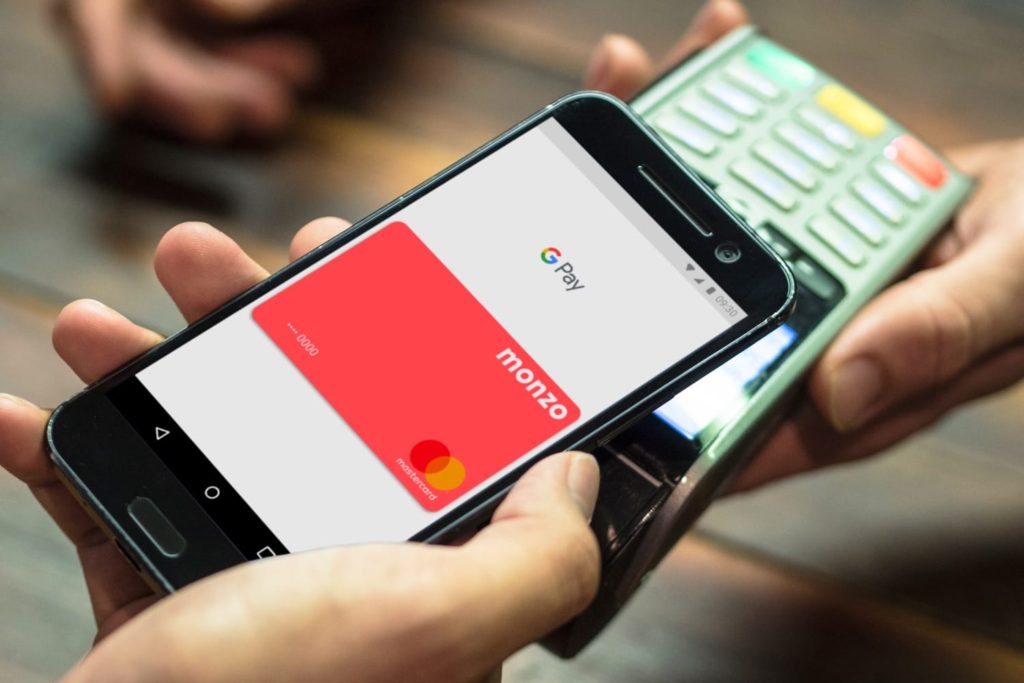
Ваш смартфон поддерживает NFC? Тогда отправляйтесь в супермаркет или другой магазин с телефоном. Если торговая точка принимает бесконтактные платежи, то вы сможете оплатить товар при помощи приложения Андроид Пей. Ваша задача:
- Произвести разблокировку смартфона.
- Расположить его задней стенкой возле терминала, на расстоянии чем на 10 см.
- Подождать несколько секунд.
- После на экране считывающего устройства высветится подтверждение оплаты.
Имейте в виду! Если сумма превышает 1000 рублей, то транзакцию придется подтвердить. Это может быть сканирование отпечатка пальца или введение ПИН-кода (в зависимости от установленного способа во время настройки).
Если технология NFC в телефоне отсутствует, то можно оплатить покупку в интернете. Тут нужно:
- Выбрать товар.
- Кликнуть на “оплат
- Найти в предложенном списке вариантов “Андроид Пей” и
- Принять его и определиться с карточкой, с которой будет производиться списание.
- Подтвердить транзакцию.
Не работает Android Pay на Xiaomi
Не устанавливаться и не функционировать приложение на Xiaomi может из-за:
- Отсутствия NFC-модуля. Об этом уже шла речь выше. Проверить наличие технологии можно в настройках. При ее отсутствии можно приобрести специальный браслет или ограничиться интернет-покупками.
- Несертифицированной прошивки. Тут понадобится помощь специалистов. осле можно пробовать устанавливать Андроид Пей.
- Наличия рут-прав. Придется от них отказаться.
- Металлического корпуса. При наличии такого, терминал может плохо ловить сигнал. Нужно поднести гаджет тем местом, где расположена пластиковая вставка или просто повращать телефоном, пока не произойдет соединение.
- Отсутствия интернета. Полноценно работать приложение без сети не в состоянии.
- Блокировки банковских карт. Если на счету отсутствуют средства или срок платежных инструментов истек, то оплатить ничего не получится.
- Поломки смартфона. Если телефон был механически поврежден или попал в воду, есть риск того, что повредились какие-то механизмы. Придется отдать гаджет на диагностику и при необходимости в ремонт.
- Плохого заряда батареи. Для продолжения работы с приложением. Нужно просто подзарядить смартфон.
Выше перечислены самые распространенные причины. Чаще всего для возобновления работы Андроид Пей пользователи просто перезагружают телефон или обновляют приложение. Если самостоятельно ничего сделать не получается. Обратитесь в сервисный центр.
Большинство телефонов Xiaomi Redmi Note не содержат в себе NFC-модуль. Это главная причина невозможности использования гаджета для бесконтактной оплаты. Установить Google Pay (Android Pay) на Xiaomi Redmi Note можно, но в дальнейшем совершать удастся лишь интернет-покупки. Воспользоваться всем функционалом можно будет только совместно с браслетом Mi Band, в котором встроен NFC-чип.
Если не работает Google Pay на Xiaomi, убедитесь, что ваш телефон поддерживает бесконтактную оплату и имеет соответствующую версию прошивки. Если с этим все нормально, то изучите инструкцию по установке приложения, просмотрите свои карты, может быть они просто не активны. Иногда возобновить работу помогает перезагрузка или обновление.
Работает ли Google Pay на Xiaomi
Google Pay лидирует среди других бесконтактных сервисов тем, что может функционировать на телефонах разных производителей и Xiaomi не является исключением. Но и в этих смартфонах есть те, которые не поддерживают NFC. Иногда плохая работа связана с другими причинами.
Модели Xiaomi, поддерживающие сервис
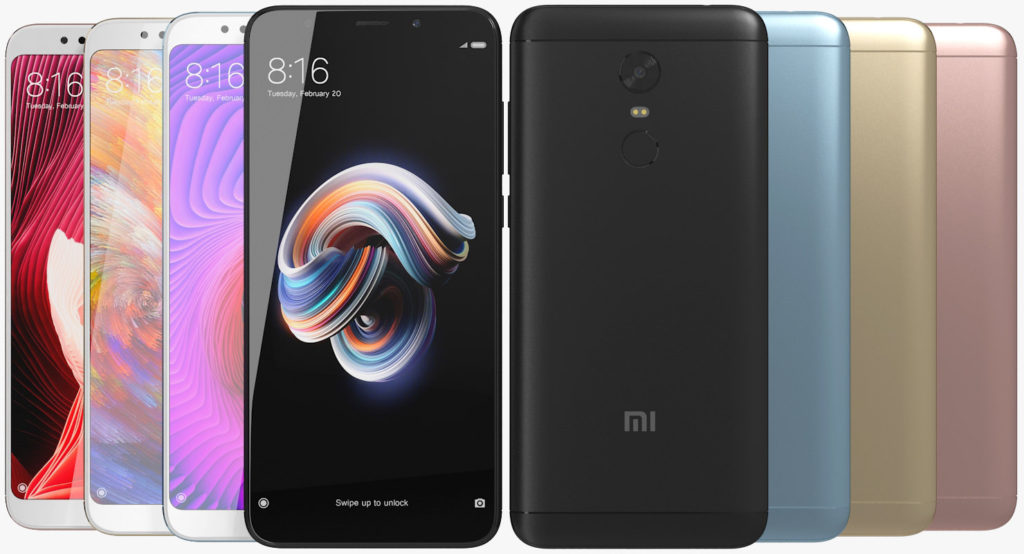
Чтобы Гугл Пей работал на телефоне, важно, чтобы он имел ОС Android 4.4 и модуль NFC. Подходят под такую характеристику модели Xiaomi:
- Mi Note 2 и Mi Note 3;
- Mi5, Mi5s, Mi6, Mi8, Mi9,
- Mi Max, Mi Mix,Mi Mix.
Почему на Xiaomi не работает Google Pay
Это может быть:
- наличие не поддерживающей систему модели;
- загрузчик, который разблокирован;
- выключенный NFC;
- установленные рут-права;
- отсутствие блокировки экрана;
- неверно внесенные данные по картам и др.
Разберем каждый пункт детальнее.
Наличие устройства, которое не поддерживает сервис
Выше приведен список гаджетов Xiomi, которые способны на совместную работу с Гугл Пей. Если же у вас смартфон другой, то вряд ли получится установить и пользоваться бесконтактной оплатой. К примеру, Redmi 4x и вся линейка, не поддерживает бесконтактную связь.
Для получения точной информации, рекомендовано проверить настройки смартфона, раздел “о телефоне” и изучить его технические характеристики.
Если там нет пункта NFC и Андроид ниже 4.4, то воспользоваться сервисом не выйдет.
Разблокирован загрузчик
Чтобы Гугл Пей загрузился на гаджет, важно, чтобы был заблокирован загрузчик. Нередко его разблокировка приводит к неудачам скачивания приложений.
Вышел из строя смартфон
Вспомните, не роняли ли вы недавно свой телефон. Если да, то причина может крыться в неисправности гаджета. Иногда повреждается сам чип NFC. Если видимых поломок нет, то обратитесь к профессионалам. Они проведут диагностику гаджета и скажут, что случилось.
Отключен модуль NFC
Если вы уже установили приложение, и проблема возникла в момент оплаты, то проверьте, включен ли модуль бесконтактной связи. Активировать его просто — потяните за бегунок или поставьте рядом “галочку”.
Требуются обновления приложения
Если вы давно устанавливали Гугл Пей и выключили автоматические обновления, просто обновите программу. Устаревшие версии могут работать со сбоями.
Неправильная дата и время
Сбои происходят и по причине неправильно установленной даты. Это же происходит и при несоответствии часового пояса. Установка этих данных вручную или автоматически наладит работу приложения.
Не установлена блокировка экрана
Гугл Пей так создан, что при неактивной блокировке экрана добавить карту в сервис невозможно. Подобное сделано в целях безопасности. Если вы не можете завершить настройку бесконтактной оплаты на телефоне, то вспомните, установили ли блокировку главного экрана. Если нет, то отправляйтесь в настройки гаджета. Можно поставить:
- ПИН;
- графический ключ;
- отпечаток пальца.
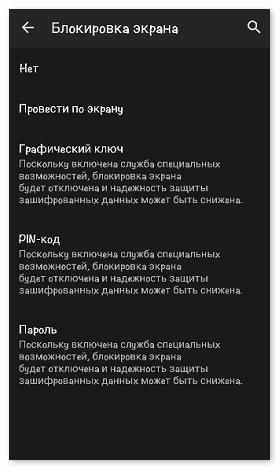
Также не забывайте, что каждый раз перед оплатой, нужно будет вводить секретную комбинацию или прикладывать палец для подтверждения своей личности. Без этого, транзакция не осуществится.
Установлены рут-права
Если ранее вы получили права суперпользователя. То не надейтесь на успешную установку Гугл Пей. Сервис несовместим с root. Тут есть три вариант:
- Отказаться от
- Скрыть с помощью
- Отключить временно.
Без рут-прав пользователь сможет беспрепятственно установить Google Pay на смартфон.
Неофициальная прошивка или устаревшая
Проблемы с работой приложения на Xiaomi также могут иметь место в том случае, когда смартфон завезен в страну нелегально. Система безопасности не даст возможности загрузить Гугл Пей (Андроид Пей) на телефон с кастомной прошивкой.
Придется перепрошить телефон, но не самостоятельно, а в сервисом центре.
Нередки сбои на тех гаджетах, на которых сам хозяин проводил эксперименты — перепрошивал телефон собственноручно. Взломанные смартфоны считаются небезопасными.
Также имейте в виду, что старая прошивка тоже может давать сбои разных программ. Может быть в вашем случае нужно произвести обновления. Сделать это помогут специалисты.
Проблема с карточкой

Главное в приложении — платежный “инструмент”, загруженный в Андроид Пей (Гугл Пей). Если с карточкой какие-то проблемы, то и оплата не пройдет. Самые распространенные проблемы:
- минусовой баланс;
- блокировка банком;
- вышедший срок действия;
- привязка той категории карт, которую не поддерживает система;
- неправильно введенные данные в приложение.
Также перед загрузкой карточки убедитесь, что финансовая организация, выдавшая платежный “инструмент”, сотрудничает с Google Pay.
Проблемы с терминалом
Порой виной всему неисправность считывающего устройства. Если у вас возникли сомнения по поводу его работы, скажите об этом кассиру.
Установлен кошелек SIM
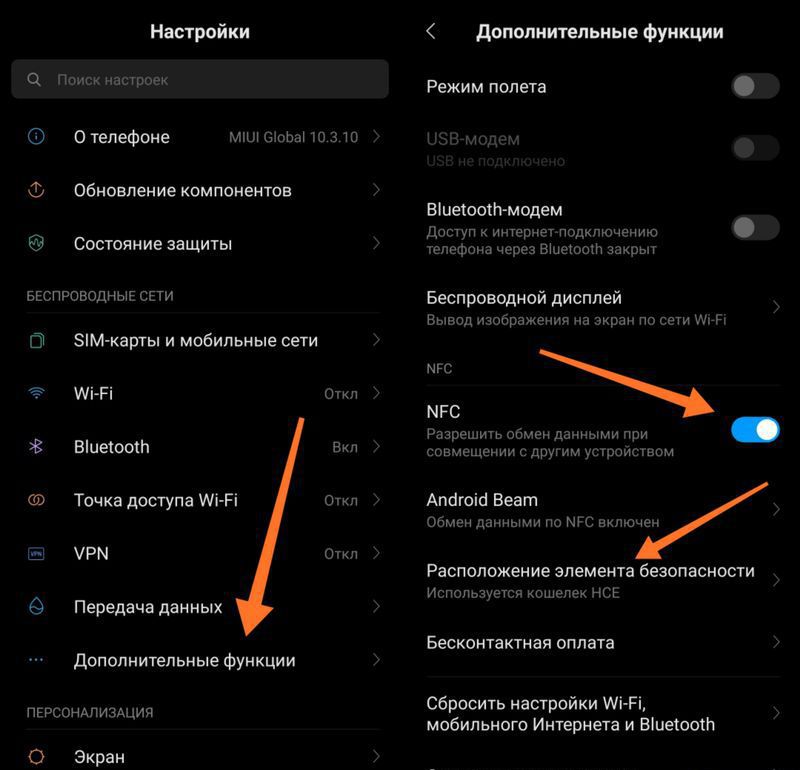
Чтобы Гугл Пей работал исправно, в настройках телефона в разделе «расположение элемента безопасности», нужно выбрать кошелек HCE.
Неправильная работа с устройством
Иногда неопытные пользователи выполняют неправильные действия и это становится преградой к осуществлению оплаты. Чтобы считывающее устройство уловило сигнал, важно расположить телефон задней панелью и на расстоянии не более, чем на 10 см.
Если самостоятельно выяснить причину вам не удалось, обратитесь в техподдержку на официальный сайт —
Настройка приложения
Если ваш смартфон соответствует всем требованиям разработчика Google (Android) Pay, то уделите особое внимание настройке. Именно от этого будет зависеть дальнейшая работа платежной системы.
Желающему обзавестись удобным сервисом, нужно:
- Запустить приложение.
- Настроить блокировку экрана.
- Зайти в приложение и кликнуть на плюс (находится внизу справа).
- Нажать на “добавить карту”.
- Отсканировать банковский “продукт”. При возникновении проблем, введите номер карточки собственноручно.
- Добавьте действующий номер телефона.
- Впишите смс-код — он подтвердит все действия.
- Сохраните всю информацию.
После включите “NFC” и выберите Wallet HCE (в разделе «Расположение элемента безопасности»).
Если загрузили несколько карт, то выберите одну по умолчанию. Именно ею вы будете расплачиваться в автоматическом режиме.
Работа с приложением
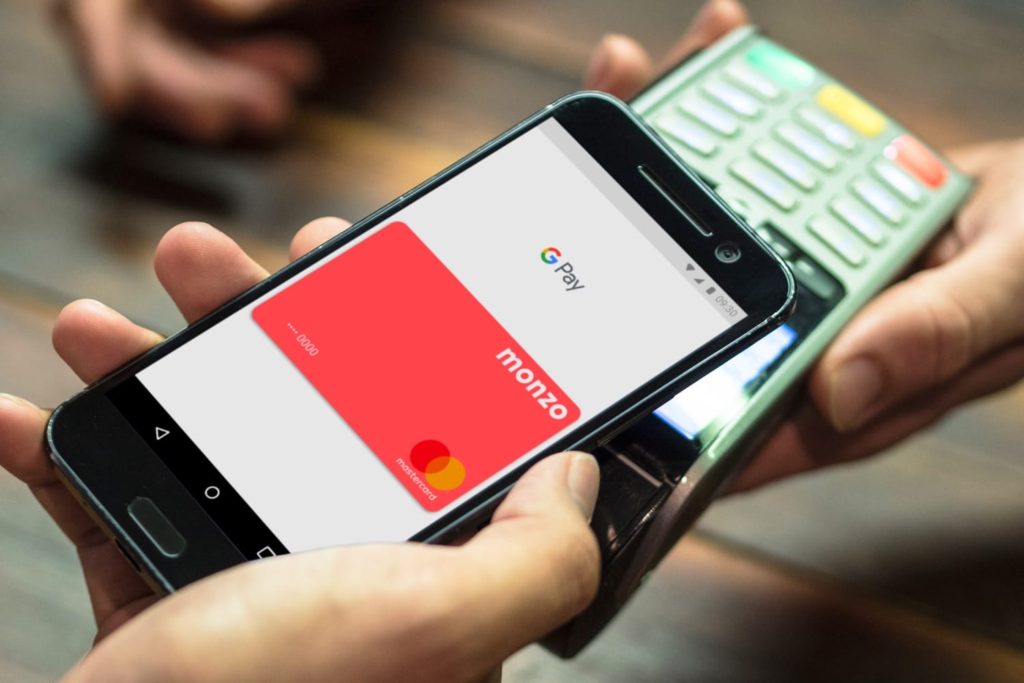
Чтобы привести в активность Гугл Пей на Ксиоми, непосредственно в момент оплаты, нужно:
- Убрать блокировку экрана.
- Поднести смартфон (обратной стороной) к терминалу.
- Дождаться транзакции.
Если нужно расплатиться другой картой (не той, что является основной), то предварительно войдите в приложение и нажмите на нужный платежный “инструмент”.
Google Pay не реагирует на считывающее устройство
Если приложение никак не реагирует на терминал, то стоит сделать следующее:
- Зайти в “настройки” и перейти в “безопасность”.
- Найти и выбрать “разрешения”, “другие”.
- Поставить “птички” там, где Гугл Пей (Андроид Пей).
- Вернуться к “безопасности”.
- Отметить “автоматический запуск”.
- Нажать на Андроид Пей и выбрать “без ограничений” и “разрешить”.
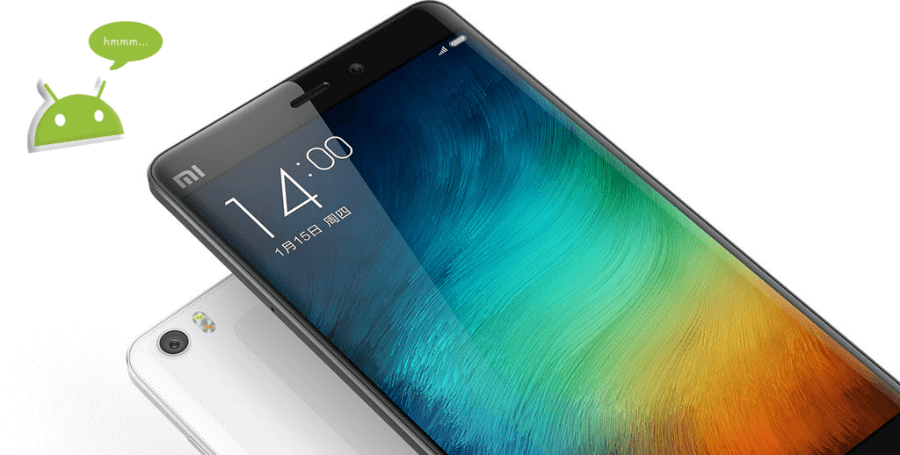
Также нелишним будет проверить правильно установленные дату и время, включенный модуль NFC. Если все в порядке, то пробуйте вновь провести оплату.
Андроид Пей (Google Pay) может отказываться работать из-за системных сбоев, устаревших обновлений, неправильной настройки приложения и пр. Понять причину можно самостоятельно, в крайних случаях с помощью специалиста.
Компания Xiaomi стремительно увеличивает свое присутствует во многих странах мира, в том числе в Китае, Индии, России и Европе. Она запускает в продажу мобильные устройства из самых разных ценовых категорий, начиная от самых бюджетных, вроде Redmi 5A, и заканчивая премиум-моделями – Mi MIX 2S, которые стоят в 5-7 раз больше самых доступных. По умолчанию все телефоны от этого производителя работают с платежной системой Mi Pay, однако она не функционирует в России, поэтому жителям данного региона приходится использовать альтернативные способы оплаты покупок с помощью смартфона.
С мая 2017 года на российской территории начала свою работу платежная система Android Pay, которую совсем недавно, несколько недель назад, переименовали в Google Pay. Она, по аналогии с Samsung Pay и Apple Pay, позволяет использовать смартфон в качестве средства для оплаты покупок, но при условии, что в нем имеется модуль NFC. На радость всех обладателей телефонов Xiaomi с таковым, использовать платежную систему от «поискового гиганта» можно официально и без каких-либо ограничений.

Чтобы включить платежную систему Google Pay на смартфонах Xiaomi необходимо обновить его прошивку MIUI до самой последней версии, после чего перейти в «Настройки» и открыть раздел «Дополнительные функции», где активировать переключатель рядом с NFC. Затем, чуть ниже, необходимо нажать на меню «Бесконтактная оплата», тем самым перейдя в него. В качестве основного средства оплаты следует выбрать именно Google Pay.


После этих действий следует вновь вернуться на начальный экран программы «Настройки» и открыть «Все приложения», вслед за чем найти в списке программу Google Pay. Если она не установлена на телефон «из коробки», произвести ее инсталляцию можно вручную из магазина приложений (по ссылке ниже).


Открыв карточку с настройками приложения следует нажать на «Другие разрешения» и выдать все четыре – на доступ к Bluetooth, NFC, экрану блокировки и запуску в фоновом режиме. Если не активировать хотя бы один из переключатель, платежная система начнет работать неправильно.


Когда настройка платежной системе на смартфоне Xiaomi завершена, необходимо запустить приложение Google Pay, а затем ввести в него данные своей банковской карты, следуя инструкциям на экране. Если все было сделано правильно, то в любом магазине теперь можно использовать мобильное устройство в качестве средства оплаты, а все денежные средства без комиссия и каких-либо процентов будут списываться с банковской карты, привязанной к платежной системе.
Одной из наиболее крупных и самых известных компаний на рынке мобильных устройств является Xiaomi, а стремится она к тому, чтобы максимально много людей использовали ее фирменную продукцию, находя такую лучшей среди всех представленных на рынке решений. Данный производитель электроники первое время делал ставку только на местный китайский рынок, но с течением времени ситуация неожиданно изменилась в лучшую сторону. Сейчас, в настоящее время, продукция этого производителя продается по всему земному шару, то есть приобрести ее себе легко и просто запросто может каждый человек, который об этом так и вовсе вообще только пожелает. Бренд постарался сделать все, что ему было под силу, лишь бы зарабатывать как можно больше денежных средств.
На все смартфоны Xiaomi, которые продаются на международном рынке, в том числе в России и Украине, предустановленны сервисы Google Play, входят в число которых веб-браузер Chrome, видеохостинг YouTube, клавиатура Gboard, почтовый клиент Gmail и многие другие. Тем не менее, на все модели мобильных устройств, которые продаются на территории Китая, любые приложения из этого пакета не устанавливаются, так как власти страны еще много лет назад их заблокировали, лишь бы только не допустить вмешательства в дела государства и избавить местные компании от такого мощного соперника и конкурента. Впрочем, при необходимости, пользователи мобильных устройств могли установить эти сервисы самостоятельно, сделав это в любой момент времени.

Однако так было раньше, тогда как теперь, сейчас, действия такого рода в полной мере целиком и полностью недоступны. Как стало известно, теперь пользователи смартфонов Xiaomi и Redmi, которые предназначены для продажи на китайском рынке, не могут устанавливать на них сервисы Google Play, по крайней мере официально сделать этого больше нельзя. Информация такого рода сначала появилась в китайских соцсетях, где владельцы мобильных устройств начали жаловаться на то, что им не удается установить набор Google Mobile Services (GMS). Вскоре после этого китайская корпорация прокомментировала такого рода сведения, официально объявив о том, что она решила отказаться от поддержки подобной возможности.

В связи с этим, из-за такого решение, на смартфоны Xiaomi, если они предназначены для китайского региона, не получится официально установить программное обеспечение GMS. Таким образом, пользователи отныне лишены возможности использовать столь популярные и крайне распространенные приложения, как Chrome, Gboard, Gmail, Chrome, Google Play и многие другие распространенные программы. Китайская корпорация не стала называть точный перечень мобильных устройств, на которые действует данное новшество, однако в него гарантированно входят такие модели, как Redmi K30 Ultra и Redmi 10X 5G. Установить сервисы «поискового гиганта» можно было при помощи специальной настройки в мобильных устройствах, но с выходом прошивки MIUI 12.5 такая попросту пропала, и вернуть ее не представляется возможным.
Ранее случилась революция, так как Xiaomi создала Mi Air Charge для беспроводной зарядки по воздуху.
Почти в каждом мобильном устройстве есть магазин приложений. Это очень удобно, в маркете приложений можно найти практически все, и платные и бесплатные решения от разработчиков со всего мира. К сожалению, не на всех продаваемых устройствах Xiaomi установлен стандартный магазин приложений, который заменяется на китайский аналог – Mi Market. В этой статье мы разберем как установить на устройства Xiaomi Play Market от компании Google.
Если на вашем устройстве Xiaomi отсутствует магазин приложений, скорее всего, у вас стоит китайская версия прошивки, которая имеет два языка и предназначена для жителей Китая. Власти Поднебесной распорядились заблокировать все сервисы Google на территории страны, поэтому в устройствах для Китая отсутствуют все приложения «компании добра» (имеющих аббревиатуру GAPPS – Google Applications), в том числе, входящий в их состав Play Market, который заменен на китайский магазин приложений.
Администрация сайта ответственности за ваши действия не несет, вы делайте все на свой страх и риск.
Рассмотрим самые распространенные варианты как установить Google Play от простых к более сложным.
Установка Play Market из китайского маркета
На разных прошивках действия могут немного отличаться, поэтому если вам не подходит текстовая инструкция, стоит посмотреть видеоинструкцию.
- Открываем в телефоне магазин приложений Mi Market (Xiaomi Market).
- Вводим в поиск «Google»
- Самое первое приложение в поисковой выдаче, должно быть, с красной иконкой и с буквой G в центре, оно называется «Google Installer» (значок приложения в Xiaomi Market может поменяться со временем). Выбираем и нажимаем «Install».
- Дожидаемся установки программы и затем запускаем ее.
- В самом приложении нужно выбрать «Play Market» и нажать кнопку «Install».
- Скорее всего, вам предложат установить пакет необходимых программ под названием «Google Service Framework», без них плэй маркет работать не сможет, поэтому соглашаемся на установку (используем кнопку в верхнем правом углу).
- Приложение установлено!

Видеоинструкция с другой версией операционной системы.
Установка с помощью apk файла
Установить Google Play Market можно с помощью отдельно скаченного приложения. К сожалению, большинство программ не заработают на устройстве, поскольку все они содержат в себе только сам Play Market, хотя для его работы требуются системные приложения, которые отсутствуют в устройствах Xiaomi с китайской прошивкой. Поэтому для установки потребуются специально созданные пользователями пакеты программ для китайских прошивок.
Также не забываем включить установку программ из неизвестных источников в ваших смартфонах.

Вариант 1
Эта программа по заверениям автора взята из китайского Xiaomi Market. Вам нужно будет установить программу, запустить ее и затем выбрать какие приложения от гугл вы хотите себе установить. После этого следует перезагрузить устройство.
Ссылка на программу
Ссылка на форум
Вариант 2
Это уже модифицированная программа, с самым минимум необходимых файлов. Скачиваете, запускаете и программа должна установить вам все необходимое для полного функционирования Google Play Market.

Автор утверждает, что данная сборка работает абсолютно на всех устройствах Xiaomi.
Установка через загрузчик (recovery)
Данный вариант отличается от предыдущих тем, что установку мы будем производить не через операционную систему. Такая установка в кругах продвинутых пользователей считается самой правильной.
- Посмотреть свою версию операционной системы можно через Настройки – О телефоне – Версия Андроид
- Скачиваем нужную версию пакета приложений с сайта miui.su
- Скаченный файл должен иметь формат zip, распаковывать не надо, копируем его в корень внутренней памяти устройства и переименовываем в update, имя файла должно получиться zip
- Теперь необходимо перевести устройство в режим recovery. Варианта два:
- Метод 1 – Открываем в устройстве updater, нажимаем кнопку меню и выбираем reboot to recovery mode
- Метод 2 – Выключаем устройство, зажимаем клавишу громкости volume+ и одновременно клавишу включения.
- Вы попали в recovery меню, у многих устройств xiaomi оно отличается, навигация выполняется клавишами громкости и включения
- Меню может быть на китайском или английском языке, выбираем пункт, где встречается слово update.zip. Подтверждаем установку и перезагружаем устройство
Установка перепрошивкой
Для большинства устройств Xiaomi выпущена международная мультиязычная прошивка, в которой присутствует русский язык и все программы от Google. Если вы собираетесь русифицировать свое устройство, то лучше всего будет просто произвести прошивку мультиязычной версией miui. В таком случае сам маркет будет на русском языке. Инструкцию можете прочитать у нас.
Возможные проблемы
Если у вас выкидывает, медленно скачиваются программы с плей маркета, не хотят устанавливаться приложения или не работает само приложение, то можно попробовать один из следующих трюков.
Во время установки пакета приложений из Mi маркета или через apk файл, может произойти так, что сам Google Play будет установлен быстрее, чем необходимые системные файлы. Поэтому после запуска маркета, приложение будет просто вылетать. Чтобы это исправить нужно удалить Play Market как обычную программу (долгий тап по иконке и перетаскиваем наверх для удаления) и затем снова установить маркет из «Google Installer», только теперь без пакета Service Framework.
Если после переустановки проблемы не исчезли, возможно, стоит удалить гугл аккаунт из телефона, перезагрузить устройство и зарегистрировать его заново. В нашем случае со смартфоном xiaomi redmi 3 pro этот совет помог. По отзывам после данной манипуляции 98% проблем исчезает.

Неправильная дата и время могут быть причиной сбоя в gapps, поэтому удостоверьтесь, что у вас установлено правильно время, дата и часовой пояс.
Сбросьте настройки маркета. Для этого перейдите в диспетчер приложений, найдите в списке Play Market и нажмите на него. В окне настроек выберите «Стереть данные» и «Очистить кэш».

Обязательно проверьте свои настройки фаервола в разделе «безопасность». Возможно, происходит блокировка интернет соединения для приложения.
Если у вас на телефоне нет важной информации, то можно попробовать сделать сброс всех данных.
На данный момент это все известные способы борьбы с ошибками. Пишите в комментариях какой именно способ вам помог.
Сентябрь 2015 года: компания Google запускает собственную систему бесконтактных платежей Android Pay. Россия является одной из тех стран, где поддерживается данная технология. Сегодня уже 2018 год, и Google проводит ребрендинг. Сейчас собственная платежная система компании называется Google Pay или еще короче: G Pay.
Итак, давно пришла пора рассказать, как настроить Android Pay на Xiaomi смартфоне. К сожалению, сразу же необходимо предупредить владельцев умных телефонов Сяоми — не всем из них доступна данная технология. Далее будет описано, почему так происходит.
Необходимые условия
Основным и необходимым условием использования технологии Android Pay на смартфоне является наличие модуля NFC, предназначенного в первую очередь для осуществления бесконтактных платежей, а также официальной прошивки с версией Android не ниже 4.4, без активированной возможности использования прав root пользователя.
- Если отсутствует модуль NFC, дальнейшее изучение информации только расширит ваш кругозор, а вот скачивать и устанавливать приложение — бессмысленно;
- Стоит задуматься о покупке более современного гаджета;
- Необходимо решить, что важнее: смартфон с root-правами или возможность использования современной платежной системы.
Столь жесткие требования к телефону и настройкам операционной системы обоснованы тем, что речь идет о ваших денежных средствах, а компания беспокоится об их сохранности.
Обычно же, установленный на блокировку экрана смартфона пароль, заблокированный загрузчик и отсутствие рут-прав телефона позволяют гарантировать неприкосновенность личных данных и недоступность их злоумышленнику. Узнать, поддерживает ли смартфон Xiaomi Android Pay, очень просто.
Смартфоны с поддержкой nfc
Ниже приведен перечень смартфонов производства Сяоми, на которых будет работать Google Pay:
- Mi 2A
- Mi 5, Mi 5S, Mi 5S Plus
- Mi MIX, Mi Mix 2, Mi Mix 2S
Как видим, моделей Redmi нет ни одной, к сожалению.
Банки, работающие с Android Pay
Помимо необходимости в nfc модуле, платежную систему должен еще поддерживать и сам банк, обслуживающий вашу карту.
Для оплаты подойдут VISA и MasterCard, карты формата МИР пока не поддерживаются.
Список банков, работающих с системой оплаты Google следующий:
- Сбербанк
- ВТБ
- Альфа-Банк
- Райффайзенбанк
- Банк “Открытие”
- Точка
- Тинькофф
- Россельхозбанк
- Бинбанк
- Русский Стандарт
- Промсвязьбанк
- “АК Барс” Банк
- МТС Банк
- Яндекс.Деньги
Данный список не является окончательным и скорее всего уже перестал быть актуальным. Поэтому если вы не нашли свой банк в списке – позвоните по горячей линии, возможно он уже поддерживает G Pay.
Установка и настройка ПО

Далее, на смартах Сяоми необходимо передвинуть пару «ползунков» в настройках. Итак, находим меню: «настройки» — раздел «беспроводные сети» — «еще» (дополнительные функции), «NFC». После этого ищем пункт «расположение элемента безопасности». Здесь необходимо выбрать параметр «использовать HCE Wallet».

Не лишним будет проверить, настроен ли автозапуск вновь установленного приложения.

На этом, установку программного обеспечения можно считать законченной. Следующим этапом пойдет настройка.
Настройка Android Pay подразумевает ввод информации об имеющихся платежных картах. Итак, запускаем приложение. Сейчас программа запросит информацию о гугл аккаунте, который планируется использовать. Если база данных операционной системы содержит информацию только об одном аккаунте, именно он и будет использоваться по умолчанию. Из данных учетной записи программа получает информацию о платежной карте, а при регистрации запрашивает, как подтверждение, cvv код платежной карты. Если, при регистрации учетной записи Гугл, данные банковской карты не заводились в систему, самое время это сделать именно сейчас!

Нажимаем значок «+» в правом нижнем углу и указываем «добавить дебетовую или кредитную банковскую карту». Сейчас можно либо отсканировать карту с помощью встроенной камеры, либо ввести (правильно и без ошибок!) данные вручную.
Внимание! Для регистрации потребуется ввести cvv код карты. В данном случае, это — разумная необходимость.
Для завершения регистрации, возможно, потребуется ввести код из СМС-сообщения от банка-владельца карты.
Далее, с банковского карточного счета будет списано 30 руб., которые через некоторое время вернутся обратно на счет. Это — тоже необходимая процедура авторизации, аналогичный механизм используется во многих мировых платежных системах.
Точно таким же образом можно «подвязать» к G Pay другие банковские карты и выбирать их, по мере необходимости, для совершения платежей.
После всех указанных выше манипуляций, ваш смартфон получил функцию выполнения бесконтактных платежей в магазинах, метро и других общественных местах — естественно там, где установлен соответствующий терминал.
Краткий мануал
Первый вопрос после установки и настройки Android Pay, как пользоваться программой. Это совсем не сложно, но нужно учесть следующие обстоятельства:

- Если база данных программы содержит данные двух и более карт, одну из них нужно указать, как основную. По умолчанию оплата будет производиться именно с этой карты. Или — необходимо выбрать нужную карту, а только потом поднести аппарат к терминалу;
- Конечно же, сначала нужно разблокировать смартфон, а уж потом подносить его к терминалу. Конечно же, может потребоваться ввод пин-кода, в зависимости от настроек терминала и требований банка, выпустившего карту. Все это — элементарные правила пользования системой бесконтактных платежей, но напомнить их было необходимо!

Данной информации достаточно для того, чтобы начать использовать G Pay.
Если что-то пошло не так.
Бывает так, что нет сомнения в том, поддерживает ли Xiaomi Android Pay. Кроме этого — программа успешно установлена, введены данные платежной карты, но вот оплата почему-то не происходит. В такой ситуации проверяем следующее, буквально по пунктам:
Разрешения
Заходим в настройки ОС, ищем раздел «безопасность». Далее выбираем пункты меню: «разрешения», затем другие «разрешения». Здесь необходимо включить все «ползунки» для приложения G Pay.

Батарея
Находим настройки раздела «Батарея и производительность» и убираем все ограничения для нужной нам программы.

Еще один возможный сбой в работе приложения — сумма платежа превышает 1000 руб. Такие платежи, пока что, не проходят при помощи платежной системы G Pay.
Если все замечания учтены, пробуем еще раз поднести гаджет к терминалу и провести оплату.
Тем не менее, учитывая все то, что было сказанное ранее, не стоит полностью полагаться на функцию бесконтактной оплаты в вашем смартфоне. Пока еще данная технология не получила широкого распространения и всегда необходимо подстраховываться наличными или банковской картой.
Защита и конфиденциальность
В заключение, пару слов о защите информации и личных данных. По заявлению команды Google, система Google Pay не передает данные реальных платежных карт при осуществлении платежа. Для транзакции используются временные данные виртуальной карты, которые, если и попадут к злоумышленнику, ничем ему не помогут.
Некоторое время назад западные партнёры отключили возможность для всех граждан России использовать карты Visa или Master Card для оплаты покупок с помощью смартфонов с сервисом Google Pay.
О причинах подобного решения я распространятся не буду, всё очевидно, но теперь встал вопрос о том, что делать нам, тем, кто привык использовать телефон Xiaomi (Redmi) для того, чтобы оплачивать в магазинах покупки через банковские терминалы с помощью NFC.
Я нашёл две альтернативы, которые заменяют Google Pay, являются его полной альтернативой, на Xiaomi, но с картами .
Переживать не стоит, карты «МИР» выпускаются всеми крупными банками России, причём, для наших целей, т.е. для замены Google Pay на Xiaomi, не нужно даже заказывать физическую пластиковую карту, достаточно её электронного аналога. Такой тип карт заказывается внутри банковских программ на смартфоне и создаётся за считанные минуты, после чего ими можно пользоваться.
В первую очередь я обращаю ваше внимание на приложение , потому что оно универсально, подойдёт не только для Xiaomi или Redmi, но и для любого другого смартфона на Android, который имеет чип NFC.
Mir Pay необходимо загрузить из магазина приложений, это может быть Play Market, GetApps или RuStore.
Войдя в приложение вас попросят добавить карту «Мир», введите её данные, которые вы уже получили в банковском приложении, у вас спросят: номер карты, срок действия и CVV-код безопасности. Не забудьте привязать новую карту к своему счёту в банке, с которого хотите, чтобы происходила оплата.
После чего выбрать программу в качестве основной платёжной программы на Xiaomi, для этого войдите в общие настройки смартфона, найдите пункт меню «Подключение и общий доступ».

В нём нас интересует меню .

В строке «Оплата по умолчанию» выберите . И, конечно, перед совершением оплаты не забудьте включить чип .

Всё, теперь платежи должны проходить нормально.
SberPay на Xiaomi в качестве альтернативы Google Pay
Второй вариант подойдёт для тех, кто пользуется услугами банка в России.
Если первый вариант, который я описал выше, универсальный, подойдёт для всех пользователей Xiaomi, у которых есть карта «Мир», выпущенная любым банком, то SberPay будет работать только для клиентов банка «Сбер».
Перед началом использования сервиса нужно выпустить карту «Мир» (если её у вас ещё нет) в банковском приложении .
Сделать это возможно нажав на кнопку «+» над своим счётом , после чего выбрать нужный тип карты.

Активируйте пункт «Оплата телефоном SberPay».

Дополнительно убедитесь, что приложение Сбера является основным для платежей, как это я описал в предыдущей главе про пункт настроек Xiaomi «Подключение и общий доступ».
Об авторе: MiMaster
Привет, меня зовут Тимур. Я с детства увлекался компьютерами и IT-Индустрией, мне это нравится, это моя страсть. Последние несколько лет глубоко увлёкся компанией Xiaomi: идеологией, техникой и уникальным подходом к взрывному росту бизнеса. Владею многими гаджетами Xiaomi и делюсь опытом их использования, но главное – решением проблем и казусов, возникающих при неожиданных обстоятельствах, на страницах сайта mi-check.ru
Компьютер, вне зависимости от высказывания маркетологов, предполагает хоть какую-то подготовку пользователя, хотя бы базовые знания о том, как он работает, где брать программы и так далее.
Смартфоны же создавались заметно позже, и идеология их использования формировалась уже на базе многочисленного опыта общения специалистов центров поддержки больших корпораций с пользователями компьютеров.
Опыт показал, что мобильными телефонами будут массово пользоваться люди вообще без знания того, как работают компьютеры, что такое операционные системы, оперативная память, вирусы и тому подобное.
Поэтому, для того, чтобы смартфоны нормально продолжали работать, как обычный бытовой прибор, а не сложная вычислительная техника, разработчики мобильных операционных систем, в том числе Android, на базе которой работают все смартфоны Xiaomi, решили максимально ограничить возможность владельца получить доступ к системным ресурсам.
Более того, решили убрать возможность контролировать работу приложений, и что более важно, процедуру установки и удаления программ.
Для этого был создан специальный инструмент – .

Play Market на Xiaomi – это не только магазин приложений, но пункт управления функционирования программ.
Play Market следит, чтобы все установленные на Xiaomi программы были обновлены, были авторизованы на учётную запись пользователя, а при удалении были стёрты следы их пребывания на аппарате.
Иными словами, Play Market – это центр управления работой сторонних приложений на Xiaomi и телефонах Android.
Он берёт на себя все технические вопросы, пользователю остаётся лишь выбрать нужную программу, и нажать на кнопку «Установить».
Также через Play Market можно почитать отзывы людей о приложении, которое вы нашли, получить техническую информацию о требовании программы к мощности телефона, узнать кто её разработал, написать сообщение разработчику или оставить собственный отзыв, чтобы другие пользователи его увидели.
Google объявила о том, что временно приостанавливает приём платежей в собственном магазине приложений Google Play Market. Это значит, что вы не сможете ни купить приложение, ни совершить покупку внутри программ, ни оформить подписку на услуги. Также отключена возможность продлить время пользования YouTube Premium и YouTube Music.
Ограничения, если верить официальным источникам, в первую очередь связаны с уходом с рынка РФ платёжных систем Visa и MasterCard, именно через их карты ранее мы совершали покупки в Play Market.
С другой стороны, если банковские карты теперь не работают на международный процессинг, для чего принудительно отключать приём платежей в Play Market для меня загадка, отключай, не отключай, покупка всё равно будет невозможна. Но, очевидно, это политическое решение.
Но что делать нам, обычным пользователям смартфонов Xiaomi (Redmi), которые ранее пользовались сервисом Play Market для покупки приложений и оформления подписок?
Компания Xiaomi уже несколько лет продвигает свой магазин приложений под названием GetApps. Это полный аналог Play Market, в нём вы найдёте все привычные приложения, начиная от социальных сетей, заканчивая любой популярной игрой.
GetApps входит в состав глобальной прошивки смартфонов Xiaomi (Redmi), которые были выпущены за последние четыре года. Если ваш телефон официально куплен на территории РФ, и он не старше четырёх лет, на нём уже должен быть установлен этот магазин.
Но если вы его удалили, или он не был установлен на вашем телефоне, есть возможность поставить его отдельно, правда, для этого нам потребуется перейти на сайт apkmirror.com
В интернете ходят слухи, что отключение возможности совершать покупки в Play Market это первый шаг, последующим станет отключение доступа к сервису для всех пользователей России, что приведёт к невозможности обновить приложения или загрузить даже бесплатные программы.
Чтобы избежать неудобств с этим связанных мы установим GetApps.
Как установить GetApps на Xiaomi
Я покажу способ установки с сайта apkmirror.com, его я выбрал из-за хорошей репутации, они тщательно проверяют APK файлы на наличие вирусов и оперативно удаляют подозрительные установочные файлы, так что подцепить заразу шансов мало.
Итак, перейдите через браузер смартфона Xiaomi на сайт и в строке поиска наберите .

При подготовке к статье я загрузил GetApps с полностью оранжевой иконкой, не делайте так, это версия не имеет поддержки русского языка, она на китайском. Вы ничего не поймёте, толку от этой версии программы не будет. Устанавливайте GetApps с многоцветной иконкой, она поддерживает русский язык. Нажмите на иконку .

Вы перенесётесь на следующую страницу, где вам снова придётся найти иконку .

Теперь немного пролистайте страницу вниз, вы увидите кнопку , нажав её начнётся загрузка установочного файла, дождитесь окончания загрузки.

Если у вас нет разрешения на установку приложений из сторонних источников, прочтите эту статью, где указано как её включить. Иначе установить GetApps не получится.
После окончания загрузки в браузере появится сообщение об этом, и вы увидите кнопку или , в зависимости от браузера, который вы используете. Нажмите её, начнётся установка.

Если появится сообщение о необходимости установки безопасной версии, соглашайтесь с запросом.

Всё, собственный магазин программ от Xiaomi GetApps установлен, заходите в него, теперь вы сможете установить и обновить любую программу, и сохраните эту способность даже если доступ к Play Market будет полностью заблокирован в России.
