 NFC Эксперт
 Приложение для чтения QR-кодов — это самый мощный инструмент, который поможет вам легко сканировать QR-коды и делиться ими с друзьями. Он очень прост в использовании, не нужно нажимать какие-либо кнопки или регулировать масштаб, просто откройте его и укажите на QR-код, он автоматически распознает, отсканирует и расшифрует QR-код и штрих-код.
Приложение Simple QR-сканер для Android также предоставляет функциональные возможности генератора QR-кода, который создает QR-коды без каких-либо затрат. Сканер QR-кода для пароля Wi-Fi, который считывает QR-код, сканирует штрих-код и создает QR-код, включая текст, URL, WIFI, ISBN, номер телефона, SMS, контакт, календарь, электронную почту, местоположение и т. Д. Генератор QR и штрих-кодов для продуктов очень полезен Во всех компаниях создание QR-кодов для ваших продуктов поможет продуктам быстрее добраться до пользователей.
Отсканируйте любой QR-код или штрих-код, чтобы получить дополнительную информацию, включая результаты из популярных онлайн-сервисов; Amazon, eBay и Google — 100% БЕСПЛАТНО!
- ✔️ Простое сканирование и создание QR-кодов и штрих-кодов.
- ✔️ Поддержка всех форматов QR и штрих-кодов.
- ✔️ Сверхбыстрая скорость декодирования QR-кода и штрих-кода.
- ✔️ Сканировать QR-коды и штрих-коды из галереи.
- ✔️ Сканер цен.
- ✔️ Автоматическое масштабирование.
- ✔️ Фонарик поддерживается.
- ✔️ Конфиденциальность, требуется только разрешение камеры.
- ✔️ История сканирования сохранена, легко искать в истории сканирования.

Изображение QR-кода, состоящего из квадратов
- Что такое QR-код и для чего нужен
- Как считать QR-код на телефоне
- Популярные приложения для считывания QR-кодов
- Особенности, как проверить куар код на телефоне Samsung
- Проверка QR-кода без телефона
Многие пользователи мобильных телефонов путают QR-коды и штрихкоды. Визуально они имеют сходство, но у последних вместо полос имеются маленькие квадраты.
QR-код — это аббревиатура. Полностью название расшифровывается, как «Quick response». С английского на русский язык переводится «Быстрый отклик». Это система, которая обладает большой функциональностью:
- размещение большого количества данных благодаря возможности чтения информации не только слева направо (как у штрих-кода), но и в любых других направлениях;
- отслеживание и защита от подделки;
- проведение платежей;
- перемещение требующихся данных в одно мгновение;
- легкое прочтение при помощи сканнера, который не требуется устанавливать под определенным углом.
Первоначально систему QR-кодов изобрели японцы, которые внедряли ее для предприятия Toyota. Она помогала быстро выяснять расположение автомобиля, его описание.
В системе были закодированы латинские, японские иероглифы и цифры. На это потребовалось около года, но в код удалось поместить около 7000 различных символов, что намного превышает данные по штрих-коду.

Сканирование закодированной информации смартфоном
QR-система впервые была испытана на мобильных устройствах в 2002 году. Выпускались смартфоны, которые уже обладали встроенным сканером. Так как программа с каждым днем развивается все больше, используется практически каждым человеком, важно знать, как пользоваться QR-кодом на смартфоне.
Система квадратов включает в себя 6 компонентов.
- Отступ. Это бесцветная рамка, расположенная по краю. Она нужна для локализации информации по центру, чтобы сканер мог без проблем считать ее. Внешние посторонние элементы не смогут мешаться.
- Поисковый узор. Это 3 черных квадрата, которые передают считывающему устройству местонахождение границ. Благодаря узору возникает ориентир.
- Выравнивающий узор. Небольшой квадрат, расположенный в правом нижнем углу. С его помощью прибор сможет прочесть данные, если они располагаются наискось или в перевернутом виде.
- Полоса синхронизации. Это линия рядом с поисковым узором. С помощью полосы можно просканировать каждый квадрат в отдельности или поврежденный QR-код.
- Версия. К ней относится небольшое поле, указывающее на версию QR-кода.
- Ячейки данных. Основное содержание информации. Сюда можно отнести ссылку на веб-сайт, номер покупки и другие данные.
Действие программы осуществляется только в случае, когда собраны сразу 6 отделов вместе.

Пример использования QR-кода для подключения к WhatsApp

В различных сферах деятельности широкое распространение нашли QR-коды, однако большинство пользователей по-прежнему игнорируют их эксплуатацию или просто не знают, что с ними делать.
Из этой статьи вы узнаете, как сканировать QR-код на смартфоне на базе Android, какой софт для этого может понадобиться, что может таить в себе загадочное графическое начертание и многое другое. Вооружившись полученными знаниями, вы сможете на практике использовать эту популярную и полезную функцию.
Что такое QR-код и для чего его придумали
Такое явление, как QR-код, впервые появилось в Японии. Изначально он был создан для нужд автомобильной индустрии, однако позднее нашел свое применение и в других сферах человеческой жизнедеятельности.
QR-код – это штрих-код, который может содержать различную информацию, включая описание товара/услуги в виде текста, ссылку на интернет-сайт, координаты положения магазина, контактные данные, реквизиты для оплаты и многое другое.
Современные смартфоны без труда могут считывать заложенную в QR-код информацию при помощи камеры устройства и специальных программ.
Как считывать QR-код
Алгоритм действие для сканирования и считывания данных:
- Шаг 1 – Открываете установленную программу для чтения QR-кода на мобильном телефоне;
- Шаг 2 – Направляете камеру смартфона на штрих-код, чтобы он полностью входил в обозначенные рамки;
- Шаг 3 – Если код автоматически не считался, то нажмите клавишу спуска затвора камеры.

По итогу этих нехитрых процедур смартфон должен считать QR-код и показать, что именно в нем зашифровано, либо предложить вам перейти по спрятанной ссылке.
Какие приложения использовать для чтения QR-кода
Для смартфонов на базе операционной системы Android создано огромное множество различных программ для чтения QR-кодов. Принцип работы у приложений практически идентичен, поэтому их выбор зависит от вкусовых предпочтений пользователя.
Рассмотрим наиболее популярные варианты мобильных приложений, включая «Молния QR-сканер», «QR сканер штрих-кода» от GeeksLab и «QR Code & сканер штрих кодов» от Green Apple Studio.
«Молния QR-сканер» – простая и понятная программа для считывания QR-кодов с интерфейсом на русском языке. Пользователи отмечают скорость и надежность работы, а также отсутствие излишне навязчивой рекламы. Для корректной работы приложению требуется лишь разрешение на использование камеры. Из особенностей «Молнии» можно выделить наличие истории сканов, тем самым, вы можете воспользоваться ранее отсканированной ссылкой, даже если кода уже нет под рукой. Полученные ссылки можно отправлять посредством популярных мессенджеров. Для чтения кода в темноте прямо в программе можно включить фонарик.

Если вам нужно не только считывать QR-коды, но и самому создавать их, то стоит присмотреться к приложению от Geeks Lab. Созданный штрих-код можно отправлять знакомым в социальных сетях и распространенных мессенджерах.
Пользователи хвалят программу за скорость работы, но отмечают, что приложение не читает QR-коды маленького формата, если на смартфоне не поддерживается макросъемка.

Самым популярным приложением для чтения QR-кодов на «Андроид» считается «QR Code & сканер штрих кодов». Он также может генерировать коды, при этом возможностей по шифрованию информации у этой программы еще больше. С ее помощью вы можете «спрятать»:
- Мероприятия;
- Контактные данные;
- Текущую геолокацию и многое другое.
Наиболее полезные коды вы можете хранить на отдельной вкладке, что весьма удобно. Кроме того, приложение может похвастать возможностью считывания кода с имеющихся на смартфоне фотографий!

Если же перечисленные программы вам не по душе, то можно обратиться к «Google.Объективу». Это детище разработчиков из Android, которое отличается богатым функционалом, включающим, в том числе, сканирование QR-кодов.
Далеко не все обращают на это внимание, но вокруг нас тьма QR-кодов. Они почти на каждом рекламном плакате и билбордах, на листовках со специальными предложениями в кафе и ресторанах, на билетах на концерты и любые другие мероприятия. За каждым таким графическим ключом может скрываться важная, полезная и просто интересная информация. Именно поэтому удобная программа для расшифровки QR-кодов должна быть на каждом смартфоне. Тем более, платить даже за самые достойные варианты не придётся.
Kaspersky QR Scanner — фирменный сканер для QR-кодов от «Лаборатории Касперского». Он не просто моментально определяет всё, что зашифровано в графическом ключе, но и проверяет безопасность этого содержимого. Если там ссылка, которая ведёт на потенциально опасный сайт, приложение тут же сообщит об этом и посоветует не переходить на него. Это же касается любого вредоносного контента для операционной системы Android, если злоумышленники решили зашить его в QR-код.
Отдельного внимания заслуживает возможность сканирования QR-кодов на визитках. Если такой попал в ваши руки, приложение автоматически определяет необходимые поля и предлагает заполнить новую запись в контактах. С помощью программы также можно сканировать специальные графические ключи для подключения к Wi-Fi, которыми всё чаще пользуются в офисах, кафе, ресторанах, аэропортах и не только. Она предлагает подключение сразу после сканирования.
В Kaspersky QR Scanner есть отдельное меню с историей QR-кодов, которые вы успели отсканировать. В нём может храниться информация даже о самых старых графических ключах с их детальной расшифровкой.
Android 4.0.3 и выше
NeoReader — ещё один простой сканер для QR-кодов. В отличие от предыдущего приложения, это не проверяет безопасность контента, который зашифрован в графическом ключе. Вместо этого у него есть возможность, которая определяет данные, зашифрованные в шрихкоде продукта. Для этого вы можете как просто отсканировать его, так и вбить цифры, записанные под ним. По ним вы сможете узнать дополнительную информацию про изделие.
С помощью приложения можно распознавать QR-коды на фотографиях, сохранённых в память устройства. На время сканирования можно включать вспышку в тёмное время суток, есть журнал с последними расшифровками графических ключей.
QR Droid 7.0.6
Android 4.1 и выше
QR Droid — одно из самых многофункциональных приложений для работы с QR-кодами. Сразу после запуска оно предлагает отсканировать графический ключ с помощью основной или фронтальной камеры — есть поддержка вспышки, которая пригодится в условиях недостаточного освещения. С помощью приложения также получится сканировать штрихкоды на товарах из магазинов, сохранять их, добавлять вспомогательную о ценах и сравнивать её в разных точках продаж.
Все графические ключи, которые вы уже успели отсканировать, автоматически сохраняются в меню «Мои QR-коды». Здесь информацию на них можно просмотреть повторно, какие-то отметить как избранные, другие удалить. В этом разделе приложения есть кнопка «+», которая предназначена для самостоятельного создания своих QR-кодов. С помощью этой возможности можно создать свою визитку со всей исчерпывающей информацией, поделиться ссылкой или просто текстом.
Сохранённые QR-коды можно перенести в свои умные часы. Это особенно удобно с визитками. Представьте, что вся необходимая бизнес-информация о вас всегда находится на запястье, и вы можете поделиться ей с любым потенциальным партнёром.
Android 4.4 и выше
Mobiletag — альтернатива для QR Droid. С помощью этого приложения можно как отсканировать готовый QR-код, так и создать новый. У него единственная интересная особенность — сортировка результатов сканирования по категориям.
Android 2.3.3 и выше
QR Code Reader — максимально простая программа для сканирования QR-кодов. Когда вы открываете её, она сразу же предлагает отсканировать графический ключ. После этого она сохраняет результат в историю. На этом его возможности заканчиваются.
В подборке есть варианты на любой вкус. QR Code Reader и NeoReader — самые простые варианты. QR Droid и Mobiletag — многофункциональные программы с возможностью создания QR-кодов. Kaspersky QR Scanner — сканер с проверкой на вирусы.
Проверка QR-кода без телефона
Чтобы расшифровать данные, не обязательно использовать смартфон. Выделяют другие приспособления, при помощи которых можно легко получить информацию от изображения зашифрованных квадратов.

Сканирующее устройство не требует использования смартфона
Проверка зашифрованной информации таким методом предоставит данные даже в случае, если у пользователя сел телефон, поэтому использовать стандартное приложение невозможно. Скорость выполнения работы остается прежней, куар распознается за несколько секунд.
В последнее время все чаще становятся распространенными кюар коды. С их помощью можно совершать покупку, получать требующуюся информацию, переходить на различные веб-сайты. Чтобы сделать это, достаточно иметь при себе свой смартфон. Благодаря оптимальным функциям операционной системы Android каждый пользователь сможет сделать это за короткое время. Достаточно 1-2 секунды, чтобы утилита распознала зашифрованную информацию и передала ее пользователю. На некоторых смартфонах это можно сделать даже при заблокированном экране.
Популярные приложения для считывания QR-кодов
Выделено 5 самых популярных приложений, благодаря которым можно осуществить сканирование без открытия стандартных функций смартфона.

«Молния QR-сканер» для просмотра информации в короткое время
Чтобы получить результат, сразу после скачивания используют последовательную инструкцию:
- запуск приложение при нажатии на иконку;
- при запросе на использование файлов с телефона нужно ответить «Да»;
- открывается камера, которую наводят в требующуюся область;
- появляется ссылка, на которую нужно нажать, чтобы производить дальнейшие действия.
Программа простая, небольшая, занимает мало места на смартфоне.
«QR Scanner» — дополнительная программа, легкая в использовании.
Как сканировать штрих-код на телефоне через приложение:
- предварительно требуется открыть приложение;
- нажимают на кнопку «Start», отвечая разрешением на запрос для использования файлов со смартфона;
- наводят камеру на нужную область, ожидая несколько секунд, чтобы появилась ссылка;
- для перехода на ссылку нажимают клавишу «Brows Website»;
- если пользователю требуется скопировать открывшуюся ссылку, нажимают на кнопку Copy Link.
В отличие от стандартного приложения, в этой программе можно просмотреть историю сканирования. Для этого достаточно нажать на вкладку «Часы».

Приложение «QR Scanner»
QR-код — легкая в использовании утилита, сканирующая информацию в короткий срок. Проводят предварительную установку из магазина Google Play, затем выполняют последовательные действия:
- соглашаются с использованием информации приложением со смартфона;
- нажимают на запуск сканирования, после чего появляется ссылка;
- чтобы перейти по ссылке, нажимают «Открыть в браузере»;
- чтобы находить просмотренные параметры, нажимают на вкладку «История», там указаны все ссылки.
Программа простая, но в ней расположен ряд дополнительных функций. Например, беззвучный режим или запрос в техническую поддержку.
QRbot — одна из наиболее оптимальных и универсальных программ, с помощью которых можно просматривать до 40 видов QR-кодов. Помимо сканирования посторонних изображений, в этом предложении можно открыть фотогалерею, что упрощает использование, так как самостоятельное наведение на квадраты не требуется.
Нужно предварительно установить его, затем открыть, нажав на иконку. Этапы использования:
- пользователь должен подключить разрешение на использование файлов;
- наводят камеру смартфона на требующийся объект, чтобы находить в нем ряд из квадратов;
- открывают появившийся сайт, просматривая информацию.
В процессе использования программы будет появляться масса рекламы.
QR-reader — универсальное приложение, подходящее под телефоны с операционной системой Android. Чтобы просканировать информацию, можно осуществить подключение через QR-код мгновенно или предварительно снять его камерой для использования в более позднее время.
Как отсканировать QR-код на Андроид:
- после открытия программы появляется запрос на использование файлов, нажимают на клавишу «Разрешить»;
- наводят камеру на квадраты, не двигая рукой, чтобы произошло сканирование;
- происходит автоматический переход на страницу.
Утилита очень простая, ею сможет пользоваться даже неопытный человек. Предварительно настроить функции не нужно, достаточно нажать на клавишу.

QR-reader для расшифровки данных
Как считать QR-код с экрана своего смартфона на Android и iOS
Это можно сделать даже без сторонних приложений.
Отсканировать QR-код на экране компьютера камерой смартфона несложно, однако что делать, если вы видите код именно на смартфоне, и считать его другим устройством не можете? Решений тут несколько, и они довольно простые, хотя знают о них не все.
Как считать QR-код на экране Android-смартфона
Сначала вам потребуется сохранить QR-код на смартфоне в формате изображения. К примеру, вы можете просто сделать скриншот экрана с ним. На Android это обычно делается одновременным нажатием клавиш питания и понижения громкости. Далее картинку можно сканировать.
Через «Google Фото»
Если вы пользуетесь «Google Фото», то достаточно открыть изображение с кодом и нажать «Объектив».
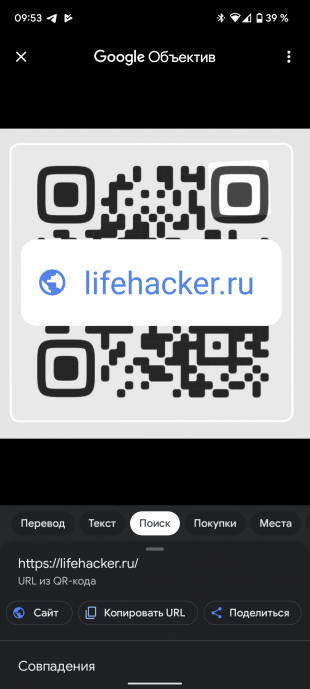
Поверх картинки появится ссылка, которая и была зашифрована. Нажатием по ней можно перейти.
Через предустановленные приложения
На многих смартфонах есть предустановленное приложение для считывания QR- и штрих-кодов. К примеру, на Xiaomi и Poco оно называется «Сканер».
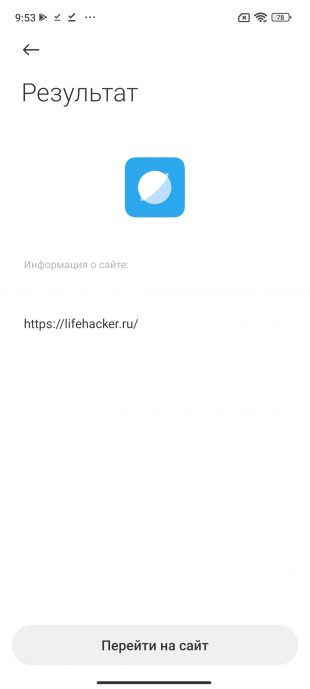
Приложение может считывать как через камеру, так и с изображения, сохранённого на устройстве — просто выберите картинку из памяти, нажав на иконку галереи.
Через сторонние приложения
Идентичным образом работают многие сторонние сканеры, которые можно установить из «Play Маркета». Пример ниже.
Как считать QR-код на экране iPhone
На устройствах Apple принцип такой же: сначала нужно сохранить QR-код. Скриншот можно сделать несколькими способами:
- на iPhone c Face ID одновременно нажмите боковую клавишу и кнопку увеличения громкости;
- на iPhone с Touch ID — кнопку «Домой» и боковую клавишу.
Далее код можно считать двумя способами.
Через «Фото»
Стандартное приложение «Фото» позволяет считать QR-код с изображения, если в настройках iPhone включена функция «Сканер текста». Она находится в разделе «Язык и регион».
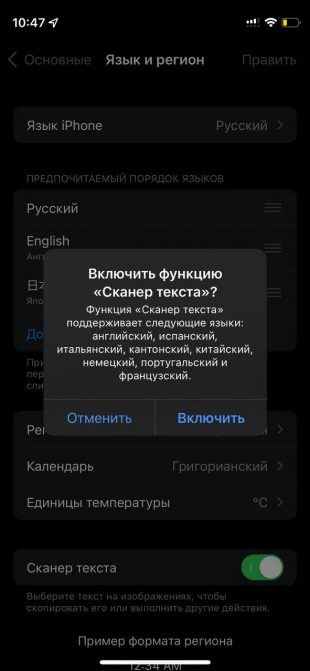
После её активации на картинке с кодом в приложении «Фото» появится иконка считывания. Нажмите на неё, и сможете перейти по ссылке в Safari.
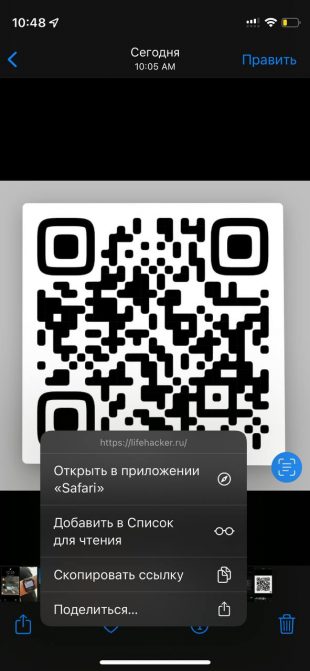
Здесь же отметим, что значок считывания иногда появляется и без сохранения кода на устройство, например, при его открытии в чате мессенджера — это ещё удобнее.
Как и в случае с Android, в магазине приложений App Store можно найти немало сторонних сканеров, умеющих работать с изображениями. В них достаточно выбрать картинку с кодом из памяти гаджета и нажать на ссылку.
Особенности, как проверить куар код на телефоне Samsung
Чтобы посмотреть значение куар на телефоне Samsung, достаточно воспользоваться стандартным приложением, которое уже включено в функции. Нажимают на иконку, расположенную в быстром меню (открывается при смахивании пальцем по дисплею вниз). При наведении считывание информации выполняется в автоматическом режиме. Если сделать это на Samsung не удалось, применяют другую опцию:
- открытие камеры;
- переход на значок «Дополнительные настройки»;
- поиск и подключение сканера.
Этот режим тоже выполняется автоматически. Перед пользователем появляется ссылка на веб-страницу, на которую нужно кликнуть, чтобы просмотреть информацию.

Оплата по QR-коду через Samsung
Проверка на других телефонах
Системой сканирования пользуются и на других телефонах с операционной системой Android.
В заводских настройках смартфона содержится программа для расшифровки информации. Чтобы найти ее, переходят в раздел «Инструменты». Там ищут папку «Дополнительное меню».
Выбирают приложение, предназначенное для сканирования QR-кодов. Как только оно запускается, можно наводить камеру на квадраты для расшифровки. Пользователю придет ссылка, по которой нужно переходить для просмотра закодированной информации.
В операционной системе Android на смартфоне Huawei сканер содержится в функциях автоматически. В отличие от остальных устройств, его можно использовать даже на заблокированном экране.
Достаточно сделать не более 3 нажатий, чтобы произвести расшифровку. Предварительно переходят в меню быстрого поиска, где находят значок сканера. Камеру наводят на квадраты для получения результата.
Подключение происходит очень быстро, в течение 1-2 секунд. Приложение на обоих телефонах должно показывать веб-сайт, на который нужно перейти. Пользователям этих смартфонов не требуется скачивать посторонние программы, в которых содержится много рекламы. Стандартное приложение быстрое, простое в использовании, универсальное для различных видов зашифрованной информации.

Сканирование шифра для входа в сеть Wi-Fi
Как сканировать QR-коды со скриншота или фото с помощью веб-сайта на любом устройстве
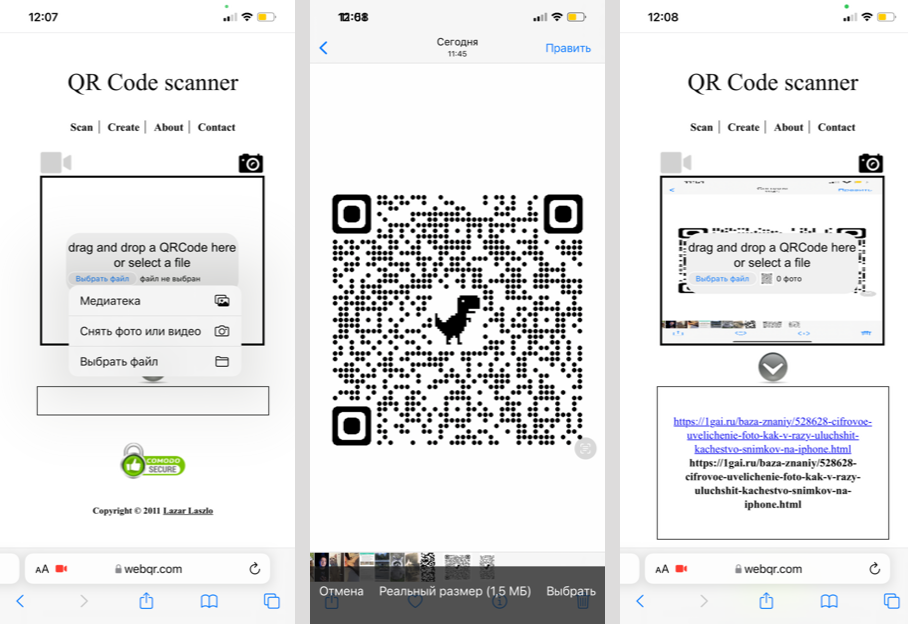
Не хотите использовать приложение Google на iPhone или приложение Объектив на Android? Вы по-прежнему можете считать с любого изображения QR-код с помощью бесплатного веб-сайта, и он работает на любом устройстве, включая Windows и Mac.
Чтобы начать работу, откройте веб-сайт Web QR на своем устройстве и коснитесь значка камеры. (Если веб-сайт запрашивает у вас доступ к камере, вы можете отказать в этом.) Затем нажмите кнопку «Выбрать файл» и выберите изображение из вашей библиотеки фотографий или средства выбора файлов. Теперь веб-сайт отсканирует QR-код, и вы увидите результат в нижней части экрана. Просто коснитесь ссылки, чтобы открыть содержимое в браузере или подключенном приложении.
Как считать QR-код со скриншота на iPhone
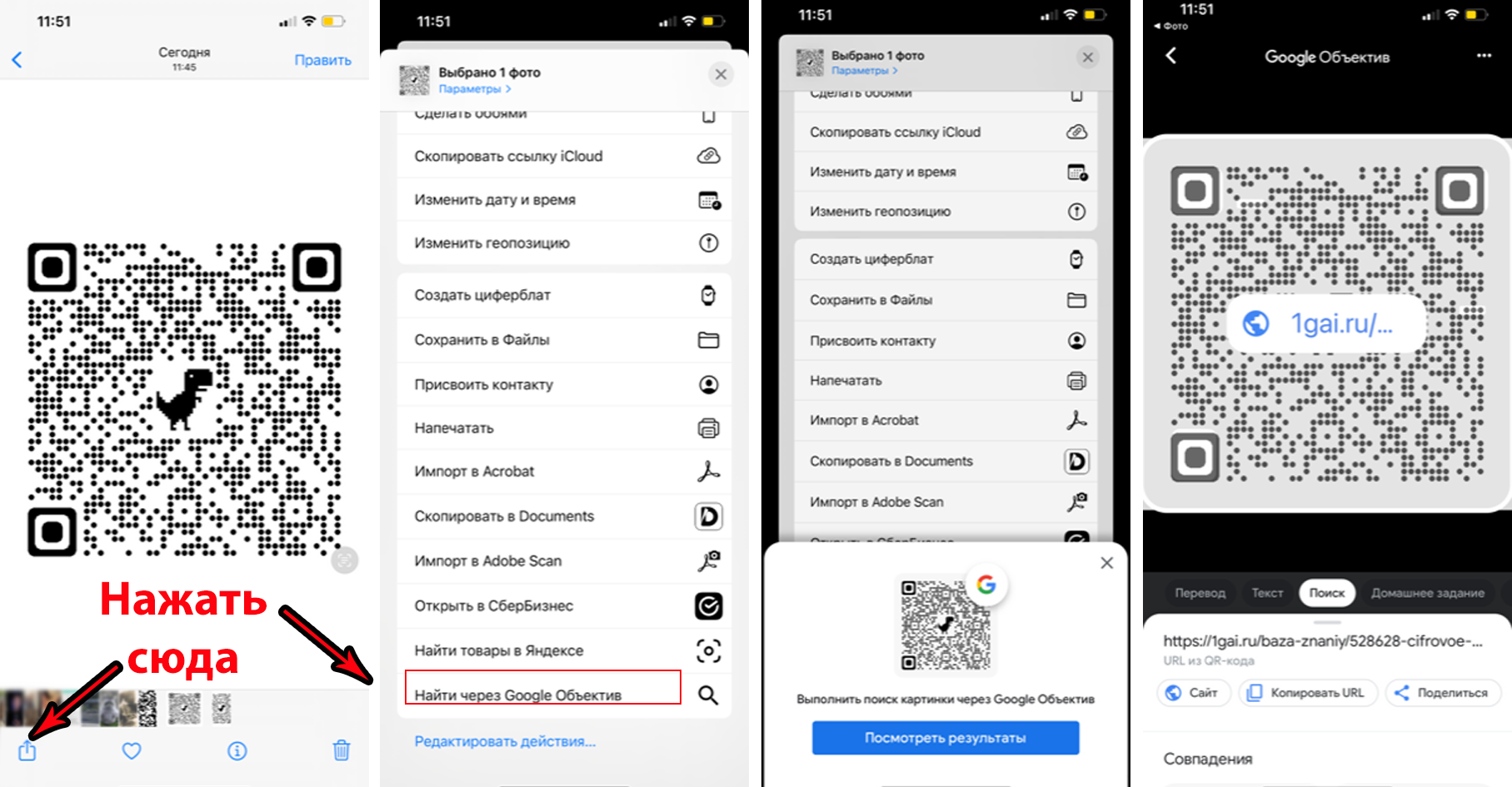
Один из удобных и надежных способов сканировать QR-коды со скриншотов на iPhone — это использовать приложение Google (которое включает функцию Google Объектив). Есть два способа сделать это: вы можете использовать сканер Google Объектив или основной функционал приложения «Фото» на вашем iPhone прямо во время просмотра фотографии или скриншота.
Первый способ
Сначала откройте приложение Google и коснитесь значка камеры в строке поиска, чтобы открыть интерфейс Google Объектив. Коснитесь значка «Фотографии» и выберите изображение из списка. Мгновенно приложение Google отсканирует QR-код, и вы сразу же увидите результат.
Второй способ
Иногда использование фотогалереи iPhone или iPad может быть быстрей для считывания QR-кода прямо с экрана телефона. Когда вы уже просматриваете фотографию QR-кода или снимок экрана, сохраненного на ваше устройство (в разделе «Фото»), нажмите кнопку «Поделиться»; на появившимся меню внизу фотографии выберите параметр «Найти через Google Объектив». Во всплывающем окне нажмите кнопку «Посмотреть результаты». Это откроет QR-код в приложении Google. Теперь вы можете посетить веб-сайт или скопировать URL-адрес, если хотите.
Для телефона и планшета. Бесплатно и без регистрации. Все файлы проверяются антивирусами. Удобно и безопасно на Trashbox
Android Wear
Bada
Java
Maemo 5
MeeGo 1.2
Palm OS
Symbian 6.1-8.0
Symbian 8.1
Symbian 9.1, 9.2, 9.3
Symbian 9.4
Symbian^3 / Anna / Belle
UIQ 2
UIQ 3
WM Smartphone
Windows Mobile 5, 6, 6.1, 6.5
Windows Phone 7, 7.5, 7.8
Windows Phone 8
iPad
Для компьютера
Другая
Автомобили и транспорт
Bluetooth
OEM приложения
Root
VPN
Wi-Fi
Антивирусы
Архиваторы
Бенчмарки
Блокировка приложений и файлов
Блокировщики рекламы
Браузеры
Запись экрана и скриншоты
Клавиатуры
Менеджеры загрузок
Модификаторы игр
Очистка памяти и ускорение
Плагины и библиотеки
Утилиты
Файловые менеджеры
Фонарики
Экономия батареи
Эмуляторы PS и приставок
Аудиоредакторы
Видеоплееры
Видеоредакторы
Галерея
Камера
Музыка и плееры
Подкасты
Рисование и дизайн
ТВ и Радио
Фоторедакторы
E-mail
SMS
VoIP
Звонилки
Контакты
Мессенджеры
Сотовая связь
Социальные сети
Диктофоны
Заметки
Календари и списки дел
Калькуляторы и конвертеры
Крипта
Облако и резервное копирование
Офис
Финансы
Часы и будильники
Бизнес
Для детей
Еда и напитки
Жилье и дом
Здоровье и фитнес
Знакомства
Изучение языков
Карты и навигация
Книги и справочники
Красота
Медицина
Новости
Образование
Переводчики
Погода
Покупки
Путешествия
Развлечения
Спорт
Хобби
Читалки
Android 5.0 и выше
Android 6.0 и выше
Считыватель и сканер QR-кодов
Сканер QR-кода – считыватель и QR сканер QR-кодов
Сканер QR-кода и Сканер штрих-кода
Сканер QR & Штрих-кодов
QR Code Generator Pro
Как считать QR-код на телефоне
В основе действия программы лежит шифровка данных, записанных в двоичном формате. При их просмотре устройство начинает считывать информацию по следующим этапам:
- прибор должен распознавать 3 квадрата, которые локализуются по углам значка;
- после идентификации первых 3 точек начинается скан остальной поверхности и всего квадрата;
- представление QR-кода в виде сетки, присвоение каждой ячейке черного или белого цвета;
- группировка в полноценный узор;
- как только сканер смог распознать все данные, он должен сохранить их и предоставить обладателю устройства.
Благодаря правильному считыванию информации через эту программу получают больше данных, меньше ошибок. QR-код обладает повышенной надежностью, его можно легко и быстро проверить при помощи мобильного телефона с операционной системой Android, не прилагая усилий.
Стандартное приложение
Стандартное приложение для считывания QR-кодов содержится во всех телефонах Android последнего поколения. Чтобы найти его, достаточно воспользоваться быстрым меню.
Как включить сканер на телефоне:
- Смахивают пальцем экран вниз, открывая быстрое меню.
- Просматривают содержащееся приложение, там должен быть значок с подписью «QR-код».
- При нажатии на значок открывается камера, чтобы просканировать квадраты.
- Достаточно навести камеру на изображение, произвести сканирование в автоматическом режиме.
- Приложение открывает нужный параметр или указывает веб-сайт, на который требуется перейти по заданному значению.
Стандартное приложение имеет 2 дополнительные функции.
- Фонарик. Его можно подключить, если сканирование происходит в темноте. Он находится в нижней, левой части экрана.
- Открытие Галереи с фотографиями. Здесь находят фото, скриншот, загруженный файл, чтобы отсканировать QR-код. Например, если пользователь предварительно смог сфотографировать QR-code, чтобы чуть позже воспользоваться им.
Стандартное приложение не нужно скачивать, оно уже находится в системе. Его можно использовать сразу после покупки смартфона.
Считываем QR-код с фотографии или скриншота в телефоне.

QR-кодами сегодня никого не удивишь. Они прочно вошли в нашу жизнь и используются для многих вещей, начиная от открытия меню ресторана до совершения платежей. Принцип прост: наводим камеру на QR-код, и наш телефон автоматически откроет соответствующую страницу, закодированную в коде. Но что делать, когда мы получаем QR-код в сообщении? Например, в виде фото или снимка экрана?
Мы в 1Gai.Ru разобрались, что в этом случае делать, и нашли способы быстро считать полученные коды.
Несмотря на то что в iPhone напрямую интегрирована возможность сканирования QR-кодов в приложение «Камера», у смартфонов (и планшетов) Apple нет возможности сканировать QR-коды со снимка экрана или фотографий. В таком случае на помощь приходят сторонние приложения и веб-сайты.
Как считать QR-код со скриншота на Android
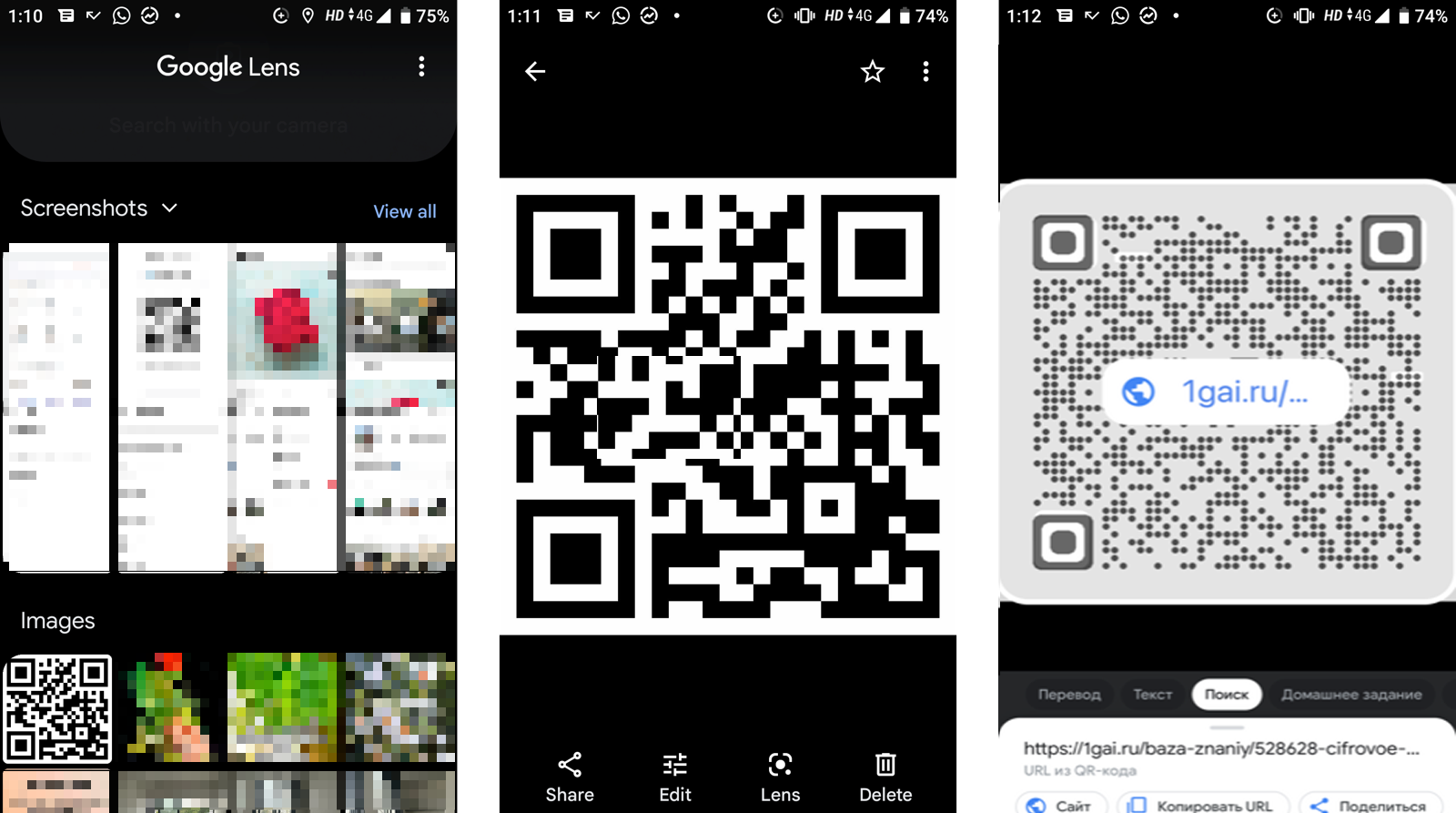
В отличие от iPhone или iPad сканировать QR-коды на Android намного проще, особенно если вы используете приложение Google Объектив для сканирования кодов (которое должно быть предварительно установлено на вашем смартфоне) или если вы используете приложение Google Photos в качестве приложения галереи по умолчанию.
Откройте приложение Google Объектив и найдите изображение QR-кода в разделе «Снимки экрана» или «Фото». Выберите изображение и подождите, пока Объектив отсканирует код. Как только это будет сделано, вы можете нажать кнопку «Веб-сайт», чтобы открыть ссылку.
Вы также можете сделать это прямо из приложения Google Фото. Откройте изображение с QR-кодом в приложении Google Фото и коснитесь кнопки «Объектив». Это отсканирует изображение в приложении Объектив. Вы увидите те же варианты открытия ссылки внизу.