 NFC Эксперт
 Бесконтактная оплата на iPhone
Для iPhone функционирует технология Apple Pay – система платежей за товары и услуги с помощью мобильных устройств Apple.
После прекращения работы Apple Pay в России появилась альтернатива – воспользоваться технологией СБПэй, которая также позволяет платить на сайте или по QR-коду. На отдельные товары или услуги даже действуют скидки при оплате с помощью данной технологии.
По ссылкам вы найдете пошаговые инструкции по оплате данными способами с понятными скриншотами.
Есть и вариант обхода ограничения работы Apple Pay. Посетите icloud.com/find – официальный сайт сервиса Локатор от Apple, затем зайдите в Apple ID.
Далее нажмите кнопку Устройства и выберите текущий iPhone. Введите iPhone в режим пропажи, Айфон заблокируется на 5-10 секунд, после этого разблокируйте устройство, снова введите пароль Apple ID. После этого придет уведомление о том, что карточка готова к использованию.
В чём преимущества бесконтактной оплаты
- Не нужно постоянно носить бумажник с кучей пластиковых карт, которые не всегда могут пригодиться.
- При снятии наличных из банкомата не нужно опасаться, что карта застрянет в приёмнике.
- Рассчитываться за покупки смартфоном безопаснее. При оплате передаётся временный сгенерированный токен, то есть ни кассир, ни магазин не получает информации о вашей карте и даже в случае кражи данных злоумышленники не смогут их использовать.
- По многим банковским картам покупки до 1 000 рублей проходят без PIN-кода, что только на руку мошенникам — завладев пластиком, они могут распоряжаться деньгами, пока карту не заблокируют. А когда вы оплачиваете покупку смартфоном, то перед каждой операцией телефон запрашивает отпечаток пальца, скан лица или просит ввести пароль.
Конечно, чтобы оплачивать покупки со смартфона, нужно заранее настроить нужное приложение в телефоне. Также нужно постоянно держать смартфон заряженным. Наконец, если ваш смартфон не поддерживает технологию NFC, пора это исправить. Сейчас подходящее устройство можно купить совсем недорого.
Как настроить бесконтактную оплату на Android-смартфоне
- Откройте в меню раздел «Способы оплаты» и нажмите на синюю кнопку «Добавить способ оплаты».
- Появится окошко-сканер. Поместите банковскую карту внутрь рамки, чтобы приложение автоматически считало её номер, либо введите данные карты вручную.
- Подтвердите принятие условий договора. После этого вам придёт SMS с шестизначным кодом, который требуется указать в нужном поле.
- Готово: ваша карта добавлена в Google Pay — можете смело идти за покупками. Кстати, в платёжный сервис можно добавить сразу несколько карт, указав, какая из них будет основной при расчётах.
Чтобы совершить операцию, нужно только разблокировать экран смартфона и поднести устройство к платежному терминалу. Зайти в приложение потребуется лишь если вы хотите, чтобы деньги были списаны не с основной карты. В этом случае просто выберите нужный вариант оплаты в меню приложения, а затем поднесите смартфон к терминалу.
Бесконтактные расчёты при помощи смартфона ещё и безопасны: платёжная система надёжно защищает данные и не передаёт их при совершении транзакции. Таким образом, никто не узнает реквизиты вашей банковской карты и не сможет ими воспользоваться.
Как пользоваться СберПэй на ОС Андроид
Для активации сервиса прежде всего необходимо установить приложение СберБанкОнлайн на устройство, которое будет использоваться для операций. Это можно сделать в сервисе Google Play. Перед установкой важно убедиться, что устанавливается последняя версия приложения.
После установки приложения, необходимо авторизоваться при помощи номера банковской карты. Если карты нет — придется ее оформить, так как это необходимое условие.
После авторизации, в главном меню необходимо выбрать раздел «Кошелек». В этом разделе можно выбрать из тех карт, которые доступны и могут быть использованы для сервиса Сберпэй.
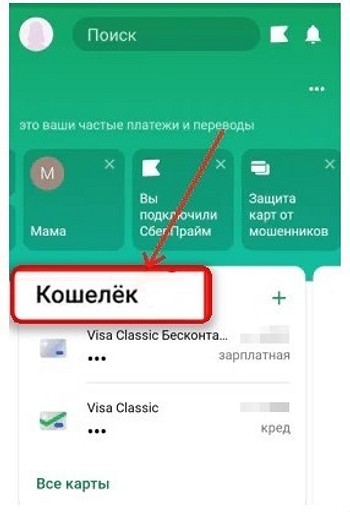
Выбираем карту. Которую будем использовать. В данное время к использованию допускаются только карты платежной системы «Мир». Переходим в Настройки.
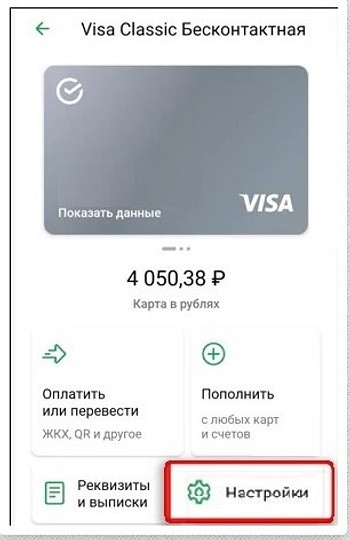
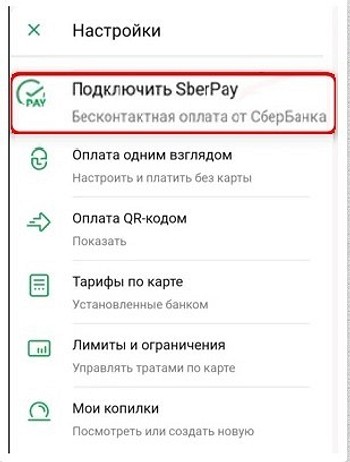
В этом разделе можно изменить лимиты на трату с карты, настроить оплату «Одним взглядом», узнать доступные тарифы, которые установлены банком и так далее. Нас интересует функция «Подключить SberPay». Выбираем ее.
В следующем окне выбираем функцию «Подключить».
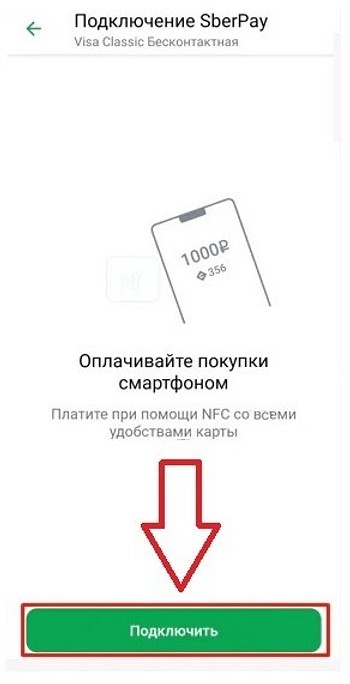
После этого появится уведомление, что сервис успешно подключен.
Держите оплату с телефона про запас
К сожалению, бесконтактная оплата через телефон еще не так совершенна, как оплата картой. В магазинах встречаются неправильно настроенные терминалы, которые не принимают такую оплату. Бывают терминалы, которые вообще не поддерживают бесконтактную оплату. Поэтому пока что рассчитывать на телефон как на основное платежное средство нельзя: слишком много всего может пойти не так.
Постепенно ситуация улучшится, и как только в Москве или Петербурге можно будет целый день расплачиваться с телефона — мы об этом напишем. А пока отнеситесь к оплате телефоном как к запасному варианту на всякий случай. Убедитесь, что всё настроено и работает, и держите про запас. И проверьте свой местный супермаркет: возможно, он уже принимает оплату с телефона.
Как работает бесконтактная оплата
Данный вид совершения платежей с помощью телефона стал популярен относительно недавно, сперва банки стали выпускать карточки, которые передают информацию на терминал продавца при помощи чипа RFID и встроенной антенны в пластик. Теперь потребитель может перенести банковские реквизиты в мобильное устройство и рассчитываться телефоном, оплачивать покупки, прикладывая мобильник к считывателю.
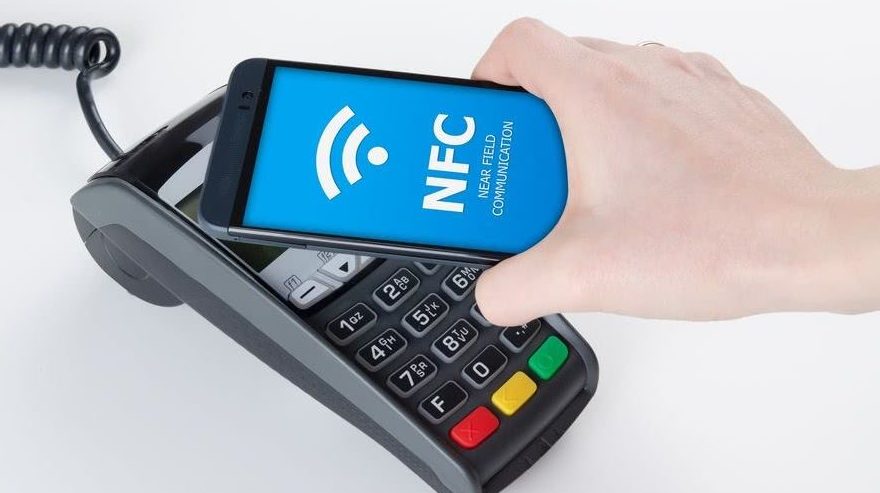
Подобная технология стала доступна благодаря модулю NFC, который имитирует сигнал кредитки и передает информацию на маленьком расстоянии буквально за пару секунд. Но важным требованием удачной транзакции является наличие аналогичного микрочипа в приемной аппаратуре на кассе. Сейчас с этим не возникает проблем, почти в каждом магазине найдете совместимое оборудование со считывателем, исключением можно назвать самые отдаленные районы страны.
Бесконтактная оплата происходит при помощи NFC модуля и специального программного обеспечения от разных производителей – Apple Pay, Samsung Pay и Android Pay.

Сейчас только они широко распространены среди пользователей России. Чтобы провести транзакцию потребуется добавить карточку в утилиту. Процесс покупки довольно прост, вам нужно поднести смартфон к терминалу, и денежные средства будут перечислены с вашего банковского счета.
Рассмотрим преимущества бесконтактного способа расчета посредством мобильного устройства:
- Высокая степень безопасности. Обмен данными производится на маленьком расстоянии до 5 сантиметров, а сама операция займет не более пары секунд. Поэтому мошенники не смогут перехватить реквизиты и использовать их в своих целях. Каждая оплата требует подтверждения отпечатком пальца владельца смартфона или вводом защитного пароля. При переводе на сумму более 1000 рублей нужно дополнительно подтвердить процедуру вводом ключа от кредитки.
- Простой интерфейс и процесс оплаты. Поднесите мобильное устройство к считывателю, а система все сделает за вас.
- Это быстро. Идеальный вариант для людей, которые дорожат каждой секундой времени. Технология сокращает очереди в магазинах.
Онлайн-покупки в интернете
В отношении покупок в российских интернет-магазинах ничего не изменилось. Они принимают действующие карточки Visa и Mastercard российских банков без каких-либо ограничений. Некоторые интернет-магазины заявляют о наличии возможных трудностей с платежами.
Расплачиваться в зарубежных интернет-магазинах российскими карточками не удастся. Также многие иностранные интернет-магазины отказались работать с гражданами России. Есть и прекратившие работу платежные системы, например, PayPal. Поэтому для проведения платежей требуется поиск альтернативных вариантов, связанных с использованием посредников, карт, выпущенных в иностранных банках, к примеру, в Узбекистане или Казахстане.
Правительство Российской Федерации увеличило максимальную сумму беспошлинного ввоза с 200 до 1000 евро. Увеличение обозначено как временное и будет действовать до 1 октября 2022 года, также неизменным остался максимальный вес покупки – 31 килограмм, все остальное будет облагаться пошлиной.
Рекомендуем делать покупки в российских магазинах без всяких проблем. У карты «Халва» есть более 250 тысяч магазинов-партнеров, где товары можно приобрести в беспроцентную рассрочку. К примеру, в магазине RBT вы можете купить флагманский Iphone 13 с памятью 512 Gb по цене 109 999. С рассрочкой на 12 месяцев по «Халве» – 9167 рублей в месяц.


Ну вот и ближний бой. Вы все включили и установили, готовы все оплатить и подошли к кассирше. Она приветливо вам улыбается (до поры до времени) и ждет от вас конкретных действий. Не ударим в грязь лицом!
- выведите телефон из спящего режима, разблокируйте экран;
- установленное ранее платежное приложение на андроид устройстве запускать не требуется;
- поднесите телефон к торговому терминалу задней крышкой;
- на экране появится сигнал об успешно проведенной операции, если этого не произошло, переходим к следующему пункту;
- попробуйте сориентировать ваш смартфон нижней или верхней частью по отношению к считывающему устройству, если не помогает, поднесите поближе и задержите дольше обычного;
- опять ничего?! Пора бы поинтересоваться, принимает ли данный супермаркет ваше платежное приложение, в противном случае требуется помощь банка. Прямо из очереди звонить не советую, могут надавать по шее;
- последний пассаж: обычно для завершения платежа требуется ввести пин-код, но только для суммы в 1000 р. и выше, все остальное проходит моментально.
СБПэй (СБП Pay)
Многие знают СБП как средство для безналичных переводов по номеру телефона. Сегодня с этой системой работают все крупные банки России, и только Сбер требует отдельно подключить быстрые переводы в своем приложении. Как это сделать, мы рассказывали в отдельной статье.
Однако СБП можно использовать не только для переводов между личными счетами пользователей — но и для оплаты покупок в магазинах. Для этого используется QR-код: достаточно отсканировать его с терминала на кассе, перейти в приложение своего банка и оплатить покупку по выставленному счету.
У СБП также есть своя программа — СБПэй. Но ее не обязательно устанавливать, если на вашем смартфоне уже есть приложение банка.
Многие предприниматели уже начали внедрять СБПэй в свой бизнес: комиссия на переводы через систему гораздо ниже, чем при оплате картами. Однако для покупателя выгода сомнительная: при оплате через СБП не начисляется кэшбек, баллы Спасибо и прочие бонусы. Ведь это, по сути, перевод по реквизитам, а не покупка — так что никакого вознаграждения за нее не положено.
Среди плюсов системы можно назвать только то, что она действительно бесконтактная — вам не надо иметь с собой карту, только смартфон с выходом в интернет. И это может быть как гаджет на Android, так и iPhone — СБП работает на всех мобильных устройствах.
Что понадобится
Вам нужен телефон на базе Андроида. Почти все телефоны фирм Samsung, HTC, Alcatel, Huawei, Meizu, ZTE и Xiaomi работают на Андроиде. Поэтому если у вас не Айфон, скорее всего, у вас Андроид.
Еще нужна поддержка технологии NFC — near field communication. Если вы купили смартфон в последние два года, скорее всего, он уже поддерживает эту технологию. Если сомневаетесь, есть ли в вашем телефоне NFC, проверьте по перечню на сайте NFC World.
Также потребуется поддержка HCE — Host Card Emulation. Она есть во всех телефонах на Андроиде, начиная с версии 4.4 Kitkat 2013 года. Если вашему телефону меньше трех лет и вы регулярно обновляете программы, то поддержка HCE у вас должна быть.
Если у вас Айфон, пока что технология бесконтактных платежей в России вам недоступна. Она может появиться в любой момент, и когда это произойдет — мы вам сообщим.
Как платить при помощи айфона
Для бесконтактной оплаты на iPhone используется система Apple Pay и приложение Wallet. Список банков, которые сотрудничают с Apple Pay, можно посмотреть в постоянно обновляемом списке на сайте Apple (найдите раздел «Россия»).
Для установки и использования Apple Pay вам потребуется:
- iPhone 6 или более новая модель;
- банковская карта;
- последняя версия операционной системы iOS, доступная для вашей модели iPhone;
- идентификатор Apple ID.
После добавления карты в приложение Wallet будет достаточно разблокировать айфон и поднести его к терминалу для оплаты. Об успешной транзакции оповестит звуковой сигнал.
В сухом остатке
Несмотря на приостановку работы в России MasterCard и Visa, у владельцев смартфонов все еще есть возможность не возвращаться к оплате «пластиком». SberPay, Mir Pay, «СБПэй» и Samsung Pay позволяют достаточно комфортно оплачивать покупки как в обычных магазинах и других торговых точках, так и в интернете. За безопасность денег и переводов можно не беспокоиться — она останется на прежнем уровне.
Приложения-кошельки
Кажется, с банковскими картами разобрались, а что же со скидочными картами магазинов? Помимо популярных платёжных сервисов, существует также множество специальных приложений, где можно хранить такой «пластик».
Выбор мобильных приложений для бонусных карт огромен, а пользоваться ими совсем просто: достаточно потратить несколько минут и перевести все пластиковые карточки в приложение на телефоне, а распухший от дисконтов кошелёк в следующий раз лучше оставить дома.
В некоторые из таких сериасов также можно добавлять дебетовые и кредитные банковские карты. Что касается дисконтных, их вполне можно хранить и в приложениях вроде Google Pay, о которых мы писали в прошлом разделе.
Также среди популярных приложений-кошельков:
- «Кошелёк» — удобная и простая программа, достаточно отсканировать камерой карту, и она добавится в приложение.
- Apple Wallet — фирменное приложение для пользователей iPhone, с его помощью можно не только хранить в телефоне дисконтные карты, но и оплачивать покупки.
Как настроить NFC для оплаты картой Сбербанка
В текущее время на российском рынке большой популярностью пользуются три сервиса бесконтактной транзакции — Apple Pay, Samsung Pay и Android Pay, которые предъявляют свои требования к совместимости и подключению кредитки. Поэтому следует учитывать каждое приложение по отдельности. Главное, чтобы сотовый телефон был оборудован НФС микрочипом, который передает информацию на расстоянии.
Через Android Pay

Перед добавлением продукта от Сбербанка в виртуальный кошелек следует учитывать, что сервис доступен не на всех мобильных устройствах, их список ограничен. Главное требование – наличие NFC передатчика для бесконтактного обмена информацией с терминалом. Утилита покрывает практически всех производителей телефонов – Сони, Хуавей, Хонор, Алкатель, Самсунг и другие, в отличие от своих конкурентов. На смартфоне должно быть установлено программное обеспечение по версии Андроид 4.4 и не ниже.
Если девайс полностью совместим, то нужно прикрепить к приложению банковскую карточку. Для этого потребуется:
- Для входа в систему и использования утилиты нужно зарегистрировать учетную запись в сервисе Google.
- После этого, в основном окне мобильного приложения нажать на иконку в виде плюсика.
- На дисплее появится соответствующие поля для заполнения. Прописать в них реквизиты и характеристики своей кредитки. Можно отсканировать ее при помощи встроенной камеры, чтобы не писать данные вручную.
- Подтвердить записанную информацию и сохранить изменения. Теперь пластик удачно прикреплен к приложению и готов к использованию.
С помощью Samsung Pay
Приложение доступно только для обладателей мобильных устройств от производителя Самсунг, на остальных Андроидах оно не доступно. Технология бесконтактной оплаты стала распространяться относительно недавно, поэтому микрочип NFC встроен не во все модели смартфонов. Обычно это телефоны не позднее 2016 года выпуска. Среди них – серия S, начиная от S6, Galaxy Note 5 или 8, семейство A5 и A6 с 2016 года, J5 и J7 2017 года. Перечень совместимых телефонов постоянно обновляется.

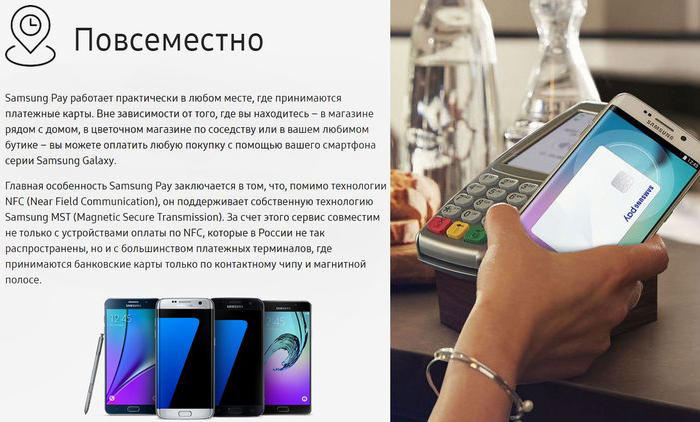
Основным преимуществом такого сервиса является то, что помимо модуля NFC, в смартфоны устанавливается MST. Он нужен для имитирования магнитной полоски с задней стороны кредиток. Гаджет способен создавать вокруг себя магнитное поле в заявленном диапазоне. Потребитель может расплатиться почти во всех магазинах, даже не оборудованных НФС считывателем.
Чтобы установить на телефон новую карточку допускается воспользоваться двумя способами:
С Apple Pay

Если являетесь владельцем аппаратуры мирового бренда Apple, то нужно учесть особенности совместимости технологии NFC. Она доступна на следующих устройствах:
- IPhone не позднее 6 версии.
- Айфон SE.
- Умные часы Apple Watch первого или второго поколения.
В остальном требуется последняя версия программного обеспечения и действующий аккаунт в сервисе ICloud. В противном случае бесконтактная оплата для вас недоступна. Рассмотрим особенности добавления кредиток на каждом отдельном устройстве.
На Apple Watch
Владельцы умных часов должны настраивать их работу через синхронизированный Айфон. Порядок подключения пластика выглядит следующим образом:
- Синхронизируйте два гаджета.
- Зайдите в раздел настроек IPhone и выберите вкладку Apple Watch.
- Здесь найдете виртуальный кошелек Wallet, в который нужно прикрепить кредитку.
- Пропишите ее реквизиты вручную или отсканируйте их при помощи камеры смартфона.
- Сохраните изменения.
- После этого, платежные данные появятся в Смарт-часах, и с их помощью можно будет производить транзакцию бесконтактным методом.
Через Айфон
Чтобы привязать карту на iPhone можно использовать два способа:
Как подключить карту к телефону с NFC
В настоящее время отпала надобность (ну или почти пропала) проверять списки банков и карт на работоспособность в режиме бесконтактной оплаты. Все, мало-мальски уважающие себя крупные игроки на финансовом рынке обзавелись такой возможностью. Хотя заглянуть в подобные списки (в сети их немало), лишним не будет.

Чтобы привязать карту к смартфону, потребуется:
- Запустить установленное приложение. Если у вас уже есть подключенные карты в аккаунте Google и все успешно работают, то пойдите — покурите. Описанное ниже не для вас.
- Для тех, кто в первый раз, советую не волноваться. Просканируйте ваш «пластик», а лучше введите необходимые данные вручную:
CWW код, на обратной стороне.ФИО.Домашний адрес.Индекс.Номер телефона. - CWW код, на обратной стороне.
- ФИО.
- Домашний адрес.
- Индекс.
- Номер телефона.
- Обязательно принять условия соглашения с приложением и вашим банком.
- После ввода всех необходимых данных, ждем окончания проверки подлинности введенных сведений, из СМС вводим код идентификации.
- Не забудьте заблокировать экран и установить ключ разблокировки, для собственной безопасности.
- Обычная процедура финансовой проверки — со счета карты, подключенной к платежному инструменту, будет снята незначительная сумма. Нет повода для беспокойства — в скором времени она вернется на счет.
Используй меня, если сможешь
СБП — это Система быстрых платежей. Вы пользовались ей, если хоть раз переводили деньги по номеру телефона. Главное отличие СБПэй от остальных систем бесконтактных платежей — она не использует карт в принципе. Деньги списываются непосредственно с вашего банковского счета. Разработчик уверяет, что «внутри приложения используются все необходимые технологии для защиты данных и сохранения их конфиденциальности», но никаких гарантий не дает.
На наш взгляд, работа с использованием карт все же безопаснее. Во-первых, можно установить лимит транзакций по карте: тогда злоумышленник (даже если получит в распоряжении разблокированный смартфон) не сможет потратить сумму больше этого лимита. Во-вторых, при любом подозрении на утечку карту легко заблокировать в мобильном приложении или личном кабинете на сайте. К тому же к другим системам можно привязать кредитную карту и пользоваться деньгами банка, даже, если у вас ноль на счету.
Настройки конфиденциальности приложения не позволили нам даже сделать скриншот. А воспользоваться им так и не получилось: ни «Альфа-банка», ни «Тинькофф Банка» в списке доступных банков не оказалось. Проверить наличие своего вы можете на сайте сервиса.
Можно ли принимать оплату при помощи сервиса СберПэй
Для владельцев бизнеса существует возможность подключения функции приема оплат через сервис. Это позволяет упростить процесс оплаты и сделать его безопасным как для плательщика, так и для конечного бенефициара.
Для подключения необходимо активировать интернет-эквайринг от Сбера. Затем активировать сервис приема оплат. На странице товара появится кнопка «Оплата SberPay».
Системы Сбера постоянно совершенствуются и развиваются. Это целая экосистема, которой могут пользоваться все клиента банка. Мобильные приложения ведущего российского банка просты и удобны, а сервис СберПэй стал следующей ступенькой, поднимающей пользователей на новый уровень комфорта.
Еще один тренд последнего времени – VPN-сервисы. Почитайте, какие бесплатные варианты мы нашли среди множества.

Была ли статья интересна?
Дождись меня, если сможешь
Буквально сегодня «Тинькофф Банк» объявил о запуске проекта Tinkoff Pay: сервиса для оплаты покупок с помощью смартфона. Мы уже было обрадовались, но оказалось, что пока этот вариант «пея» работает только в онлайне. То есть оплатить им покупки можно только в интернет-магазинах, и только в тех, которые используют эквайринг от «Тинькофф Кассы». В этом случае при выборе вариантов клиенты увидят кнопку Tinkoff Pay на этапе выбора способов оплаты.
Как настроить бесконтактную оплату на iPhone
Пользователи iPhone и Apple Watch могут оплачивать покупки с помощью сервиса Apple Pay. Скачивать ничего не нужно: приложение Wallet для добавления банковских карт по умолчанию уже установлено на смартфоне от Apple.
Итак, чтобы настроить бесконтактную оплату на iPhone:
- Откройте приложение Wallet.
- Отсканируйте карту или добавьте её реквизиты вручную.
- Получите код верификации от банка и введите его в нужное поле.
- Теперь ваша карта добавлена в виртуальный кошелёк и её можно использовать.
Как оплачивать покупки и услуги с помощью Apple Pay
- Если на устройстве есть Face ID (система разблокировки смартфона с помощью распознавания лица) — дважды нажмите на кнопку сбоку гаджета (справа), пройдите проверку Face ID и прикоснитесь верхней частью телефона к терминалу оплаты.
- Если установлена аутентификация с помощью отпечатка пальца — положите палец на датчик-сканер Touch ID (круглую кнопку) и поднесите смартфон к терминалу.
При успешной операции на экране появится синяя галочка и надпись «Готово».
Проверить, поддерживает ли ваш смартфон технологию NFC для бесконтактных платежей, можно в настройках смартфона. Если вашему устройству не больше двух лет, скорее всего, NFC у него есть. Если нет, то выгодно приобрести новый гаджет — со скидками и кэшбэком — можно в МТС.
Мобильные платёжные системы Google Pay, Apple Pay, Samsung Pay
В приложение можно добавить несколько карт. По умолчанию основной для оплаты остаётся та, данные которой ввели первой, но этот порядок легко скорректировать в настройках.
Чтобы расплатиться, будет достаточно поднести устройство к терминалу оплаты, предварительно разблокировав экран. Дождитесь, пока на экране отобразится сообщение, что оплата прошла.
Если вы пока опасаетесь добавлять в приложение данные своих обычных карт, заведите виртуальную и привяжите к сервису её. Единственное её отличие от «пластика» в том, что у неё нет физического носителя. Обычно виртуальные карты выпускаются практически моментально, а оформить их можно в мобильном приложении своего банка или через сайт финансовой организации.
Виртуальную карту нельзя потерять или забыть, а ещё её невозможно украсть. Все данные хранятся под рукой, прямо в смартфоне. Главное, чтобы устройство было защищено от вредоносных программ надёжной антивирусной программой.
Технология оплаты телефоном вместо карты
Круглосуточно рядом с нами находятся гаджеты, многие из них оснащены технологией «near field communication». Этот чип встроен практически в каждый современный умный прибор, с его помощью передаются данные между разными устройствами. Правда, происходить это может лишь на расстоянии примерно 10 см – но для оплаты большего и не требуется. Есть бесконтактные банковские пластиковые карты, и наравне с ними многие оплачивают покупки и услуги смартфоном через NFC.
Как платить телефоном вместо карты
Несмотря на то, что Apple Pay и Google Pay перестали работать в России, часть способов, а именно QR-код через СБПэй, Samsung Pay и MirPay остались. Поэтому давайте разберемся с последовательностью действий уже на кассе магазина с учетом каждого из способов.
MirPay
- Подносите смартфон к терминалу оплаты. Открываете приложение MirPay и выбираете нужную карту.
- Если чек больше 1000 рублей, то может потребоваться пин-код.
- Получаете подтверждение успешной оплаты.
Можно пользоваться без ограничений карточками платежной системы «Мир». Карточки Visa/Mastercard могут работать с ограничениями.
Процедура оплаты следующая:
- Открываете Samsung Pay, выбираете нужную карточку.
- Подносите смартфон к терминалу оплаты.
- При необходимости вводите пин-код.
- Получаете подтверждение успешной оплаты.
- Заходите в приложение своего банка.
- Сканируете QR-код с помощью камеры мобильного устройства.
- Выбираете счет, с которого хотите произвести оплату.
- Получаете подтверждение успешной оплаты.
Перейдем к самой процедуре бесконтактной транзакции. Для оплаты вам потребуется:
- Поднести мобильное устройство к платежному терминалу.
- Отсканировать свой отпечаток пальца или ввести защитный код для подтверждения оплаты.
- Раздастся звуковой сигнал, который убедит вас в удачной оплате.
- Обязательно сохраните чек после покупки.

Процедура проходит быстро, просто и удобно.
В статье подробно разобрали все доступные способы, как оплачивать услуги телефоном вместо карты Сбербанка. В мире произошла масштабная финансовая и цифровая революция, теперь платежные процедуры стали гораздо проще и быстрее.
Как оплачивать подписки Apple ID на iPhone сейчас
Оплачивать подписки можно, если скорректировать настройки. Зайдите в раздел «Учетная запись Apple ID» в настройках. Далее выберете раздел «Оплата и доставка», а затем «Добавить способ оплаты». Следующим шагом будет пункт «Мобильный телефон», где вы введете номер сотового и подтвердите его по СМС.
После появления мобильного телефона в способах платежей, измените способ оплаты на него в настройках, сохраните изменения. Это позволит оплачивать игры и программы с помощью мобильного: средства будут списываться прямо с сотового.
Аналогичным образом можно решить вопрос и в Google Play.
Кошелек Pay
Когда компания Huawei попала под санкции и оказалась без доступа к сервисам Google и Google Pay, ей пришлось искать новое приложение для бесконтактной оплаты. Им стала программа «Кошелек», которую раньше можно было использовать только для сохранения скидочных карт магазинов. Теперь в нее можно добавить и банковские карточки, чтобы использовать их для оплаты смартфоном.
Кошелек Pay работает на смартфонах на базе Android. Принцип работы здесь такой же, как и у других приложений: добавляете карту, выбираете программу «Кошелек» как основную при активации NFC и прикладываете телефон к терминалу для оплаты. Подробнее о приложении мы рассказывали в отдельной статье:
Однако список доступных банков все еще ограничен: например, нельзя подключить карточки Сбербанка. Однако платежная система быстро развивается: еще недавно она работала только с картами MasterCard, а теперь есть поддержка Visa.
Также для оплаты телефоном на Android можно использовать узкопрофильные приложения. Например, Сбербанк запустил свою программу SberPay, а для владельцев карточек «Мир» есть приложение Mir Pay.

Редактор направлений «Мобильные устройства» и «Техника для дома»
Mir Pay
Mir Pay – сервис, созданный специально для бесконтактной оплаты с помощью карт МИР. С его помощью можно платить телефоном в 2022 году в любом терминале, где принимают карты МИР — то есть, во всей России. Уже многие банки выпускают карточки этой платежной системы: Сбер, Открытие, Газпромбанк, Альфа. Также можно выпустить виртуальную карту, если вам не нужна пластиковая — такую опцию предлагает Тинькофф.
- Установите Mir Pay на смартфон из удобного для вас магазина приложений.
- Откройте программу и отсканируйте свою карту МИР или добавьте ее данные вручную.
- Следуя подсказкам на экране, активируйте карточку в сервисе и сделайте его основным способом бесконтактной оплаты.
- Для совершения платежа надо просто разблокировать и поднести смартфон к терминалу. Дополнительно открывать приложение МИР Пэй не придется.
Скачай меня, если сможешь
Самая популярная отечественная система бесконтактных платежей. Хотя бы потому, что ее разрабатывали под карты МИР еще до известных событий. Работает, разумеется, только с этими картами. Выпустить такие можно практически в любом банке: например, в «Тинькофф» мы сделали это буквально за 2 мин. Физическая карта не нужна, достаточно виртуальной.
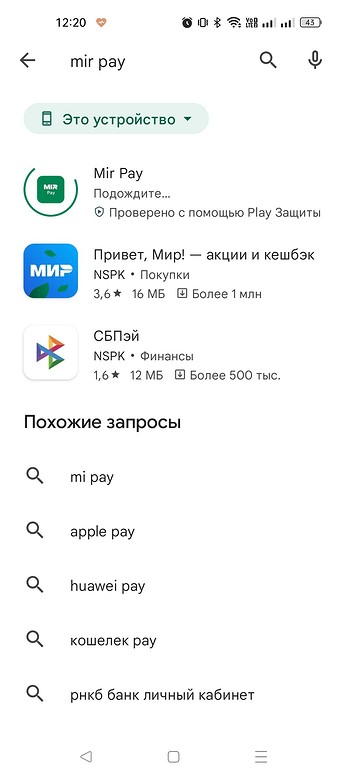
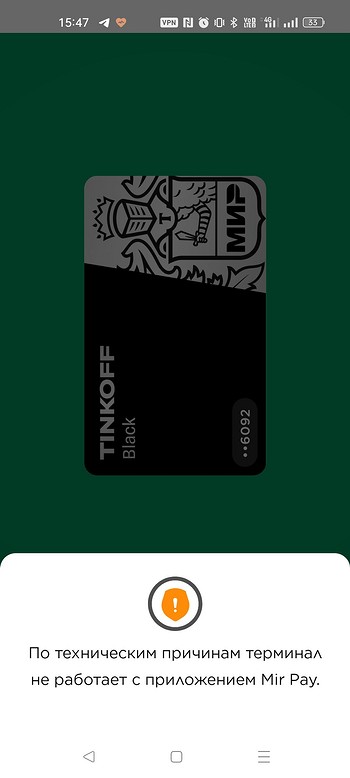
Тем не менее, завершился благополучно. Ввести данные карты можно вручную или с помощью фотографирования. Там, естественно, подошел первый вариант. Затем приложение предложит вам установить себя как способ оплаты по умолчанию.
С Mir Pay работают практически все ведущие банки России. В магазинах у кассы обычно присутствует наклейка с логотипом МИР, если оплата такой картой возможна. Правда, чтобы провести оплату требуется не только загрузить приложение (что само по себе предполагает разблокировку смартфона), но и пройти авторизацию в нем уже после того, как приложили смартфон к терминалу. Это, конечно, неудобно, но деваться некуда.
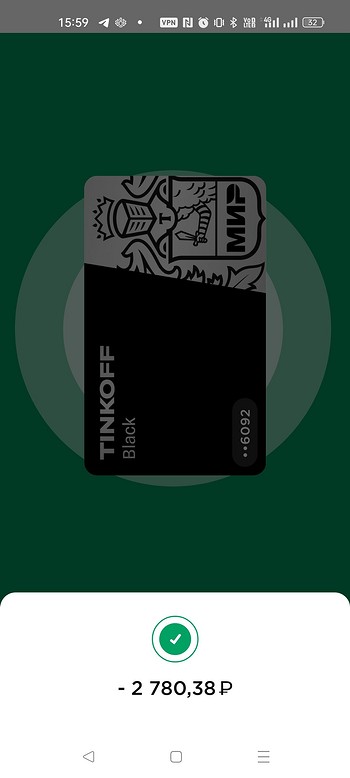
Если магазин не принимает карты МИР, оплата будет невозможна. По крайней мере, в некоторых оффлайн-точках у нас она не прошла.
Снять деньги в банкомате без карты
Если вдруг понадобились наличные, а карты с собой не оказалось, снять нужную сумму в банкомате можно с помощью смартфона. Чтобы получить деньги, приложите телефон к специальному считывателю, введите PIN-код, выберите опцию снятия наличных, обозначьте необходимую сумму и подтвердите операцию, ещё раз поднеся смартфон к считывателю.
Этот способ работает, если функцию бесконтактной оплаты поддерживает и смартфон, и банкомат. Впрочем, иногда снимать наличные без пластиковой карты можно и без NFC. В некоторых банкоматах есть сканер для считывания QR-кода. Работает это так: заходите в банковское приложение на телефоне, получаете специальный код, подносите смартфон к сканеру, снимаете деньги.
Как платить любым Android-смартфоном
Для любых других гаджетов на базе Андроид, поддерживающих NFC, предусмотрено приложение Google Pay. Оно либо уже встроено в ваше мобильное устройство, либо его можно установить из Google Play.
Список платежных карт, которые можно добавить в приложение Google Pay, указан на официальном сайте программы. Кроме того, для использования платежной системы вам понадобится:
- смартфон с Android версии 5.0. и выше и поддержкой NFC;
- отсутствие root-доступа на устройстве;
- неразблокированный загрузчик Android;
- авторизация в аккаунте Google.
После этого можно платить телефоном во всех терминалах, поддерживающих Google Pay. На них наклеен соответствующий значок с логотипом платежной системы.
Можно ли оплатить покупки в интернет-магазинах при помощи сервиса СберПэй
Сервис не только дает возможность оплаты онлайн-покупок, но и делает их проще и безопаснее.
• Не нужно вводить данные карты. При оплате просто выбирается пункт «Оплата SberPay»;
• Оплата происходит без передачи данных карты «сторонним сервисам», нет риска, что эта информация попадет к мошенникам;
• При оплате необходимо разблокировать устройство повторно, что предотвращает платежи, которые не санкционировал владелец карты.
Рекомендуется использовать сервис СберПэй для оплаты покупок в интернете. Это позволит защитить средства от попыток их кражи.
Android-альтернативы
Более-менее открытая (с кучей оговорок, но все же) система Android
позволяет заменить закапризничавший Google Pay
любым приложением, умеющим обращаться одной стороной к банку, другой — к чипу NFC.
В своем магазине Google российские платежные приложения забанил, но, к счастью,
их можно установить с альтернативных маркетплейсов — как отечественных, так и,
например, HuaweiApps. В
крайнем случае, просто поставить из файла. Поэтому пользователям пришлось
только привыкнуть к другому ПО и учесть отсутствие поддержки Visa и Mastercard. Тут нет худа без добра — свою долю
на рынке кратно увеличила Национальная система
платежных карт (НСПК), которая стала единственным оператором банковских карт
в России.
На сегодня для пользователей Android есть несколько основных решений.
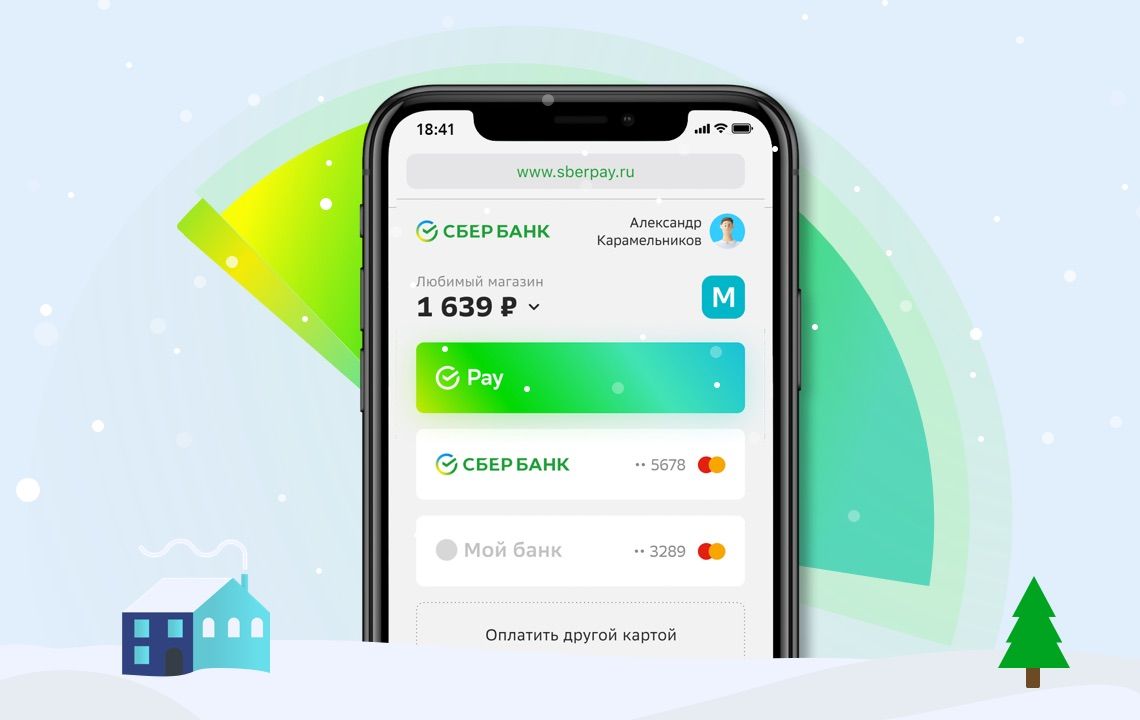
SberPay — система понятно
какого банка. Не требует специального подключения, достаточно иметь карту
Сбербанка и приложение СБОЛ. Скачивать SberPay не нужно, сервис уже есть в
мобильном приложении Сбербанка, которое необходимо предварительно обновить до
последней версии. В приложении найти SberPay и добавить туда одну из карт,
которыми вы пользуетесь для оплаты покупок. После этого телефоном можно платить
на терминалах, которые поддерживают бесконтактную оплату (это почти все
терминалы в магазинах). Для корректной работы необходимо сделать SberPay
приоритетным приложением бесконтактной оплаты, если по умолчанию все еще стоит Google
Pay. Обычно это делается в настройках в разделе «NFC и бесконтактные платежи».
SberPay имеет всего один
серьезный недостаток — предназначен только для пользователей
одного-единственного (хотя и самого крупного) банка.
Mir Pay — это приложение
для бесконтактной оплаты покупок телефоном, которое работает с картами любого
банка. Ограничение следует из названия — это должны быть карты «Мир», в том
числе кобейджинговые. В этом есть некоторое неудобство: хотя Visa и Mastercard с нашего рынка ушли, множество
клиентов российских банков продолжают ими пользоваться, поскольку их
обслуживание перешло в Национальную систему платежных карт, а сроки действия
продлены банками. Чтобы пользоваться Mir Pay придется обзавестись картой «Мир».
К счастью, ее не обязательно выпускать в пластике, достаточно оформить
виртуальную в приложении вашего банка. Большинство российских банков позволяют
сделать это буквально в несколько кликов.
Для пользования системой надо установить приложение Mir Pay, добавить в него любую карту «Мир» (одну или
несколько) и в настройках выбрать Mir Pay основным платежным сервисом телефона.
Samsung Pay — продолжает работать для пользователей
смартфонов соответствующего бренда. Visa и Mastercard теперь не поддерживается,
но карты «Мир» работают. Правда, карта должна быть выпущена банком-партнером
сервиса — в России их больше 30, но нескольких популярных в списке нет,
например, «Тинькофф» и «Райффайзенбанк».
Huawei Pay — тоже работает на телефонах данного
производителя, но, увы, только с картами китайской платежной системы Union Pay,
выпущенными в России.
Tinkoff Pay — приводится
в этом списке только потому, что его постоянно принимают за «аналог SberPay, но
в «Тинькофф»», а это совершенно не так. Система Tinkoff
Pay не предназначена для оплаты на терминалах и не обращается к NFC-чипу. Вводящее
в заблуждение название — сомнительный маркетинговый ход банка.
Tinkoff Pay предназначена для оплаты онлайн. Работает только
с картами этого банка, только в интернет-магазинах, да и то входящих в списки
партнеров. Аналогичная ситуация с Yandex Pay. Не перепутайте!
Оплата через СБП
- Для операционной системы Андроид требуется версия 6.0 и выше;
- Для iOS требуется версия 13.0 и выше.
Суть программы: для оплаты используются данные вашего банковского счета, который вы привязали к приложению, а не банковской карточки, как это делается при технологии NFC.
Какую систему оплаты выбрать
Какое приложение установить на телефон, вопрос серьезный и требует всестороннего анализа минусов и плюсов. То, что есть как достоинства, так и недостатки, вы, наверное, уже догадались. Рассмотрим популярные на сегодняшний день и как следствие, наиболее распространенные.
Название дает понять, с какой операционной системой следует иметь дело. Для всех, без исключения девайсов, с зеленым человечком в качестве логотипа, подходит. Описание настройки NFC списано с Android Pay, как наиболее распространенной по всему миру. Безусловная победа Google.
Обозначение платежной системы: представляет собой кружочек с давним зеленым знакомым внутри, под ним красуется английское слово «Pay». Научившись различать систему из миллиона различных значков и символов, можно без труда впоследствии разглядеть ее наличие на торговом оборудовании. Современный метод рекламы всего на свете поможет вам понять, получится у вас провести оплату покупки или нет.
Следующий момент: наличие доступа в интернет практически обязательно. Звучит немного неконкретно, но в действительности дело обстоит так. Интернет нужен, но изредка, периодически. Может, разок у вас и получится, но, в большинстве случаев нужна мировая паутина.
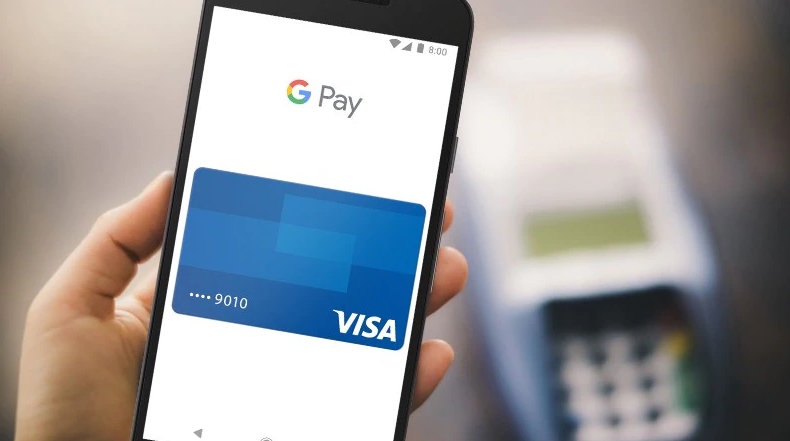
Для платежей номиналом до 1000 р. ввод пин-кода не требуется, однако после третьей транзакции придется разблокировать телефон, сбросив счетчик покупок. Оттого, каким способом блокировки воспользуетесь, зависит ваша безопасность. Если уровень защиты высок, то забытый смартфон, где-нибудь в ресторане, может быть опустошен только на 3000 р. максимум. Впрочем, это довольно слабое утешение.
Замечу, что совершать покупки с помощью Android Pay можно не только в магазине, но и в интернете. Колоссальный плюс.
В заключение, пара откровенных минусов. Альтернативы нет. Используете данную систему и точка, другой вариант вам не подойдет. Установленное приложение, может быть только на телефонах под управлением одноименной ОС.
Еще один немаловажный момент. Транзакция списания средств с вашего счета пройдет только на том оборудовании, которое поддерживает технологию бесконтактной оплаты. Вроде бы повторение поиска логотипа, но, как говорится, есть нюанс. Следующая описанная система этого не требует!
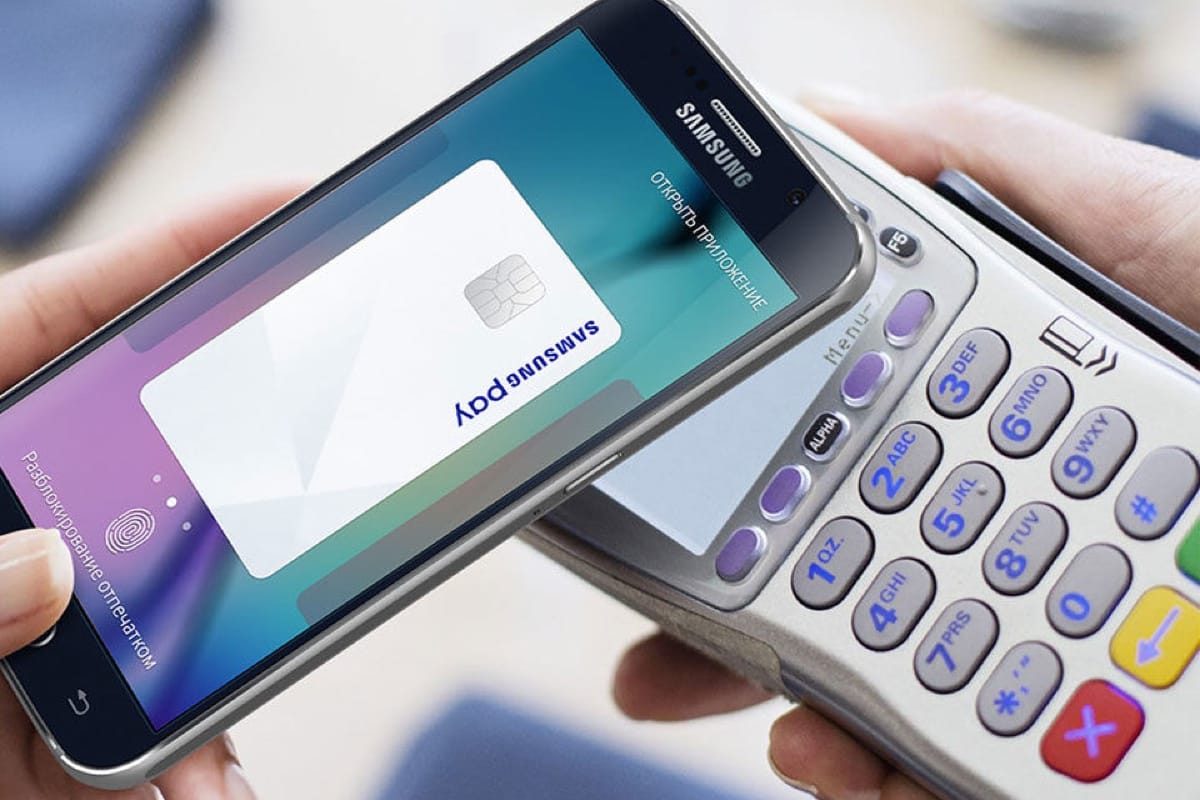
Разработана, как вы понимаете, для телефонов компании Samsung, линейки Galaxy. Логотип — одноименная надпись, без рамочки.
Представляет собой весьма привлекательную функцию, главное преимущество которой состоит в том, что для торгового терминала не требуется поддержка технологии NFC. Нет так нет, подойдет другая. Считывание с магнитной полосы карты (MST).
Кроме того, интернет тоже не требуется. Вся информация хранится в чипе устройства.
Какой удар от производителя, конкуренты в шоке! Но самое сладкое на закуску. Если эта утилита вам чем-то не приглянулась, всегда есть вариант перейти на первую из списка. Вот так-то. Казалось бы, ура, мы нашли то, что нужно. Но через мгновение все станет не так очевидно.
В заключение, пару ложечек черного цвета.
В интернете шопиться с ее помощью не получится. Правда, все в руках компании, банковский интерес здесь налицо, вполне возможно, что в данную минуту все готово к запуску новой опции, по слухам, связанной с Visa Checkout.
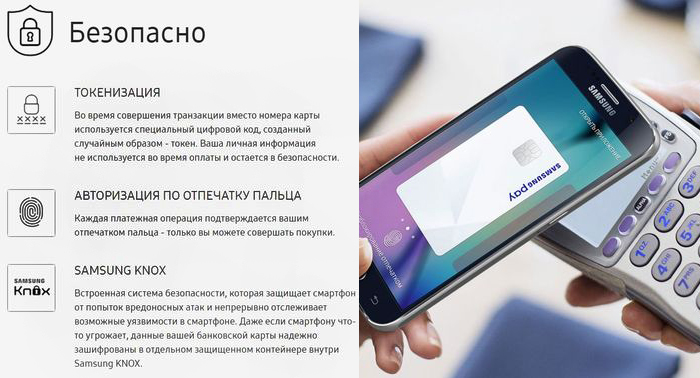
Ну и дополнительная возня с безопасностью проведения операции списания средств. Невзирая на сумму транзакции, ее проведение потребует от пользователя ввести код разблокировки на смартфоне, на терминале обязателен ввод пин-кода.
Хотя, кому как на это посмотреть. Может, вы являетесь поборником безопасного образа жизни.
Ну, вы поняли. Привет от дядюшки Сэма. Логотип известен — огрызок со словом Pay в прямоугольной рамочке. Привязан к продукции компании Apple. В разработке сравнительно недавно, ничем особенным не выделяется.
Альтернативы не имеет, требует от торгового оборудования привязку к бесконтактному методу оплаты, как и первая система.
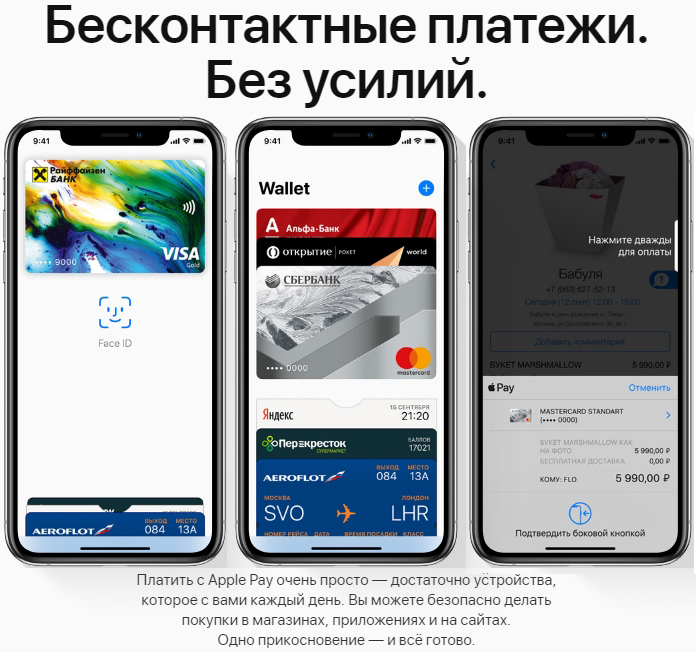
Из плюсов — широта использования, от минимаркета до App Store. Впрочем, и здесь американские программисты не являются первооткрывателями.
Интернет так же, как и в случае с Samsung Pay, не требуется.
Но жесткие ограничения по оплате, на уровне корейца.
Несколько способов расплатиться при помощи смартфона
Для начала убедитесь, что ваш смартфон поддерживает NFC — технологию бесконтактной оплаты через мобильное устройство. Сейчас гаджеты с такой функцией — это не только дорогие флагманы, но и бюджетные модели, которые всем по карману.
Купить смартфон с NFC
Если пользуетесь «Яндекс-деньгами»
«Яндекс-деньгами» можно расплачиваться так же, как и обычными деньгами. Для этого нужно выбрать на главном экране приложения «Бесконтактные платежи», вспомнить свой пароль от Яндекса и ввести код из СМС. После этого Яндекс создаст вам виртуальную карту, которой вы будете платить через телефон. Деньги спишутся с вашего счета Яндекс-денег.
При экспериментах я заметил, что если долго не пользоваться «Яндекс-деньгами», то в какой-то момент приложение забывает, что ты ему разрешил совершать платежи, и начинает заново просить пароль и код из смс.
Как настроить оплату
Важный момент. Чтобы не иметь бледный вид перед фыркающей толпой сзади вас и не переминаться с ноги на ногу во время оформления транзакции, необходимо заранее проделать кое-какие манипуляции с девайсом. Чтобы платить телефоном, следуйте следующим правилам.
- Проверьте устройство на наличие в нем искомого модуля и включите его. Обычно сведения о NFC находятся в разделе настроек под названием беспроводные сети — еще (дополнительные функции) — NFC. Сделайте активной опцию, если она у вас есть.
- Убедитесь, что программа Android Beam включена в работу, системное приложение «подхватывает» дремавшую изначально опцию, и поможет вам осуществить платежи.
- Кроме того, понадобится утилита-эмулятор банковской карты, их на Play Маркете немыслимое количество. Не теряйтесь, выбираем самые надежные, опробованные временем, исходя из названия модели вашего телефона. О каждой из них пойдет речь в дальнейшем.
- На данном этапе отметим, что после скачивания приложения с Google Play и первого запуска в телефоне, предстоит привязать банковскую карту для повседневного использования. Здесь уже пути реализации алгоритма разнятся, поэтому описание будем проводить для каждой конкретной программы.
- Не забывайте о заряде аккумулятора, не стоит даже пытаться провести платеж на нулевом уровне, зависание транзакции в самый неподходящий момент вам ни к чему.
- Следующий важный шаг, заключается в настройке уже установленного приложения. Для экономии времени в самый ответственный момент, установите требуемое приложение, как действующее по умолчанию. Один единственный раз и навсегда. Для этого заходим по пути: настройки — приложения — дополнительные настройки, затем приложения по умолчанию (системные). Укажите уже установленную утилиту, как отвечающую за бесконтактную оплату, в следующий раз платеж пройдет гладко, без лишних вопросов.
- Если ни в настройках беспроводной связи, ни в приложениях не отыщется словосочетание: бесконтактная оплата, то у вас в телефоне эта возможность отсутствует.
Если у вас есть карта Тинькофф-банка
Перезайдите в приложение, и значок бесконтактной оплаты появится на том же экране, на котором вы вводите код безопасности. Бесконтактную оплату можно подключить только к активной карте: если у вас, например, выпущена дополнительная карта, а основная перевыпущена и еще не активирована, то бесконтактная оплата может не работать. Если у вас на экране «Услуги» не виден переключатель «Бесконтактная оплата», напишите в службу поддержки банка, и вам подскажут, что делать.
Дополнительные настройки
Для максимального удобства использования, рекомендуется сделать СберПэй приложением по умолчанию. Для этого необходимо перейти в «Настройки устройства» и выбрать пункт меню «Подключения».
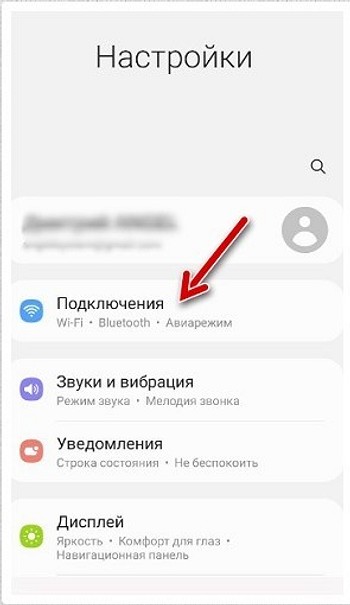
В первую очередь, требуется активировать модуль NFC, если это не было сделано ранее. В этом же разделе необходимо перейти в раздел «Бесконтактные платежи».
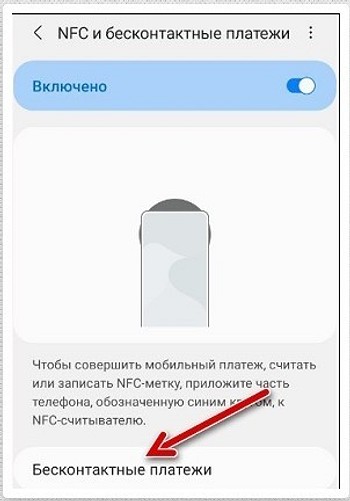
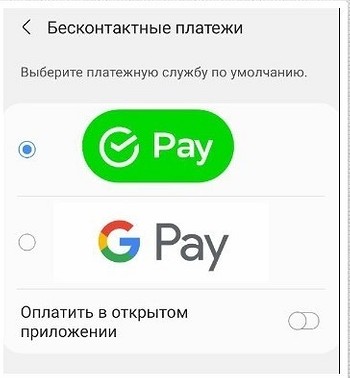
Устанавливаем сервис СберПэй «По умолчанию».
Ответы на частые вопросы по СберПэй
При установке и использовании сервиса, могут возникнуть вопросы. Рассмотрим наиболее частые из них.
Какие карты можно привязать к сервису SberPay
В данное время, к сервису можно подвязать только карты, выпущенные Сбером и работающих в платежной системе «Мир». Других возможностей нет, но функционал достаточен для удовлетворения всех потребностей пользователей-владельцев карт данной российской системы.
СберПэй пишет нет доступных карт
Необходимо оформить и подключить карты, которые допускаются в данное время. Поддерживаются карты, которые подключены к платежной системе «Мир».
Почему не работает СберПэй
Существует несколько причин, почему не удается активировать сервис либо не удается совершить покупку. Рассмотрим основные:• Модификации устройства
Наиболее распространенной проблемой, при которой приложение СберБанкОнлайн не запускается на устройстве — различные модификации, которые установлены на смартфон. Это может быть пиратская прошивка смартфона, взломанное при помощи сторонних приложений устройство и так далее. Следует помнить, что прошивка смартфона должна быть «чистой».• Перегруженная система
Еще одной причиной, почему не удается активировать сервис СберПэй — перегруженная система. В таком случае, на экране появится уведомление такого типа:
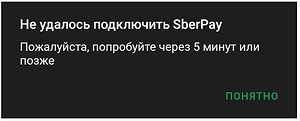
В таком случае необходимо выждать несколько минут и пробовать активировать сервис повторно. Если проблема не решается таким способом, то необходимо удалить приложение и повторно его установить.• Медленный интернет
Могут возникнуть проблемы именно со связью, необходимо подождать или подключиться к более скоростному интернету• Устаревшая версия программы
Также важно устанавливать последнюю версию приложения с официальных ресурсов. Это необходимо для корректной работы сервиса.• Проблемы с интернетом или серверами Сбера
Оплата может не проходить ввиду того, что отсутствует подключение к сети Интернет либо скорость соединения недостаточна для проведения транзакции.
Кроме того, может произойти сбой в самом сервисе. Для проверки работоспособности можно осуществить бесплатный звонок на линию поддержки по номеру 900, либо самостоятельно перейти на сайт и посмотреть отчет об ошибках онлайн.• Проблема с модулем NFC
Если модуль бесконтактного платежа поврежден, либо его программное обеспечение повреждено, то оплата при помощи сервиса невозможна.
Для решения проблемы необходимо обратиться в сервисный центр, который обслуживает данный тип смартфонов.• Банковская карта просрочена либо недостаточно средств
Часто пользователи забывают проверить баланс карты перед покупкой и это приводит к тому, что платеж отклоняется. Кроме того, следует заранее перевыпускать карты, срок которых подходит к концу.
В остальных случаях
В магазине приложений Гугла есть приложение «Кошелёк» разработчика CardsMobile. В нем можно платить виртуальными мобильными картами четырех банков: Тинькофф-банка, «Русского стандарта», «Санкт-Петербурга» и «Московского индустриального банка». Чтобы подключить одну из этих карт, зайдите в раздел «Карты — банки»:
Обратите внимание на тип карты, которую вы хотите подключить:
- Предоплаченная — значит, что вы можете ее оформить, даже если у вас нет счета в этом банке. Оформляете карту, отправляете на нее деньги, платите. Сколько положили — столько и можно потратить.
- К существующему счету — значит, что у вас уже должен быть счет в этом банке. К нему подключается дополнительная виртуальная карта для бесконтактных платежей. При оплате деньги будут списываться с этого счета.
Выберите, какую карту вам выпустить: предоплаченную или к основному счету. Дождитесь, пока банк ее выпустит, пополните по реквизитам, и можно платить. Карта Тинькофф-банка выпускается за 5-10 минут.
Как платить телефоном Самсунг
Если у вас аппарат Samsung, настоятельно рекомендуем использовать фирменное приложение — Samsung Pay. Дело в том, что это единственная платежная система, которой можно платить не только в бесконтактных терминалах, но и с магнитной полосой (то есть, где надо провести картой или вставить ее в терминал). Это возможно благодаря уникальной технологии Magnetic Secure Transmission.
Список банков, сотрудничающих с Samsung Pay, уже достаточно велик. Его можно посмотреть здесь. Для использования Samsung Pay вам потребуется:
- смартфон Samsung с чипом NFC;
- зарегистрированный аккаунт Samsung.
Какие карты Сбербанк поддерживают NFC
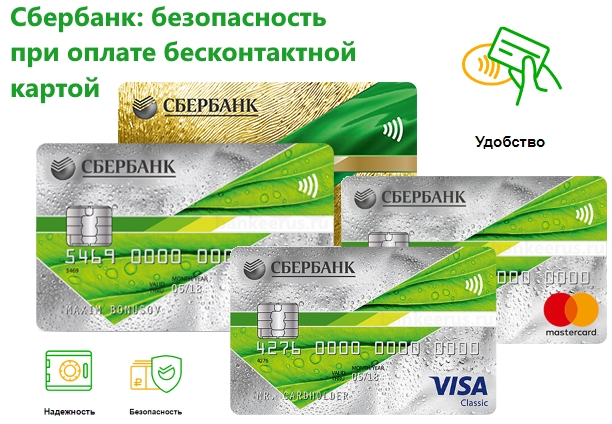
Если мобильное устройство поддерживает технологию бесконтактной транзакции и модуль NFC, то следует знать, что не все кредитки совместимы с таким сервисом. Если рассматривать государственную организацию Сбербанк, то потребители могут прикрепить к смартфону только карточки по платежному стандарту Visa или MasterCard. Для остальных продуктов банка такой сервис пока недоступен, но, по словам представителей компании, скоро появится возможность зарегистрировать Maestro и другие социальные карты.
СберПэй — как пользоваться
Важной особенностью бесконтактной оплаты при помощи сервисе Сберпэй — двойное поднесения устройства к платежному терминалу. В Google Pay можно оплачивать даже, не разблокировав экран, при этом платеж не может превышать определенную сумму.
При использовании SberPay такая возможность заблокирована. Это сделано для того, чтобы не допустить мошенническое списание средств, которое могут осуществить злоумышленники, просто поднеся терминал к смартфону, даже если он заблокирован и лежит в сумочке или кармане одежды.
Существует два способа как платить Сберпэй:
- Открыть приложение и поднести устройство к терминалу. После этого, на экране появится информация о платеже. Далее потребуется разблокировать смартфон тем способом, который установлен по умолчанию, будь то пароль или отпечаток пальца. После этого, необходимо второй раз поднести устройство к терминалу.
- Открыть приложение СберБанкОнлайн и заранее выбрать раздел «Оплата SberPay». Разблокировать устройство и поднести его к платежному терминалу.
Такие способы оплаты могут показаться не удобными, однако, дают надежную защиту от несанкционированного списания средств и предотвращают действия мошенников.
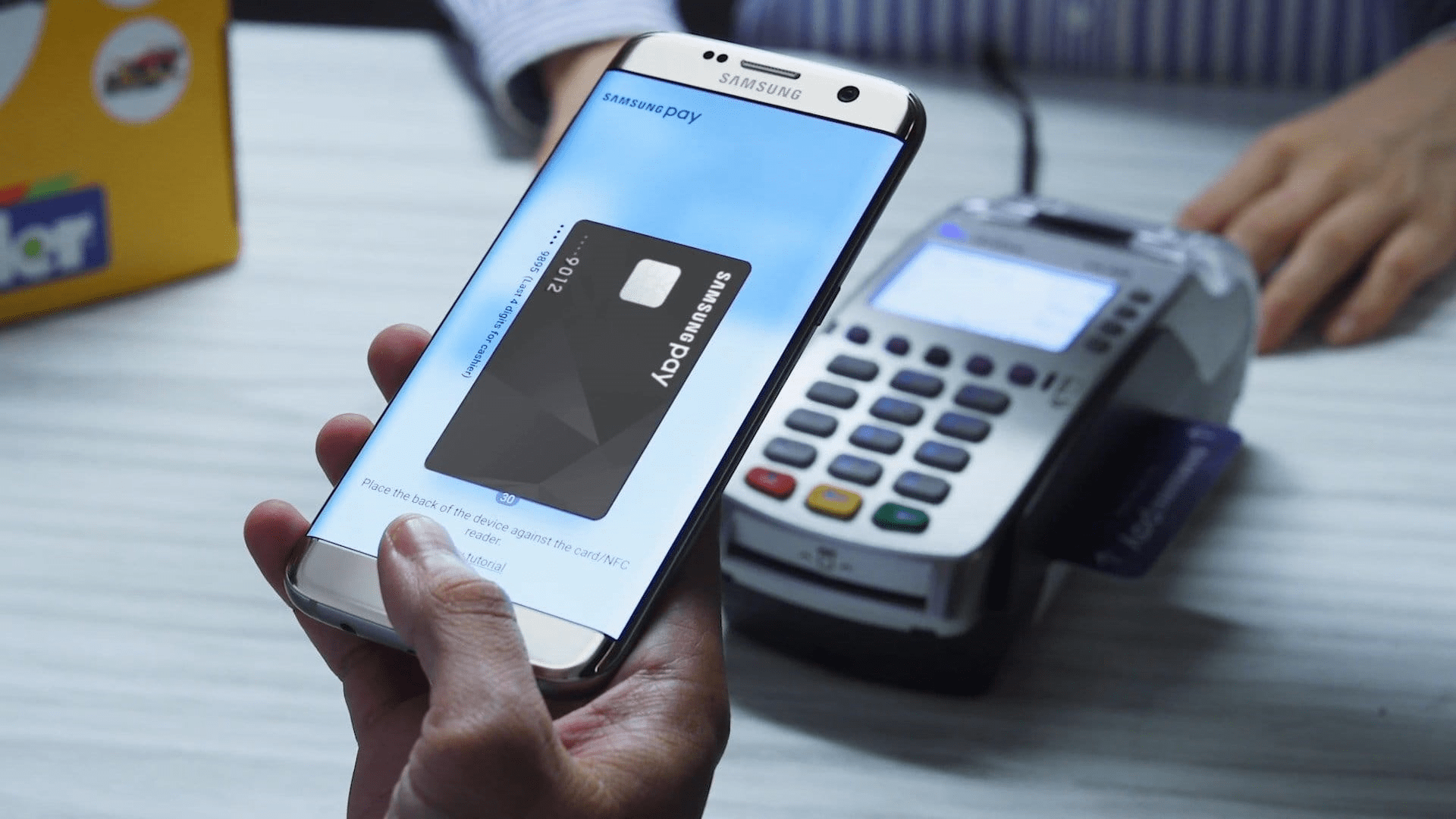
Карты «Мир» нескольких десятков российских банков работают с платежной системой Samsung Pay, которая доступна на большинстве смартфонов Samsung — как бюджетных, так и флагманских. Главное — при покупке обратить внимание на наличие чипа NFC.
В Samsung Pay можно добавить и использовать карты «Мир» таких банков, как «Альфа-Банк», ВТБ, «Газпромбанк», МКБ, «МТС-Банк», «Открытие», «Промсвязьбанк», «Росбанк», «Сбер», «Тинькофф» и многих других.
В то же время, как отмечают в Samsung, добавление карт Visa и MasterCard в виртуальный кошелек Samsung Pay пока невозможно — как и платежи с использованием карт этих систем, добавленных ранее. Однако система от Samsung отлично работает как российский аналог Google Pay. Главное — открыть карту «Мир», что в большинстве случаев можно сделать бесплатно.
Насколько безопасно платить телефоном вместо карты
Сравнивая старый и новый способы расчета за покупки, важно понимать, как платят мобильным вместо карточки в магазине, потому что это безопаснее. Деньги отправляются в кассу по защищенному каналу с виртуального счета, а оставшиеся на нем средства не могут быть никак похищены кем-то, стоящим рядом. Для каждой операции используется уникальный код.

Если телефон окажется в руках вора, то попасть в банковское приложение он сразу не сможет: все же там есть пароль или идентификация по отпечатку пальцев (Face ID). Естественно, для большей безопасности хозяин, потерявший смартфон, обязан заблокировать все привязанные карточки как можно скорее, позвонив на горячую линию.
Таким образом, разобраться с тем, как платить телефоном вместо карточки, совсем нетрудно. Выбирайте себе гаджет с поддержкой NFC-технологии, устанавливайте подходящее приложение, добавляйте карточку и отправляйтесь на шопинг.
Из опроса НАФИ, проведенного в конце мая 2022 года, следует, что 96% владельцев телефонов с операционной системой iOS и 63% Андроид перешли на платежи пластиком. Хочется верить, что эти цифры будут меняться, поскольку число альтернативных удобных способов платежей увеличивается.
Рекомендуем рассмотреть варианты СБПэй, Samsung Pay MirPay для ваших телефонов.