 NFC Эксперт
 Отвязать карту от Android Pay
Как удалить карту из Андроид Пей?
Подобные действия могут потребоваться в случае, если пользователь хочет изменить основные реквизиты или дополнить их новыми параметрами. Для этого необходимо провести отвязку финансового продукта. Манипуляция производится в настройках приложения. Внутри расположены модули, контролирующие основные элементы управления системой. Выбрав нужный параметр, клиент вносит коррективы и изменяет информацию по каждому объекту.
Использование функции отвязки
Как отвязать карту от Android Pay?
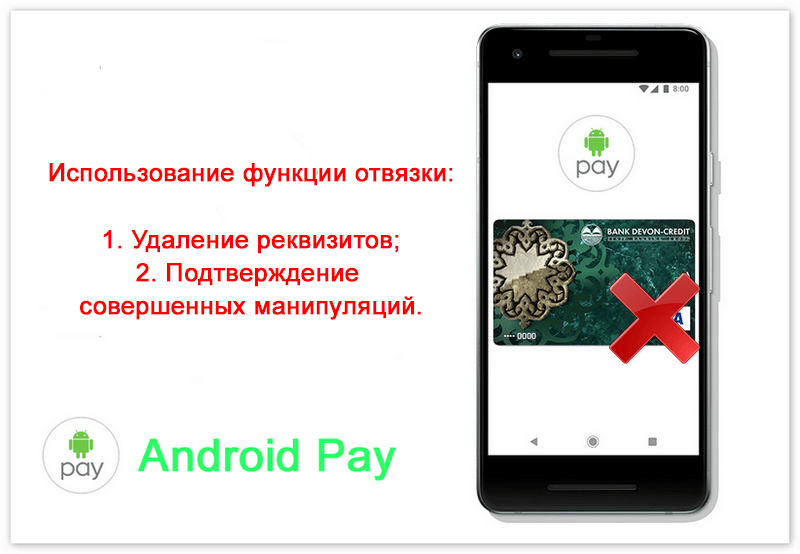
Шаги проводятся в 2 этапа:
- удаление реквизитов;
- подтверждение совершенных манипуляций.
При удалении либо изменении информации требуется вводить коды подтверждения.
Код пользователь получает по СМС на мобильный номер телефона. В настройках он заменяется на пароль, устанавливаемый в системе, или отпечаток пальца при наличии датчика.
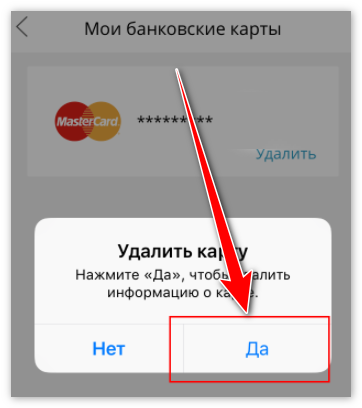
Действие 1. Удаление
Убрать реквизит пользователи могут, делая следующие шаги:
- Запуск софта.
- Переход в основные настройки.
- Выбор реквизита.
Действие 2. Подтверждение
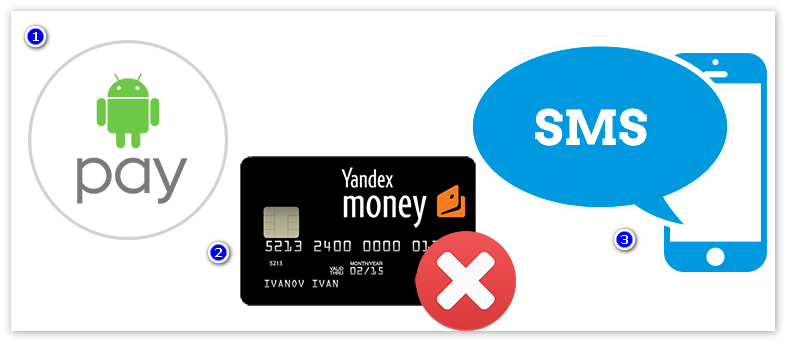
Далее, чтобы отключить кредитку необходимо:
- Получить по СМС код.
- Ввести его в указанное окно.
- Дождаться изменения и сохранения в ОС.
Стоит учитывать, что некорректно введенные данные могут вызвать сбой в проведении оплаты.
Для нормального использования потребуется гаджет с минимальными параметрами:
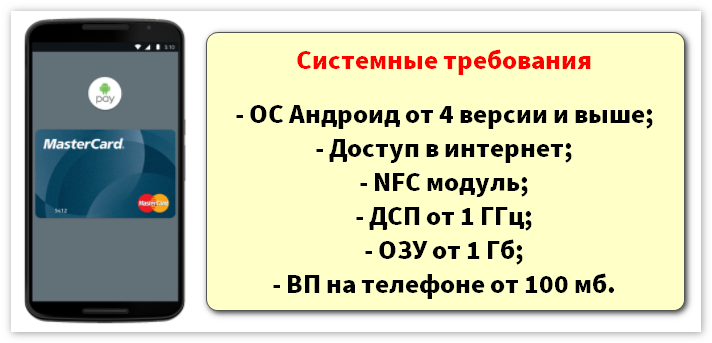
Всегда проверяйте, поддерживает ли устройство функцию безналичного расчета.
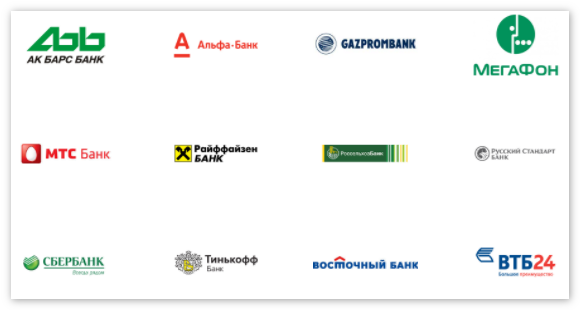
Ошибки при совершении операции дополнительно возникают и от отсутствия поддержки системы со стороны банка.
Выше описаны основные моменты при проведении отключения банковских реквизитов. Мы привели пошаговое руководство с подробным описанием всех проводимых действий.
Основная информация о Samsung Pay
Samsung Pay — это удобный, быстрый и безопасный платежный сервис. Он позволяет оплачивать покупки смартфоном на любых терминалах, которые принимают оплату по бесконтактной технологии и магнитной полосе.
Кроме того, сервис позволяет совершать денежные переводы и платить в интернет-магазинах и приложениях.
Какое главное преимущество Samsung Pay?
Благодаря собственной технологии MST (от англ. Magnetic Secure Transmission) Samsung Pay принимается к оплате везде, где можно оплатить покупку по обычной банковской карте по бесконтактной технологии или магнитной полосе.
Какие устройства поддерживают Samsung Pay?
Samsung Pay доступен на оригинальной продукции Samsung, предназначенной для распространения на территории Российской Федерации и Республики Беларусь.
Какие карты можно добавить в Samsung Pay в РФ?
Совершение оплаты через Samsung Pay с картой «Мир» доступно только на совместимых мобильных устройствах (смартфонах).
Когда будет поддержка того или иного банка, той или иной платежной системы?
Подробная информация о Банках и платежных системах, карты которых можно добавить в Samsung Pay, доступна на странице https://www.samsung.com/ru/apps/mobile/samsungpay/partners/#banks и в уведомлении «Какие карты поддерживаются» в приложении в меню «Уведомления».
Если вашего Банка нет в списке, обратитесь в службу поддержки клиентов Банка за информацией о поддержке сервиса Samsung Pay.
Какую комиссию удерживает Samsung при проведении транзакций через систему Samsung Pay?
Samsung не взымает комиссий за использование сервиса и совершение транзакций.
Как удалить Samsung Pay?
Данные вашей карты не хранятся на устройстве и серверах Samsung. Вместо реального номера карты при оплате используется специальный цифровой код, созданный случайным образом — токен.
Каждая операция обязательно подтверждается по вашему отпечатку пальца, радужке глаз или PIN-коду приложения — только вы можете совершать покупки.
Встроенная система безопасности Samsung Knox обеспечивает защиту данных независимо от операционной системы на устройстве, и блокирует доступ к данным Samsung Pay при обнаружении вредоносного ПО, Root прав или неофициальной прошивки.
Есть ли у Samsung Pay доступ к банковскому счету?
Нет. У Samsung Pay нет доступа к банковскому счету.
Данные вашей карты не хранятся в Samsung Pay ни на устройстве, ни на серверах Samsung. Для совершения транзакций используются только данные токена карты.
Забыл PIN-код от Samsung. Как восстановить?
Если устройство потеряется или его украдут, платежная информация будет защищена: для совершения каждой операции с помощью Samsung Pay требуется подтверждение пользователя по отпечатку пальца, радужке глаз или PIN-коду приложения. Также вы сможете заблокировать или удалить все данные с устройства (включая данные Samsung Pay) через сервис Samsung Find My Mobile* .
*На устройстве предварительно должна быть включена функция «Удалённое управление» (Настройки — Экран блокировки и безопасность — Найти телефон).
Останется ли информация из Samsung Pay (данные карты и т. д), если на устройстве сбросить настройки?
Нет. В случае сброса настроек все данные из Samsung Pay удалятся.
На смартфоне установлена неоригинальная прошивка или получены root-права. Будет ли работать Samsung Pay?
Нет. Samsung Pay — это платежный сервис, который должен надежно защищать платежные данные. Встроенная система безопасности Samsung Knox обеспечивает защиту данных независимо от операционной системы на устройстве, и блокирует доступ к данным Samsung Pay при обнаружении вредоносного ПО, root-прав или неофициальной прошивки.
Первый запуск Samsung Pay и добавление карты
В Samsung Pay нет карты по умолчанию. Проведите по экрану снизу вверх, чтобы выбрать карту — появится та карта, которую вы использовали или просматривали последней.
Что делать, если карта была перевыпущена?
Удалите старую карту и добавьте перевыпущенную карту.
Не добавляется карта. Что делать?
Проверьте, что вы добавляете карту поддерживаемого банка и платежной системы.
Если карта поддерживается, свяжитесь с Банком и уточните есть ли по этой карте ограничения на использование в сервисе Samsung Pay. Если ограничений нет, но ошибка повторяется, обратитесь в службу поддержки Samsung .
Можно ли добавить карту в Samsung Pay из мобильного приложения Банка?
- Проведите по экрану снизу вверх, чтобы выбрать карту в Samsung Pay
- Авторизуйтесь по отпечатку пальца, радужке глаз или PIN-коду приложения
- Поднесите смартфон к терминалу для оплаты
Как платить с помощью носимых устройств Samsung?
- Чтобы открыть Samsung Pay нажмите и удерживайте клавишу «Назад»
- Выберите карту поворотом безеля
- Нажмите «Оплатить» и поднесите к терминалу
*Оплату носимым устройством рекомендуется совершать при уровне зарядки не менее 15%.
Оплату на любом терминале с помощью технологии Samsung MST можно совершать устройством Samsung Gear S3.
Как платить с помощью Samsung Pay в интернет-магазинах и приложениях?
При оформлении заказа в интернет-магазине* или в мобильном приложении магазина** нажмите «Оплатить Samsung Pay», введите ваш Samsung Account и подтвердите покупку на вашем смартфоне (по отпечатку пальца, радужке или PIN-коду Samsung Pay).
*Веб-страницу интернет-магазина можно открыть на любом устройстве (смартфон или компьютер) в любом браузере. Подтверждение онлайн-покупок доступно только на смартфонах, совместимых с Samsung Pay.
**Только на смартфоне с активированным Samsung Pay.
Список онлайн-магазинов и приложений, поддерживающих оплату с помощью Samsung Pay будет расширяться в ближайшем будущем.
Обязательно ли подключение к интернету, чтобы использовать Samsung Pay?
Подключение к интернету обязательно только для добавления карты в приложение, совершения онлайн-покупок и денежных переводов. Для оплаты на платежных терминалах в торговых точках Интернет на устройстве не нужен.
Как посмотреть историю покупок в Samsung Pay?
Samsung Pay отображает 10 последних покупок. Для ее просмотра выберите карту из списка и откройте ее.
Отображение информации о совершенных покупках в истории транзакций Samsung Pay зависит от данных, полученных в уведомлении от торговых точек и платежной системы (при условии подключения устройства к сети Интернет).
Могу ли я использовать Samsung Pay за границей?
Держатели карт Банков-партнеров Samsung Pay в России и Беларуси могут совершать покупки в любой стране мира, где принимаются к оплате банковские карты платежных систем Mastercard и Visa.
Возможность международных покупок зависит от Банка-эмитента. Перед поездкой за рубеж уточните у вашего Банка, возможна ли оплата по карте через Samsung Pay за границей.
Как совершить возврат покупки, если я использовал Samsung Pay?
Возврат покупок происходит также как и с обычными покупками — в соответствии с законами РФ или РБ и правилами магазина. Для возврата покупки необходимо обращаться в магазин.
Для возврата покупки, совершенной по токену карты с помощью Samsung Pay, необходимо использовать этот же токен карты.
Если для возврата нужно письменное заявление с номером банковской карты, то вписывайте номер банковской карты, которая привязана в Samsung Pay.
Денежные переводы в Samsung Pay
- Проведите по экрану снизу вверх, чтобы открыть Samsung Pay
- Выберите карту и нажмите кнопку«Денежные переводы»
- Укажите получателя по номеру телефона из списка контактов или вручную (либо введите полный номер карты получателя)
- Введите сумму перевода и сообщение для получателя
- Примите Условия обслуживания Оператора денежных переводов и подтвердите перевод по отпечатку пальца, радужке или PIN-коду приложения
При первом использовании сервиса необходимо принять Условия использования сервиса Денежные переводы Samsung Pay, затем подтвердить свой номер телефона (с помощью одноразового кода по SMS).
Получателю необязательно быть пользователем Samsung Pay.
Сервис Денежные переводы Samsung Pay доступен только на смартфонах, совместимых с Samsung Pay. Переводы совершаются между картами Mastercard / Visa российских банков в рублях. Для отправки перевода смартфон должен быть подключен к сети Интернет.
Что нужно сделать Получателю, чтобы принять денежный перевод с помощью Samsung Pay?
Получение денежного перевода, отправленного с помощью Samsung Pay на номер карты (Mastercard или Visa) Получателя, происходит автоматически. Для получения перевода смартфон должен быть подключен к сети Интернет.
Если получатель — зарегистрированный пользователь Денежных переводов Samsung Pay, ему придет push-уведомление о переводе, открыв которое получатель выберет для получения перевода токен карты, добавленную в Samsung Pay.
Чтобы получать переводы на эту карту автоматически, нужно отметить «Использовать данную карту для получения переводов по умолчанию». Изменить карту для получения по умолчанию можно в меню «Денежные переводы» — «Настройки».
Если у Получателя не добавлено ни одной платежной карты в Samsung Pay, при получении перевода приложение предложит добавить первую карту в Samsung Pay.
Если получатель — не пользователь Samsung Pay, он получит SMS-сообщение от Оператора денежных переводов со ссылкой, пройдя по которой нужно будет подтвердить номер телефона и указать номер карты для получения.
Чтобы получать переводы на эту карту автоматически, на веб-странице подтверждения получения перевода отметьте галочкой «Запомнить карту, согласен с сохранением данных последующих переводов».
Чтобы изменить карту для получения перевода, нажмите «Изменить карту» на странице подтверждения получения перевода и введите номер другой карты.
Как посмотреть историю и статус денежных переводов?
Чтобы увидеть историю текущих и завершенных переводов войдите в меню «Денежные переводы» — «История».
Перевод отображается со статусом «Незавершенный», пока он не принят Получателем. После подтверждения Получателем его принятия перевод отображается со статусом «Отправлен» (или «Получен» в Samsung Pay на устройстве Получателя). Срок ожидания подтверждения Получателя — до 5 дней.
Подтверждение завершенного перевода будет также отображено в выписке по счету карты Банка, в SMS-уведомлении Банка о транзакциях (если такая услуга подключена в Банке по этой карте).
Можно ли отменить денежный перевод, отправленный в Samsung Pay?
Для завершения перевода необходимо подтверждение Получателя. При этом сумма на карте Отправителя заблокируется до подтверждения получения перевода Получателем. Срок ожидания подтверждения Получателя — до 5 дней.
При отмене перевода Отправителем, или по истечении срока ожидания подтверждения — перевод будет отменен, и сумма перевода вернется на карту Отправителя. Информацию о сроках возврата отмененного перевода вы можете уточнить Банка, выпустившего вашу карту.
После того, как Получатель подтвердит получение перевода, у Отправителя этот перевод отобразится в меню «История» — «Завершенные» со статусом «Отправлен». Отменить завершенный перевод невозможно.
Дополнительные возможности
В Samsung Pay можно добавить клубные карты со штрихкодом. Выберите на Главной странице «Клубные карты» и нажмите «Добавить». Затем, выберите из списка карт необходимую Вам клубную карту, отсканируйте штрихкод карты либо введите ее данные вручную.
Чтобы воспользоваться добавленной клубной картой на кассе, добавьте ее в раздел «Оплата» (в «Меню» – «Настройки» – «Быстрый доступ»), либо выберите ее из списка «Клубные карты». При нажатии на поле «Нажмите для использования» на экране отобразится штрихкод и номер карты. Предъявите штрихкод (или номер карты) на экране смартфона для сканирования на кассе.
Можно ли в Samsung Pay выбрать финансовый продукт (кредит, кредитную карту или депозит) и отправить заявку на его оформление?
Да, для этого в главном меню Samsung Pay нажмите «Дополнительно» и выберите интересующую вас категорию сервисов (кредитная карта, кредит, депозит).
После нажатия кнопки «Оставить заявку» вы будете перенаправлены на веб-страницу организации (банка), предоставляющей данный финансовый продукт, чтобы заполнить заявку на него. Получить детальную информацию о продукте вы можете, обратившись в организацию по контактным данным, указанным в деталях продукта.
Функция «Финансовые сервисы» доступна в приложении Samsung Pay версии 3.6.22 и выше.
Информация об активных предложениях организаций предоставлена и передача заявок в кредитные организации обеспечивается ООО ИА «Банки.Ру».
Пользователи мобильных телефонов Самсунг могут осуществлять платежи с помощью своего гаджета. Сервис может поддерживать не только оплату , но и . Последняя технология проводит платежи при помощи терминалов, которые поддерживают карточки с магнитной полосой. Добавить карту в Samsung Pay пользователь сможет, скачав соответствующее приложение.
Данный сервис представляет собой удобный и универсальный инструмент для бесконтактного выполнения платежных операций. Теперь вам не требуется носить с собой бумажник, карточки и наличные средства, для совершения покупки понадобится только мобильный телефон. Такая утилита доступна только для современных и продвинутых моделей смартфонов от производителя Самсунг, которые оборудованы специальным чипом NFC и MST. С их помощью сотовый телефон способен имитировать сигнал банковской карточки, а также создавать магнитное поле, соответствующее пластиковому носителю. Такой симбиоз модулей позволяет выполнять оплату на любом платежном терминале, даже на самом устаревшем, на котором транзакция происходит благодаря магнитной полоске на кредитке.

Подобная технология на отечественном рынке появилась относительно недавно, поэтому многие продавцы не верят и с удивлением наблюдают, как происходит перевод денежных средств. Сам процесс выглядит довольно просто:
- Добавьте в мобильное устройство банковскую карточку банка, который входит в перечень партнеров разработчика.
- Перед совершением оплаты выберите нужную кредитку.
- Поднесите смартфон на близкое расстояние от терминала.
- С этого момента запускается счетчик. У вас есть 30 секунд, чтобы подтвердить транзакцию отпечатком своего пальца или защитным паролем. Через 20 секунд система предложит продлить интервал еще на 20 сек.
- После согласия раздастся звуковой сигнал и из терминала выскочит чек, при условии, что на балансе достаточное количество денежных средств.

Чтобы приложение работало необходимо соблюдать следующие условия:
- Мобильное устройство должно входить в список поддерживаемых (линейка S, начиная с S6, Galaxy Note 5 и 8 версии, A5 и A6 не позднее 2016 года выпуска). Это значит, что в конструкции смартфона имеется модуль NFC и MST.
- Обновите свой телефон до последней версии программного обеспечения.
- У пользователя должна быть зарегистрирована учетная запись в системе Самсунг Аккаунт.
Если учитывать безопасность, то не стоит переживать по поводу сохранности своих финансов. Утилита гарантирует их стопроцентную защиту:
- Во время операции оплаты, персональные данные и реквизиты не передаются на платежный терминал.
- Каждая покупка требует подтверждения отпечатком пальца или графическим ключом.
- Антивирусная программа автоматически удаляет информацию о банковских картах при подозрении на заражение вирусами.
- Если потеряете мобильное устройство, то его можно заблокировать на расстоянии, чтобы злоумышленники не успели израсходовать денежные средства.

Система поддерживает огромное количество банковских организаций, и этот список постоянно растет. На официальном сайте разработчика в любой момент можно проверить, является ли ваш банк партнером программы. Здесь можно прописать его название и через пару секунд увидите результат. Также в приложение можно добавить бонусные и клубные карты различных компаний, здесь же увидите магазины, предоставляющие скидки.
Зачем добавлять карточку в Samsung Pay и что для этого нужно
Привязка карты необходима для бесконтактной и удобной оплаты через мобильное приложение. Благодаря дистанционным методам сокращается время транзакции.
Если на руках телефон фирмы Samsung, то можно воспользоваться приложением. Оно должно быть скачано из магазина Гугл Пэй. После установки программы необходимо будет настроить ее, а затем добавить карту.
Стоит отметить, что Samsung Pay не работает на устройствах с -правами. Даже если он заново прошьет гаджет, это не поможет установить данное приложение. Устройство с нарушенными правами навсегда потеряет возможность работы с указанной опцией.
Пошаговая инструкция, как зарегистрировать карту в Samsung Pay

Платформа Самсунг Пей сотрудничает с ведущими российскими банками и компаниями-эмитентами, такими как Maestro, Visa и MasterCard, МИР. Кроме того, бренд постоянно расширяет список финансовых партнеров. Посмотреть все поддерживаемые банки и кредитные союзы можно в статье «».
- Чтобы привязать карту к Samsung Pay, для начала откройте сервис на своем телефоне.
- Пройдите аутентификацию с помощью пин-кода, электронной подписи или сканирования отпечатка пальца.
- Нажмите значок «+» в правом верхнем углу на вкладке «Домой» или «Кошелек».
- Нажмите «ДОБАВИТЬ КАРТУ ОПЛАТЫ».
- Следуйте инструкциям на экране, чтобы добавить свой счет.


Когда добавляете новые данные в Samsung Pay, необходимо согласиться с условиями эмитента. Если карта не регистрируется или появятся какие-либо вопросы, связанные с условиями, обратитесь за помощью к банку-эмитенту счета.
Примечание: Можно добавить до 10 платежных номенклатур и управлять ими, включая кредитные и дебетовые карточки, а также виртуальные карты. Количество подарочных сертификатов неограниченно.
Как удалить карточку из Samsung Pay
Кредитные и дебетовые карты похожи на большинство вещей в жизни — они приходят и уходят. Если хотите удалить карту из Samsung Pay, можете сделать это в любое время.
Удаление карты приведет к стиранию всей телефонной информации, включая номер цифровой карты, со смартфона. И если платежная платформа установлена на умных часах, все данные необходимо будет извлечь отдельно.
Чтобы удалить платежную карту, требуется активное подключение к Интернету:
- Откройте Samsung Pay на своем телефоне.
- Нажмите Кошелек, а затем выберите вкладку «КРЕДИТ / ДЕБЕТ».
- Нажмите на карту, которую хотите удалить.
- Кликните «Дополнительные параметры».
- Щелкните «Удалить карту», а затем выберите причину удаления.
- Подтвердите удаление, а затем введите свой PIN-код системы или биометрические данные.

Примечание: При удалении данных в Самсунг Пей Pay физическая карта останется активной. Если хотите заблокировать полностью карточку, обратитесь к эмитенту карты.
Управление картами
Samsung Pay — это больше, чем просто цифровой кошелек. Сервис предоставляет все необходимое для управления добавленными платежными картами, например, просмотр последних транзакций, добавление избранных счетов и доступ к важной информации.
Если пользователь использует одну карту чаще, чем другие, почему бы не добавить ее в свои любимые карты? В настройках карты можно сделать это и многое другое.
Для управления картами выполните такие шаги:
- Откройте сервис на своем телефоне.
- Коснитесь Кошелек, выберите вкладку «КРЕДИТ / ДЕБЕТ».
- Кликните на нужную платежную карту.

В разделе «дополнительные параметры» можно управлять карточками. Здесь же можно удалить данные, если указан неверный номер карты или она не привязывается к мобильному кошельку.
Samsung Pay — нужен ли для работы доступ в интернет
Чтобы просмотреть номер обслуживания клиентов эмитента карты или загрузить его мобильное приложение (если доступно), коснитесь значка «Информация». Просмотр последних транзакций на карте легко доступен – только проведите пальцем вверх.
Заключение
Samsung Pay – это удобная программа для проведения безналичных платежей с помощью телефона. Среди пользователей достаточное количество тех, кто переживает за сохранность своих сбережений. Производитель гарантирует безопасность на максимальном уровне. Ведь на всех устройствах изначально устанавливается антивирусная система, и подтвердить транзакцию кроме владельца карточки никто не сможет.
Откройте приложение платежного сервиса. Выберете привязанную карту. Нажмите на значок дополнительных действий. Выберете в открывшемся меню пункт для удаления.
Как отвязать карту от Самсунг пей?
Как удалить банковскую карту?
- Запустите сервис Samsung Pay.
- Выберите банковскую карту, которую вы хотите удалить.
- Далее нужно выбрать пункт “Опции”.
- И коснуться “Удалить карту”.
- После этого подтвердите действие и введите пароль.
Как удалить карту из Samsung Pay удаленно?
Вот как это делается :
- Зайдите в приложение Samsung Pay ;
- Выберите карту предназначенную для удаления ;
- Выберите пункт ” Опции ” ;
- Нажмите на ” Удалить карту ” ;
- Подтвердите действие и введите пароль.
19 сент. 2017 г.
Как удалить клубную карту из Самсунг Пэй?
На экране с деталями карты при нажатии кнопки «Опции (три точки)» также можно: Добавить карту на вкладку «Оплата», Изменить Ваши примечания, • Удалить клубную карту из Samsung Pay.
Какие карты поддерживает Самсунг Пэй?
Samsung Pay позволяет безопасно оплачивать покупки картами СберБанк MasterСard, VISA и МИР на любых терминалах.
Как выйти из Самсунг пей?
Чтобы убрать Самсунг Пей с телефона вам потребуется:
- В основном окне приложения появится перечень установленных в системе утилит.
- Выберите Samsung Pay.
- На верхней панели появится кнопка Uninstall, нажмите на нее.
- После удаления выйдите из программы.
- Готово.
Как удалить карту из Самсунг Пэй если забыл пароль?
Если вы забыли ПИН-код от Samsung Pay, то нужно:
- Запустите Samsung Pay и повторно выберите способ подтверждения платежей: с помощью отпечатка пальца или ПИН-кода. Следуйте инструкциям на экране.
- Добавьте ваши платежные карты.
15 июн. 2021 г.
Как удалить Samsung Пэй с телефона?
- запустите Samsung Pay;
- нажмите «⋮» в верхнем правом углу;
- в меню выберите «Настройки»;
- уберите флажки у всех опций на странице;
- закройте приложение Samsung Pay.
Как очистить данные Samsung Pay?
- Откройте Настройки.
- Выберите Приложения.
- Выберите приложение, данные которого необходимо удалить.
- Выберите пункт Память.
- Выберите Очистить данные.
- Нажите Да. Все изменения, которые были сделаны в приложении после его установки, будут удалены.
- Готово.
Как удалить данные в Samsung Pay?
Чтобы это сделать, откройте список приложений на телефоне, кликните по Samsung Pay и нажмите на кнопку очистки данных. Как только выполните эту операцию, будет удалены все сведения из приложения, включая различные файлы и реквизиты банковских карт.
Как удалить карту из Google Pay?
Как удалить способ оплаты
- Перейдите на сайт Google Pay.
- Нажмите Способы оплаты в верхней части страницы.
- Найдите нужную карту или банковский счет и нажмите Удалить Удалить.
Установить Samsung Pay очень просто:
- Запустите его и войдите в ваш профиль Samsung.
- Отсканируйте с помощью смартфона ваши отпечатки пальцев.
- Введите пароль и PIN-код.
- Выберете карту, которой будете оплачивать покупки с помощью сервиса Samsung Pay и сфотографируйте ее на ваш смартфон.
28 нояб. 2017 г.
Почему у меня нет Samsung Pay?
Приложение Samsung Pay может не работать, если вы используете устаревшую версию или из-за неправильной конфигурации различных настроек телефона (например, режима энергосбережения, оптимизации заряда батареи, разрешения экрана, NFC и т. Д.).
Какие банки сотрудничают с Самсунг Пэй?
На текущий момент следующие банки поддерживают Samsung Pay в Беларуси:
- Беларусбанк;
- Белагропромбанк;
- МТБанк;
- Банк Москва-Минск;
- БПС-Сбербанк;
- БСБ Банк;
- Банк ВТБ;
- Белгазпромбанк.
Какие самсунги поддерживают бесконтактную оплату?
Список устройств с Samsung Pay
Можно ли добавить карту мир в Samsung Pay?
Откуда появился значок мерседес?
Откуда Портнягин?
Откуда приходят товары с Джума?
Откуда пришли мавры в Испанию?
Откуда привозят креветки в Россию?
Откуда Рахим Абрамов?
Откуда рам и Рем?
Откуда рожают улитки?
Откуда выделяется метан?
Откуда взялись мили?
Почему samsung pay безопасен?
Вопросу безопасности приложения, связанного с банковскими операциями и хранением платежных данных, уделено особое внимание. Сейчас можно утверждать, что Самсунг Пей превосходит в этом вопросе любой аналогичный сервис, потому что:
- Есть биометрическая идентификация. Перед тем, как активировать приложение, система запрашивает отпечаток пальца или сканер радужку глаза.
- Дополнительный ввод ПИН-кода. Если сумма покупки превышает 1000 рублей, система попросит дополнительно ввести числовой код, известный только владельцу устройства.
- Отдельный чип для хранения данных платежных карт. В отличие от аналогов, данные платежных инструментов не передаются на сервера компаний или в облачные хранилища. Все находиться внутри телефона.
- Блокировка доступа к приложению при установке подозрительного ПО. Одна из функций Samsung Knox. Включается, если владелец устройства установит вредоносную программу, получит Root-права или будет заниматься перепрошивкой телефона.
Также, учитывая распространение скиммеров и мошенничества со стороны недобросовестных продавцов, терминалу оплаты предоставляются зашифрованные данные карты, а в чеке указывается случайная числовая генерация. Таким образом ни скиммер, ни продавец не смогут завладеть настоящими реквизитами платежного средства.
https://youtube.com/watch?v=Z87mfov7gEU%3Ffeature%3Doembed
Дополнительная информация. При возврате товара достаточно посмотреть в истории платежей, сгенерированную числовую последовательность и продиктовать ее продавцу.
По данным ЦентральногоБанка Российской Федерации в нашей стране существует свыше 1500 000 терминалов,из них поддерживают NFCнеболее 200 000.
Производители телефоновSamsungразработалиспециальное приложение для бесконтактной оплаты платежей. Утилита доступнатолько современных моделей смартфонов, оснащенных чипом NFC илиMST.Благодаря модулю вокруг телефона в радиусе 10 см формируется электромагнитноеполе, в рамках которого возможна передача информации между гаджетами.
Такойсимбиоз возможен при поднесении устройства к платежному терминалу, на которомфункционирует модуль. Сервис работает более чем со 120 банками в России иБеларуси, кроме того поддерживает большое число программ лояльности сетевыхмагазинов.
Оплата с помощьюсамсунга возможна и на тех терминалах, которые не поддерживают модуль НФС засчет оснащения телефонов MagneticSecureTransmission.Это означает, что оплата пройдет в любом терминале, за исключением очень старыхмоделей.
Оплата с помощьюприложения осуществляется поэтапно:
- Перейдя в приложение, добавьтебанковскую карту. Для этого необходимо ее отсканировать, либо внестиперсональные данные, сведения о карте вручную. В некоторых случаях банк можетзапросить информацию о подтверждении добавления карты;
- Перед оплатой товаров или услуг,выберите нужную банковскую карту;
- Поднесите гаджет на близком расстоянииот терминала;
- Подтвердите транзакцию отпечатком пальцаили защитным паролем;
- При успешном списании денежных средствтелефон издаст определенный сигнал, а продавец вручит чек, свидетельствующий опокупке товара.
Не каждый телефон Samsung поддерживаетвозможность бесконтактной оплаты. Чтобы приложение для оплаты правильнофункционировало, необходимо соблюдение нескольких условий.
Во-первых, мобильныйдолжен входить в список поддерживающих технологию NFC устройств. К таким моделямотносят: из линейки S,начиная с S6,GalaxyNote5, 8 версия, A5,6,выпущенные на рынок после 2021 года. Во-вторых, эксперты советуют обновитьпрограммное обеспечение на телефоне. В-третьих, пользователь должен иметьаккаунт Самсунг.
Кроме бесконтактнойоплаты с помощью SamsungPayможнопереводить денежные средства с любой карты. Для этого пользователю не требуетсязаполнения реквизитов, достаточно выбрать номер мобильного телефона из спискаконтактов. Для подтверждения транзакции достаточно подтвердить перевод отпечаткомпальца или с помощью радужки глаза.
Через Самсунг Пей можно безопасно расплатиться за интернет-покупки. Онлайн шопинг привлекает многих, но порой люди обжигаются, так как попадают на недобросовестных продавцов. Отсвечивание данных карт часто приводит к потере денежных средств. С Samsung Pay подобное исключено, так как вся информация остается скрытой.
Не знаете, как платить через Самсунг Пей онлайн? Тогда следуйте инструкции:
- Посетите сайт, на котором хотите что-то купить.
- Положите товары в корзину.
- В момент оплаты нажмите на «Оплатить Самсунг Пей».
- Авторизуйтесь, то есть впишите пароль и mail от аккаунта Samsung.
- Кликните на карту, с которой хотите, чтобы снялись деньги.
- Подтвердите свои действия отпечатком пальца.
Внимание! С Самсунг Пей в интернете можно работать с любого браузера. Тут нет ограничений, как в Apple Pay.
С этой системой бесконтактных платежей работает множество интернет-магазинов. Но и это не предел. Компания Самсунг обещает, что в дальнейшем список партнеров будет активно увеличиваться.
https://youtube.com/watch?v=Tw2-dE_6GJk%3Ffeature%3Doembed
Оплачивать через Самсунг Пей сейчас можно и в приложениях. Технология такая же, как описана выше.
Как пользоваться приложением
Пользоваться утилитой очень просто, интерфейс не запутан и включает в себя самые необходимые функции. В начале работы следует настроить приложение, а именно установить параметры идентификации пользователя. Для этого:
- Выполните авторизацию в системе Самсунг Аккаунт, если учетной записи нет, то придется создать новую.
- После этого, запустите утилиту. Система автоматически предложит установить пароль.
- В разделе настроек перейдите во вкладку безопасности.
- В качестве способа проверки укажите сканирование отпечатка пальца.
- На следующем этапе приложение попросит приложить палец к сканеру, чтобы сохранить индивидуальный кожный рисунок.
- Придется придумать графический ключ и текстовый пароль, в качестве резерва.
- Пройдите проверку, достоверно ли принят пин-код.
- Готово.
Следующим шагом является добавление кредитки в программу. Для этого в основном меню выведена специальная кнопка:
- Нажмите на иконку в виде плюсика.
- В новом окне пропишите реквизиты вашей карточки – номер, имя владельца, срок действия и защитный код на обороте. Чтобы не тратить время, наведите камеру на пластик и отсканируйте его.
- Внимательно прочитайте условия предоставления и публичное соглашение. Подтвердите регистрацию.
- Для идентификации закажите СМС уведомление с кодом авторизации.
- После этого, на мобильный номер поступит сообщение с пином, пропишите его в соответствующем поле в приложении.
- Пальцем нарисуйте цифровую подпись и сохраните изменения.
- Теперь в списке появится ваша карточка.
- Для добавления новых карт, повторите процедуру. Можете устанавливать приоритет на определенную кредитку.
Если хотите зарегистрировать дисконтную карту партнерской компании, следуйте инструкции:
- В главном окне утилиты выберите соответствующий раздел.
- Отсканируйте штрих-код скидки на задней стороне пластика, для этого наведите на него камеру и подержите несколько секунд.
- Готово. Можете не только расплачиваться, но и получать скидку в магазинах.
Как удалить банковскую карту?
На самом деле, удалить одну из своих банковских карт привязанных к данному сервису на вашем смартфоне, совсем не сложно.
Нужно проследовать ниже приведённой инструкции и карта будет отвязана:
При выполнения всех приведённых пунктов, ваша банковская карта будет удалена из системы. При необходимости, её можно привязать снова.
Удалить приложение Samsung Pay на невзломанном Android-устройстве не получится, но это приложение можно скрыть, удалив его значок, отказавшись настраивать его и/или переместив его в скрытую папку.
Как убрать Самсунг Пей с экрана блокировки? Приложение по умолчанию устанавливает панель быстрого доступа, чтобы пользователю было проще оплачивать покупки. Для этого даже не придется разблокировать смартфон.
- Откройте приложение Samsung Pay.
- Откройте раздел с настройками программы.
- Выберете в нем «Быстрый доступ».
- Деактивируйте переключатель в пункте экрана блокировки
- Запускаете софт по удалению Titanium Backup.
- Среди перечня приложений выбираете то, которое желаете удалить.
- Кликаете по нему.
- Выбираем Un-install.
Удалить приложение Samsung Pay можно на устройствах :
На остальных версиях платежную систему возможно удалить исключительно при помощи сторонних программ. Для этого нужен взломанный телефон на платформе Android. Или же можно обрести статус суперпользователя своего девайса,но гарантия на устройство автоматически становится недействительной.
К слову, если вы здесь не профессионал, то любые технические ошибки будут стоить телефона.
Кроме того, удаление нежелательного софта возможно совершить через прогу Titanium Backup. Это обычное приложение из знакомого нам Play Маркет. Инструкция удаления:
Весь процесс удаления этой платёжной системы не займет много времени. Если вы раньше этого не делали, то потребуется максимум 4 минуты. После завершения перезагрузите устройство.
Программа Titanium Backup даёт ещё одну интересную возможность — если вы не пользуетесь приложением, но хотите убрать его с главного экрана, то его возможно «заморозить». Физически оно будет продолжать находиться на памяти устройства, но не запустится в фоновом режиме. В любой момент его можно вернуть в действие.
Но иногда обойтись без удаления бывает невозможно. В подобных ситуациях рекомендуется заранее определиться, каких результатов хочется достичь. Возможно, полностью избавляться от платёжного сервиса не потребуется, и для достижения желаемого эффекта достаточно изменить несколько параметров.
Как удалить кредитную карту из гугл плей?
Итак, если вы используете мобильные устройства, которые работают на базе системы Android, то для полноценного использования всех её возможностей вам понадобится сервис Гугл Плей.
Именно в нем содержится огромное количество разнообразных приложений, которые созданы для максимального удобства использования смартфонапланшета, а также для нашего с вами развлечения.
- занятий спортом,
- для отсчета времени,
- для составления планов,
- для редактирования фотографий и видео,
- просмотра видео и прослушивания музыки,
- для развлечений и т.д.
Примечательно, что все приложения здесь делятся на две категории, а именно – бесплатные и платные. И если для скачивания первых вам нужно просто нажать на соответствующую кнопочку, то для получения вторых нужно будет произвести безналичный платеж.
В том случае, если вы планируете совершать покупки в Маркете неоднократно, то вы можете не совершать единовременные платежи, вводя свои данные каждый раз заново, а привязать свою карточку к аккаунту.
Такая возможность очень удобна тем, что процесс перечисления денежных средств в данном случае становится максимально быстрым и удобным, т.к. вся необходимая платежная информация уже сохранена в системе, и вам останется только подтвердить операцию.
Как добавить способ оплаты:
Как удалить карту в приложении с ПК или ноутбука
Вот пошаговая инструкция, которая поможет вам отвязать свою дебетовую или кредитную карту от google play:
Если вы хотите совершить аналогичные действия со своего смартфона, то:
Как изменить способ оплаты:
Какие телефоны поддерживают samsung pay
В отличие от Google Pay, который работает на любом современном смартфоне с NFC, платежный сервис Samsung Pay доступен только пользователям смартфонов от компании Samsung. При этом поддерживаются только относительно свежие модели. Ниже мы приводим полный список устройств, на которых можно использовать данный сервис.
Также нужно отметить, что Samsung Pay не будет работать на устройствах, где пользователь получил root-права. При этом восстановление стандартной прошивки не поможет. Устройства с root-правами навсегда теряют возможность работать с Samsung Pay.
Комментариев (63)
А как отключить Андроид Пей в мобильном приложении Сбербанк онлайн? Ответить ↓
Спасибо большое за помощь Ответить ↓
Спасибо, помогло! Sony Z1 compact Ответить ↓
Спасибо! Помогло! Самсунг галакси прайм Ответить ↓
Спасибо. Помогло. Боялся это нажимать. Ответить ↓
после установки этой проги у меня установился пароль для разблокировки клавиатуры (пароль знаю0, но проблемма в том что я не могу нигде отключить этот пароль. Если знаете что делать подскажите плиз как отключить пароль . Ответить ↓
Безопасность/блокировка экрана/набираешь пароль/ и вверху ставишь Нет Ответить ↓
Огроменное спасибо, помогло. Ответить ↓
Настройки-Безопасность — Администраторы устройства — снять галку с Android Pay Ответить ↓
и у меня тоже самое! телефон huawei p8 lite, графический ключ достал до жути, но убрать не могу и всему виной этот android pay, все перечисленные способы в инете не помогли, один вариант — это полный рестарт, но все удалиться((( Ответить ↓
У меня Huawei 6s . Pay удалил в корзину. Пароль- НАСТРОЙКИ/ БЕЗОПАСНОСТЬ/БЛОКИРОВКА ЭКРАНА/ БЕЗ БЛОКИРОВКИ. Ответить ↓
как отвязать карту от приложения при утере/кражи смартфона? Ответить ↓
Через сервис «удаленное управление андроид» или «найти устройство». Можно удалить все данные с устройства или заблокировать его Ответить ↓
Как удалить картус андроид пай Ответить ↓
Выберите карту, которую вы хотите удалить. Прокрутите вниз и нажмите на «Удалить карту». Ответить ↓
У меня такая же проблема, не могу удалить из приложения сбербанк онлайн! и пароль блокировки экрана не отключается(( Ответить ↓
Все просто, заходите в приложение Android pay, нажимаем долго на карту, выбираете удалить карту и все Ответить ↓
Кто-нибудь решил проблему с отключением блокировки экрана? Ответить ↓
Все просто, заходите в приложение Android pay, нажимаем долго на карту у, выбираете удалить карту и все! Ответить ↓
спасибо воспользовался вашим советом,карта удалилась,а после и прогу удалил с чисткой кэша Ответить ↓
Нашёл. Настройки — Общие — Безопасность — Удалить учётные записи Ответить ↓
Решила наконец-то эту проблему. Настройки-безопасность-Очистить учетные данные (удалить все сертификаты) Ответить ↓
Мне это не помогло Ответить ↓
Настройки , экран блокировки , безопасности и на ваш выбор отпечаток или просто провести пальцем по экрану и автоматически отменяется пароль. Удачи Ответить ↓
Спасибо, удалила все сертификаты и смогла снять пароль. Ответить ↓
Очистил все сертификаты и мне помогло. ураааа. Ответить ↓
Я просто зашла в тип блокировки и поставила на провести пальцем, и у меня всплывали уведомления поставить код на блокировку иначе карты отвяжутся от сервиса через 5 мин. И все) Ответить ↓
Никак не могу удалить блокировку, после удаления этого приложения. Удаление сертификатов не помогает. Что делать, не знаю. Форматировать до заводских настроек не хочется ( Ответить ↓
Ура, получилось! Настройки, безопасность, удалить учётные записи. Потом настройки, экран блокировки, безопасность, пин, ввела пин и потом нажала блокировка эрана/нет. Ответить ↓
настройки-экран блокировки-пин-ввел пин -блокировка эрана/нет. Ответить ↓
SONY: Сначала пришлось удалить само приложение, потом отключить NFC. Это не помогло. Помогло удаление всех сертификатов (Настройки-Безопасность-Очистить учётные данные). Спасибо!! Ответить ↓
Я не могу найти в настройках Android Pay. Но я зашел в Настойки, Безопасность, Адменистраторы устройства и там он стоит как его удалить? Ответить ↓
Добрый день! В настройках выберите пункт «Приложения», там должен быть Android Pay. Ответить ↓
И Удалишь Сертификаты не могу . кнопка стала прозрачной . нажимаешь ничего не происходит Ответить ↓
На леново андроид также просто настройки,безопасность, удалить сертификаты. Ответить ↓
Скажите пожалуйста, информация с телефона никакая информация не удалится при удалении сертификатов? Ответить ↓
Добрый день! нет Ответить ↓
как отвязать карту от pay android Ответить ↓
Здравствуйте! Нажмите на изображение карты, которую вы хотите удалить, прокрутите меню вниз, там будет раздел «Удалить карту» Ответить ↓
Добрый вечер установил pay android на HUawei p10 запомнил пароль. Ввожу его а телефон не снимает блок. Что делать? Ответить ↓
Здравствуйте! Скорее всего при установке произошел сбой. Удалите программу и попробуйте установить ее снова Ответить ↓
Добрый день! Попробуйте подключится к сети wi-fi (если вы использовали мобильный интернет) и попробовать выполнить операцию заново. Ответить ↓
В настройках безопасности удалить сертификаты и всё. Ответить ↓
Могут ли мошенники украсть деньги?
На просторах Интернета то и дело встречаются страшилки о том, что можно списать деньги с карты или смартфона, поднеся терминал к вашей сумке или карману. Недоверие пользователей естественно — для того, чтобы привыкнуть к новой технологии, нужно время.
На самом деле, вопросы безопасности проработаны от и до. Во-первых, используется система токенизации — это значит, что после добавления банковской карты сервис Samsung Pay вместо номера карты всегда используется только токен — специальный цифровой код, созданный случайным образом. Личная информация во время оплаты не используется и остаётся в безопасности.
Во-вторых, чтобы подтвердить операцию, необходимо авторизоваться с помощью отпечатка пальца или с помощью PIN-кода. Даже если потерять смартфон, то нашедшие его не смогут использовать Samsung Pay — особенно если тот защищён именно отпечатком. С PIN-кодом, конечно, надо быть осторожнее. Особенно в людных местах, где его могут подсмотреть, поэтому будьте внимательны.
В-третьих, смартфоны Samsung Galaxy имеют встроенную систему безопасности Samsung KNOX, защищающую гаджет от вредоносных атак и непрерывно отслеживающую возможные уязвимости. К тому же, даже если устройству что-то угрожает, система KNOX обеспечивает защиту данных.
Перед регистрацией карты система KNOX проверяет прошивку смартфона. Если на смартфоне обнаружен Root, вирусы или прошивка модифицирована — карту зарегистрировать не получится. Если в смартфон проникает вирус, Samsung Pay заблокируется.
В следующем материале мы подробно расскажем о способах защиты Samsung Pay и почему мошенники не смогут украсть деньги.
На iphone
Отвязка осуществляется по понятной схеме. Пользователь, решая вопрос, как отвязать карту от apple pay, должен произвести такие манипуляции:
- Осуществляется переход в меню с настройками;
- Авторизация в Apple ID посредством введения заранее установленного пароля;
- Выбирается раздел iTunes Store и App Store;
- Нужно нажать на значок учетной записи;
- Следует нажать на опцию просмотра Apple ID;
- Вводится код или осуществляется сканирование отпечатка;
- Производится переход во вкладку с информацией о платеже;
- Выбирается платежный продукт, который нужно удалить.
Отвязку разрешается провести через iTunes. Приложение открывается на ПК. Следует нажать на Учетную запись и на опцию Посмотреть.
- Требуется перейти в настройки;
- Далее нужно зайти в Wallet и Apple Pay;
- Нажимается кнопка добавления;
- Выбирается опция Дальше;
- Вводятся сведения счета. После проверки их корректности, нужно нажать Далее;
- Вниманию будет представлено пустое окошечко для проставления согласия с ознакомлением данных. Здесь нужно проставить Принятие;
- Проверяется регистрация посредством присланного кода в виде СМС;
- Комбинация вводится в специальное поле;
- Снова нажимается Далее.
Если правильно провести перечисленные манипуляции, можно оплачивать покупки и услуги.
Делимся с впечатлениями
Сама идея совместить смартфон и кошелёк очень интересная. Спокойно оставить деньги и карты дома и отправиться в торговый центр: закупиться продуктами в супермаркете, взять пару новых вещей в магазине, выпить капучино в кофейне и перекусить в фастфуде.
В крупных ТЦ оплата смартфоном срабатывает практически везде, и за день использования ни разу не пришлось доставать наличку. Получается, даже если потерять карту, ей можно продолжать пользоваться с помощью Samsung Pay (зависит от требований конкретного банка).
Первый раз оплачивать через Samsung Pay было непривычно, но очень просто — сначала разблокируем отпечатком пальца, потом прикладываем к терминалу.
В российской столице люди не воспринимают попытку расплачиваться смартфоном как чудо — видимо уже привыкли.
Плюс Samsung Pay в быстроте и удобстве. Смартфон практически всегда под рукой: запускаем Samsung Pay, прикасаемся к дактилоскопическому сканеру и прикладывать смартфон к терминалу. Можно настроить Samsung Pay таким образом, что оно будет включаться простым свайпом снизу вверх даже при выключенном экране смартфона.
Samsung Pay принимают не только в хипстерских кофейнях. Можно расплатиться и в обычном фудкорте.
Однозначно, платить с помощью Samsung Pay получается быстрее, чем традиционным способом. Для тех, кто не умеет экономить, это даже недостаток: так и тянет купить что-то ещё.
С помощью Samsung Pay легко делать незапланированные покупки — актуально это будет, например, в обед, когда выходишь из офиса, не взяв с собой сумку с деньгами или куртку.
По дороге на работу, проходя мимо кафе, можно буквально на лету взять кофе и сэндвич, и не задерживать очередь. Оплата происходит быстрее, чем картой или наличными — пока пересчитают, пока дадут сдачу.
На Даниловском рынке продавцы овощей и фруктов разводят руками на вопрос не то что о Samsung Pay, но и о безналичной оплате вообще — пока у них в ходу только наличные. Но появление новых технологий в царстве свежих фруктов и других даров природы — лишь вопрос времени. При этом абсолютно все точки питания поблизости эту технологию поддерживают.
Привязка карты к часам
Если у вас Samsung Watch, то для добавления карточки понадобится приложение Galaxy Wearable. Если же в наличии часы Gear, то скачиваете программу Samsung Gear.
Если приложение уже установлено в смартфоне, то можно приступать к привязке платежного инструмента. Для этого:
- Запустите Galaxy Wearable или Samsung Gear (зависит от модели часов).
- Пройдите в раздел «Оплаты» и после откройте Самсунг Пей.
- На часах подтвердите действие. Изучите все обучающие моменты, следуйте инструкциям. Настройте блокировку экрана.
- Удерживайте кнопку «Назад». Это запустит приложение Самсунг Пей на часах.
- На телефоне нажмите на «Добавление карточки».
- Сделайте ее скан. Иной вариант — внесение данных вручную.
- Отметьте «Принять все». Этим вы соглашаетесь с условиями обслуживания.
- Пройдите идентификацию. Для этого кликните на SMS. После вам придет на телефон пароль. Введите его и отправьте.
- Оставьте подпись на экране и сохраните.
- Подтвердите действия на часах. В конце перейдите на