 NFC Эксперт
 Бесконтактная оплата со смартфона удобна: достаточно приложить телефон к терминалу и деньги уйдут продавцу. Мы сделали обзор трех приложений для бесконтактной оплаты: разобрались в их особенностях, в том, как они повлияли на рынок и какое из них лучше использовать.
Оказаться возле кассы с полной тележкой покупок и не найти в кармане кошелька — кошмарный сон любого из нас. А для кого-то не сон, а кошмарная реальность, ведь кошельки имеют свойство теряться, да и карманники не дремлют. Однако у нас для вас хорошая новость: носить с собой кошелек скоро станет незачем. Сегодня практически у каждого есть смартфон, который можно использовать как терминал для оплаты товаров и услуг, если стать участником системы электронных платежей. Такой, как Google Pay.
Текущая версия страницы пока не проверялась опытными участниками и может значительно отличаться от версии, проверенной 19 декабря 2021 года; проверки требуют 47 правок.
Описание сервисаПравить
Google Pay использует технологию беспроводной передачи данных малого радиуса (NFC) для передачи данных карты продавцу. Он заменяет чип с ПИН-кодом либо магнитную полосу на кредитной и дебетовой картах, позволяя пользователю загрузить эти данные в устройство. Пользователь может добавить платёжную карту в сервис, сделав фото карты либо введя информацию о карте вручную. Для совершения платежа необходимо поднести платёжное устройство к терминалу оплаты и задержать его до завершения транзакции. Подобный платёж аналогичен повсеместно используемой бесконтактной оплате, но, в отличие от последней, требует двухфакторной аутентификации для повышения уровня безопасности. Сервис позволяет устройству под ОС Android установить беспроводную связь с терминалом продаж с помощью NFC в качестве антенны, технологии эмуляции хост-карты и системы безопасности Android.
Что такое Google Pay
Google Pay — это электронная платежная система, разработанная одноименной корпорацией и предназначенная к использованию на устройствах под управлением Android: смартфонах, планшетах и смарт-часах. Ее прежнее название — Android Pay. Сегодня она успешно запущена во многих городах России и Украины и скоро, надо ожидать, появится в Беларуси, Казахстане и других странах СНГ.
Система бесплатна (не взимает комиссии), безопасна, проста в применении и предъявляет всего 2 требования к устройству:
- Наличие модуля NFC (бесконтактной связи ближнего действия, которая используется в кассовых терминалах).
- Андроид 4.4 и новее (хотя последняя версия приложения сервиса требует Андроид 5 и выше)
Какие телефоны поддерживает Google Pay? Марка и модель значения не имеет. Будь у вас новенький Xiaomi MI6 или безымянная поделка китайских школьников на уроке труда, сервис будет работать на том и другом. Конечно, если соблюдены требования.
Система Google Pay дает возможность платить в магазинах (онлайн и офлайн), кафе, билетных кассах, такси и в прочих местах, где принимают электронные платежи, не нося с собой банковские карты и наличность. И таких предприятий с каждым днем становится всё больше.
Что касается безопасности платежей и риска утечки конфиденциальных данных, то первая — довольно высока, а второй — минимален. Информация о пользователе и платежные реквизиты зашифрованы и наглухо замурованы на серверах Гугла. На устройстве хранятся только временные ключи (токены), которые бесполезны для злоумышленников.
Платёжный сервис Google превращает смартфон в удобный кошелёк для быстрой оплаты товаров и услуг.
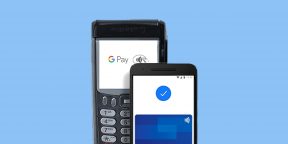
Что такое Google Pay и как он работает
Google Pay — ранее известный как Android Pay — это сервис, который позволяет оплачивать покупки в магазинах, на сайтах и в приложениях через смартфон.
Google Pay можно использовать в любых магазинах и других местах, где установлены терминалы для бесконтактной оплаты. Вы наверняка уже видели подобные устройства на кассах и подносили к ним банковские карты для списывания средств.
Для оплаты через Google Pay достаточно поднести смартфон к такому терминалу вместо карты. Это удобнее, так как гаджет всегда под рукой и воспользоваться им быстрее, чем достать нужную карту или наличные из кошелька. Тем более к смартфону можно подключить несколько карт. Интернет для оплаты не нужен.
Что касается онлайн-покупок: сайты и приложения, которые принимают деньги через Google Pay, отображают на экране оплаты кнопку с логотипом этого сервиса. Если увидите такую, нужно нажать на неё и следовать дальнейшим подсказкам на дисплее смартфона.
Такой способ избавляет от необходимости каждый раз вводить данные карты и тем самым значительно ускоряет процесс.
Какие устройства и банки поддерживают Google Pay
С Google Pay совместимы все смартфоны, которые работают на Android 4.4 и выше. Кроме того, чтобы вы могли расплачиваться через терминалы, ваш телефон должен поддерживать технологию беспроводной передачи данных NFC.
Чтобы проверить поддержку NFC, поищите соответствующий пункт в настройках. Если он есть, смартфон поддерживает NFC. Если не найдёте такой функции самостоятельно, уточните её наличие в устройстве на сайте производителя.
Если вы получили на смартфоне права суперпользователя, то есть рут, Google Pay может отказаться работать.
Количество банков, поддерживающих Google Pay, постоянно расширяется. На сайте сервиса можно посмотреть актуальные списки для России, Украины и других стран. Рядом с названием каждого банка вы увидите типы его карт — будь то дебетовые или кредитные, Visa или MasterCard, — которые можно подключать к Google Pay.
Как подключить и настроить Google Pay
- Установите на смартфон бесплатное приложение Google Pay.
- Откройте системные настройки и включите NFC.
- Настройте блокировку экрана с помощью PIN-кода, пароля, графического ключа или отпечатка пальца.
- Запустите Google Pay и следуйте инструкциям программы по подключению карт.
Как оплачивать покупки в магазинах
- Если сумма превышает 1 000 рублей, разблокируйте экран смартфона. Если нет, просто включите подсветку.
- Поднесите мобильное устройство задней панелью к терминалу и дождитесь дальнейших инструкций. Запускать приложение Google Pay для этого не нужно.
- Следуйте подсказкам на экране смартфона. Скорее всего, приложение просто попросит ввести PIN-код от карты.
- Если вы подключили к сервису несколько карт и хотите оплатить покупку через карту, которая не указана в качестве основной в Google Pay, перед покупкой запустите приложение. Откройте раздел «Карты», выберите нужную и поднесите смартфон к терминалу.
Безопасен ли Google Pay
Google уверяет, что оплата через Google Pay безопасна. Все финансовые данные шифруются и хранятся на защищённых серверах. Кроме того, при оплате продавец не получает даже номера вашей карты: вместо этого он видит только номер виртуального счёта, который присваивается каждой карте.
Google Pay можно пользоваться только при настроенной блокировке экрана. Это защищает ваши карты от посторонних, которые не знают вашего PIN-кода, пароля или графического ключа и не могут пройти проверку отпечатка пальца. Если вы отключите функцию блокировки, то приложение сотрёт виртуальные счета, связанные с картами, в целях безопасности.
Если смартфон потеряется или его украдут, то вы сможете отследить аппарат, заблокировать или стереть с него все данные с помощью сервиса «Найти устройство».
Можно ли оплачивать покупки через смарт-часы
Сервисом можно пользоваться и на умных часах. На данный момент функция работает на территории Австралии, Великобритании, Испании, Канады, США, Польши и России. На часах, которые поддерживают Google Pay, приложение сервиса доступно из коробки.
Настройка и использование сервиса на часах происходят почти так же, как на смартфоне. Только перед оплатой нужно вручную запускать приложение Google Pay. Сам смартфон для оплаты через часы не нужен.
Гугл Пэй – это известный сервис для бесконтактной оплаты. Но предназначается он только для мобильных устройств, работающих под управлением ОС Android. Чтобы вам было проще понять, как пользоваться Google Pay, мы подготовили пошаговую инструкцию. Рассмотрим ее ниже.
- Google Pay – что это
- Правила пользования Гугл Пэй
- Как удалить карту из GPay
- Безопасен ли Google Pay
- Можно ли оплачивать покупки через смарт-часы
Google Pay – что это
Google Pay – платежная система, с помощью которой можно совершать оплату за товары и услуги посредством смартфона, без применения банковской карты. Надо только привязать ее к мобильному устройству, а затем подносить девайс к терминалу. При этом кошелек с собой брать не обязательно, главное, чтобы телефон был всегда заряжен.
Через Гугл Пэй можно оплачивать:
- товары в магазинах и супермаркетах;
- интернет-покупки;
- билеты на все виды транспорта;
- проезд в общественном транспорте;
- топливо на АЗС;
- разные услуги.
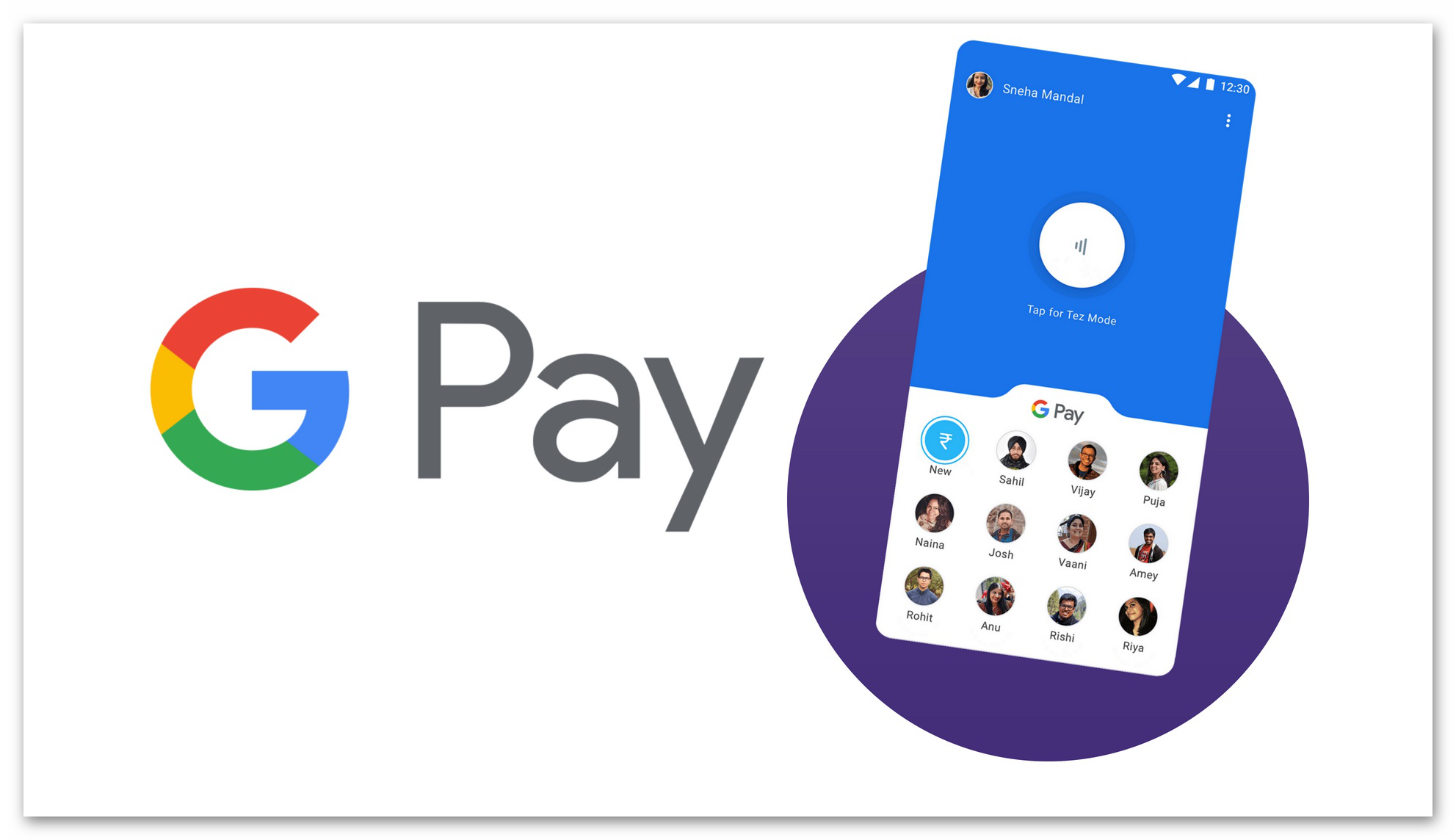
Преимущества и недостатки GPay
У данного сервиса есть свои сильные и слабые стороны. Популярность сервиса обеспечивается:
- безопасностью;
- удобностью;
- доступностью.
Если говорить более подробно, то речь идет о:
- Возможности добавлять несколько платежных карт. Система поддерживает кредитные, дебетовые, а также бонусные корпоративные, виртуальные карточки и не только.
- Установке на любой смартфон, отвечающий требованиям сервиса, независимо от модели.
- Быстрой оплате. На считывание данных нужно всего несколько секунд.
- Пароль не требуется, если сумма покупки менее 1000 рублей.
- Отсутствие необходимости носить с собой все карты.
- Возможности оплаты в онлайн- и офлайн-магазинах.
Среди минусов системы можно выделить обязательное наличие модуля NFC, хорошо заряженный аккумулятор. Помимо этого, не все торговые площадки поддерживают бесконтактную оплату, а снять с банкомата деньги иногда нельзя.
Требования для установки
Перед тем как приступить к инструкции, как установить Google Pay, необходимо изначально понять, какие требования у сервиса к мобильному устройству. Так, девайс должен иметь:
- наличие встроенного модуля NFC;
- банк, выпустивший карту, должен поддерживать GPay.
Если все требования соответствуют, то можно приступать к установке приложения.
Банки и карты, поддерживающие Google Pay
Количество банковских организаций, которые поддерживают Google Pay, постоянно увеличивается. Это касается не только российских банков, а и зарубежных. Это:
- Альфа Банк;
- Русский стандарт;
- СберБанк;
- ВТБ;
- Открытие;
- Райфазен.
Этот перечень не полный. Более подробный указан на сайте программы. Помимо этого, около названия указан и тип карт, которые можно подключить к GPay: дебетовые, кредитовые, МИР и остальные.
- Воспользуйтесь поиском, чтобы добраться до страницы Google Pay.
- Нажмите на «Установить».
- Примите все условия приложения.
- Дождитесь завершения скачивания.
В результате на дисплее появится иконка программы.
Перед началом использования Гугл Пэй, нужно настроить систему. Пошаговая инструкция подскажет, как настроить Google Pay:
- Зайдите на смартфоне в «Настройки».
- Выберите пункт «Подключение и общий доступ».
- Поставьте ползунок в рабочее положение в разделе NFC.
- Выберите Google Pay в качестве платежного инструмента по умолчанию.
Если все эти пункты выполнены, то можно начинать добавлять карты. Их может быть несколько, но только одна возможна по умолчанию.
Чтобы добавить карту, надо выполнить такие действия:
- Зайдите в GPay.
- Войдите в пункт «Добавить карту». Для этого нажмите на соответствующую кнопку.
- В открывшемся окне введите информацию вручную или сделайте ее фото.
- Впишите ФИО, адрес, номер телефона и иные сведения.
- Нажмите на «Сохранить».
- Прочтите условия и примите их.
Если все сделано правильно, то карта будет добавлена. Пользователи карты СберБанка и сервиса СберБанк Онлайн также могут быстро добавить свой «пластик». Для этого:
- Зайдите через смартфон в СберБанк.
- Найдите карту, которую нужно добавить в GPay. Нажмите на нее.
- В появившемся окне выберите «Добавить в Google Pay».
- Тапните на «Подключить».
- Примите или отклоните специальные предложения.
- Согласитесь с условиями СберБанка.
Это все, что требуется для успешного добавления карты в систему. Реквизиты вводить не надо.
Правила пользования Гугл Пэй
Использовать сервис можно везде, где он поддерживается. Алгоритм, как оплачивать Гугл Pay:
- Разблокируйте смартфон.
- Поднесите к терминалу обратной стороной.
- Дождитесь подключения.
- Введите ПИН-код или подтвердите оплату посредством отпечатка пальца. Это необходимо, если сумма покупки более 1000 рублей.
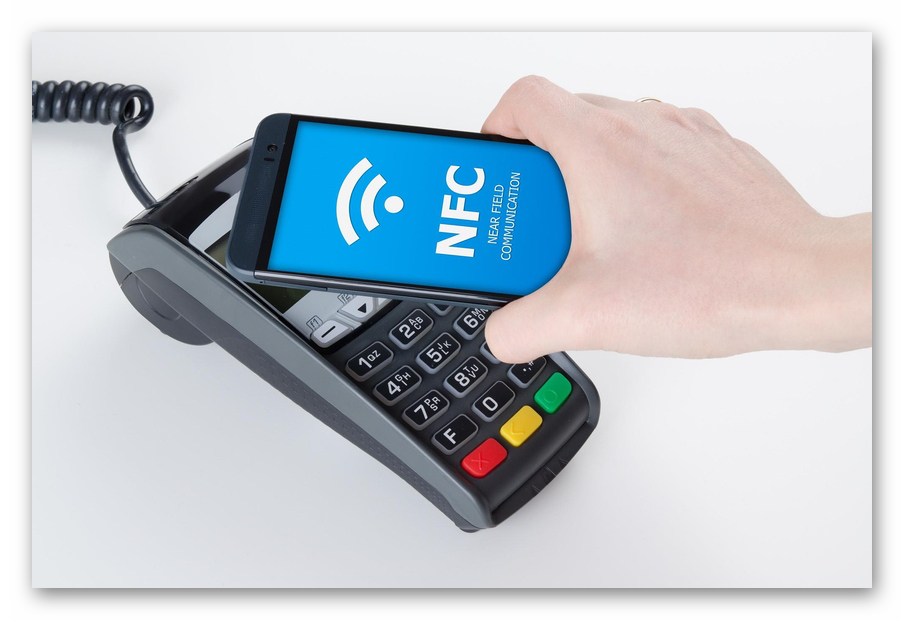
Если оплата совершена, то на экране отобразится синяя галочка. Если этого не произошло, то:
- Попробуйте сменить положение мобильного устройства. Антенна модуля NFC может быть расположена в его нижней или верхней части.
- Поднесите смартфон ближе к терминалу.
- Подержите гаджет у терминала дольше, обычного.
В случае, когда галочка все же появилась, но кассир утверждает, что оплата не прошла, то:
- Удостоверьтесь, что в магазине можно платить посредством Гугл Пэй.
- Позвоните в банк и узнайте, что с вашим счетом. Быть может, для покупки не хватает денежных средств
В этих ситуациях возможно оплатить наличными, а затем уже решать возникшие проблемы.
Для оплаты покупок в интернет-магазине понадобится на сайте нажать на Google Pay. При необходимости выбрать способ оплаты и указать адрес доставки.
Как удалить карту из GPay
В некоторых случаях может понадобиться удалить карту из Гугл Пэй. Сделать это можно удаленно или непосредственно через мобильное устройство. Все зависит от конкретной ситуации.
Чтобы убрать карту из сервиса:
- Войдите в Google Pay.
- Найдите необходимую карту.
- Откройте меню в верхнем правом углу.
- Подтвердите свои действия.
После этого платежный инструмент будет удален. При этом, исчезнут и все операции по этой карте.
Разработчики утверждают, что оплата посредством GPay совершено безопасна. Все финансовые сведения зашифрованы и хранятся на хорошо защищенных серверах. Помимо этого, во время оплаты, кассир или продавец даже не имеет доступа к номеру карты. Вместо него он может видеть только номер виртуального счета, который создается для каждого платежного инструмента.
Пользоваться Гугл Пэй можно только, если настроена блокировка дисплея. Благодаря этому карты защищены от третьих лиц, которым не известен ПИН-код, пароль или графический ключ, а также не смогут пройти проверку отпечатком пальца. При отключении опции блокировки, приложение в целях безопасности удалит виртуальные счета, связанные с картами.
При утере или краже смартфона его можно найти или удалить все данные посредством сервиса Найти устройство.
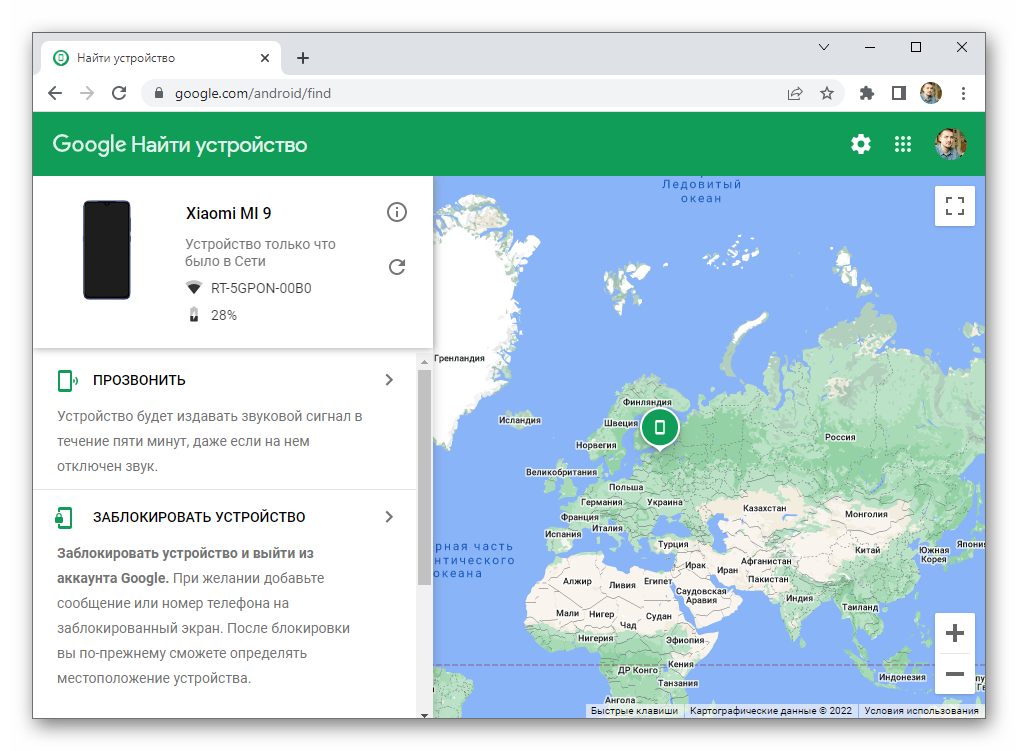
При использовании этих рекомендаций, можно защитить себя от мошенников. Но также не надо терять бдительность: добавлять карту в приложение с большим балансом, использовать пароль при посторонних, которые смогут его запомнить.
Использовать GPay можно не только на мобильных устройствах, а и на смарт-часах. Сегодня воспользоваться этой возможностью можно в разных странах, в том числе и в России. На часах, поддерживающих платежный сервис, программа доступна уже из коробки. Настройка и применение проходят по такому же алгоритму, как на смартфоне. Только перед оплатой надо вручную запустить Гугл Пэй. Мобильное устройство для оплаты через смарт-часы не требуется.
Пользоваться Google Pay несложно. Главное следовать рекомендациям разработчиков и своевременно устанавливать актуальные обновления.
Установка, настройка и привязка банковской карты
Управление счетом в Google Pay осуществляется через одноименное мобильное приложение, доступное для скачивания в магазине Google Play (звучит похоже, но не одно и то же). Перед установкой желательно отключить на устройстве доступ root (если получен), так как он может затруднить использование сервиса и подвергает риску ваши средства на привязанных банковских картах. Кроме того, обязательно включите блокировку экрана. Она защищает от кражи денег путем скрытого поднесения к телефону считывателя.
По умолчанию приложение устанавливается на русском языке, поэтому вопросы, как оно работает, как его настроить и как пользоваться, возникают у немногих. По сути, почти вся настройка сводится к привязке карты. Создавать отдельный аккаунт не нужно, так как он у вас уже есть — это ваша учетная запись Google, связанная с устройством.
Как привязать карту:


Помимо банковских, сервис позволяет привязывать бонусные и подарочные карты для получения скидок в магазинах.

Чтобы посмотреть весь список ваших привязанных карт, коснитесь кнопки «Карты» внизу экрана.
Теперь чтобы оплатить покупку, вам достаточно включить экран и поднести девайс к кассовому терминалу. Если стоимость товара превышает 1000 рублей или было совершено 3 платежа подряд, дополнительно потребуется разблокировать экран и ввести PIN-код карты.
Какие еще возможности есть у приложения Google Pay:
- Информирование пользователя о бонусах (по данным скидочных и подарочных карточек), которыми можно воспользоваться поблизости. Для этого необходимо включить передачу геоданных.
- Рассылка писем с уведомлениями об акциях и спецпредложениях в магазинах вашего города и интернет-магазинах.
Если вы собираетесь использовать для платежей не телефон или планшет, а смарт-часы, то вам не придется даже устанавливать приложение. На умных часах, оснащенных модулем NFC, оно предустановлено с завода. Часы с Android Pay (модели 2018 года — уже с Google Pay) достаточно связать с банковской картой.
Нужен ли Интернет для платежей через Google Pay? Постоянно не нужен. При отсутствии доступа к серверу данные считываются из токена, который хранится в памяти устройства. Для обновления токенов достаточно подключать гаджет к глобальной сети время от времени — примерно после 6 покупок.
Функциональность
Работает с банковскими картами нового образца от Visa и MasterCard и с картами лояльности — всего 97 поддерживаемых способов оплаты. Число подключаемых карт не ограничено.
Позволяет оплачивать покупки без интернета за счет чипа NFC, но не более 6 подряд. Доступны платежи в браузерах Chrome, Safari и Firefox, а также в приложениях KFC, «Азбука Вкуса», H&M и других.
Работает с банковскими картами и картами лояльности, позволяет подключить до 8 штук. Сервис сотрудничает с 90 российскими банками.
Позволяет переводить другим пользователям, но только тем, у кого тоже установлено это приложение. Возможна оплата через Apple Pay в терминалах без подключения к интернету и в браузере Safari. Также доступна оплата в приложениях «Аэрофлот», «КиноПоиск», «Яндекс.Такси», Lamoda и других.
Принимает карты лояльности и банковский «пластик», всего от 80 компаний и банков. К приложению можно привязать до 10 карт одновременно.
За счет технологии MST позволяет оплачивать покупки без интернета в неограниченном количестве и платить даже на старых терминалах, которые принимают только карты. Также позволяет переводить деньги другим пользователям приложения и оплачивать заказы на 340 тысячах сайтов, использующих Visa Checkout.
БезопасностьПравить
- Смартфоны с операционной системой Android 5.0 и выше
- Часы с операционной системой Android Wear
- iPhone SE, iPhone 6 и более новые модели смартфонов
- Часы Apple Watch всех версий
- iPad, MacBook Air, MacBook Pro — для онлайн-покупок
- Samsung Galaxy S7, S7 Edge, A3 (2017), A5 (2016/2017), A7 (2016/2017), Note 5, S6 Edge+, S6 Edge и S6
- Samsung Galaxy J и C
- Часы Gear Sport, S2 и S3
Google Pay, Apple Pay или Samsung Pay
Что лучше — «Самсунг Пей» или «Гугл Пей», «Эпл Пей» — зависит от ваших потребностей. Выбирайте приложение, отталкиваясь от марки вашего смартфона, используемых карт и нужных параметров:
- Купили iPhone — придется использовать Apple Pay, другие приложения на устройства Apple установить нельзя.
- Используете больше 10–15 карт — выбирайте Google Pay, в других приложениях не сможете привязать столько способов оплаты.
Поддерживаемые страны
Приложение можно использовать более чем в 20 странах, включая Россию. Список постоянно расширяется.
Имеет самую широкую географию — работает с 46 странами. Может работать и в других странах, если привязать к приложению карту одного из банков-партнеров.
Доступно в 24 странах, включая Россию.
Сколько людей пользуются приложениями
Известно, что приложение охватывает 85% рынка — именно столько смартфонов работает на базе Android. По данным Google Play, число установок сервиса для бесконтактных платежей превысило 100 млн. А по данным опроса Mediascope, в 2018 году сервисом Google Pay пользовалось большинство россиян — его установили 18,7% опрошенных.
— второе по популярности приложение согласно данным Mediascope: его установили 16,5% опрошенных. А аналитическая компания Loup Ventures подготовила отчет, согласно которому аудитория приложения в 2017 году составляла 127 млн активных пользователей. В 2018 году число пользователей выросло на 135% и приблизилось к отметке 383 млн человек.
— третье по популярности решение, по данным Mediascope; его используют 12,3% опрошенных пользователей. А согласно заявлению компании, опубликованному в марте 2018 года, число активных пользователей приложения по всему миру составляло 10 млн человек. Сейчас число скачиваний сервиса в Google Play превысило 100 млн.
Как платить Android-смартфоном без Google Pay
Рассказываем про Mir Pay, SberPay и Samsung Pay, которые прекрасно работают с российскими картами.

Если с остановкой работы Google Pay в России вы лишились возможности бесконтактно платить смартфоном с привычными картами, то переходить на пластик необязательно. На Android есть альтернативные способы NFC-оплаты в касание. Вот три основных.
Mir Pay
Самый простой способ сохранить NFC-оплату смартфоном — завести карту «Мир» и установить Mir Pay.
Карту не нужно выпускать именно в пластике — достаточно оформить виртуальную в приложении вашего банка. Это делается буквально за минуту.
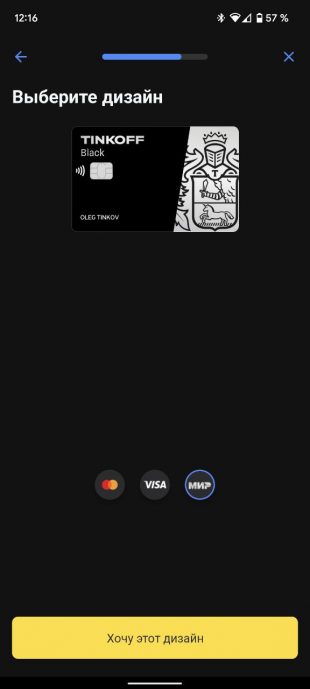
Чтобы использовать новую виртуальную карту для оплаты смартфоном, установите приложение Mir Pay и добавьте её туда.
Далее потребуется выбрать Mir Pay основным платёжным сервисом — это делается в настройках смартфона в разделе «Бесконтактные платежи».
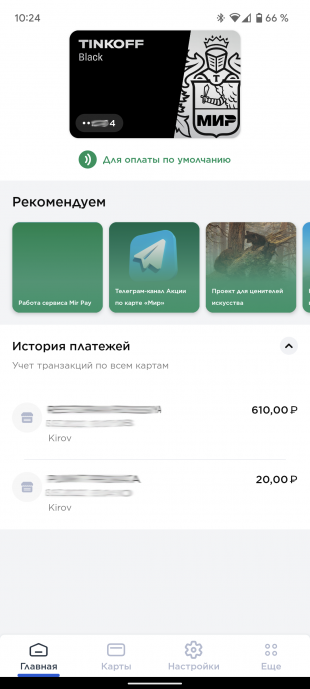
После на главной странице приложения будет отображаться ваша электронная карта с подписью «Для оплаты по умолчанию». Можно платить везде, где поддерживается «Мир».
SberPay
Этот способ, как понятно из названия, предназначен для клиентов «Сбера». Его небольшое преимущество перед предыдущим решением — работа напрямую через приложение мобильного банка, то есть «СберБанк Онлайн».
Приложение не найдено
В приложении вам тоже потребуется карта «Мир», которую можно выпустить в электронном виде. Для этого нажмите на «+» над своим счётом («Кошелёк») и выберите нужный вариант карты. Далее — «Цифровая СберКарта» и платёжная система «Мир».
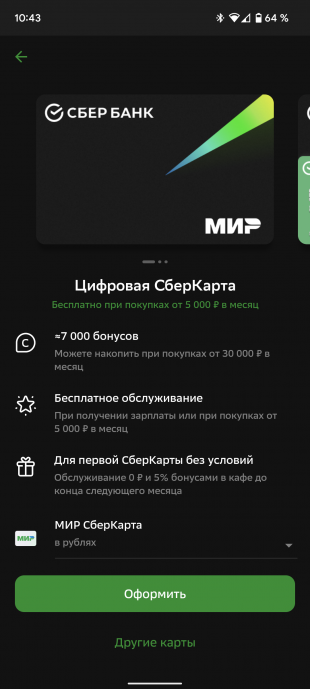
Карту можно привязать к новому счёту. На этапе подтверждения оформления стоит отключить платные уведомления, если вам не нужны лишние траты.
Чтобы использовать новую карту как платёжное средство при NFC-оплате, нажмите на иконку своего профиля в «СберБанк Онлайн», выберите настройки (шестерёнка) и «Оплата телефоном SberPay». Добавьте там свой «Мир».
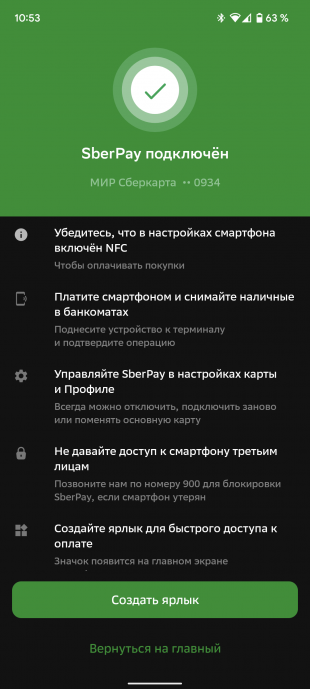
В случае успеха на ваш номер придёт оповещение с номера 900, а смартфон предложит обновить основное платёжное приложение — сделайте это, если планируете постоянно использовать SberPay.
Вопреки сообщениям об уходе с российского рынка, Samsung Pay тоже продолжает работу с картами «Мир». Сервис работает только на смартфонах Samsung. В список совместимых устройств входят десятки моделей.
Само приложение можно загрузить в Galaxy Store или Google Play.
В Samsung Pay нужно также добавить карту «Мир» вашего банка, принять условия использования и подтвердить решение. Далее останется выбрать сервис платёжным инструментом по умолчанию и можно платить.
А как вы решили проблему с Google Pay? Перешли на пластик или пользуетесь другим сервисом? Напишите в комментариях.
ИсторияПравить
Глобальная доступность Google Pay Доступно в 42 странах
Google Pay доступен в 42 странах мира.
Поддерживаемые платёжные системы
- Visa/Visa Debit
- MasterCard/Debit MasterCard
- American Express
- Discover Card
- Diners Club
- Visa Electron
- JCB
- Maestro
- PayPal в США, Германии
- EFTPOS в Австралии
- Interac в Канаде
Как бесконтактная оплата повлияла на рынок
Apple Pay, Google Pay или Samsung Pay — приложения для бесконтактной оплаты товаров и услуг в магазинах, оборудованных банковскими терминалами. Google Pay, которое раньше называлось Android Pay, подходит смартфонам с операционной системой Android. Apple Pay и Samsung Pay — устройствам на iOS и смартфонам Samsung соответственно.
Появление этих приложений сильно повлияло на розничную торговлю. По заявлению главы MasterСard, еще в 2016 году 58% опрошенных предпочитали оплачивать покупки с помощью смартфона. В 2017 году резко выросли продажи смартфонов, поддерживающих бесконтактные платежи: на 60% по сравнению с 2016 годом — об этом рассказали «Ведомости». В 2018-м банки сообщили, что минимум четверть россиян используют бесконтактную технологию:
- «Сбербанк» рассказал, что в апреле 2018 года доля платежей со смартфонов составила 23%.
- За последний год платежей через системы Apple Pay, Google Pay, Samsung Pay и Garmin Pay картами ЮMoney стало больше в 2,5 раза. При этом оборот увеличился в 3,1 раза.
Доля бесконтактных платежей со смартфона постоянно растет. Так, в общем объеме бесконтактных платежей через ЮMoney доля платежей смартфонами выросла с 29% до 39%, на оборот приходится 48% — за год этот показатель увеличился в 1,5 раза. А средний чек в 2018 году варьировался от 500 ₽ до 1300 ₽.
Подобные приложения удобнее наличных: не нужно носить с собой карту, копаться в кошельке, складывать сдачу, считать, правильно ли ее дали — все в смартфоне. Бесконтактная оплата меняет розничную торговлю:
- Увеличивает суммы оплат — когда человек платит с телефона и видит только цифры на экране, ему психологически легче расстаться с деньгами по сравнению с оплатой наличными.
- Уменьшает очереди — для оплаты достаточно приложить телефон к терминалу. Другие способы занимают больше времени: при оплате картой нужно вводить пин-код, при оплате наличными — передать деньги кассиру и взять сдачу.
Samsung Pay или Google Pay — что лучше?
Возможно, вам, как владельцу Андроид-гаджета, уже приходилось пользоваться подобной системой от Samsung. И перед вами встали вопросы: что лучше, Samsung Pay или Google Pay и стоит ли переходить с одного на другое?
Выбор платежной системы диктуется личным вкусом, но есть факторы, которые играют более значащую роль. Например:
- Samsung Pay работает только на некоторых устройствах одноименного производителя, Google Pay — на любых, которые отвечают вышеуказанным требованиям.
- Samsung Pay появилась раньше и доступна несколько шире. Аналог от Гугла в некоторых населенных пунктах еще на стадии внедрения.
- Google Pay работает только с бесконтактными кассовыми терминалами, которые имеются далеко не везде. Samsung Pay работает и с бесконтактными, и с контактными.
- В Google Pay оплата сумм до 1000 рублей производится простым поднесением устройства к терминалу. В Samsung Pay при каждой транзакции нужно вводить пароль или сканировать отпечаток пальца. Это не всегда удобно, однако более надежно и безопасно.
- Приложение Google Pay интуитивно понятнее и проще настраивается, что немаловажно для людей в солидном возрасте.
Словом, у того и другого есть и плюсы, и минусы. И что для вас лучше, решать, конечно же, вам. Подключайте и сравнивайте.
СсылкиПравить
К сожалению, сервис взаимодействует только с международными платежными системами Visa и Mastercard. С картами Мир, которые активно навязывают российским пользователям, и Maestro Google Pay не работает.
Чтобы посмотреть полный список поддерживаемых карт и банков, которые их выпускают, откройте касанием кнопки «Гамбургер» боковое меню и выберите пункт «Банки-участники».

Список довольно велик, поэтому приложение его не вмещает — он открывается в браузере. В числе банков-участников есть Сбербанк (кстати, сервис интегрирован в мобильное приложение Сбербанка), Альфа-Банк, ВТБ24, Русский Стандарт, Открытие, Бинбанк, Тинькофф и многие другие.
Внешний вид
На главной странице видны списки последних транзакций и доступных карт. Последние отображаются только лицевой стороной. Заднюю посмотреть нельзя, но весь контент на них можно увидеть пролистыванием. Например, в описании карт лояльности видны полезные ссылки и расписание работы магазинов. Центральное изображение может быть анимированным:
На главной тоже видны списки транзакций и доступных карт. Карты двухсторонние:
- Спереди размещены логотип компании, изображение, проценты скидок, баланс, спецпредложения
- Сзади — номера телефонов, ссылки и email
В настройках карты можно полностью поменять ее цвет — например, чтобы оформить интерфейс по своему вкусу или быстро выбирать способ оплаты, не вчитываясь в названия.
Ничего необычного: на главной — списки доступных вариантов оплаты и последних транзакций. Если нажать на нужную карту лояльности, получите всю информацию о ней: номер, срок действия, расписание работы магазина, ссылки на его сайт.
Google Pay, Apple Pay, Samsung Pay
В целом приложения похожи. Apple Pay, Samsung Pay, Google Pay позволяют привязывать несколько банковских карт и карт лояльности, чтобы использовать их для оплаты. Все три безопасны — передают данные по защищенному протоколу. Они поддерживают оплату не только через терминал, но и в интернет-магазинах и через терминал без подключения к интернету. Смартфон с любым приложением достаточно просто поднести к терминалу, а если сумма превышает 1000 ₽, подтвердить покупку отпечатком пальца, PIN-кодом, графическим ключом или сканированием лица.
Но есть и отличия. Например, Apple Pay и Google Pay работают по технологии NFC — ими можно оплачивать покупки в терминалах, которые поддерживают бесконтактную оплату. А Samsung Pay дополнительно поддерживает технологию MST, имитируя магнитную полосу обычных банковских карт, — это приложение подходит для оплаты покупок на любых терминалах. Телефон как бы транслирует созданную магнитную полосу на 7–8 сантиметров вокруг. Кроме того, на смартфоны от Samsung можно установить приложение Google Pay, а не только Samsung Pay. Об остальных отличиях читайте ниже.