 NFC Эксперт
 Как настроить приложение карты на айфоне?
Перейдите в настройки и нажмите на кнопку «Бесконтактная оплата». Нажмите кнопку «Добавить в Apple Wallet» и следуйте инструкциям. Вам не потребуется сканировать банковскую карту, вводить коды из СМС и личные данные.
Как оплачивать телефоном без карты айфон?
Как платить телефоном Айфон вместо карты?
Как платить картой Сберкидс?
Как сменить дизайн карты
в следующем меню нажать на одну из доступных карт; в новом окне нажать на меню вверху страницы, а затем на пункт «Дизайн карты»; выбрать дизайн и нажать «Сохранить».
Как в айфоне перевести мили в км?
Поменять единицы измерения на iPhone
Как привязать карту мир к айфону?
Для того, чтобы добавить вашу карту «Мир» в Wallet, необходимо:
Почему не работает Apple Wallet?
Сбои и неполадки в iOS.
Как использовать Эпл пей?
Она работает путём оцифровки существующих банковских карт пользователя (через приложение Wallet. или фотографированием карты). Затем пользователь может выполнять платежи с этих карт, используя не магнитную полосу, а беспроводную связь с устройства Apple.
Как убрать двойное нажатие Apple Pay?
Но отключить эту функцию очень легко, так же как изменить другие настройки экрана блокировки.
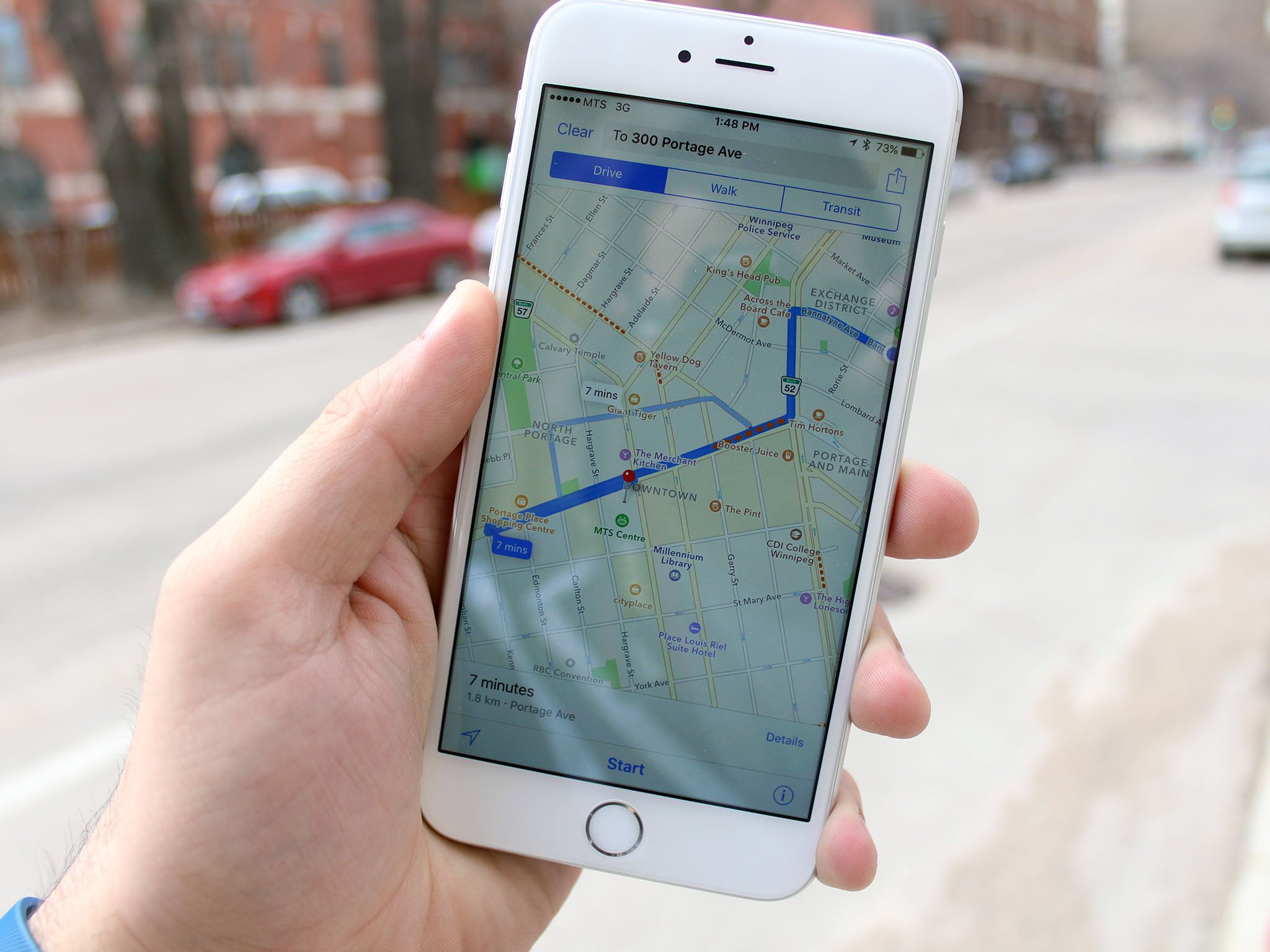
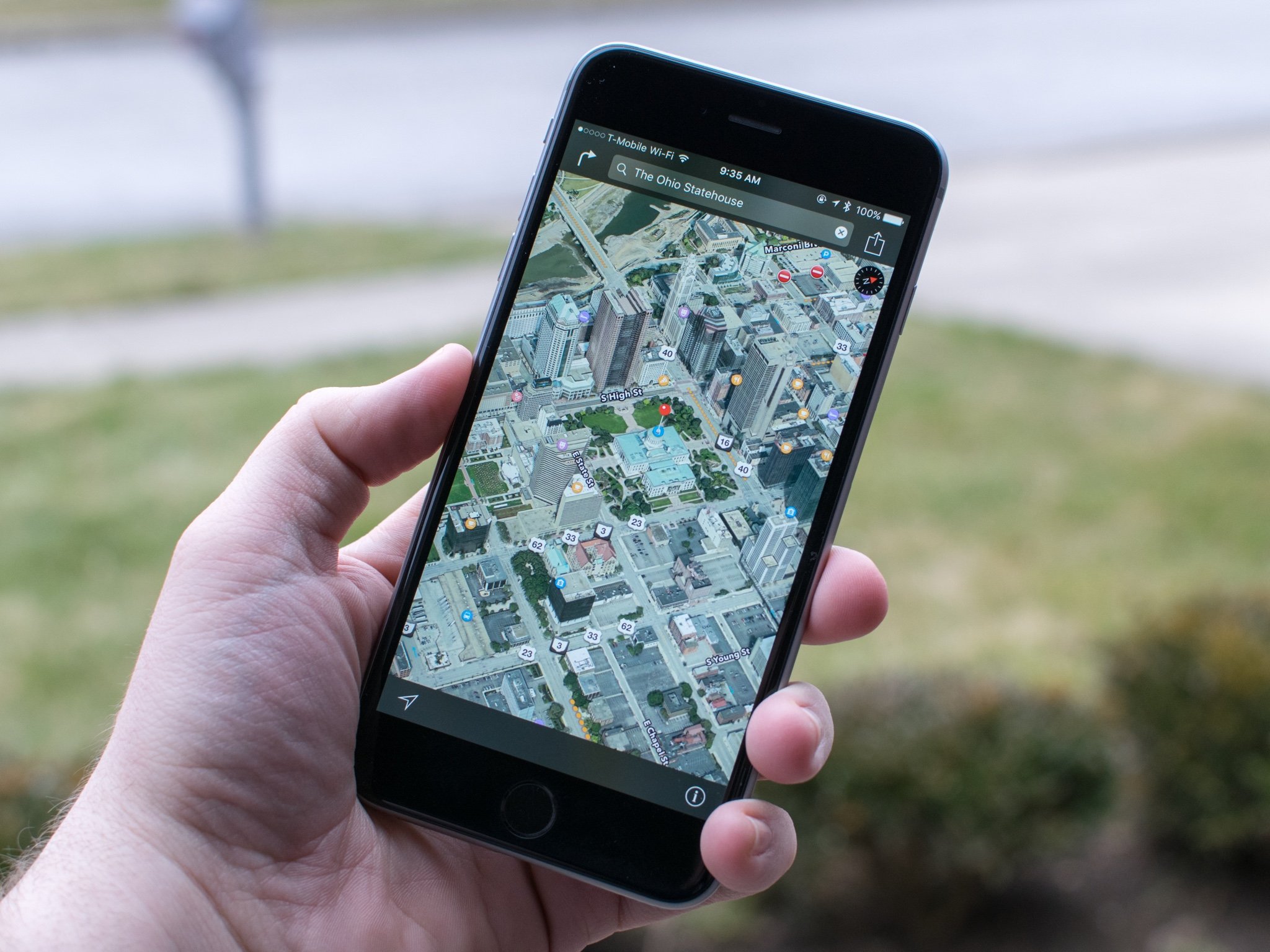
Приложение Apple Maps дает вам все необходимое, чтобы добраться туда, куда вы собираетесь, и найти интересные места по пути. Он может сказать вам, где вы находитесь, в каком направлении вы смотрите, что рядом, как избежать движения и многое другое. Карты могут показать вам землю в 3D и могут подняться в небо с помощью Flyover. Он даже может обеспечить пошаговую голосовую навигацию для вождения, ходьбы и – в некоторых регионах – общественного транспорта, включая автобусы, поезда и паромы.
Что будет с iOS 14?
Apple иногда предлагает обновления для iOS, iPadOS, watchOS, tvOS и macOS в виде закрытых предварительных версий для разработчиков или публичные бета-версии. Хотя бета-версии содержат новые функции, они также содержат предварительные ошибки, которые могут помешать нормальному использованию вашего iPhone, iPad, Apple Watch, Apple TV или Mac, и не предназначены для повседневного использования на основном устройстве. Вот почему мы настоятельно рекомендуем держаться подальше от предварительных версий для разработчиков, если они вам не нужны для разработки программного обеспечения, и использовать общедоступные бета-версии с осторожностью. Если вы зависите от своих устройств, дождитесь финальной версии.
В приложение «Карты» в iOS 14 и iPadOS 14 будут внесены изменения. В их число входит введение велосипедных маршрутов, которые будут состоять из велосипедных дорожек, дорожек и дорог. Маршрутизация электромобилей также является входящей.
Apple также планирует ввести расширяющиеся путеводители в новых выпусках программного обеспечения. Гиды будут автоматически обновляться при добавлении новых мест.
Как вы пользуетесь приложением Карты? Вот все, что вам нужно знать, чтобы начать!
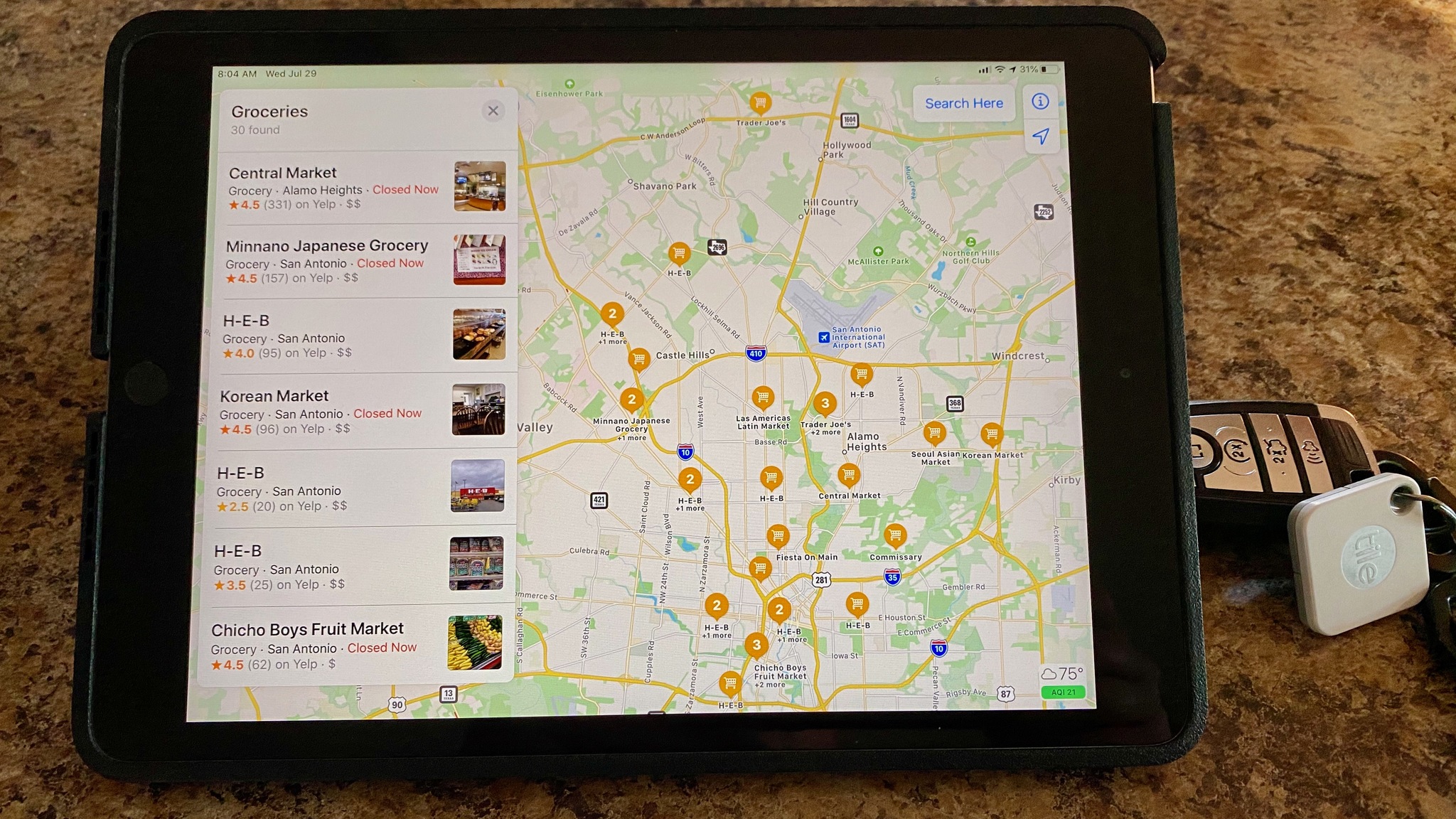
Времена изменились – вместо «Гида Томаса» у шестнадцатилетних есть iPhone, которым они могут проложить путь по городским улицам и линиям метро. А вместо пронумерованных бумажных разделов у нас есть информация о пробках в реальном времени и отслеживание поездок в виде приложения Apple Maps. Приложение компании встроено прямо в ваш iPhone или iPad. Все, что вам нужно сделать, это посмотреть! Вот как использовать приложение Карты, чтобы определять свое местоположение и проложить маршрут.
Как давать названия и сохранять местоположения с помощью Карт на iPhone и iPad
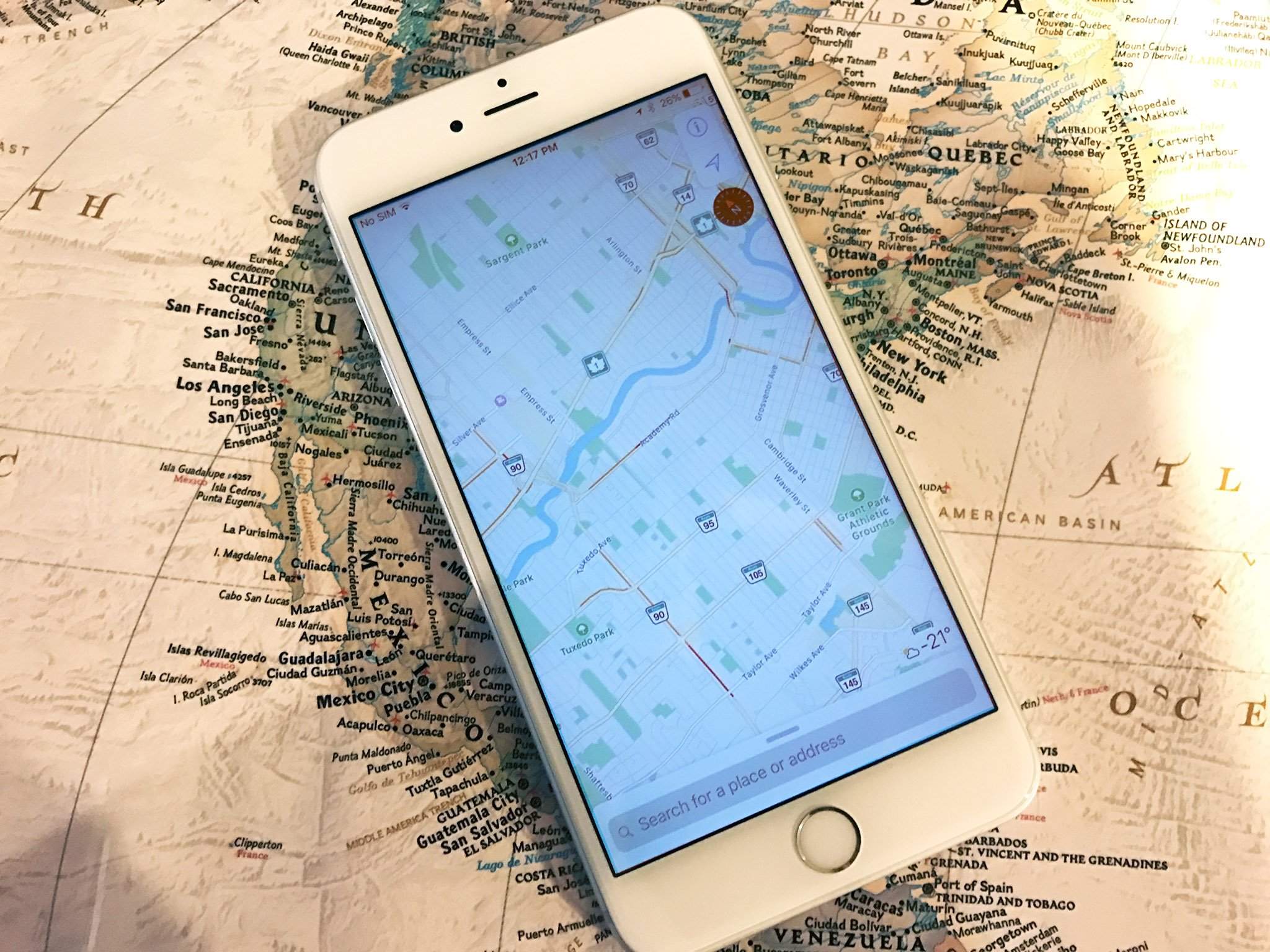
Если вы хотите, чтобы ваш iPhone запомнил дом вашего лучшего друга или местный тренажерный зал, добавлять и присваивать имена местоположениям легко с помощью приложения «Карты» для iPhone и iPad.
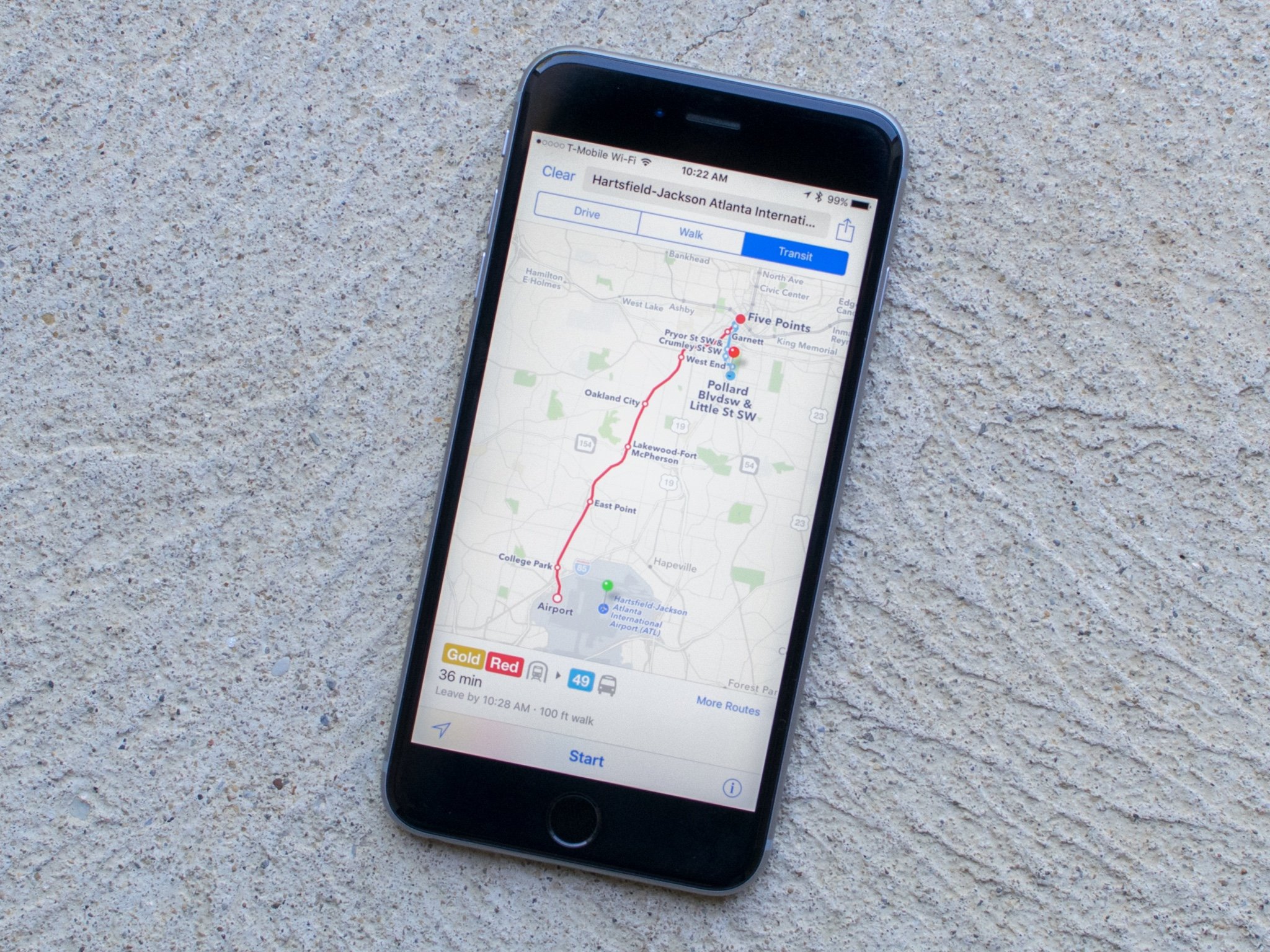
Иногда вам недостаточно знать, где вы находитесь или куда собираетесь. Иногда нужно сообщить об этом другим людям. Может быть, вы хотите поделиться отличной новой кофейней, которую вы нашли, может быть, вы расстались в парке, или, может быть, вас нужно забрать там, где сломалась ваша машина. Конечно, есть приложение «Найти друзей» для постоянного обмена информацией о местоположении, но, если вам нужно в любое время поделиться местоположением, есть «Карты».
Как проложить маршрут общественного транспорта с помощью Apple Maps для iPhone и iPad
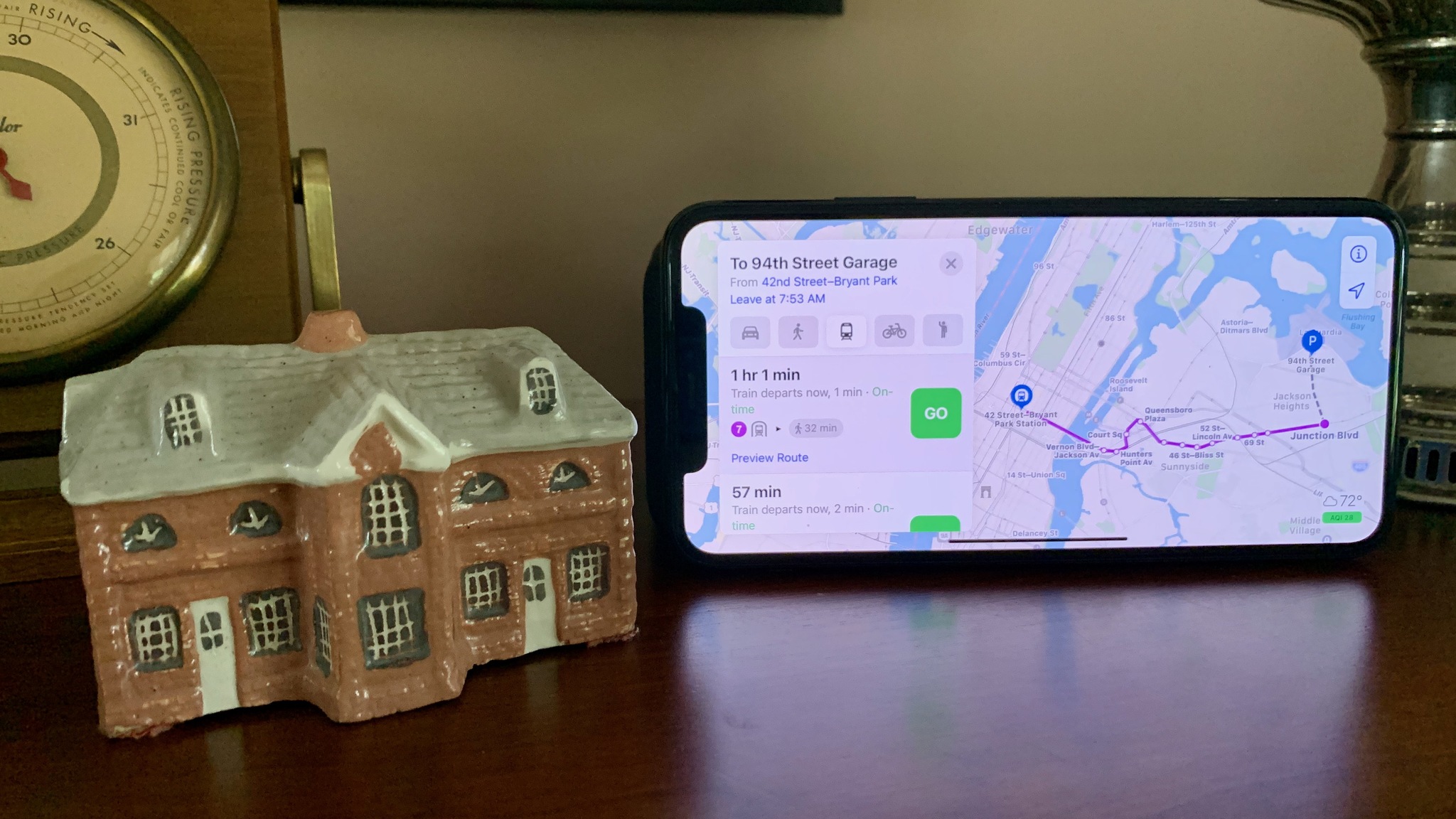
У Apple есть несколько полезных функций, характерных для маршрутов общественного транспорта, которые упрощают перемещение по большому городу без автомобиля. Вы можете легко увидеть остановки общественного транспорта для определенных линий, и, если доступно несколько линий, вы увидите все возможные варианты маршрута. Вот как.
Как использовать Siri для прокладки маршрутов и карт на iPhone или iPad
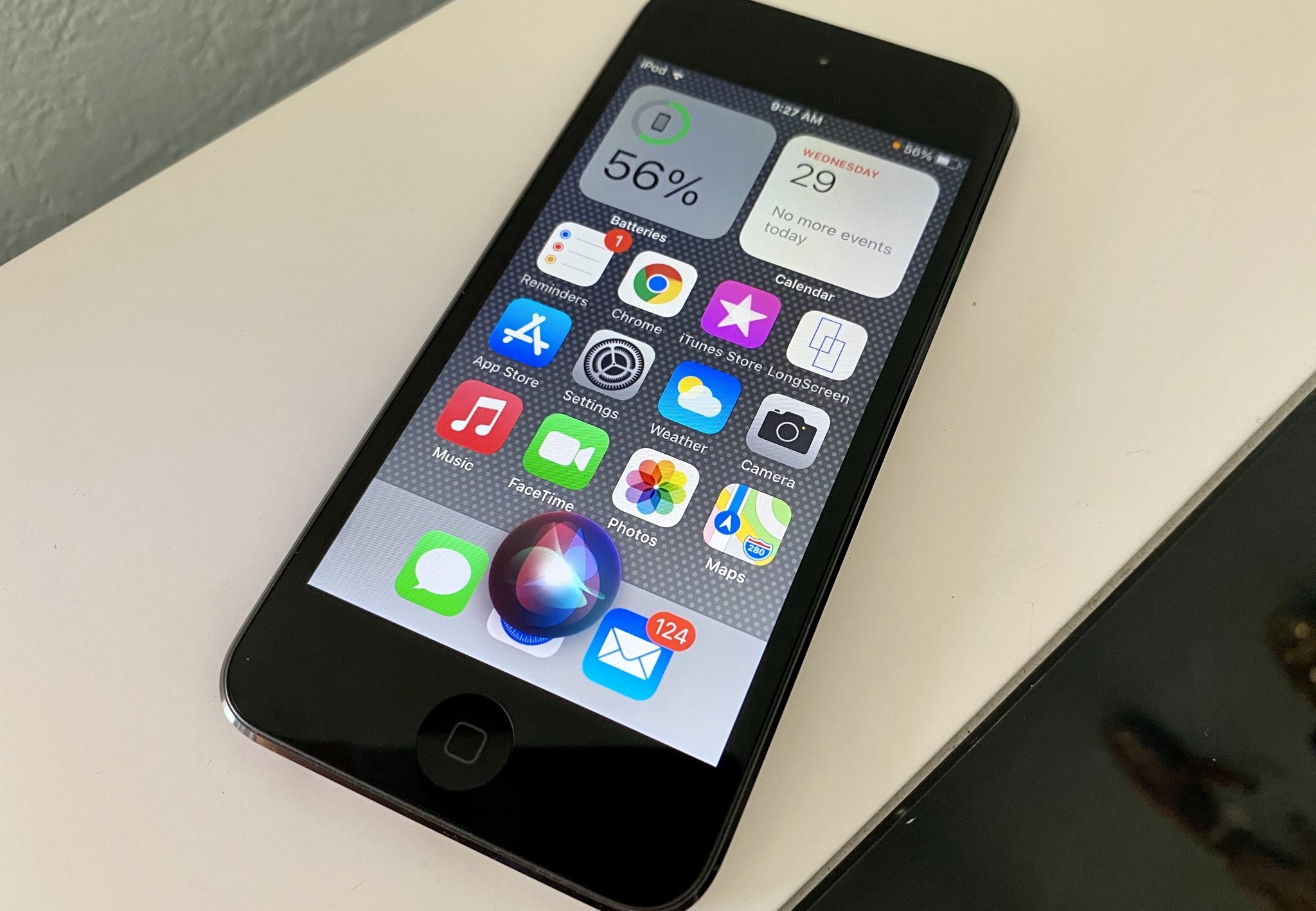
Благодаря встроенным картам Siri и Apple вы знаете, что вам больше не нужно останавливаться, печатать и искать маршруты. Вы можете просто сказать Siri, куда хотите отправиться, и сразу же получите маршрут. Это здорово, если вы находитесь в новом районе города или путешествуете по новому городу. А если вы заблудитесь, вы даже можете попросить Siri отвезти вас домой.
Как найти свою машину с помощью приложения Карты
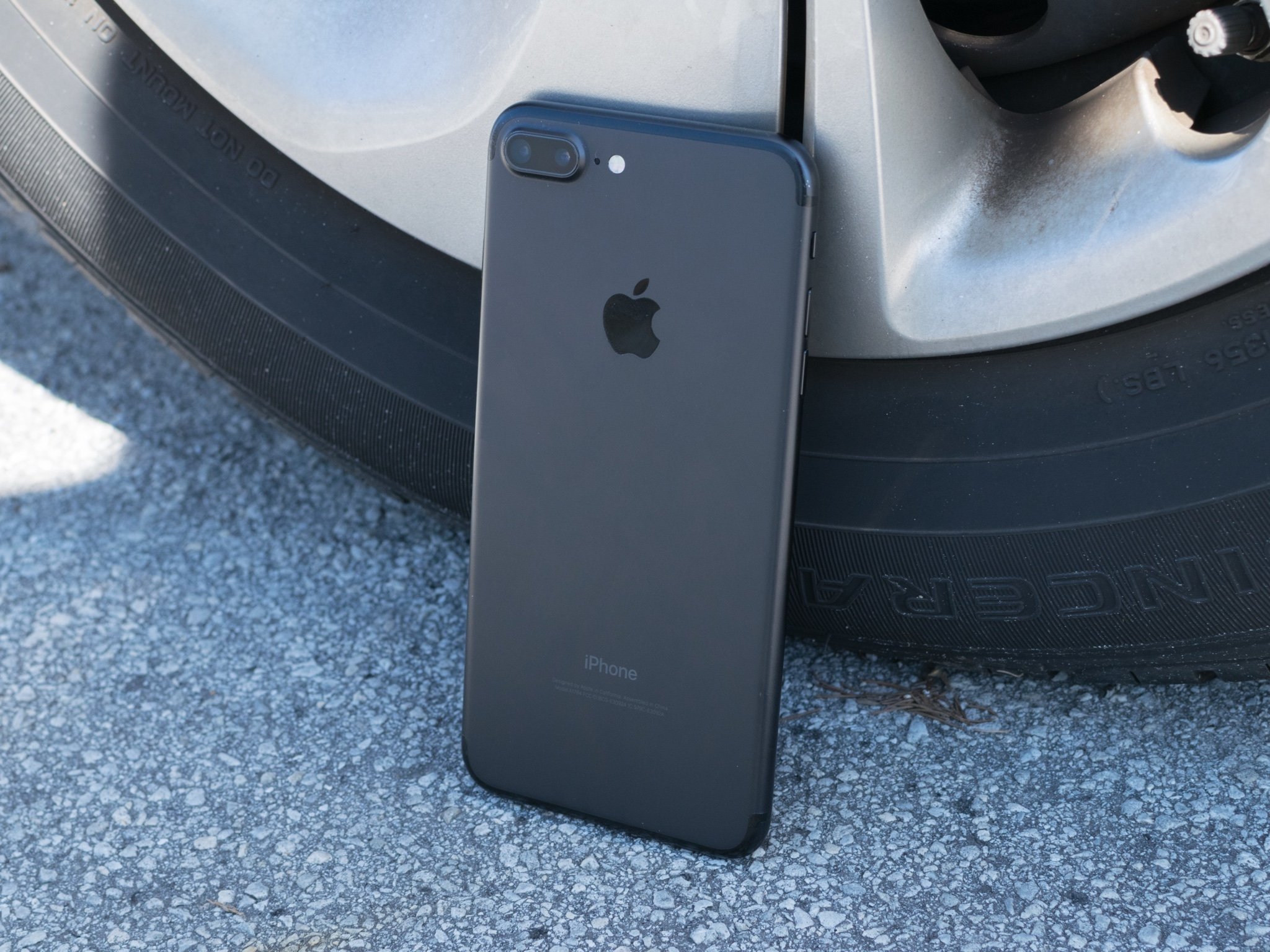
Вот не такой уж и секретный факт обо мне: я ужасно запоминаю, где припарковался. Вот почему у меня есть яркий автомобиль, который может издавать шум и мигать огнями, если я нажму брелок для ключей – без них я мог бы с таким же успехом обречь себя на то, чтобы часами бродить по темным гаражам.
Однако благодаря функции Apple Parked Car в Apple Maps мне больше не нужно полагаться на блестящую краску или громкие звуки, чтобы узнать, где я оставил свой автомобиль: мне нужно только посмотреть на свой iPhone или Apple Watch.
Как изменить настройки Карт на iPhone и iPad
Apple Maps предлагает настройки, которые позволяют вам изменять громкость навигационных подсказок, изменять единицы измерения расстояния и даже получать последующие электронные письма о проблемах, о которых вы сообщаете. Вы можете настроить все так, как хотите, – если вы знаете, где искать!
Как удалить историю поиска и пункты назначения в Картах на iPhone и iPad
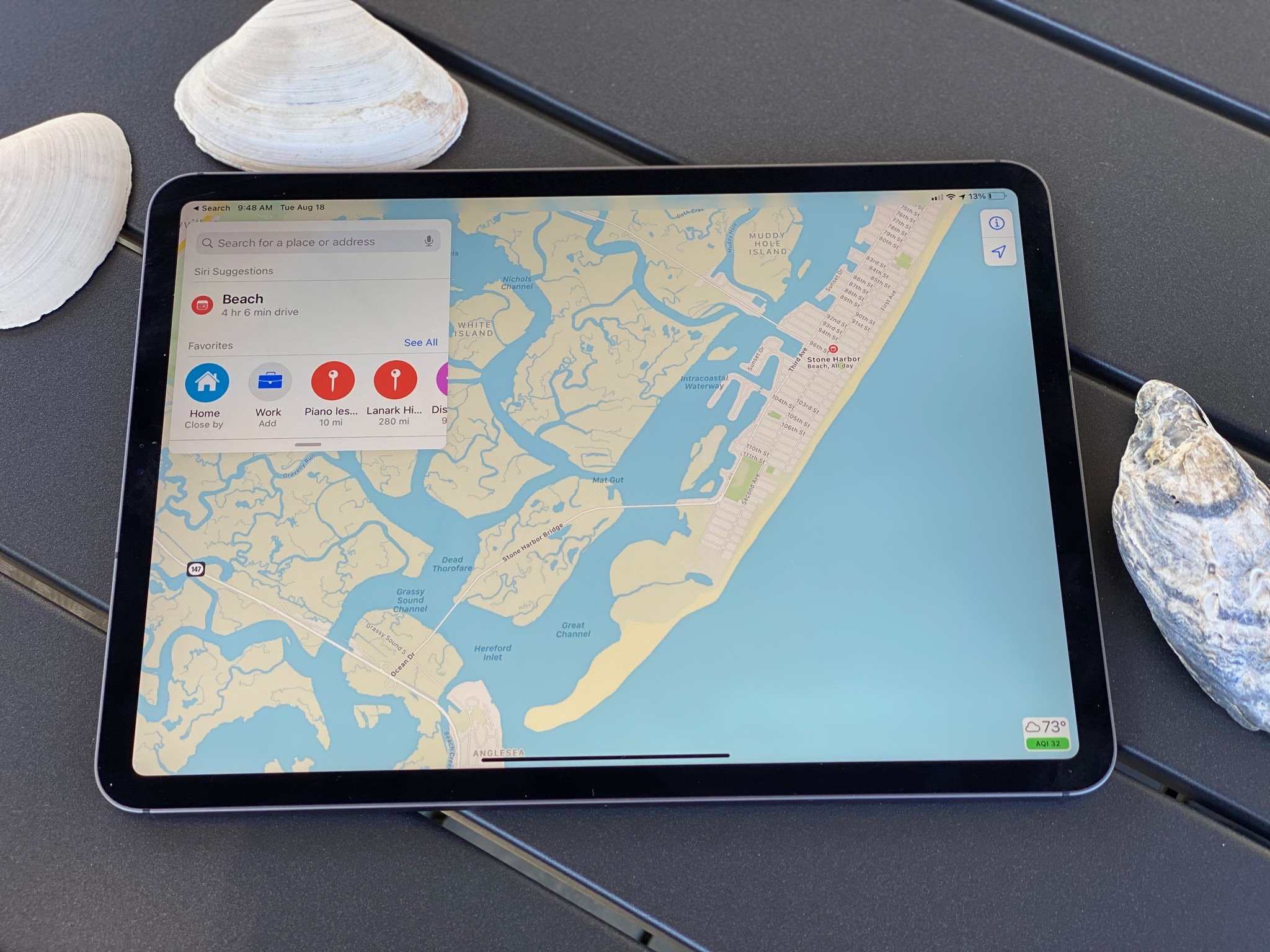
Есть множество причин, по которым не следует хранить историю поиска и пунктов назначения: возможно, вы планируете вечеринку-сюрприз; может быть, у вас слишком много перечисленных поездок в Starbucks. В любом случае вы можете очень легко избавиться от прошлых поисков и истории пунктов назначения в Картах.
Как удалить историю поиска и пункты назначения в Картах на iPhone и iPad
Как посмотреть погоду на Картах
Если вы путешествуете по шоссе с друзьями и хотите узнать погоду, не переключая приложения, следуйте инструкциям, и мы покажем вам, как это сделать с Apple Maps!
Как посмотреть погоду на Картах
Как использовать расширения Карт на iPhone и iPad
iOS упрощает использование приложений «Карты», позволяя сторонним приложениям добавлять расширения. Основная цель расширений приложений – дать вам возможность делать такие вещи, как бронировать столик в ресторане или звонить на поездку из таких сервисов, как Uber, – и все это без необходимости покидать Карты. Такая интеграция высвобождает ваше драгоценное время, избавляя от необходимости переключаться между различными приложениями для достижения ваших целей.
Как открыть местоположения Apple Maps в Google Maps
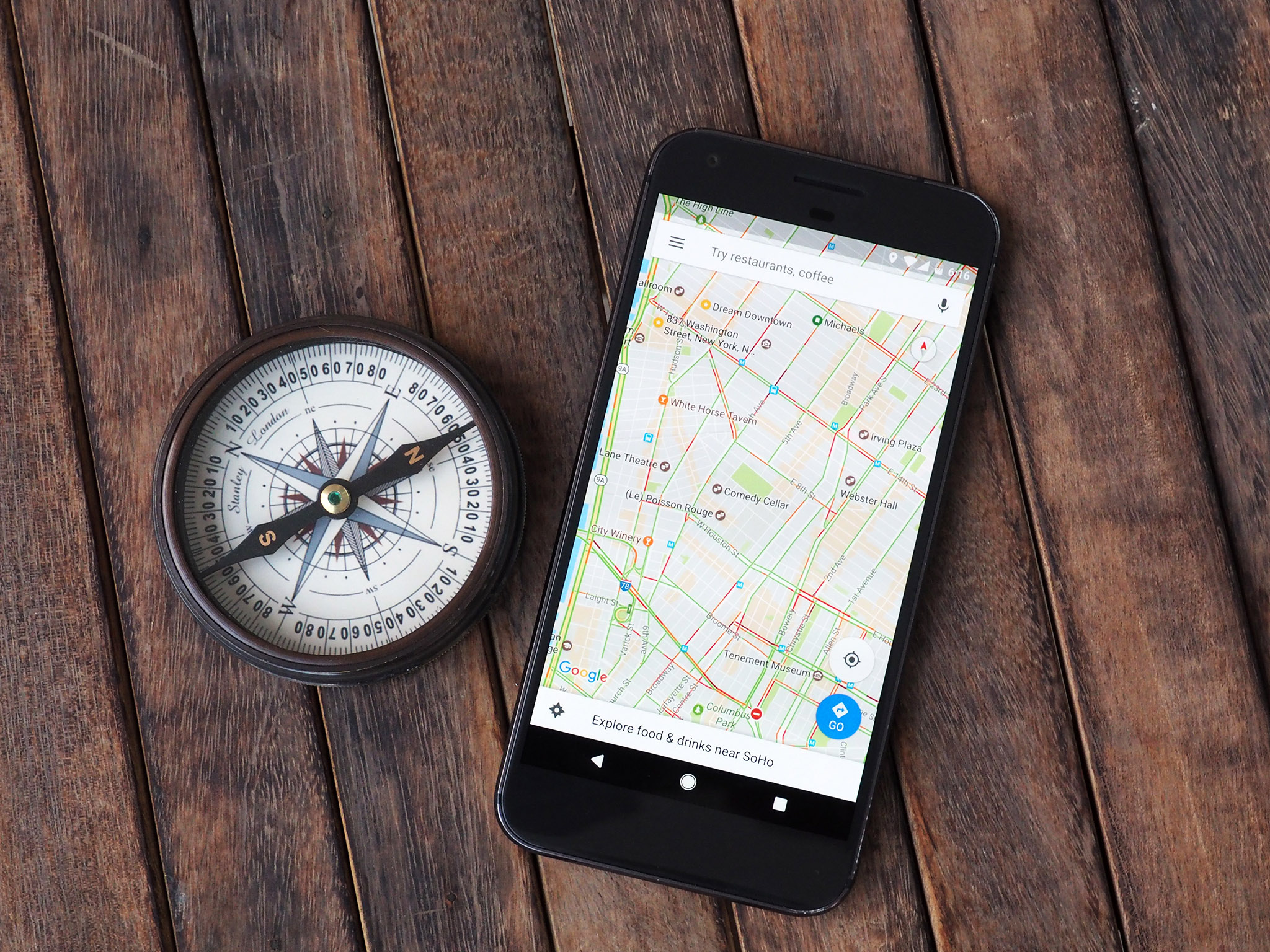
Приложение “Карты”, можно сказать, спорный: Хотя картографическое приложение Apple значительно улучшилось за последние несколько лет, все еще есть области (как физические, так и связанные с функциями), в которых оно не дотягивает.
Хотя вы не можете изменить приложение для сопоставления по умолчанию на iOS, вы можете упростить переключение на альтернативу с помощью служебного приложения за 1,99 доллара под названием Opener.
Как открыть местоположения Apple Maps в Google Maps
Как проложить маршрут и использовать Apple Maps с CarPlay
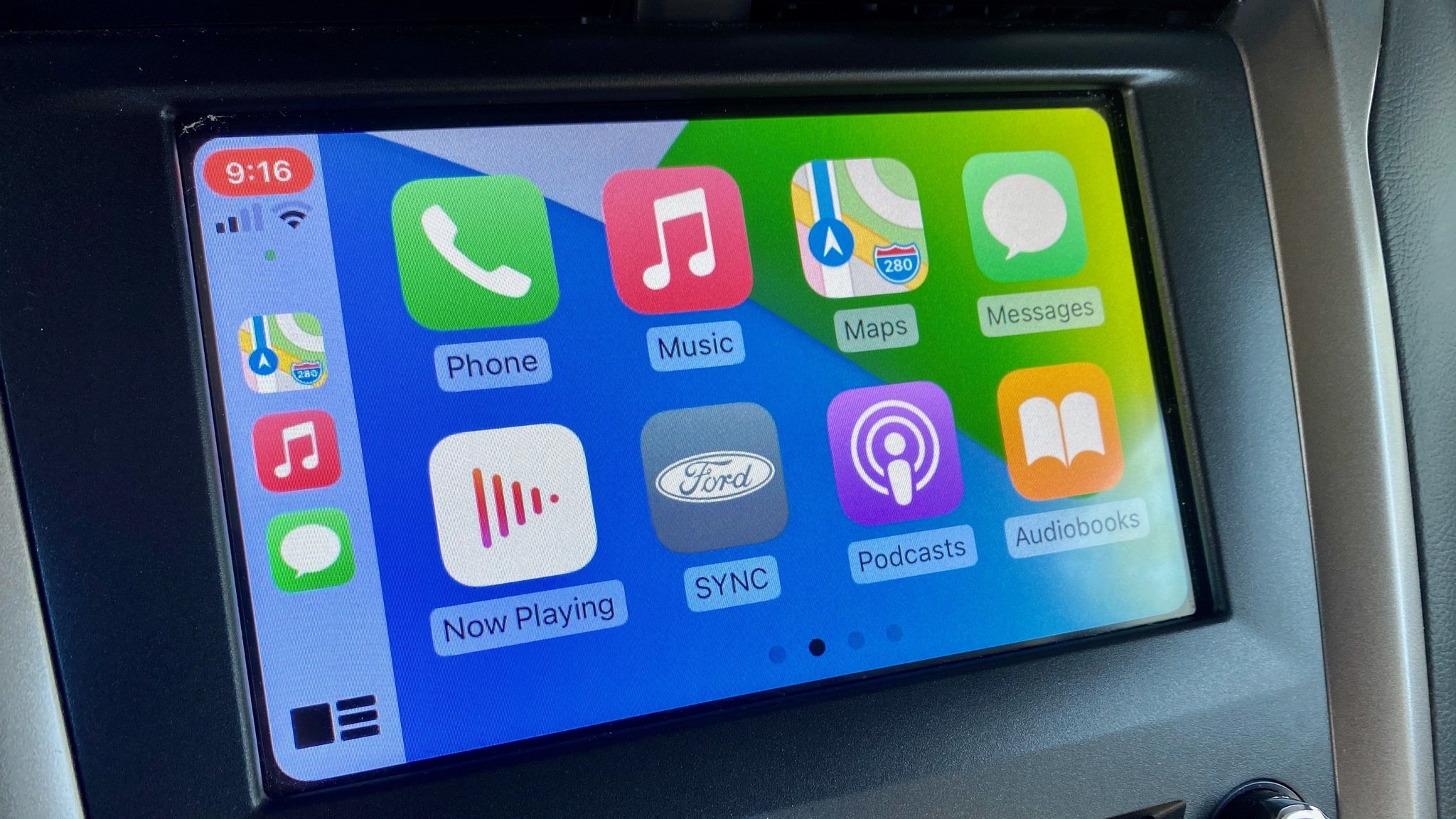
Помимо потоковых сервисов, я готов поспорить, что наиболее часто используемым приложением CarPlay являются Карты. Ищете ли вы бизнес или путешествуете за границу, гораздо проще сказать, куда идти, чем перемещаться по памяти или по карте.
Большую часть интерфейса Карт в CarPlay довольно легко понять, но есть несколько сложных моментов. Давайте посмотрим на некоторые из основных функций приложения и на то, как вы можете использовать их, чтобы получить максимальную отдачу от вашего опыта.
Устранение неполадок с картами
Возникли проблемы или вопросы по поводу приложения “Карты”? Вот некоторые распространенные проблемы и информация о них (а также способы их устранения).
Больше не шутка: лучшие гироскутеры на рынке
Несколько лет назад ховерборды, возможно, были чем-то вроде шутки, но теперь они являются приличным средством личного транспорта. Если вы хотите купить один из этих двухколесных самокатов, обратите внимание на эти варианты – они лучшее, что вы можете купить.
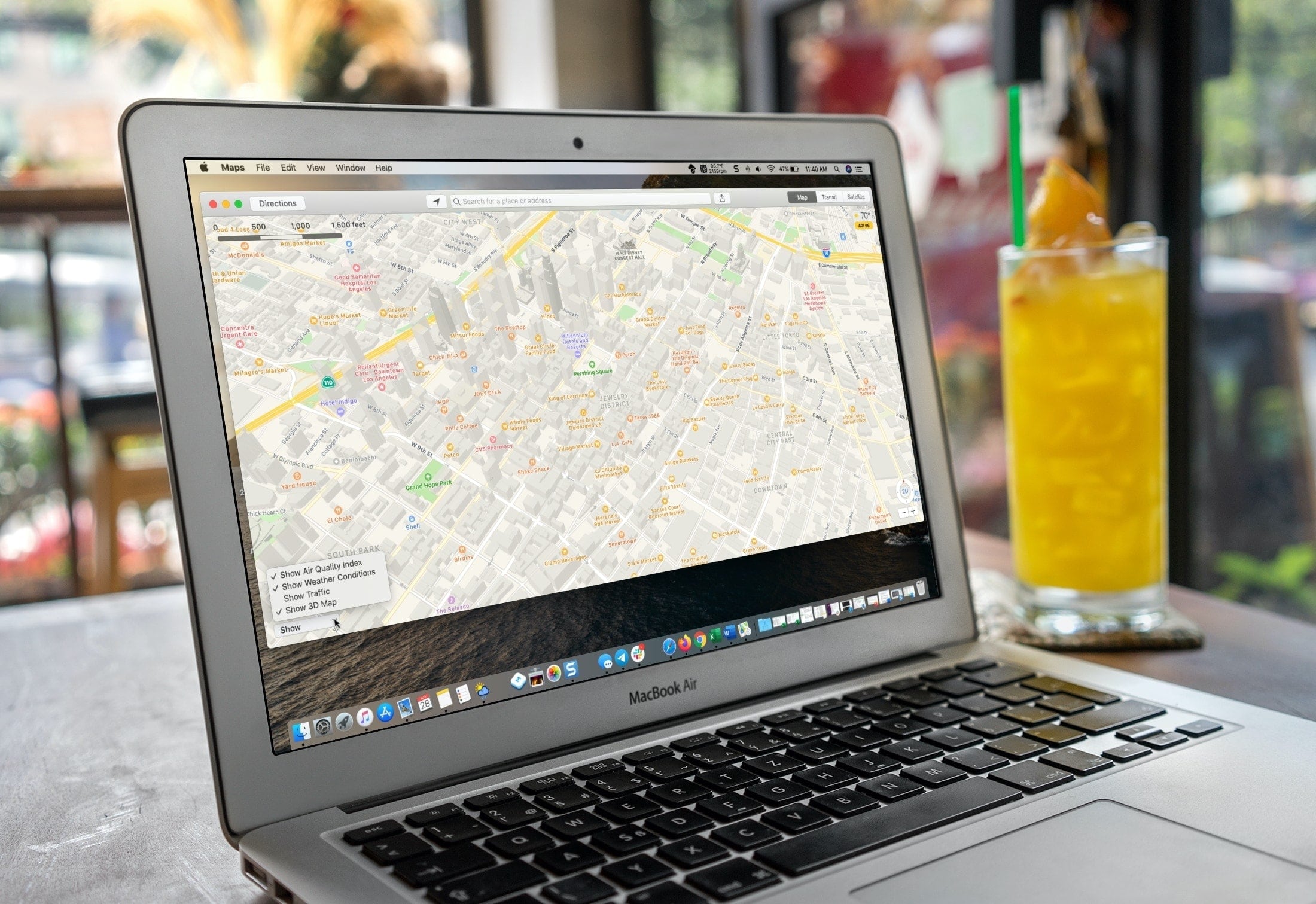
Приложение Apple Maps чрезвычайно простое в использовании. Вы можете быстро прокладывать маршруты, находить информацию о местах, которые хотите посетить, и сохранять свои любимые места. Так что вы можете даже не думать о том, чтобы потратить несколько минут на настройку своего опыта, но вам следует это сделать.
Вы можете изменять единицы измерения расстояния в зависимости от вашего местоположения, видеть погодные условия в том месте, где вы путешествуете, и просматривать карту под другим углом. Вот как настроить приложение «Карты» на iPhone, iPad и Mac в соответствии с вашими предпочтениями.
Используйте правильный вид карты
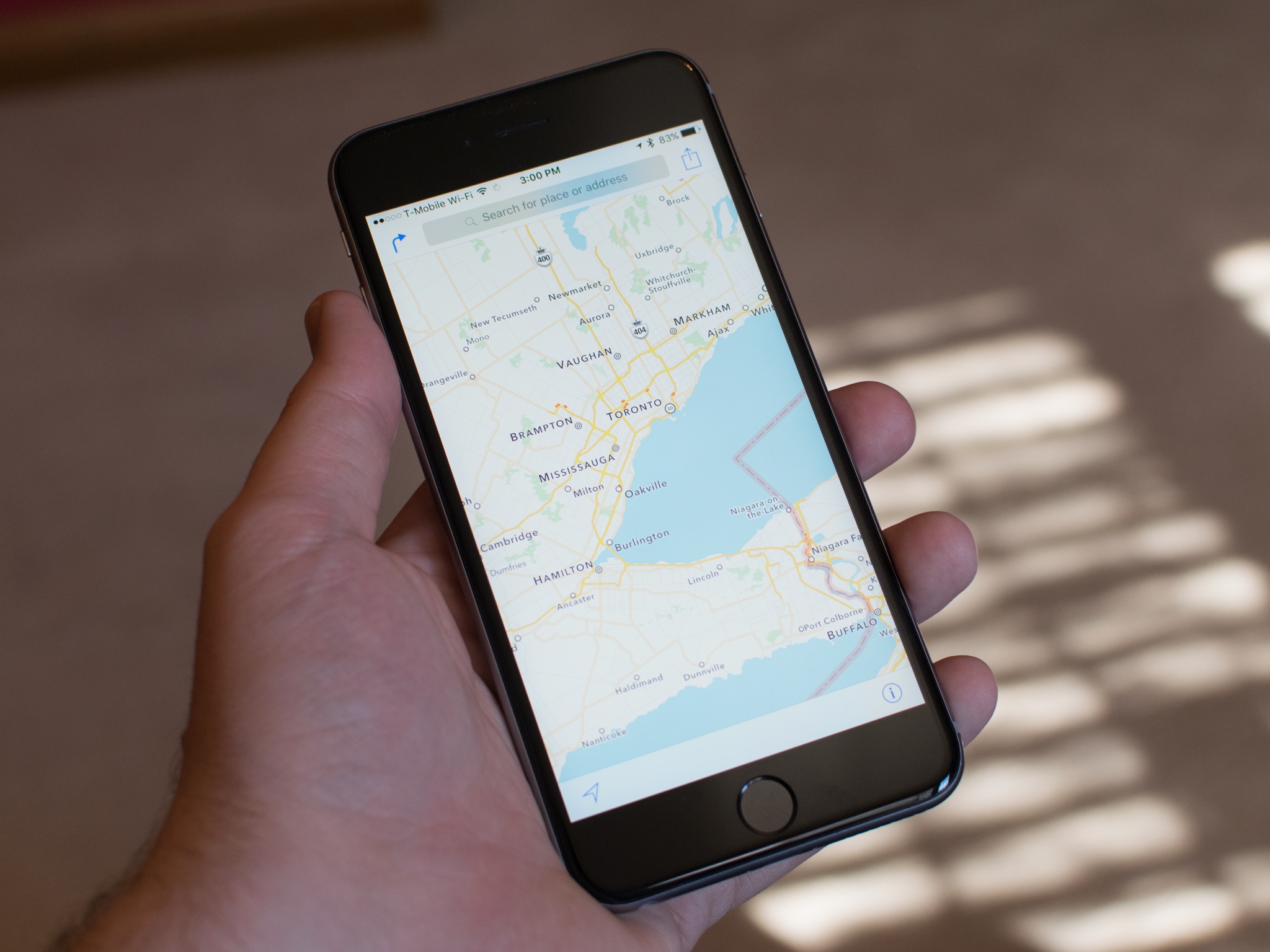
В Приложение Apple Maps позволяет вам выбирать из красочного вида карты, вида общественного транспорта и вида со спутника, который выглядит фотографическим.
На iPhone и iPad вы можете изменить вид, выбрав значок «Информация» (маленькая буква «i») вверху.
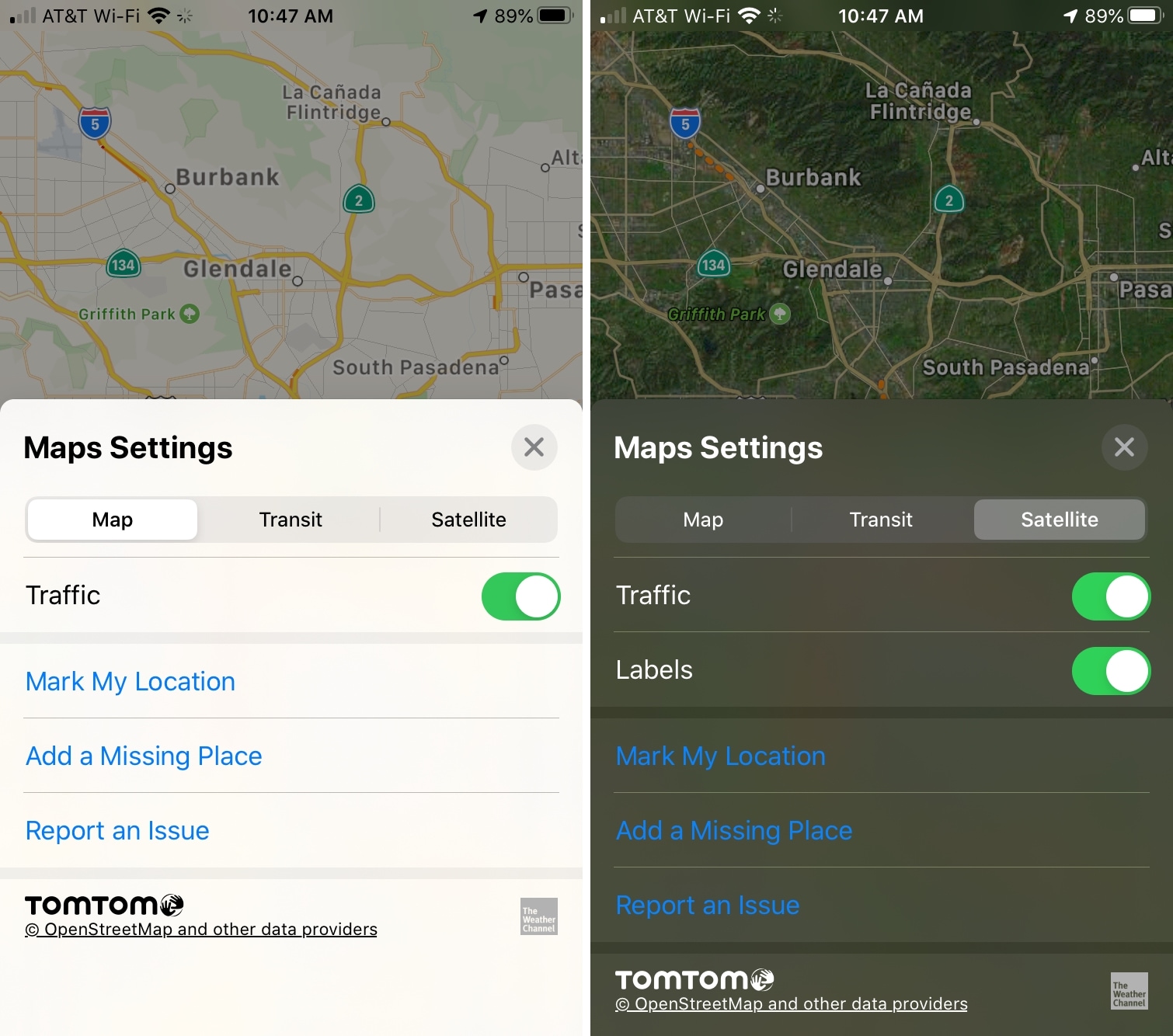
На Mac вы можете легко переключаться между этими представлениями, используя три кнопки на панели инструментов в правом верхнем углу окна.
Измени свою точку зрения
В большинстве случаев, когда вы открываете Карты, вам нужно просматривать области сверху, что считается 2D. Но вы можете изменить перспективу на 3D, если хотите.
Если вы используете режим просмотра карты или общественного транспорта, выполните одно из следующих действий:
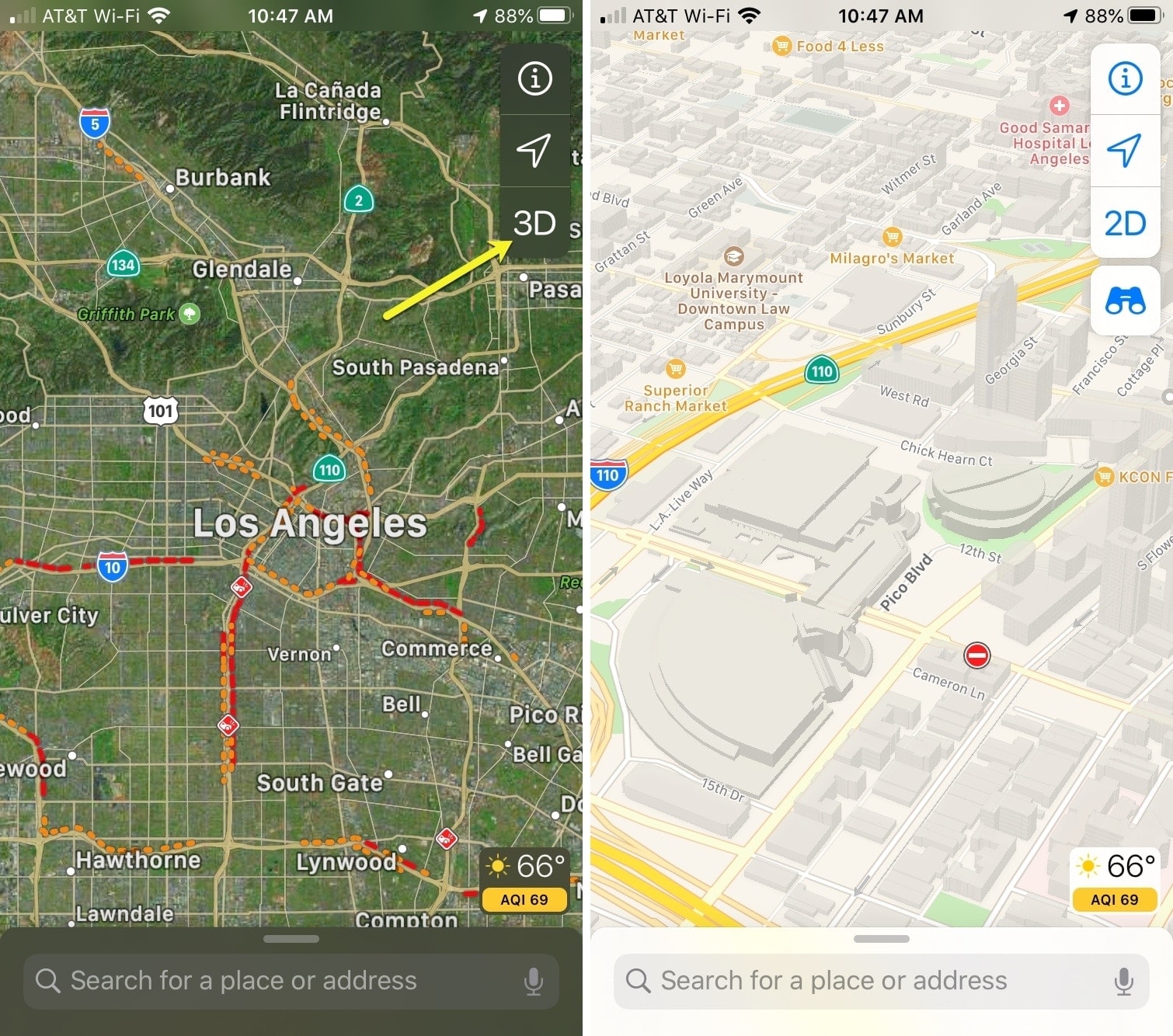
Трехмерный вид особенно хорош, если вы используете для карты вид со спутника. Может быть, вы ищете ресторан, который, как вы знаете, находится у этого действительно высокого здания на Мейн-стрит. Трехмерный вид позволяет видеть элементы на карте так, как будто вы стоите рядом с ними.
Смотрите нужные детали
Если вы путешествуете в место, находящееся немного далеко от вашего, может быть удобно узнать о погодных условиях и даже качестве воздуха в этом месте. Вы можете отображать эти объекты на своей карте в дополнение к дорожным условиям.
На iPhone и iPad откройте приложение «Настройки» на своем устройстве и выберите «Карты». В разделе «Климат» включите переключатель (-ы) для индекса качества воздуха и / или погодных условий.
На Mac щелкните раскрывающийся список Показать в левом нижнем углу. Выберите Показать индекс качества воздуха и / или Показать погодные условия, поставив галочку рядом с теми, которые вы хотите видеть на карте.
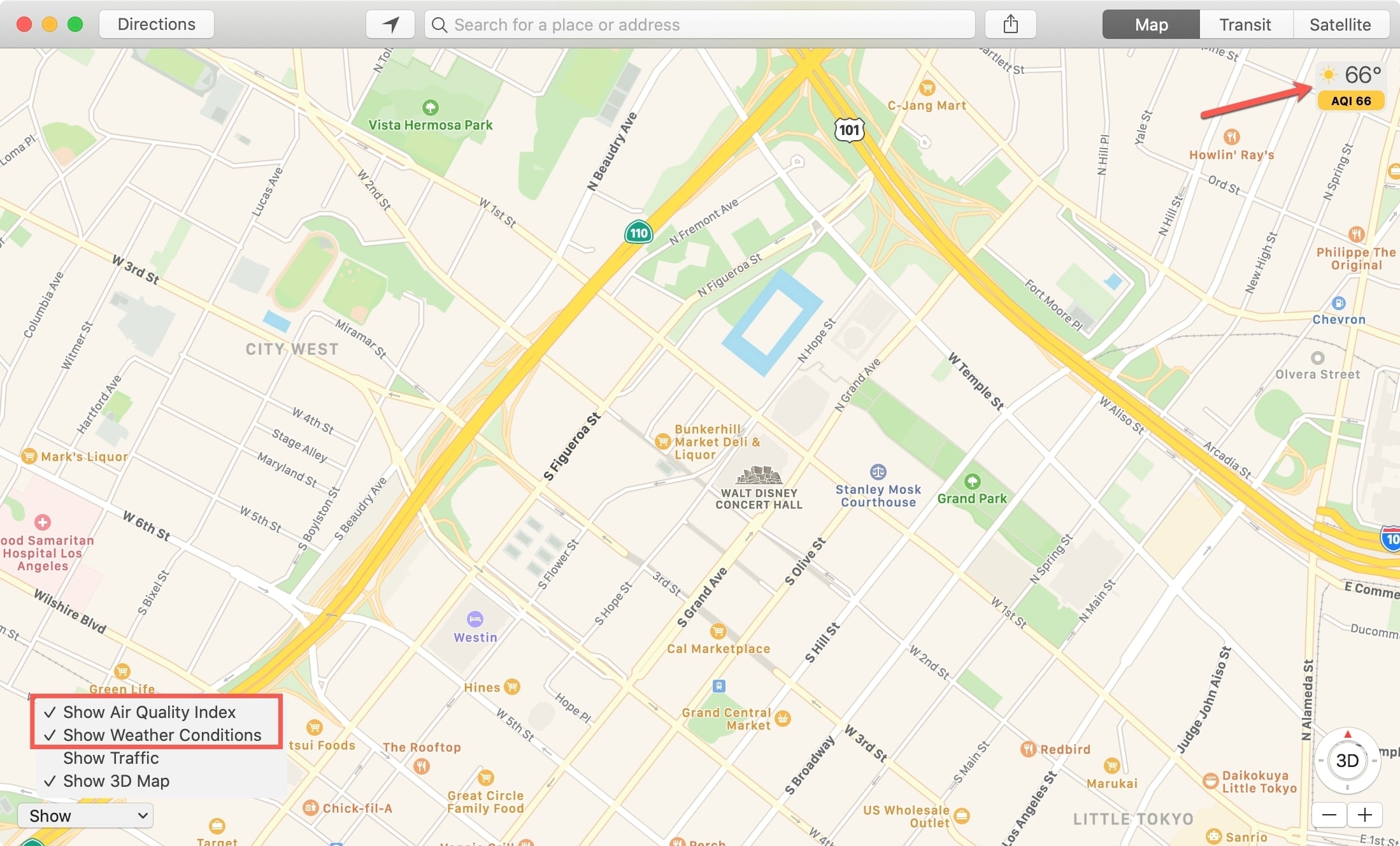
Каждый из них будет отображаться на вашей карте в углу, чтобы не отвлекать, но в то же время предоставлять вам нужную информацию.
Если вы хотите увидеть условия движения и понять, что означают маркеры, обязательно ознакомьтесь с нашим полным руководством по этой функции на iPhone, iPad и Mac.
Отрегулируйте единицы измерения расстояния и отобразите шкалу
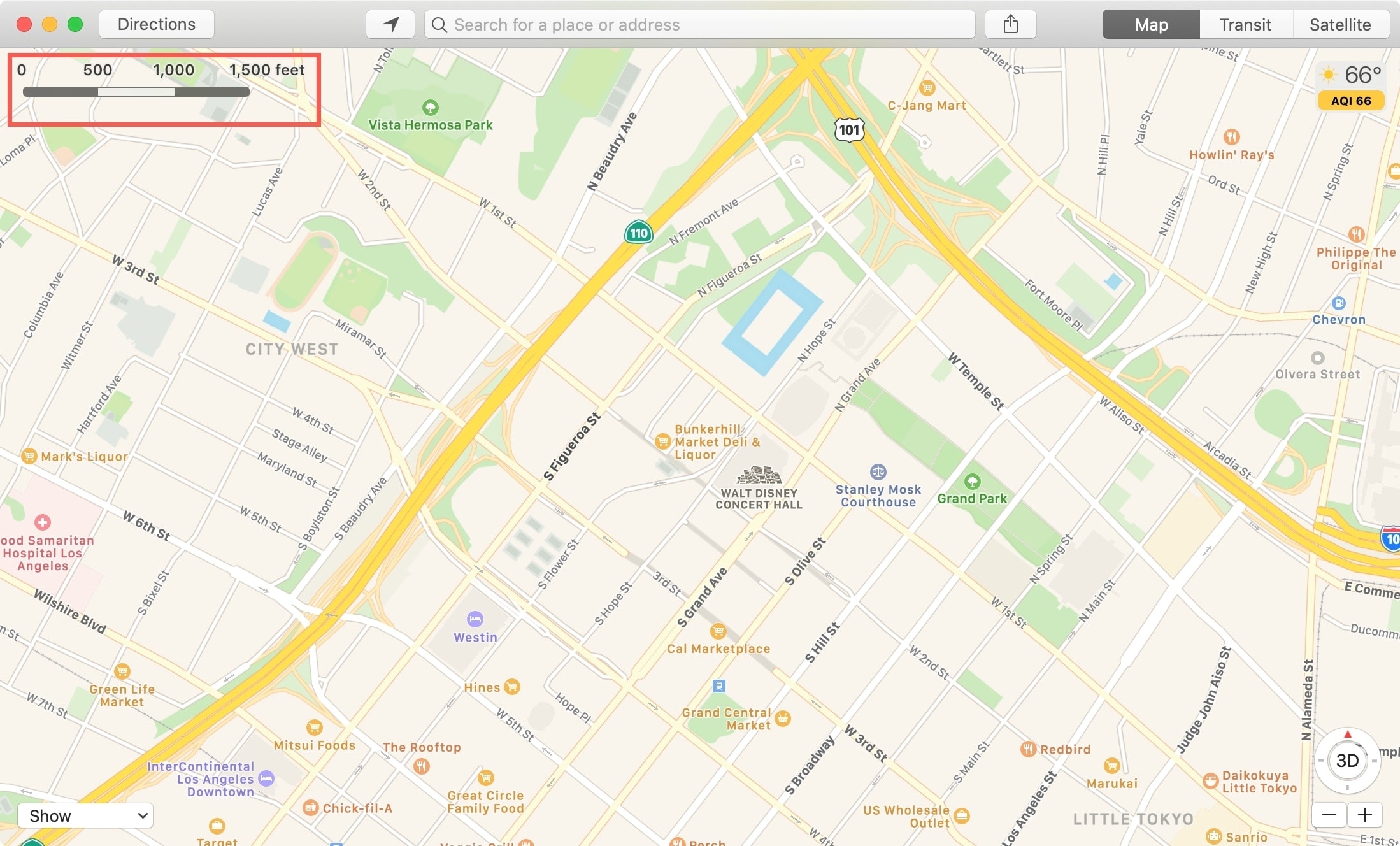
Приложение Карты позволяет использовать мили или километры для измерения расстояния, что является важной настройкой для настройки в Apple Maps. Кроме того, вы также можете просмотреть шкалу расстояний на карте.
На iPhone и iPad откройте приложение «Настройки» на своем устройстве и выберите «Карты». В разделе «Расстояния» выберите «В милях» или «В километрах».

Шкала расстояний
Шкала расстояний в Картах работает на iOS немного иначе, чем на Mac. На iPhone и iPad вы будете видеть шкалу расстояний при увеличении и уменьшении масштаба, что позволяет регулировать ее автоматически. Он не остается на экране, и в настоящее время нет соответствующей настройки.
Выберите варианты вождения и общественного транспорта
Если вы переключаетесь между маршрутами движения и общественного транспорта в Apple Maps на своих устройствах, для каждого из них есть несколько настроек, которые вы можете настроить по умолчанию, чтобы сэкономить время в будущем.
Настройки направления движения
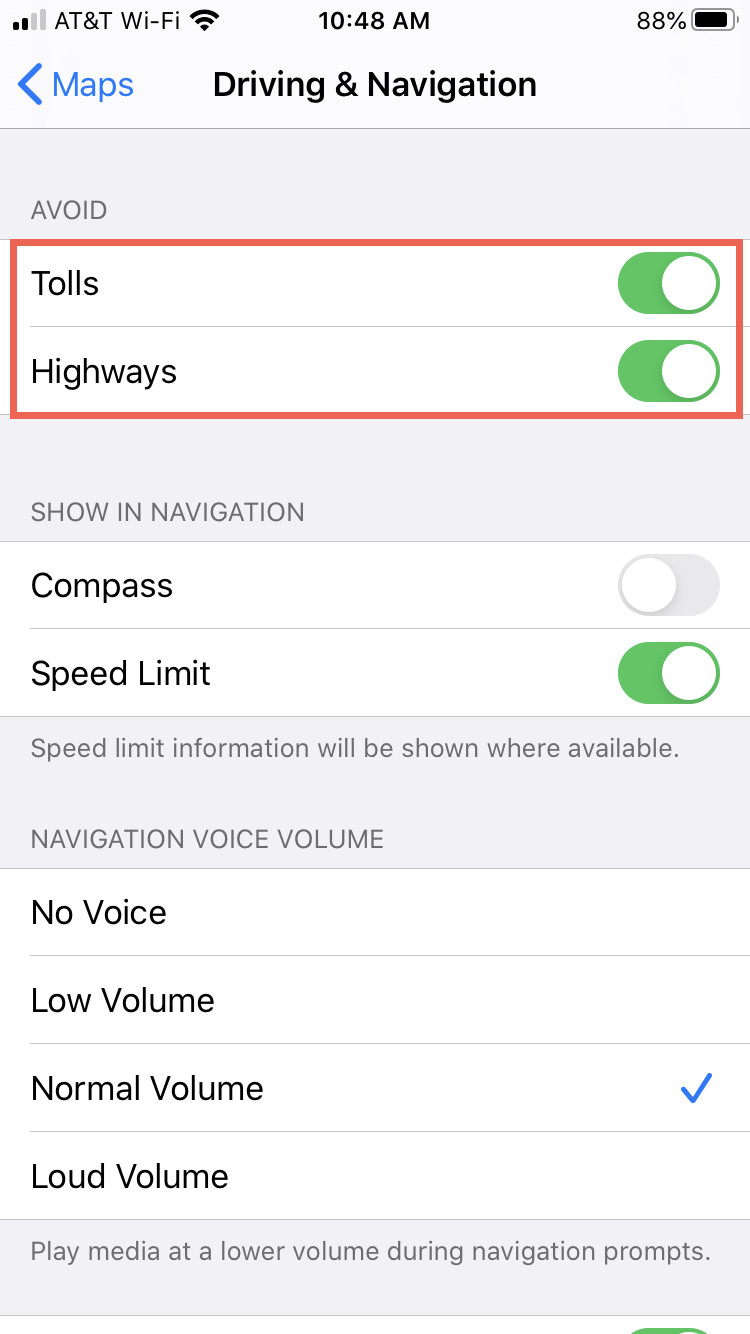
Может быть, вы хотите избегать шоссе или избегать платных дорог во время путешествия.
На iPhone и iPad откройте приложение «Настройки» на своем устройстве и выберите «Карты». Нажмите «Вождение и навигация», включите переключатели в разделе «Избегать» вверху для платных дорог и / или автомагистралей.
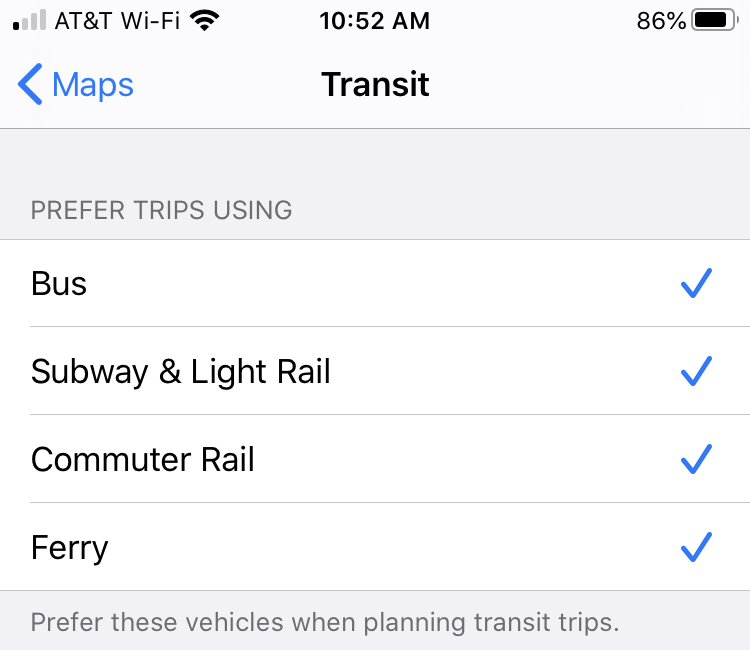
Что касается общественного транспорта, вы можете жить или посещать город, который предлагает более одного вида транспорта. Карты позволяют выбрать тип общественного транспорта для отображения по умолчанию.
На iPhone и iPad откройте приложение «Настройки» на своем устройстве и выберите «Карты». Нажмите «Общественный транспорт» и отметьте «Автобус», «Метро и легкорельсовый транспорт», «Пригородная линия» или «Паром». Вы можете отметить только один или все четыре.
Посмотреть ярлыки на карте
Ярлыки используются, чтобы показать вам местоположения на карте, и вы увидите их везде, от улиц до ресторанов и парков. Эти метки являются ключевыми для помощи в незнакомых областях и по умолчанию отображаются в режиме просмотра карты и общественного транспорта. Но у вас есть несколько настроек для меток, о которых вы должны знать и настраивать в Apple Maps для вашего устройства.
Этикетки на iPhone и iPad
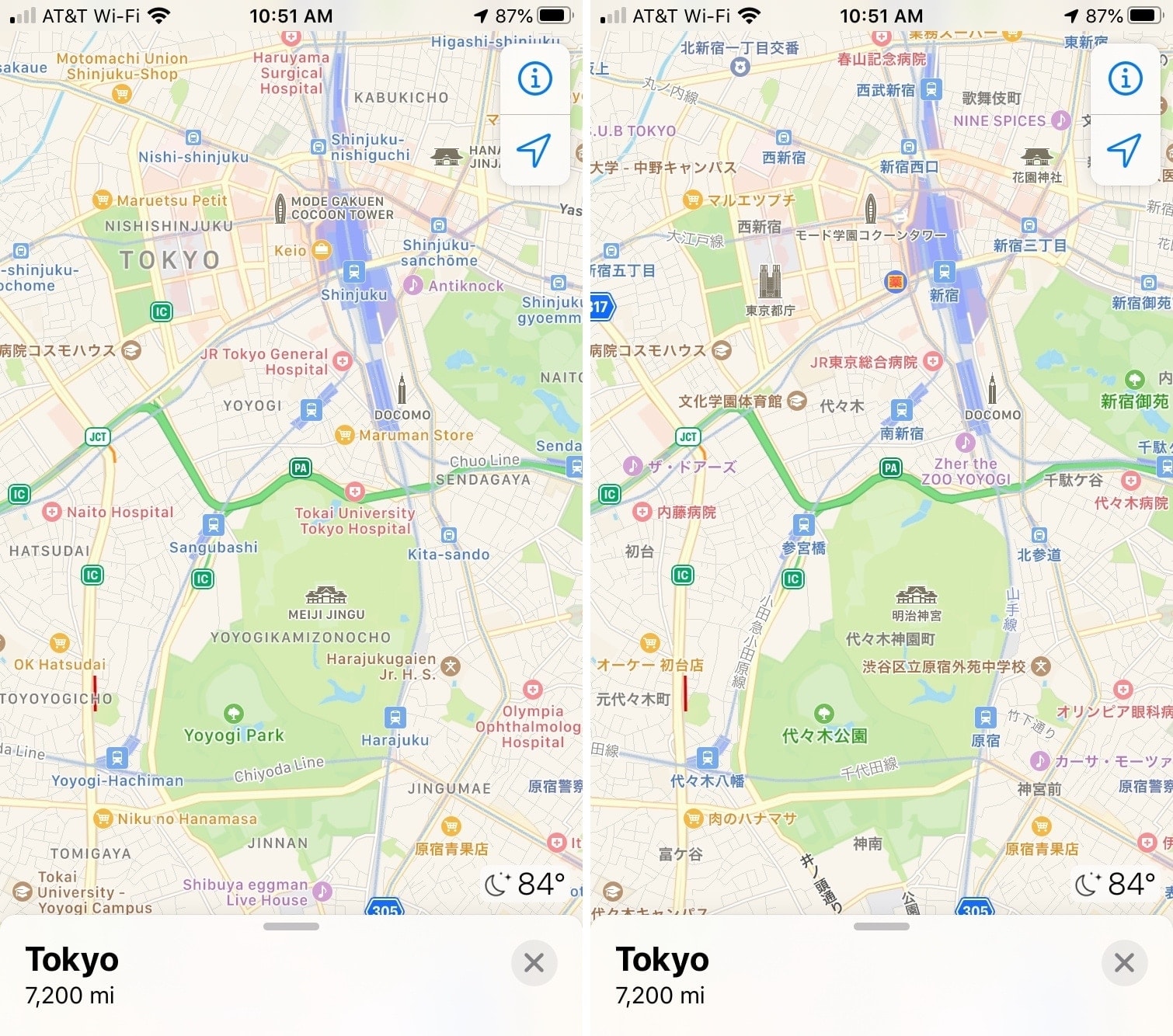
К сожалению, в настоящее время в Картах iOS доступен только языковой параметр для ярлыков. Однако, если вы используете Карты за пределами США, это важно.
На iPhone и iPad откройте приложение «Настройки» на своем устройстве и выберите «Карты». В разделе “Ярлыки карты” есть переключатель Всегда на английском языке. Если вы используете Карты в другой стране с другим диалектом, вы можете включить или отключить его в зависимости от вашего понимания языка.
Ярлыки на Mac
На Mac у вас есть еще несколько настроек для ярлыков.
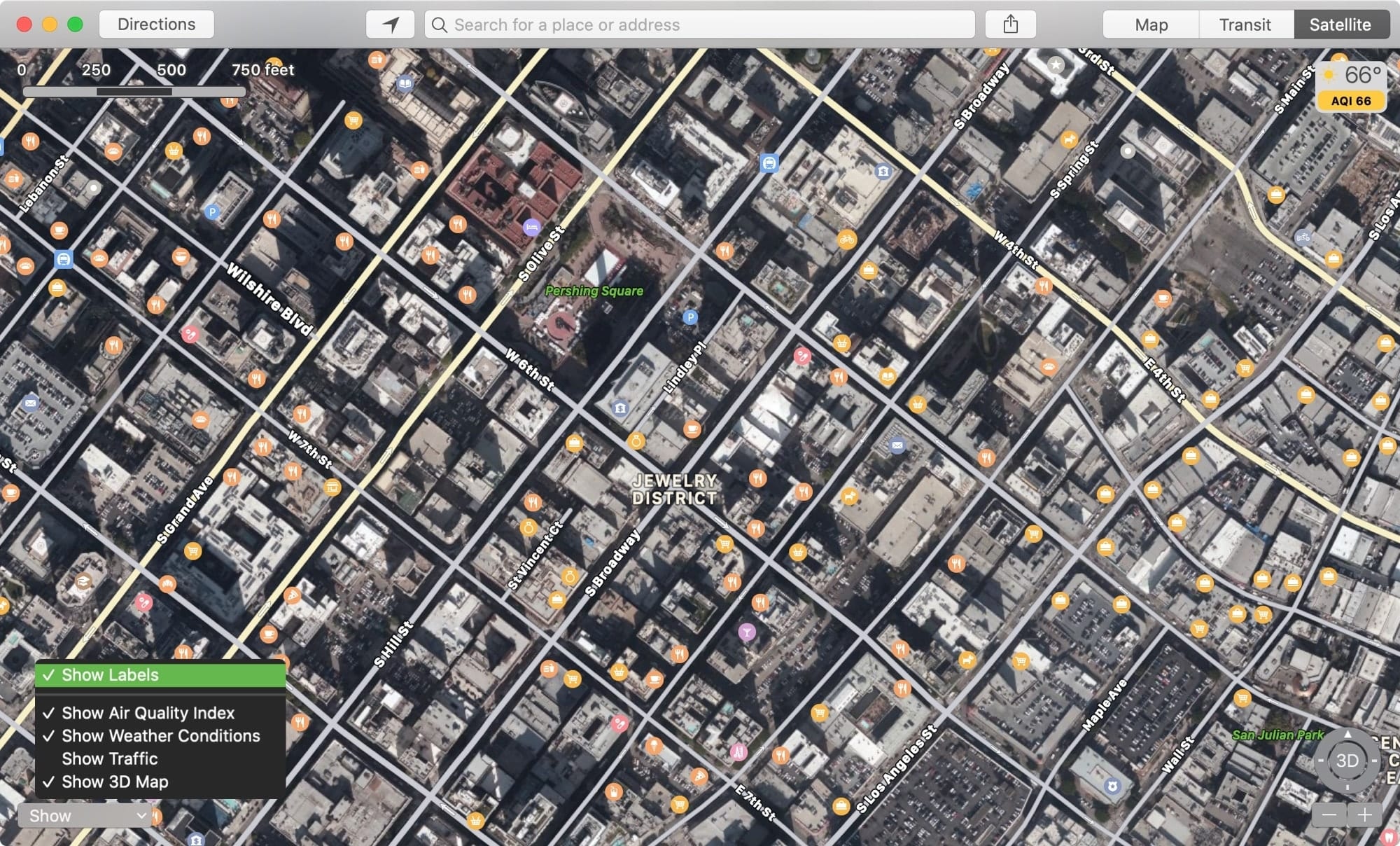
Подведение итогов
С помощью некоторых простых изменений вы можете настроить приложение Apple Maps в соответствии со своими потребностями и предпочтениями. Каждую настройку легко изменить, поэтому вы можете отменить ее, если вам нужно для конкретной поездки или по умолчанию.
Какие настройки в приложении «Карты» вы обязательно установите для всех ваших поездок на каждом из ваших устройств? Сообщите нам свой любимый способ настройки Apple Maps!
Карты на Айфоне
С помощью «Карт» можно смотреть планы улиц, спутниковые фотографии, переходить в режим гибридного просмотра и рассматривать виды улиц в самых разных городах мира. Кроме того. Вы сможете получить подробный автомобильный или пешеходный маршрут и сведения о транспортном потоке. Найдите и отслеживайте свое текущее местонахождение (приблизительно) и используйте его для прокладки маршрута из одного пункта в другой. Со встроенным цифровым компасом Вы всегда сможете определить свое направление.
Карты, цифровой компас, маршруты и навигация по местонахождению, предоставляемые Apple, основываются на данных и услугах сторонних организаций. Эти службы предоставления данных могут меняться и могут быть доступны не во всех географических областях, в результате чего карты, маршруты и сведения о местоположении могут быть недоступными, неточными или неполными. Сравнивайте предоставляемую iPhone информацию со своим окружением и при каких-либо расхождениях отдавайте предпочтение указателям.
Если при запуске программы «Карты» Службы геолокации отключены, на экране появится запрос об их включении. « Карты» можно использовать без включения Служб геолокации. См. « Службы геолокации» 25.
Поиск и просмотр местонахождений
Можно производить поиск мест, получать текущую информацию, отмечать места булавками, получать снимки со спутника и просматривать улицы в режиме вида улиц Google.
Производить поиск можно многими способами — например, по адресу, перекрестку, области, ориентиру, закладке, контакту или почтовому индексу.
Поиск местоположения и просмотр карты.
1 Коснитесь поля поиска, чтобы появилась клавиатура.
2 Введите адрес или другую информацию для поиска.
Местоположение обозначается булавкой. Нажмите на булавку, чтобы увидеть название или описание места.

Местоположения могут содержать информацию о достопримечательностях, добавленную пользователями службы «Мои карты» Google (материалы, созданные пользователями) и спонсорские ссылки в виде специальных значков (например.
Просмотр местонахождения адреса контакта. Нажмитев поле поиска, затем коснитесь пункта «Контакты» и выберите контакт
Чтобы таким образом определить местонахождение адреса, контакт должен содержать по крайней мере один адрес. Если у контакта несколько адресов, следует выбрать тот, местонахождение которого требуется определить. Можно также найти местонахождение адреса, набрав его прямо в «Контактах».
Определение своего текущего местоположения
Найдите свое текущее (приблизительное) местонахождение с помощью одного нажатия на карте.
Определение текущего местонахождения и включение режима слежения.
Ваше текущее размещение отмечено синим маркером. Если местоположение не может быть точно определено, вокруг маркера появляется голубой круг Размер круга зависит от точности определения местоположения — чем меньше круг, тем выше точность.
Когда Вы перемещаетесь, iPhone обновляет Ваше положение, настраивая карту таким образом, чтобы индикатор местонахождения оставался в середине экрана. Если нажатьеще раз, чтобы снять выделение, или перетянуть карту, iPhone продолжает обновлять информацию о местонахождении, но прекращает ее центрировать, так что указатель местонахождения может переместиться за пределы экрана.
iPhone использует службы геолокации для определения Вашего местонахождения. Службы геолокации используют информацию, которая доступна в сотовой сети передачи данных, локальных сетях Wi-Fi (если связь Wi-Fi включена) и GPS (функция GPS доступна не повсеместно). Когда программа использует Службы геолокации, в строке состояния отображается значок^. ( Услуга Служб геолокации доступна не во всех странах и регионах).
Если Службы геолокации отключены, будет отображен запрос на их включение. Если эти службы отключены, определять и отслеживать текущее местонахождение невозможно. См.«Службы геолокации» 5.
Получение информации о текущем местоположении. Коснитесь синего маркера, затем коснитесь значкаЕсли возможно, iPhone отображает адрес текущего местоположения. Эту информацию можно использовать для следующих операций:
• получение инструкций для маршрута;
• добавление местоположения в контакты;
• отправка адреса по электронной почте или MMS;
• установка закладки для этого местоположения;
Вновь нажмите(Значок изменит свой вид на ) Программа «Карты» использует встроенный цифровой компас, с которым Вы всегда сможете определить свое направление. Угол показывает точность показаний компаса — чем меньше угол, тем выше точность.
Программа «Карты» использует географический север для определения текущих координат, даже если в программе «Компас» выбран магнитный север. Если требуется калибровка компаса, iPhone отображает запрос с инструкцией: перемещая телефон, «нарисовать» в воздухе цифру восемь. При наличии помех может отобразиться указание отойти от источника помех. См. Глава 20, «Компас,» 83.
Отметка места на карте с помощью булавки
С помощью булавки можно отметить место вручную.
Отметка места на карте. Длительно коснитесь места на карте.
В месте Вашего касания на карте появится булавка.
Длительно нажмите и затем переместите булавку на новое место или длительно коснитесь в другом месте, пока не появится новая булавка,заменяющая предыдущую.
Снимки со спутника и режим просмотра улиц
Для просмотра карты можно выбрать вид со спутника или комбинированный режим карты улиц и вида со спутника. Также места можно просматривать в режиме просмотра улиц Google.
Просмотр в режиме снимка со спутника или в гибридном режиме.
затем выберите «Спутник» или «Гибрид» для просмотра снимка со спутника или снимка со спутника в сочетании со схемой улиц.
Для возврата в режим просмотра карты нажмите «Карта».
Просмотр изображения места в режиме просмотра улиц. НажмитеДля разворота панорамного вида на 360° быстро переместите палец по экрану влево или вправо. ( На врезке отображается текущий вид.) Для перемещения по улице нажмите стрелку. Для возврата в режим просмотра карты нажмите врезку с картой в правом нижнем углу.
Режим просмотра улиц доступен не во всех регионах.
Предусмотрен пошаговый просмотр автомобильных маршрутов, передвижения на общественном транспорте или пешеходных маршрутов, ведущих к месту назначения.
Получение инструкций для маршрута.
2 Введите начальную и конечную точки в поля «Начало» и «Конец». По умолчанию iPhone начинает отображать информацию с точки Вашего приблизительного местонахождения (если оно доступно). Нажмитев любом из полей «Закладки», «Последние» или «Контакты», чтобы выбрать место (включая текущее размещение и установленную булавку, если они есть). Еслине отображается, удалите содержимое данного поля.
Например, если адрес Вашего друга занесен в список контактов, можно нажать «Контакты» и нажать имя Вашего друга, вместо того чтобы набирать его адрес.
Для изменения направления на противоположное нажмите
3 Нажмите «Маршрут» (если места введены вручную), затем выберите автомобильный маршрутмаршрут на общественном транспортеили пешеходный маршрут
Доступные варианты поездки зависят от маршрута.
4 Выполните одно из следующих действий.
• Для просмотра всех маршрутов в списке нажмитезатем выберите «Список». Нажмите на любой объект в списке, чтобы увидеть карту с этим участком. Нажмите «Обзор маршрута», чтобы вернуться к экрану обзора.
• Для пошагового просмотра маршрута нажмите «Начать», затем нажимайте для отображения следующего участка. Нажмитедля возврата.
При поездке на автомобиле или передвижении пешком в нижней части экрана отображаются приблизительные значения расстояния и требуемого времени. При наличии данных о затрудненном дорожном движении время поездки корректируется.
Если используется общественный транспорт, на обзорном экране отображается каждый участок поездки и способ перемещения, включая участки, которые придется пройти пешком. В верхней части экрана отображаются: время прибытия автобуса или поезда на первую остановку, расчетное время прибытия в конечный пункт и общая стоимость проезда. Нажмите’чтобы задать время отправления или прибытия и выбрать расписание. Нажмите значок на остановке, чтобы увидеть время отправления данного автобуса или поезда, а также получить ссылку на веб- сайт или контактную информацию перевозчика. При нажатии кнопки «Начать» и пошаговом просмотре маршрута в верхней части экрана отображаются подробные сведения о каждом участке поездки.
Для построения маршрута можно также найти на карте место, нажать указывающую на него булавку, нажатьа затем выбрать «Сюда» или «Отсюда».
Переключение начальной и конечной точек для изменения направления
Еслине отображается, выберите «Изменить».
Отображение недавно просмотренных маршрутов. Нажмитев поле поиска, затем выберите «Последние».
Отображение информации о движении на дорогах
Вы сможете увидеть данные о дорожном движении на главных улицах и автомагистралях, если эти данные доступны для данной местности.
Отображение и скрытие информации о дорожном движении. Нажмите затем выберите «Показать пробки» или «Скрыть пробки».
Автомагистрали кодируются цветом в зависимости от интенсивности дорожного движения.

Если Вы не видите информацию о трафике, возможно, требуется уменьшить масштаб до уровня, на котором отображаются основные трассы. Данные о дорожном движении доступны не во всех регионах.
Поиск компаний и их контактной информации
Поиск фирмы в данном районе.
1 Найдите место — например город, страну или улицу — или прокрутите до места на карте.
2 Введите род деятельности в текстовом поле и нажмите «Поиск».
Места, соответствующие введенному запросу, будут отмечены булавками. Например, если Вы находите на карте свой город, а затем набираете «кинотеатры» и нажимаете «Поиск», булавками будут отмечены городские кинотеатры.
Нажмите на булавку, которой отмечена интересующая Вас компания, для просмотра ее названия и описания.
Поиск компании без предварительного поиска местонахождения.
• ресторан сан-франциско калифорния
• корпорация apple нью-йорк
Связь с компанией или получение маршрута проезда. Коснитесь булавки, которой помечена компания, затем нажмите i” рядом с названием.
Теперь можно выполнить следующие действия.
• Наберите телефонный номер для совершения вызова, введите адрес электронной почты для отправки письма или адрес веб-сайта для его посещения.
• Для получения маршрута нажмите «Сюда» или «Отсюда».
• Для добавления компании в список контактов нажмите кнопку «Добавить в контакты» внизу экрана, затем нажмите «Новый контакт» или «Добавить к контакту».
• Отправка сведений о местонахождении компании по электронной почте или в текстовом сообщении.
Просмотр списка компаний, найденных в результате поиска. Нажмите «Список» на экране «Карта».
Нажмите на фирму для просмотра ее местонахождения. Или нажмите _ рядом с компанией для просмотра информации.

Обмен информацией о местоположении
Найденное на карте место можно добавить в список контактов. Ссылки на местонахождение на Картах Google можно также отправить по электронной почте или MMS.
Добавление местоположения в список контактов. Найдите место, нажмите указывающую на него булавку, нажмитерядом с названием или описанием, выберите «Добавить контакт» внизу экрана, затем выберите «Новый контакт» или «Добавить к контакту».
Отправка по электронной почте ссылки на место на Картах Google. Найдите место, нажмите указывающую на него булавку, нажмитеi рядом с названием или описанием, затем выберите «Ссылка на карту» внизу экрана и нажмите «Email».
Отправка ссылки на место на Картах Google с помощью MMS. Найдите место, нажмите указывающую на него булавку, нажмитерядом с названием или описанием, затем выберите «Ссылка на карту» внизу экрана и нажмите «MMS».
Добавление закладок для местоположений
Местоположение, которое Вы хотите найти позднее, можно снабдить закладкой.
Создание закладки для местоположения. Найдите место, нажмите указывающую на него булавку, нажмите _ рядом с названием или описанием, затем выберите «В закладки» в нижней части экрана «Информация».
Просмотр места, которое помечено закладкой или просматривалось недавно.
Нажмите в поле поиска, затем выберите «Закладки» или «Последние».