 NFC Эксперт
 Возможные причины и пути решения проблем
Порой проблема кроется в стандартных настройках, иногда причину следует искать в некорректной версии обновления операционной системы. Почему такое случается, и как выйти из положения, попытаемся разобраться вместе.
Обращаем внимание, что неисправности не зависят от модели мобильного устройства.
Если возникли осложнения, в первую очередь проверьте:
- актуальность программной версии, используемой в телефоне;
- правильность прошивки;
- наличие сбоев в работе платежного сервиса и мобильного гаджета;
- черный список;
- наличие вирусов и вредоносных программ.
Зависает или глючит приложение
Известны случаи, когда приложение, несущее ответственность за проведение бесконтактных перечислений, подвисает либо начинает глючить. В подобной ситуации предпринимаются следующие действия:
- проводится жесткая перезагрузка мобильного устройства, порядок выполнения которой найдется на видео в интернете;
- приложение полностью переустанавливается. С помощью системных средств программа деактивируется, затем заново скачивается из Плэй Маркет;
- устанавливаются обновления, удаляющие все неправильные настройки, препятствующие нормальному функционированию сервиса.
Если Samsung Pay перестал работать, войдите в его настройки, выберите «диспетчер приложений», определите службу, подвергаемую перепрошивке, нажмите кнопку «хранилище», затем – «очистить данные». Сервис перезагрузится.
Как выглядела оплата часами
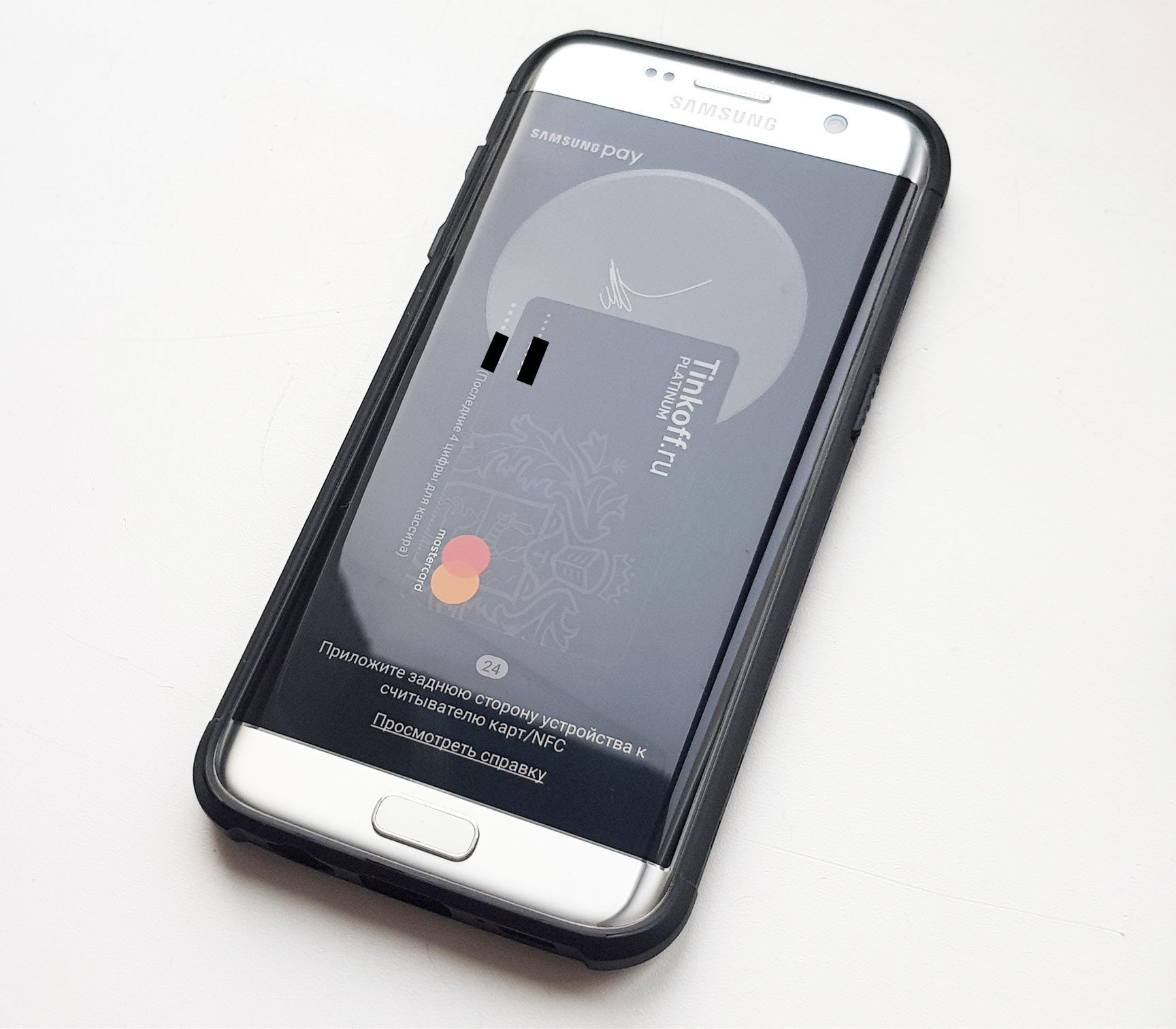
Как в фильмах о будущем:
- Включаешь экран телефона.
- Тянешь шторку снизу.
- Телефон немного тупит.
- Прикладываешь палец к датчику.
- Телефон начинает вибрировать.
- Прикладываешь телефон куда-то в район терминала.
- Следишь, чтобы раздался звук — операция прошла.
Довольно суматошно:
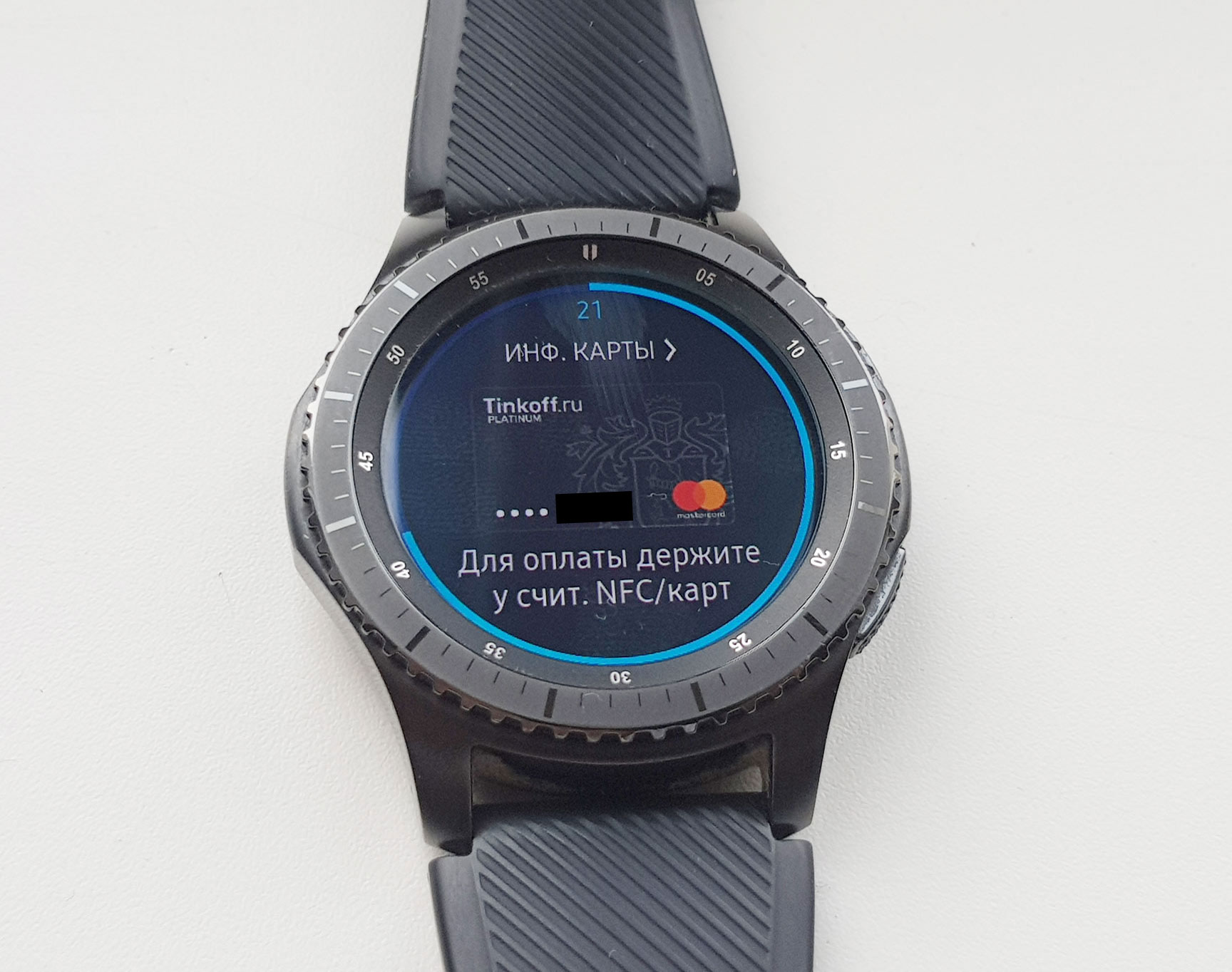
- Нажимаешь и держишь кнопку «Назад».
- Часы говорят: введи пароль. Вводишь пароль на неудобном маленьком экране.
- Появляется логотип Самсунг-пэй. Немного ждешь.
- Появляется твоя карта. Говоришь: «Оплатить».
- Часы начинают вибрировать.
- Прикладываешь запястье к терминалу, неестественно выворачивая руку.
- Ждешь звук состоявшейся операции.
Как устранить ошибку на смартфоне?
Инструкция по устранению ошибки едина для всех видов смартфонов или планшетов:
- Нужно зайти в раздел «Настройки»
- Из «Настроек» перейти в «NFC» (найти можно через функцию поиска или в разделе безопасности устройства).
- Далее — в «Дополнительные функции».
- В разделе находим «Расположение элемента безопасности».
- Меняем кошелек Sim на кошелек NFC.
Есть еще крайний альтернативный вариант на тот случай, если указанная выше инструкция не помогла, и если не жаль потерять данные на телефоне. Можно вернуть устройство к заводским настройкам.
Инструкция для электронных устройств с системой Android:
- Необходимо полностью выключить устройство.
- Далее нужно одновременно нажать несколько кнопок: «Включение» и обе клавиши громкости.
Инструкция для владельцев IPhone:
- Открыть настройки, выбрать пункт «Основные».
- Пролистать раздел до конца, найти и нажать кнопку «Сброс».
- В открывшемся меню выбрать пункт «Стереть содержимое и настройки» или «Сбросить все настройки».
Если после выполнения вышеуказанных инструкций проблема не исчезла, скорее всего, причина кроется во внутреннем повреждении модуля NFC в телефоне. В таком случае необходимо обращаться в сервисный центр для замены сломанной запчасти, самостоятельный ремонт не рекомендуется.
Метод №1 обновление приложения samsung pay до последней версии
Разработчики Samsung Say постоянно обновляют свое детище, добавляя в него новый функционал и исправляя самые разные баги. Старая версия приложения практически наверняка откажется нормально работать на вашем телефоне — задокументированный факт. Причина — несовместимость между версией приложения и определенными модулями ОС вашего смартфона. Пользуйтесь старой версией SP (Samsung Pay)? Тогда бегом его обновлять!
- Запустите SP и откройте меню приложения (значок с тремя горизонтальными полосками).
- Выберите «Мои приложения и игры»→«Установленные».
- Теперь выберите «Samsung Pay»→«Обновить» (если такая опция доступна).
- Все по старому? Откройте магазин Galaxy и нажмите на значок в виде трех точек в правом верхнем углу дисплея.
- Выберите «Мои приложения»→«Обновления».
- Проверьте, заработал ли SP.
Метод №4 изменение разрешения дисплея
SP может перестать корректно функционировать, если пользователь выставит на своем телефоне разрешение HD . Меняли недавно разрешение в Настройках? Возможно, как раз в этом и заключается проблема. Вам необходимо снова зайти в Настройки и вернут разрешение на значение по умолчанию. Разумеется, такой метод применим далеко не ко всем пользователям смартфонов Samsung.
- Откройте «Настройки» →«Дисплей».
- Нажмите «Разрешение экрана» и с помощью ползунка задайте FHD или WQHD (любое разрешение, кроме HD ).
- После смены разрешения откройте приложение SP и проверьте его.
Метод №5 активация ese в настройках nfc
Встроенный элемент безопасности (или eSE) — предпочтительный способ обработки транзакций в NFC. По умолчанию в смартфонах Samsung способ обработки задается автоматически, однако такая конфигурация NFC может вызывать проблемы при использовании SP. Вам нужно зайти в настройки NFC и вручную выставить способ обработки платежей на eSE.
- Пройдите на своем смартфоне в «Настройки» → «Подключения».
- Нажмите на «NFC и оплата» и перейдите в меню этого раздела (три точки в правом углу экрана).
- Далее пройдите в «Стандартный способ NFC» и выберите параметр «Встроенный eSE».
Проверьте, была ли решена проблема. Внимание: если в этом разделе настроек отсутствует выбор eSE, то ваше устройство не поддерживает SP.
Метод №6 добавить физическую кредитную/дебетовую карту
Проблемы с SP могут быть всего лишь временным багом, который исчезнет сам по себе с течением времени либо после передобавления кредитной/дебетовой карты в приложение. Мы советуем вам не ждать и заняться последним.
- Зайдите в Samsung Pay и выберите нужную кредитку.
- Нажмите «Удалить карту», после чего введите PIN-код для подтверждения удаления.
- Перезапустите приложение и зайдите в его меню.
- Выберите «Карты»→«Добавить карты».
- Далее нажмите «Добавить дебетовую/кредитную карту» и следуйте подсказкам на своем дисплее.
- Ничего не изменилось? Откройте «Настройки»→«Управление избранными картами».
- Сделайте нужную вам карту избранной, после чего попытайтесь воспользоваться SP.
Метод №7 отключение nfc в настройках телефона
Приложение SP поддерживает как магнитную защищенную передачу (MST), так и ближнюю бесконтактную связь (NFC). Тем не менее вы не сможете совершить транзакцию с MST-терминалом, если ваш смартфон использует NFC (который включен по умолчанию). Решение — отключение NFC в настройках устройства.
- Перейдите в «Настройки» и откройте «Подключения».
- Найдите функцию «NFC» и отключите ее, переключив ползунок в соответствующее положение.
- Проверьте, получится ли у вас провести платеж через SP. Получили уведомление от NFC? Просто закройте его.
Ничего не изменилось? Тогда давайте проверим, нормально ли функционирует MST:
- Откройте дайлер на своем телефоне и введите вот эту комбинацию чисел и символов:
- Оказавшись в диагностическом меню, выберите пункт «MST TEST».
- В разделе «Continuous» нажмите на «Track 1 2» и поднести камеру своего телефона к своему уху. Слышите какие-то жужжания или писки? Если слышите, то MST работает как надо. Если же нет, то с вашим смартфоном определенно не все в порядке — ему пора в ближайший сервисный центр.
Метод №8 удаление кэша и данных приложения sp
Samsung Pay — как и практически любое другое приложение — задействует кэш для повышения своего быстродействия в устройстве пользователя. К сожалению, кэш может не только ускорять работу ПО, но и вызывать целую кучу самых разных проблем, начиная от безобидных глюков и заканчивая зависаниями ОС. Возможно, Samsung Pay не работает нормально на вашем смартфоне как раз по вине кэша приложения.
- Откройте «Настройки» своего устройства и перейдите в раздел «Приложения» (или «Менеджер приложений»).
- Выберите в списке SP, после чего принудительно остановите его работу.
- Запустите SP и проверьте его работоспособность.
- Ничего не изменилось? Повторите первые три шага и откройте «Хранилище».
- Далее нажмите на кнопки «Удалить кэш» и «Удалить данные».
- Если это не принесло никаких результатов, проделайте тоже самое для Samsung Pay Framework.
- Как только закончите, проверьте состояние SP.
Метод №9 повторное включение разрешений sp
В текущих версиях ОС Android было представлено множество новых функций и улучшений безопасности. Чтобы получить доступ к хранилищу, местоположению и прочим возможностям устройства, приложениям требуется обладать соответствующими разрешениями. Samsung Pay может не работать, если у него отсутствуют определенные разрешения.
- Закройте SP и принудительно остановите его работу через менеджер приложений (как было показано в 8 пункте).
- Находясь все еще в менеджере, выберите SP и перейдите в «Разрешения» приложения.
- Отключите все разрешения, задействовав соответствующие переключатели.
- Перезапустите SP и дайте приложению все необходимые разрешения, после чего удалите его кэш и данные (показано в 8 пункте).
- Снова откройте SP и проверьте, можете ли вы нормально пользоваться функциями приложения.
Механические повреждения
Зачастую складываются ситуации, когда приложение перестает нормально работать из-за повреждений механического характера. К примеру, выходят из строя чипы NFC либо MST. Причиной может оказаться заводской брак, либо некачественно выполненный ремонт.
Для выхода из подобной ситуации предлагается один из двух выходов:
- обращение в сервисный центр;
- попытка выполнения самостоятельного ремонта.
В случае отсутствия положительного результата по переводу денежных средств, проверьте мобильное устройство на наличие внешних повреждений. Найдя следы воздействий физического характера, начинайте ремонтные работы.
Можно ли samsung pay оплачивать метро
Приобретая товары и услуги в интернете, покупатель всегда может выбрать несколько вариантов оплаты. Обычно используются стандартные – банковская карта (нужно указывать реквизиты), платежная система (Вебмани, Киви) и т. д. Но если у клиента есть возможность выбрать Самсунг Пей, то перевод будет осуществлен очень быстро.
Бесконтактной оплатой проезда сейчас никого не удивишь. Это удобно, так как не нужно задерживать очередь. Достаточно достать телефон и уже через несколько секунд оплата будет осуществлена. Алгоритм оплаты проезда в метро через Samsung Pay следующий:
- Нужно достать смартфон и подойти к турникету.
- Запустит установленное приложение.
- Поднести телефон к специальному устройству (ридеру).
Система автоматически снимает с карты необходимую сумму для оплаты проезда. После этого можно проходить через турникет. Используя Samsung Pay можно заплатить за метро или другой вид транспорта, купив билет в кассе.
Можно ли оплатить самсунг пей в россии
Сама компания Самсунг прокомментировала ситуацию с Самсунг Пэй еще в середине марта. В своем Телеграм-канале компания рассказала, что сервис продолжает свою работу в России, но «из-за ограничений международных платежных систем в отношении российских банков» некоторые операции будут недоступны:
- Добавление карт Visa и Matercard российских банков.
- Платежи и денежные переводы с помощью Samsung Pay картами Mastercard и Visa российских банков.
- Выпуск новых билетов Виртуальной Тройки в приложении метро Москвы больше недоступен. Те билеты, которые были добавлены ранее, будут работать.
При этом карты Мир любых банков в Samsung Pay в России добавляются без всяких проблем. Список банков, работающих с Samsung Pay можно посмотреть на их официальном сайте. То сообщение было написано каналом Samsung Россия еще 14 марта, однако за это время изменений никаких не последовало.
Конечно, далеко не факт, что Samsung Pay в России не отключат в ближайшее время. Сейчас загадывать наперед не приходится, но я как считаю: если Самсунг так сопротивляется американским санкциям, то значит, если в будущем, например, в России полностью отключат Google Play, на Galaxy Store от Samsung я бы положился больше всего. Раньше делал ставку на Huawei, но, к сожалению, прогадал.
Неправильные дата и время
Почему еще не работает Самсунг пей? Возможно, указанные в телефоне дата и время не соответствуют фактическому месту, в котором вы находитесь. С первого взгляда проблема кажется малозначительной, но нормально функционировать виджет не сможет. Для нормализации работы следует:
- выполнить вход в систему;
- перейти в раздел «настройки»;
- выставить правильные сведения (время и дату);
- сохранить внесенные изменения.
Обвес
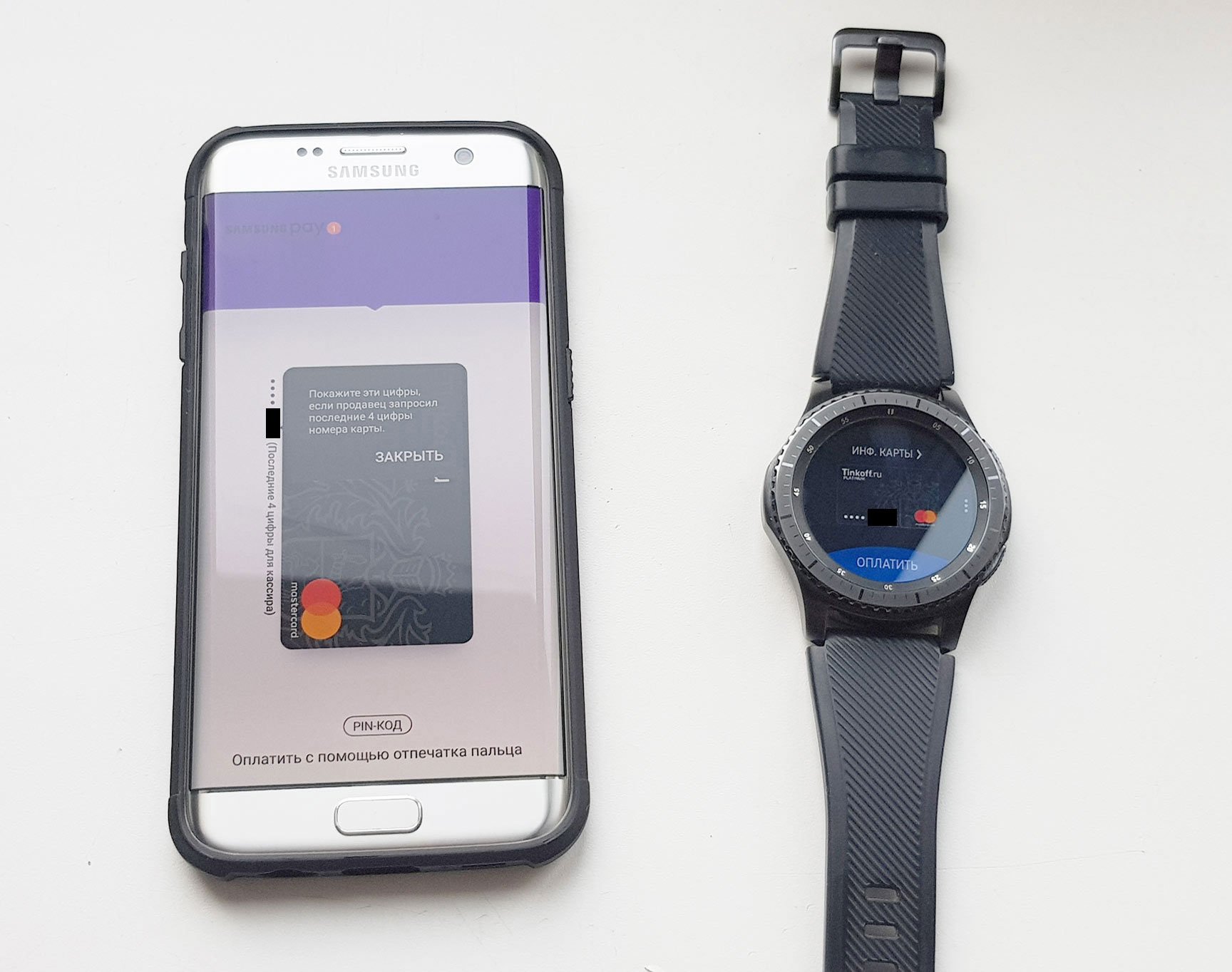
У меня был телефон «Гэлакси-эс-7-эдж» и часы «Гир-эс-3». К телефону нужна была батарея, чтобы не искать розетку в середине дня.
У обоих устройств есть стандартные платежные функции — можно платить во всех терминалах, которые поддерживают бесконтактные платежи.
Еще у них есть дополнительный излучатель с технологией MST: он имитирует прокатку карты по магнитному считывателю. Эта возможность должна была позволить платить вообще во всех терминалах, в которых можно прокатить карту. Поэтому я и провожу эксперимент: правда ли технология «эм-эс-ти» полностью заменяет физическую карту?
У меня была дебетовая карта TInkoff Black, к ней выпущена допка, на допке для безопасности отключены платежи через интернет.
Оплата транспорта
Я пополнил карту «Тройка» в автомате на станции метро: сработал пэйпасc. «Тройкой» платил за московский транспорт.
На некоторых станциях метро в Москве сейчас работают турникеты с бесконтактной оплатой: можно прямо приложить карту и пройти. Платеж проходит за 2—3 секунды, это время приходится стоять у турникета. Смс о платеже приходит сразу. Телефон сработал нормально.
Оплатить обычной банковской картой проезд в московском наземном транспорте пока что нельзя. В Рязани — можно: у кондуктора на шее висит торговый терминал.
В торговом центре стоял терминал для оплаты парковки, который принимал только карты с чипом — бесконтактного модуля не было. В таком аппарате оплатить телефоном нельзя.
Я нашел на станции метро «Октябрьская» особую частную маршрутку. Там водитель собирает по 30 рублей с пассажира, оплата только наличными, льгот нет.
- ✓ Карта «Тройка»: наземный транспорт и метро
✓ Метро
❌ Наземный транспорт
✓ «Аэроэкспресс» в аэропорт
❌ Частная маршрутка
❌ Терминал для оплаты парковки
Остальное
- ❌ В «Каро-фильме» билеты продавались в киосках. Там принимали только карты с чипом, бесконтактный модуль не работал. Колдовства не получилось. Может быть, мне просто не повезло, потому что на всех билетных терминалах бесконтактный модуль был установлен.
- ✓ Во всех московских музеях, в которых я был, банковские карты принимали.
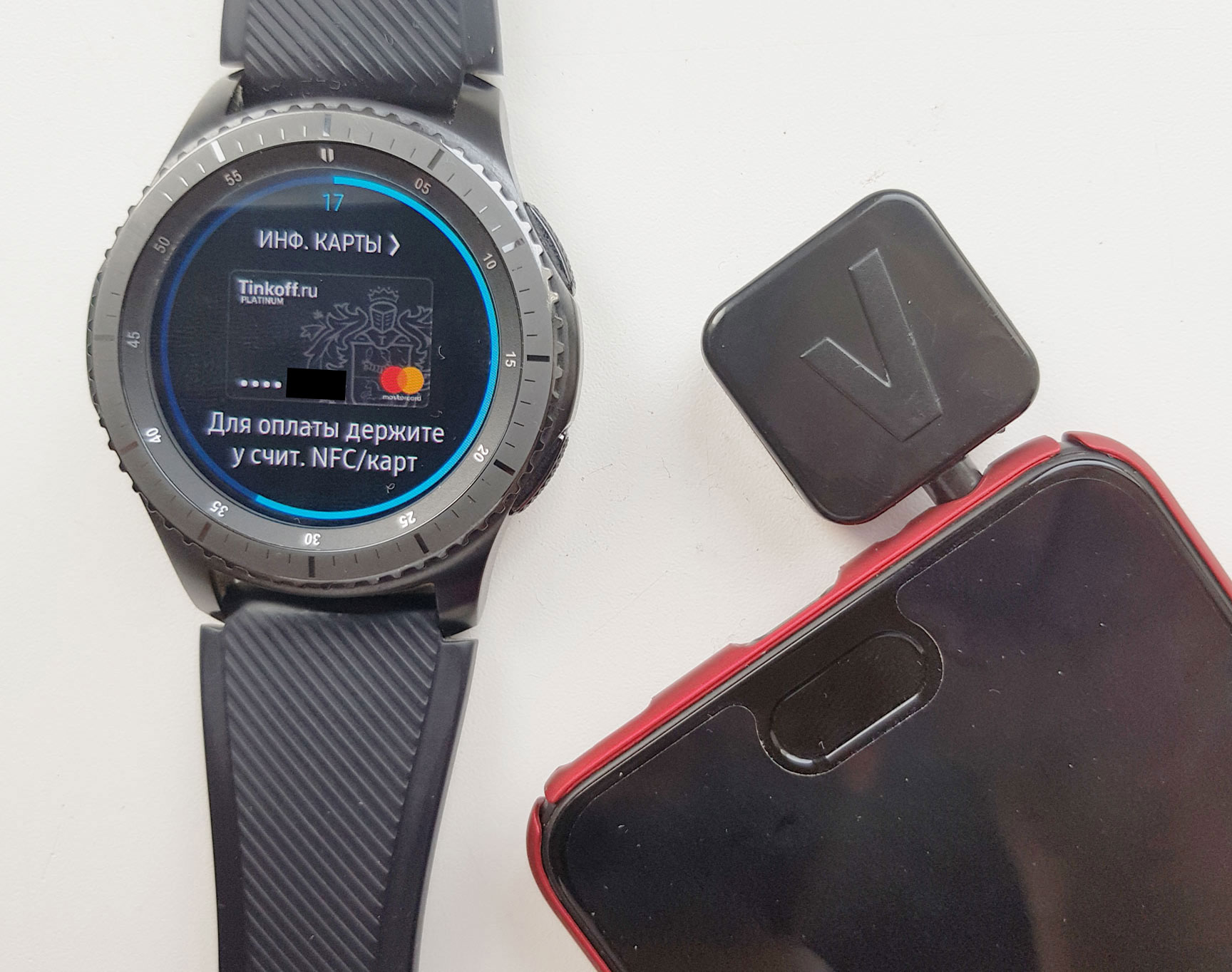
- ✓ Я заказал доставку еды из «Тануки» с оплатой картой на месте. У курьера был адаптер для телефона, через который он проводил платеж. Адаптер принимал чип-карты и прокатку магнитной полосой. Я приложил телефон, и он передал номер карты по технологии «эм-эс-ти». Платеж прошел, курьер удивился.
- ❌ Курьерские терминалы «Озона» не принимали оплату телефоном и часами, хотя поддерживали оплату бесконтактными картами. Я сделал глупое лицо, курьер уехал, заказ переоформили на онлайн-оплату и привезли снова. Объяснения этому феномену я не нашел.
Платежи в магазинах
В большинстве магазинов у меня не было проблем с оплатой ни телефоном, ни часами. Платежи проходили с первого раза. Кассиры смотрели отрешенно мимо, когда я подносил часы к терминалу, никто не задавал никаких вопросов.
В «Магнолии» один раз пришлось приложить часы повторно, заново вводя пин.
Карту не принимали в одном магазине на цокольном этаже дома на Василисы Кожиной. Там стоял странный магазин без опознавательных знаков с довольно сомнительным товаром. Карту не принимали на рынке выходного дня и во фруктовой палатке возле дома.
На хипстерском Даниловском рынке карту принимали почти везде. Даже за орехи с лотка можно расплатиться картой.
- ✓ «Перекресток»
✓ «Ашан»
✓ «Пятерочка»
✓ «Азбука вкуса»
✓ «Магнолия»
✓ Даниловский рынок
❌ Странный магазин во дворах на ул. Василисы Кожиной
❌ Рынок выходного дня
❌ Фруктовая палатка
Главная проблема с кафе — чаевые: я не мог оставить чаевые картой, а налички принципиально не было. Было неудобно.
- ✓ «Шоколадница»
✓ «Кофе-хауз»
✓ «Макдональдс»
✓ «Иль-патио»
🔃 «Чайхона № 1»
🔃 «Крошка-картошка»
🔃 «Теремок»
Причина 1: несоответствие прошивки
Если у смартфона Samsung не работает фирменный платежный инструмент, то самый распространенная причина – это прошивка, не соответствующая региону, в котором используется устройство. При нелегальной продаже (в обход официальных магазинов) снижается цена, но сама компания такие копии заносит в так называемый черный список. Одно из средств по борьбе с «серыми» телефонами – это блокировка работы Samsung Pay.
Для начала проверьте соответствие прошивки. Если смартфон разборный, то проблем с этим не должно возникнуть. В нашем отдельном материале мы рассматривали, как открыть корпус Самсунга.
Подробнее: Как открыть крышку телефона Самсунг
При условии, что корпус монолитный, вместо инструкции ниже воспользуйтесь программными методами проверки, про которые рассказано в другом руководстве.
Подробнее: Проверка IMEI на Samsung
Отметим, что проверка IMEI не является достоверным способом определить, «серый» ли смартфон. Дело в том, что этот код может быть скопирован с оригинального устройства. Если оригинальность IMEI подтвердится, никакие другие рекомендации из статьи не помогут, удостоверьтесь еще раз, не «серый» ли у вас мобильный телефон. Способов такой проверки несколько, а узнать о них можно при помощи тематических статей в интернете.
Вернемся к смартфонам со съемным аккумулятором: под ним есть наклейка с подробной информацией, из которой надо переписать значение IMEI и серийный номер. После этого соберите и включите смартфон, затем сверьте данные с помощью системных средств:
- Откройте приложение «Настройки» через главное меню. Пролистайте список разделов вниз до конца, затем выберите «Сведения о телефоне».
- В новом окне под названием устройства отображается основная информация: модель, серийный номер, IMEI. Сверьте данные с теми, которые находятся на наклейке внутри корпуса.
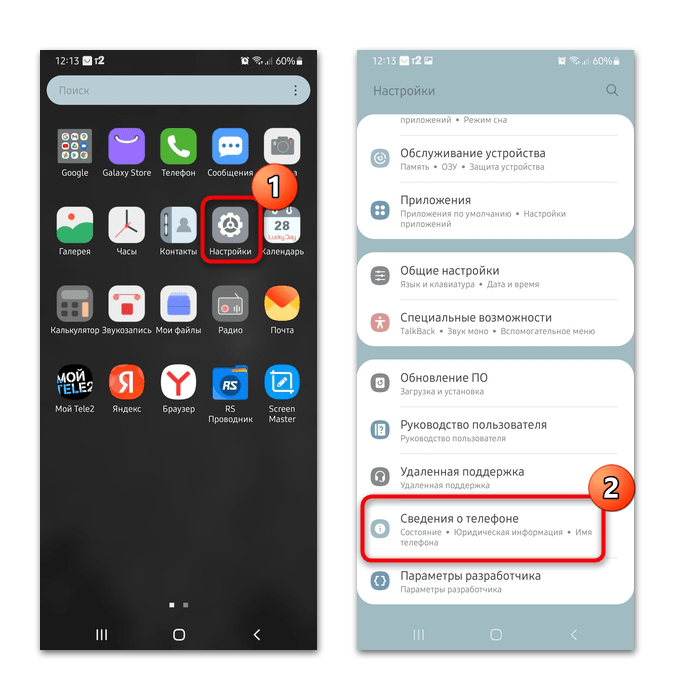
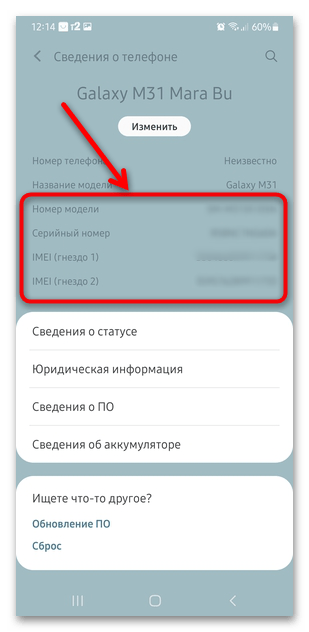
Если информация не сходится, значит, у вас «серый» телефон. Решить проблему можно, обратившись в сервисный центр. Специалисты изменят регион с помощью специальных утилит, чтобы устройство поддерживалось Samsung Pay.
Если смартфон ранее был перепрошит, то Samsung Pay не будет работать ни при каких обстоятельствах. Таким образом производитель старается избежать финансовых мошеннических действий с использованием их устройств.
Причина 2: устаревшая версия приложения
Если используется устаревшая версия Samsung Pay, то приложение может не работать именно по этой причине. Обновить его можно через Google Play Маркет:
- Запустите Плей Маркет и тапните по иконке аватарки профиля, расположенной в верхнем правом углу.
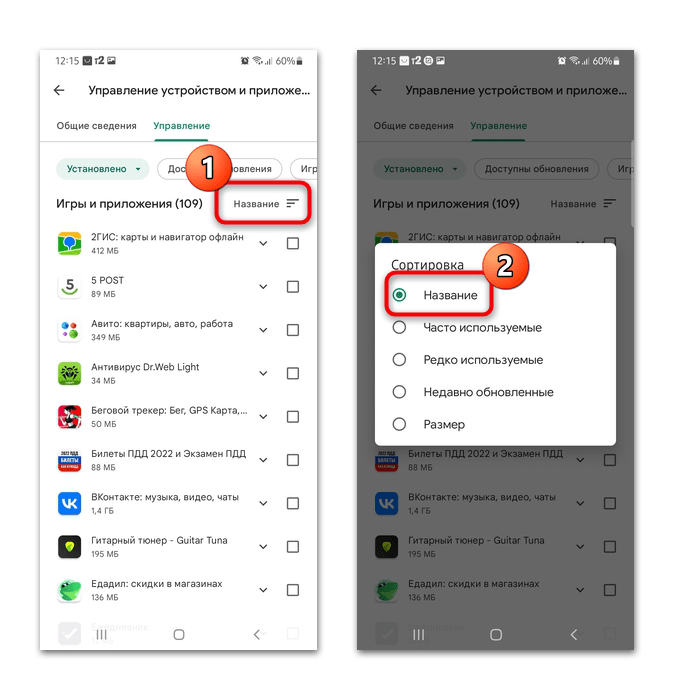
- Через меню выберите пункт «Управление приложениями и устройством», затем перейдите на вкладку «Управление».
- Отобразится список установленных программ. Найдите среди них Samsung Pay и перейдите на его страницу. Останется нажать на кнопку обновления, если она активна, и дождаться окончания установки апдейтов. Для удобства можно сортировать названия по алфавиту.
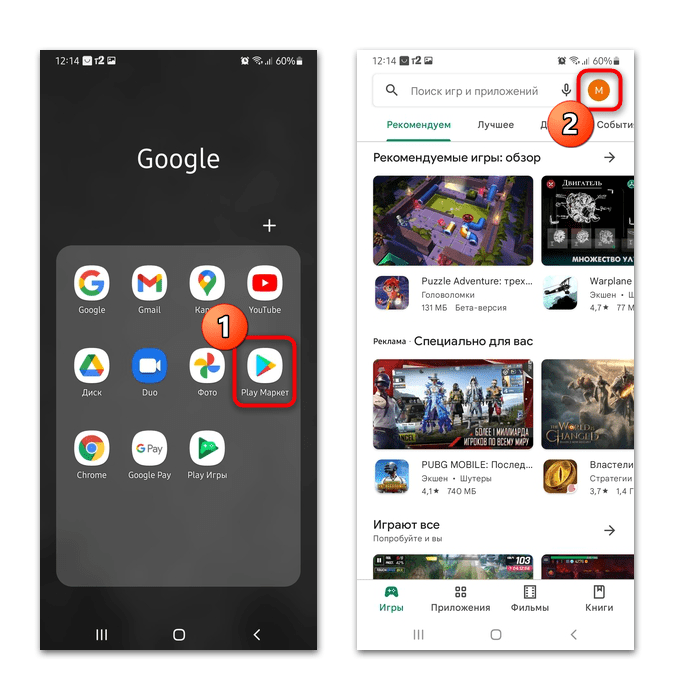
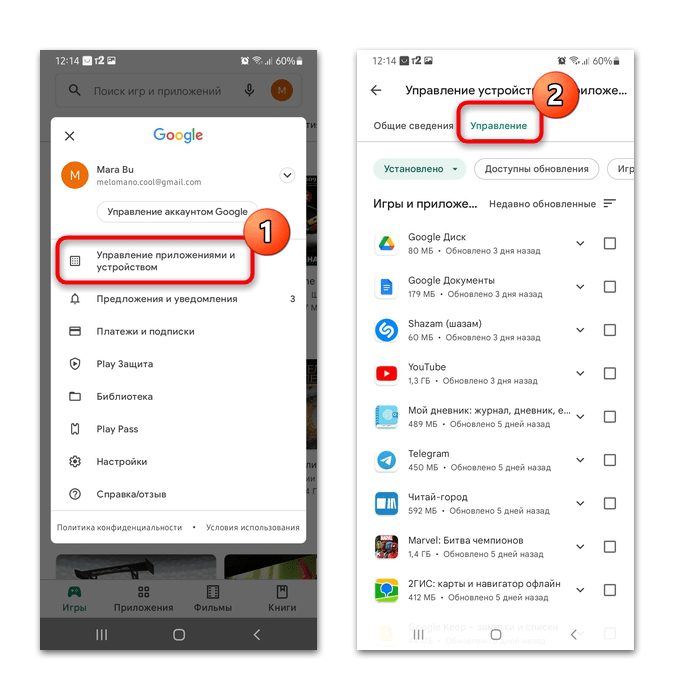
По умолчанию в настройках Play Маркета установлено автоматическое обновление приложений, но иногда пользователь может случайно выключить функцию. Через главное меню перейдите в раздел «Настройки», затем раскройте «Настройки подключения». Тапните по пункту «Автообновление приложений» и из всплывающего списка выберите желаемый тип источника для загрузки: любую сеть или беспроводное подключение к сети.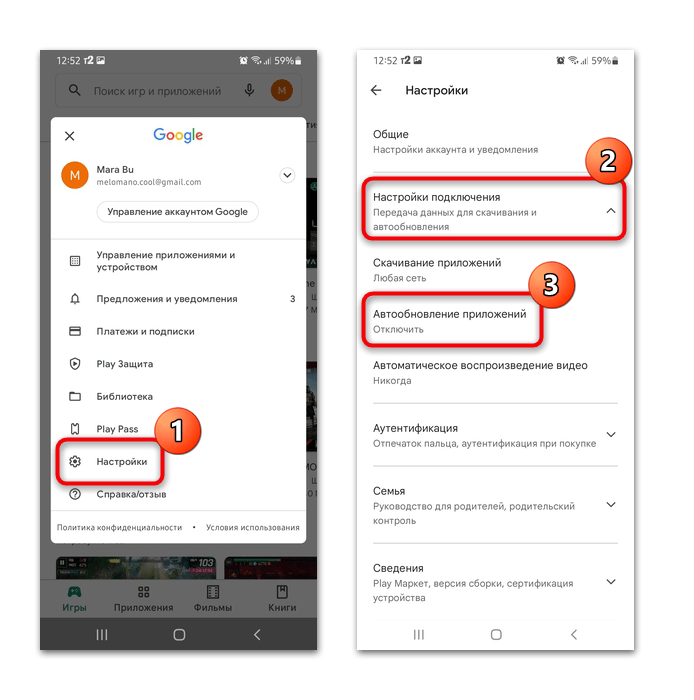
Причина 4: режим энергосбережения
Активированный режим энергосбережения на смартфоне не позволяет работать инструменту Samsung Pay. В этом случае ограничивается деятельность многих приложения в фоне для экономии заряда аккумулятора. Попробуйте отключить функцию и посмотреть, изменилась ли ситуация. Для этого разверните шторку и тапните по кнопке в виде батареи.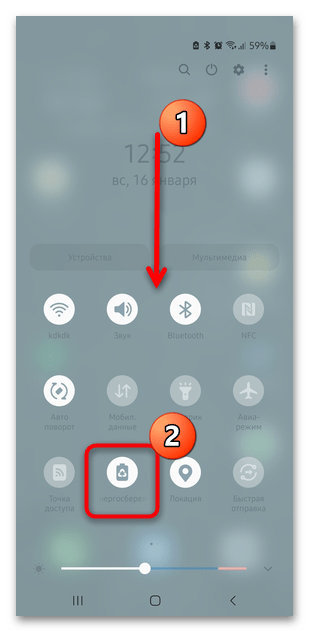
Если это не помогло, можно включить режим максимальной производительности через системные «Настройки»:
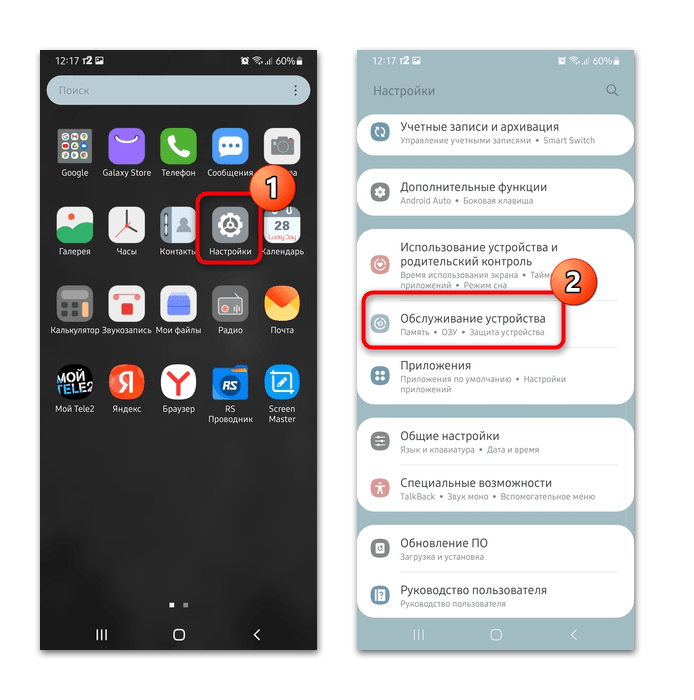
- Откройте «Настройки», затем выберите «Обслуживание устройства».
- Через меню перейдите в раздел «Батарея». Откроются параметры аккумулятора, где нужно тапнуть по строке «Ограничения в фоновом режиме».
- Затем можно добавить Samsung Pay в неспящие приложения. Для этого откройте соответствующее меню и нажмите на значок плюсика вверху. В списке отметьте Samsung Pay, затем коснитесь кнопки «Добавить».
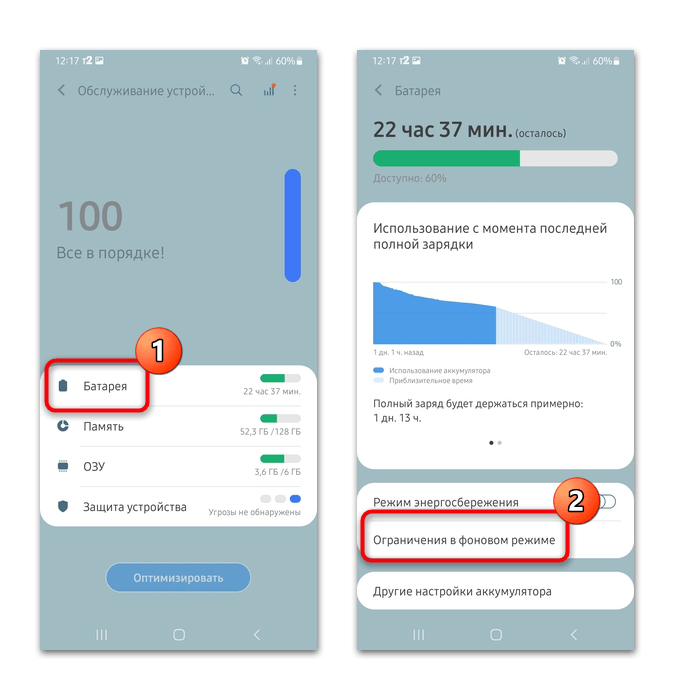
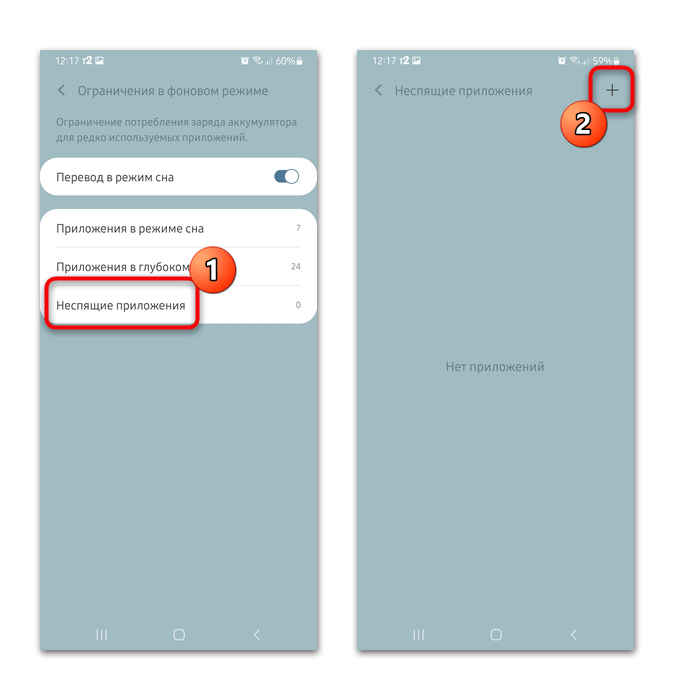
В этом случае даже если телефон перейдет в спящий режим, фирменное платежное приложение Samsung продолжит функционировать, несмотря на это.
Причина 5: неправильная дата и время
Еще одна распространенная причина, из-за которой Samsung Pay не функционирует, – это некорректные настройки даты или времени на смартфоне. Лучше всего синхронизировать данные с интернетом:
- Через системные «Настройки» откройте раздел «Общие настройки». Нажмите на «Дата и время».
- Активируйте функцию «Автоопределение времени», переключив тумблер в активное состояние.
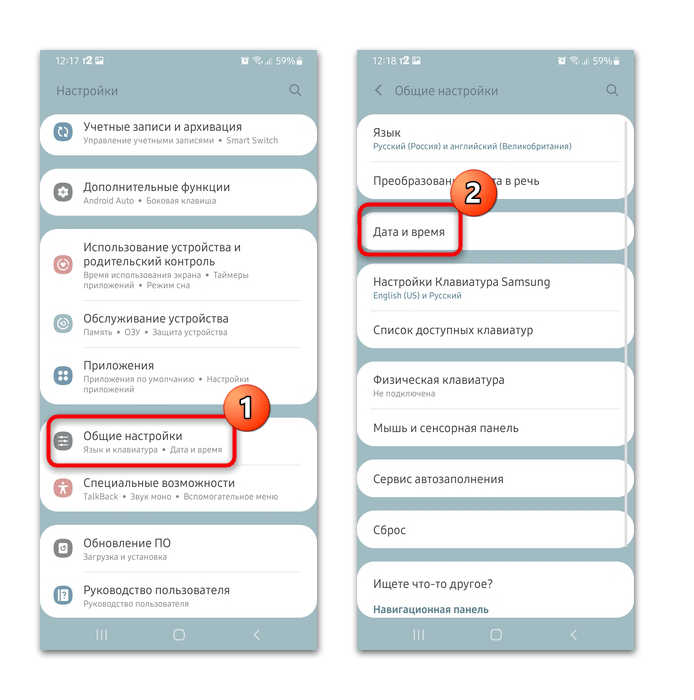
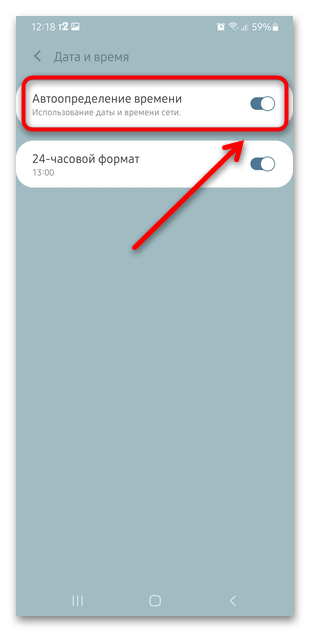
Смартфон синхронизирует данные о времени и дате через сеть, поэтому информация будет всегда актуальна.
Причина 6: сбои в работе системы
Если перезагрузка смартфона не помогла, а все системные настройки корректны, то причиной проблемы могут быть сбои в работе Андроид. Для начала проверьте наличие обновлений ОС и установите их при необходимости:
- Через встроенное средство «Настройки» откройте раздел «Обновление ПО».
- В новом окне выберите пункт «Загрузка и установка». Осуществится автоматический поиск актуального программного обеспечения. Если обновления будут найдены, то установите их.
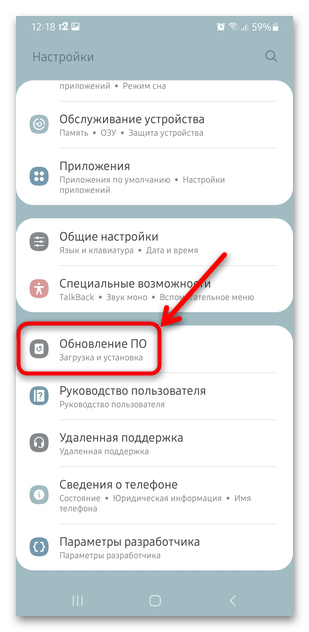
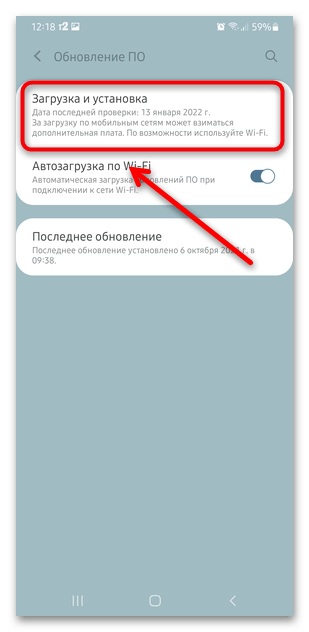
Рекомендуется активировать автоматическую загрузку по Wi-Fi, чтобы система функционировала стабильно.
Если ни один способ не помог, то единственный способ стабилизировать работу Андроида на Самсунге – это сброс настроек до заводских. В этом случае все данные, настройки, приложения, файлы будут удалены. Рекомендуется заранее сделать резервную копию информации, используя функции архивации в «Настройках», чтобы восстановить ее после процедуры.
Подробнее: Как сбросить Самсунг до заводских настроек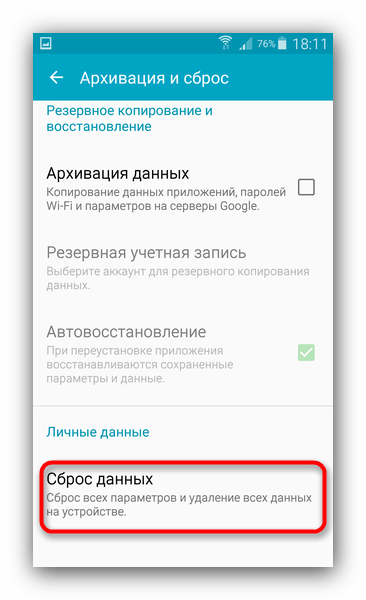
Причины проблемы
Ошибка 5001 при оплате через терминал часто возникает из-за:
- Проблем в работе электронного чипа на карте.
- Некорректных настроек терминала.
- Неполадок в работе самого считывающего устройства.
Определить, в чем именно заключается причина, просто – если предыдущий пользователь только что успешно завершил работу на терминале, значит, неисправность связана именно с электронным чипом карты.
Ошибку 5001 на терминале Сбербанка или другого банка устранить самостоятельно невозможно.
Необходимо обратиться к работникам финансового учреждения или позвонить в службу технической поддержки. Если же проблема в чипе, то нужно менять карту, что также осуществляется с помощью сотрудников сервиса.
Причины появления ошибки 5001 при оплате NFC:
- Повреждение внутреннего встроенного модуля, отвечающего за бесконтактную связь.
- Некорректные настройки телефона.
Если телефон не падал, не попадал в воду, то, скорее всего, нужно просто отредактировать определенные настройки, чтобы избежать повторного появления ошибки NFC 5001.
Работает ли samsung pay в россии
На данный момент с уверенностью можно сказать, что Samsung — компания, которая оказалась максимально лояльной к российским пользователям. Мало того, что Samsung Pay по-прежнему работает в нашей стране, так еще и Galaxy Store располагает многими российскими приложениями, недоступными на других площадках.
Рекомендации по теме
Можно ли как-то предотвратить появление ошибки 5001? Да, это возможно, но только тогда, когда причина связана не с проблемами внутри терминала банка, например, в нескорректированных настройках.
Для профилактики повреждения электронного чипа карты, необходимо держать его подальше от смартфонов, планшетов и другой техники. Прежде, чем вставить карту в терминал, следует протереть чип для лучшего считывания данных. А случайно постирав карту, лучше сразу ее заменить в отделении банка.
Чтобы телефон не выдал код ошибки, можно заранее выполнить в нем нужные настройки NFC, а также избегать неаккуратного обращения с устройством.
Старая версия по
Представьте, что на экране вашего телефона высветилось сообщение – Samsung Pay enable service not found meizu. Для начала рассмотрим причину, из-за которой проблема с пуском приложения возникает однозначно. Вызвано это устаревшим программным обеспечением. Если на мобильном телефоне нет нужных обновлений, платежное приложение в запуске откажет.
Для устранения проблемы существует два способа:
- мобильное устройство само предложит вам установку последней версии программы;
- обновление прошивки проводится по личной инициативе.
Прошивка мобильного устройства выполняется с применением специальной программы на компьютере или без него, средствами смартфона.
Что бы вы ни выбрали, помните, что возврата к предыдущей версии программного обеспечения не будет, да и перед подобными действиями рекомендуется сохранить все данные, находящиеся в телефоне.
Тонкости
Самсунг-пэй вроде как не хранит данные вашей карты и не передает их продавцу. Но все операции отражаются так, будто вы совершили их той картой, которую привязали к Самсунг-пэю. То есть для вас Самсунг-пэй невидим.
Когда при оплате телефоном вас просят пин, нужно ввести тот, который вы использовали для исходной карты. Никаких новых пинов запоминать не надо.
Платежи через телефон и часы не считаются платежами через интернет (еще их называют платежами без присутствия карты). Банк и терминал уверены, что карта присутствует. Если у вас стоит запрет на операции через интернет, он не помешает привязать карту к Самсунг-пэю и платить по ней.
Заряда телефона у меня хватало на 9 часов, часов — на полтора дня. Постоянно платить телефоном и часами — это вариант «от розетки до розетки».
На «Самсунгах» есть функция «Смарт лок»: если телефон находится недалеко от часов, он не блокируется при каждой возможности, поэтому для разблокировки не надо каждый раз проходить распознавание отпечатка. Но для оплаты всё равно приходится прикладывать палец, и если дактилоскопический датчик сбоит, то придется возиться с отпечатками.
Условия оплаты
Перед тем как оплачивать Самсунг Pay, нужно подключиться к системе. А для этого необходимо соблюсти ряд условий. В первую очередь это касается мобильного телефона. Он должен быть выпущен соответствующим производителем и поддерживать бесконтактные технологии оплаты.
Сейчас система Samsung Pay доступна только для последних, более современных моделей смартфонов. В их число входят Samsung Galaxy A7, Samsung Galaxy A5 и т. д. Следующее условие – это установка соответствующего приложения на телефон. Но и этого мало для того, чтобы начать пользоваться сервисом. Нужно привязать свою банковскую карту, с которой будет осуществляться оплата.
Это можно сделать с помощью следующей инструкции:
- Открыть приложение и авторизоваться (ввести пин-код или приложить палец к сканеру).
- Найти символ банковской карты и нажать.
- Можно ввести реквизиты кредитки вручную или сфотографировать ее на телефон. Система автоматически распознает нужную информацию.
- Далее нужно согласиться с условиями сервиса и банка.
- Для подтверждения регистрации необходимо нажать кнопку «СМС». После этого из банка придет код, который необходимо ввести в соответствующую графу.
- Затем следует подтвердить операцию (используется пин-код, сканер отпечатка или стилус для ввода подписи).
- Нажать «Готово».
Что касается финансовых учреждений, то бесконтактные платежи поддерживают все крупнейшие банки России. Поэтому с подключением у владельца смартфона Самсунг проблем не будет.
Выводы
Сразу главное:
- Платить конкретно этим телефоном и часами можно везде, где можно платить бесконтактно или картой с магнитной полосой.
- Если принимаются только платежи чип-картой, колдовство не сработает.
- Платеж проходит быстро, но не так быстро, как картой.
- Действий много: достать телефон, разблокировать, сказать «плати», ввести код безопасности. И потом еще ввести пин от карты, если вылез из лимита.
- Гэлакси-эс-7 уже заметно подтормаживает, когда пытаешься с него заплатить. То же с распознаванием отпечатка пальца: если телефон не узнал твой палец, ты не можешь заплатить. Придется прикладывать палец снова и снова или вводить пин. Стоишь, как дурачок, возишься с телефоном на кассе.
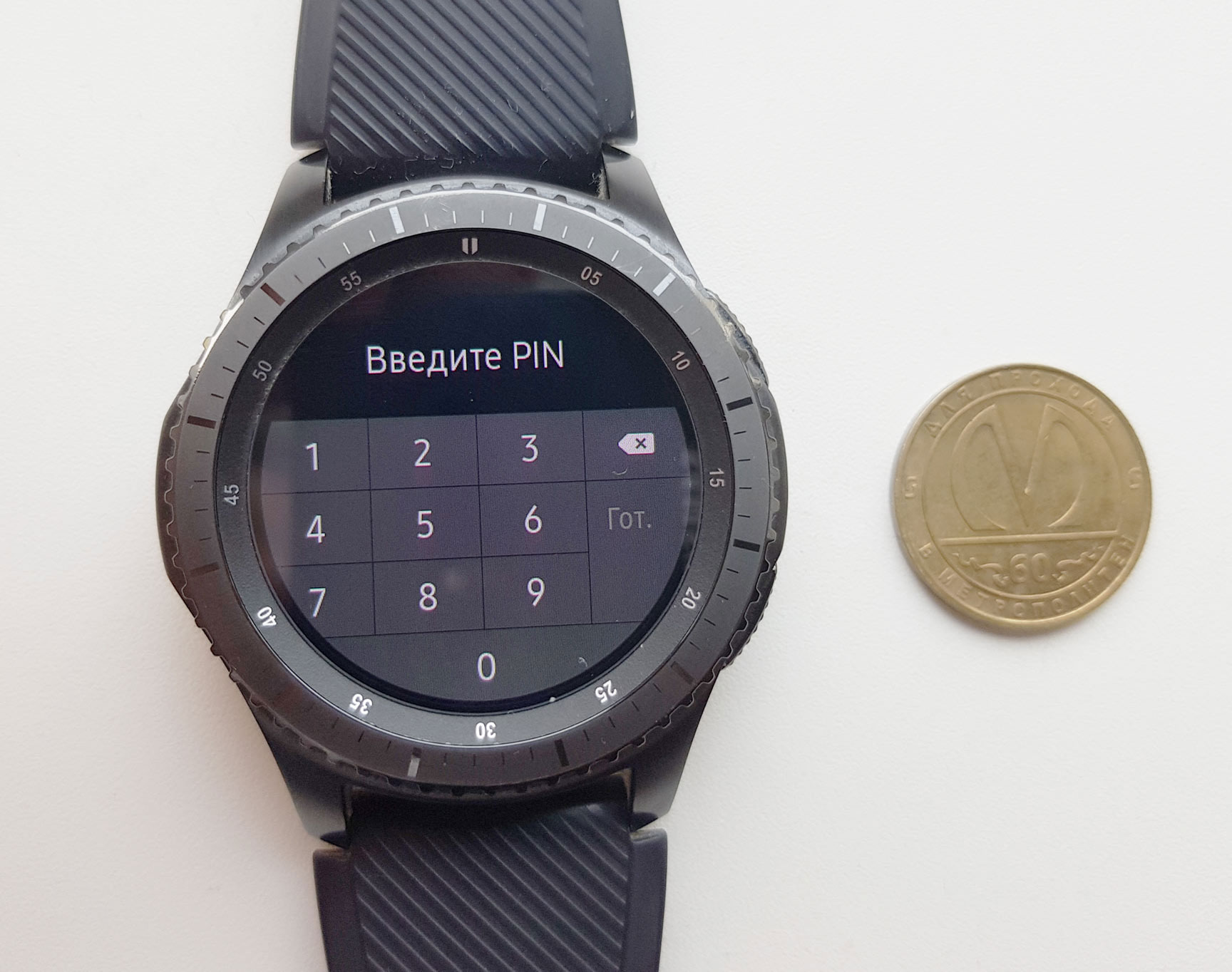
- Платить часами всё еще довольно нелепо: нужно нажать волшебную кнопку, ввести пин на неудобной мелкой клавиатуре, сказать «плати» и только потом прикладывать.
- Но сначала нужно дождаться, пока на часах загрузится Самсунг-пэй.
- Чтобы платить часами, в большинстве случаев нужна растяжка. Прикладывать руку неудобно.
- Кайф: телефон и часы платят независимо друг от друга. Везде, где можно было платить телефоном, можно было платить часами. Телефон мог спокойно разряжаться, часы справлялись.
- Загадкой остались терминалы «Озона»: они вроде умеют принимать бесконтактные платежи, но ни телефон ни часы не приняли.
Вывод: платить телефоном и часами — классно и технологично, но бесконтактной картой всё-таки удобнее.
Заключение
В целом, платежный сервис считается надежным средством для перевода денежных потоков, но следует быть готовым к любым накладкам. Мы рассмотрели основные моменты и причины проблемы, но практика показывает, что их может оказаться значительно больше.