 NFC Эксперт
 Первоначальные настройки
Подробная инструкция:
- Зайдите в «Настройки» телефона.
- Выберите «Подключения», далее – «NFC и оплата».
- Включите функцию и перейдите в «Бесконтактные платежи».
- Выберите сервис бесконтактной оплаты, который хотите использовать. В нашем случае – Samsung Pay. И, по идее, он должен быть выбран по умолчанию.
Альфа-банк
С конца сентября 2022 года держатели карт Mastercard, выпущенных Альфа-Банком, получили возможность пользоваться сервисом Samsung Pay, а с 1 декабря того же года к ним присоединились владельцы карт Visa. При этом Альфа-Банк ввел удобную опцию, позволяющую своим клиентам заблокировать пластиковую карту в случае ее утери при помощи приложения Альфа-Мобайл и при этом продолжать пользоваться ей через Samsung Pay.
Платежная система Samsung Pay отлично стартовала на российском рынке и продолжает привлекать новых пользователей. Приложение южно-корейских разработчиков значительно выигрывает в функционале у приложения Apple благодаря широкой линейке поддерживающих его устройств, а также возможности проведения операций с терминалами без бесконтактной оплаты.
Банки и samsung pay
На старте Samsung Pay поддержало сразу множество довольно крупных российских банков, и со временем их количество существенно расширилось. Теперь привязать карты к Samsung Pay могут клиенты таких банков, как Сбербанк, ВТБ 24, Альфа-Банк Райффайзенбанк, Промсвязьбанк, Банк Русский стандарт, а также Тинькофф, МТС Банк, Яндекс Деньги и др.
Банковские карты
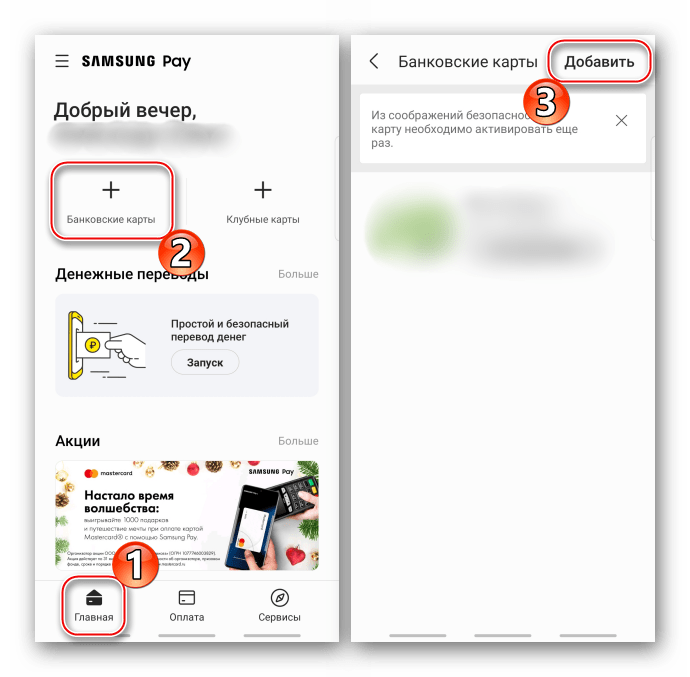
- Сразу после настройки тапаем «Добавить карту».
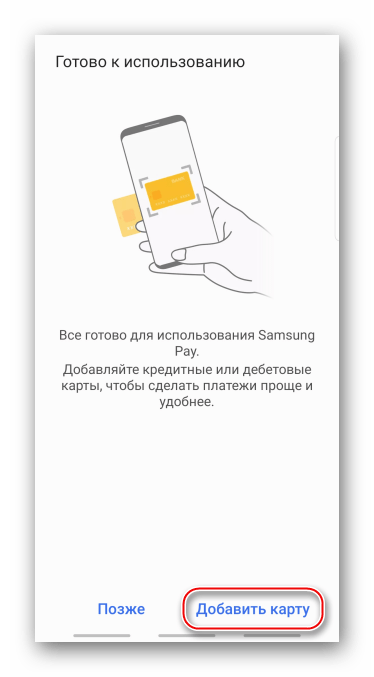
Если же этот процесс был отложен, запускаем приложение и добавляем во вкладке «Оплата».
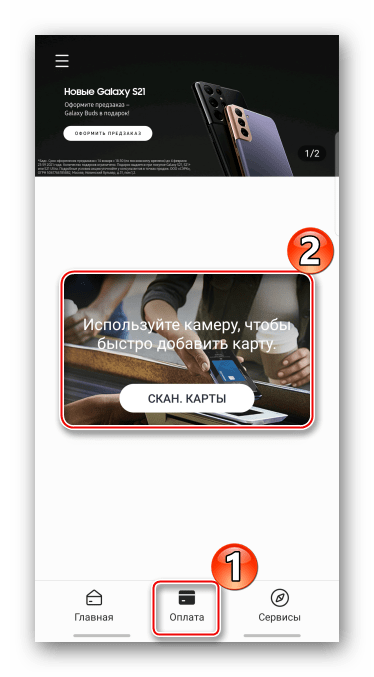
Либо нажимаем соответствующую плитку на главном экране.
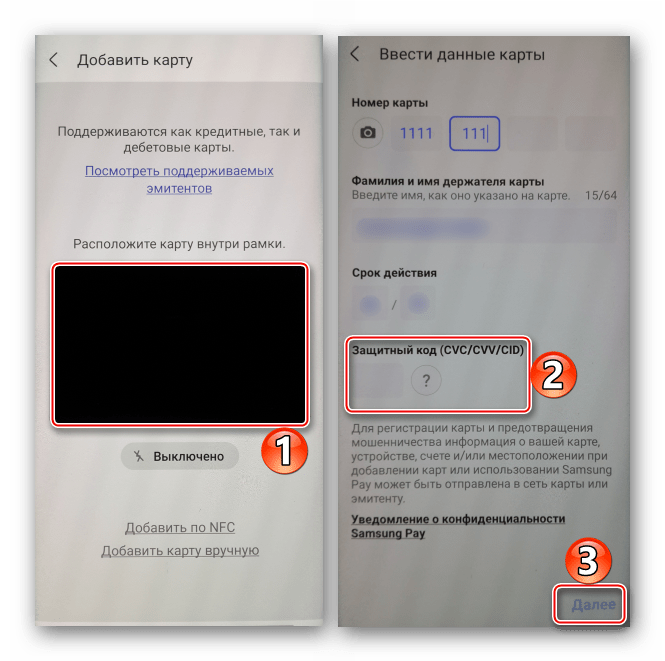
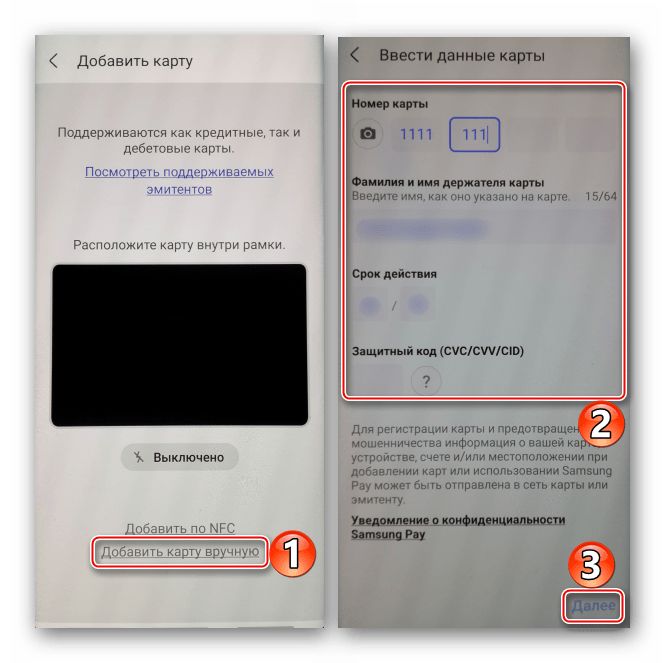
- Наводим камеру так, чтобы карточка поместилась внутри рамки. Приложение считает все необходимые данные, а нам останется только ввести трехзначный код (CVV2), напечатанный на обратной стороне.
Карту с возможностью бесконтактной оплаты можно добавить по NFC. Выбираем соответствующий пункт и прикладываем «пластик» к задней панели смартфона логотипом технологии, расположенном на лицевой стороне карточки.
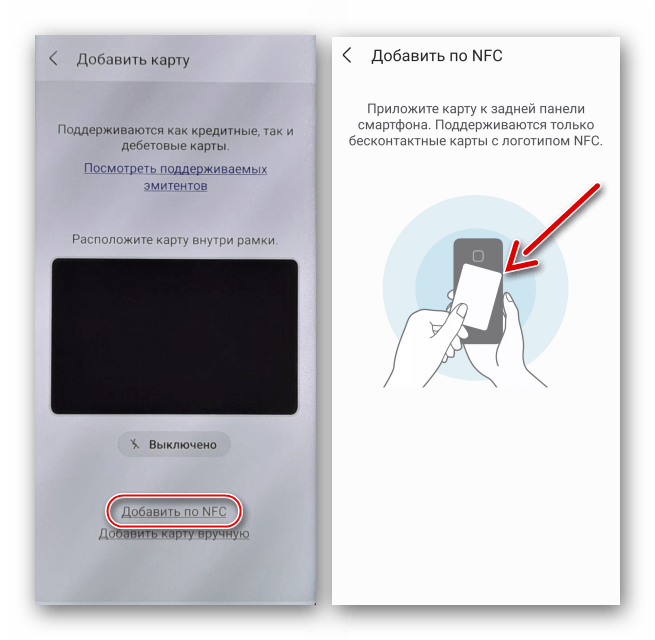
Если первые два способа не работают, заполняем все данные вручную.
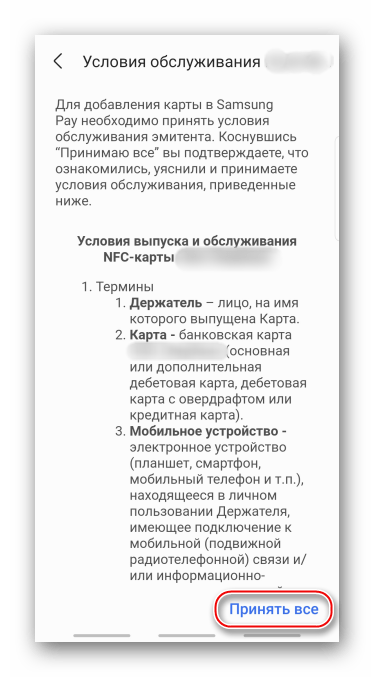
- Принимаем условия банка.
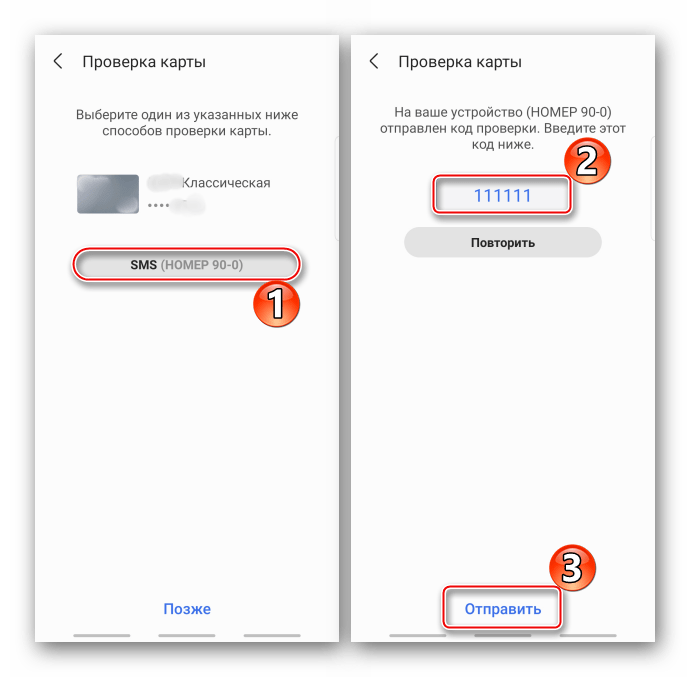
Отправляем запрос банку на проверку карты, вводим комбинацию, полученную в обратном сообщении, и жмем «Отправить».
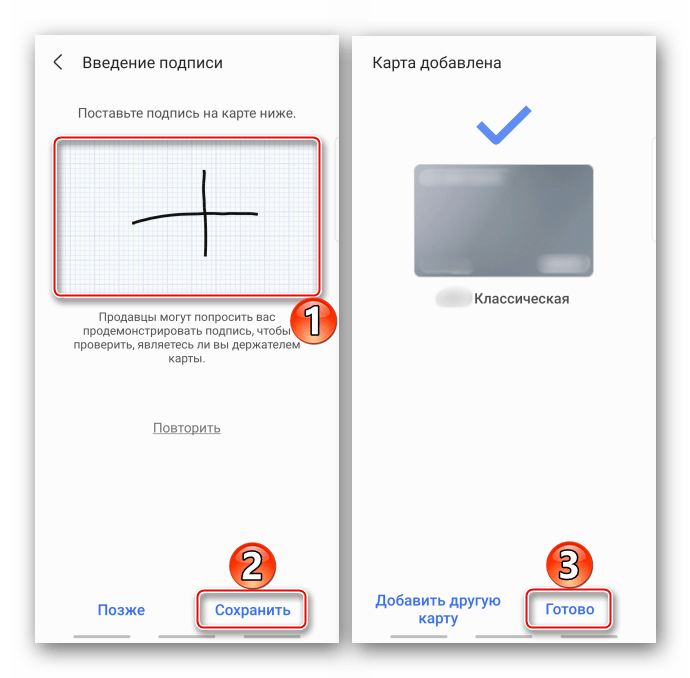
Ставим подпись, которая будет дополнительным подтверждением владельца «пластика», и тапаем «Сохранить». После завершения регистрации нажимаем «Готово».
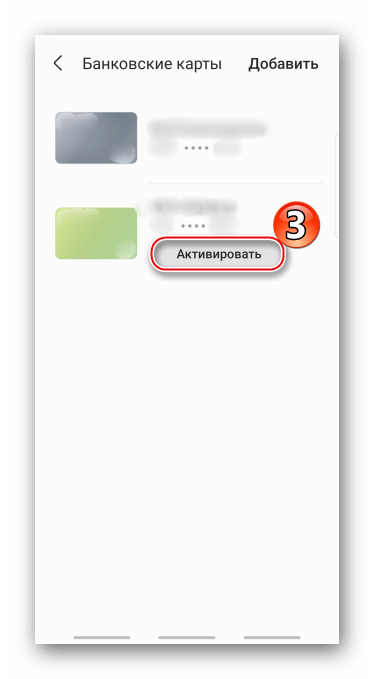
- Если карточка ранее уже была связана с сервисом, приложение предложит ее восстановить. Открываем «Меню», затем «Банковские карты»,
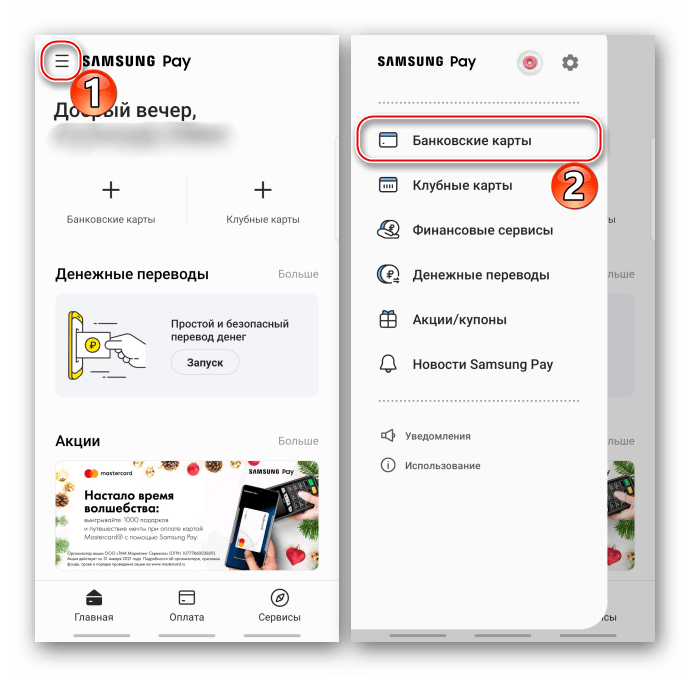
жмем «Активировать» и выполняем уже описанные выше действия.
Важная информация
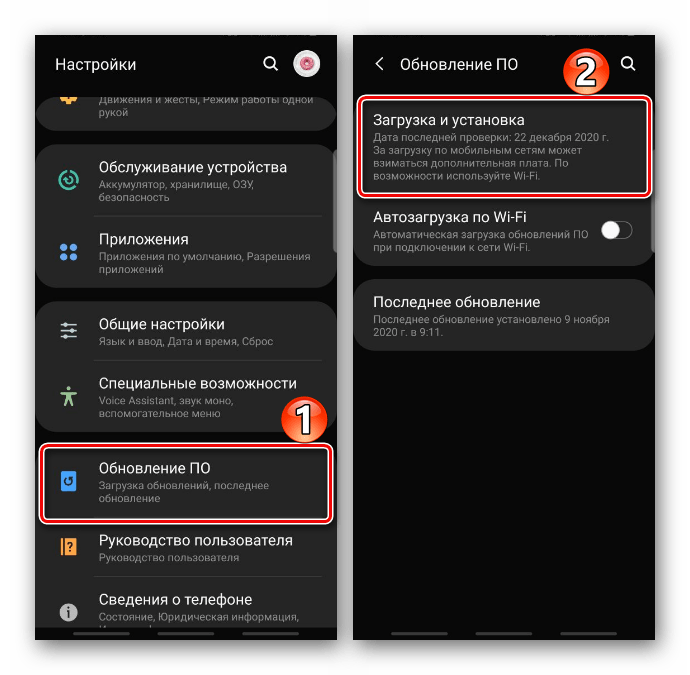
Перед настройкой платежного сервиса Samsung Pay установите последнюю версию операционной системы. О способах обновления Android, в том числе на устройствах фирмы Самсунг, рассказано в отдельных статьях на нашем сайте.
Подробнее:Обновление Android на устройствах SamsungКак обновить Android
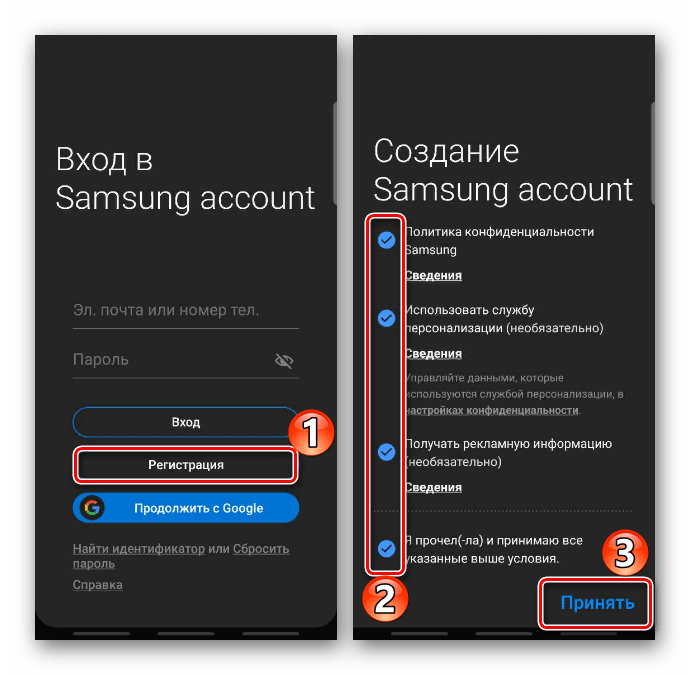
Пользоваться сервисом можно только после авторизации в нем. В этом случае есть два варианта – продолжить работать с учетной записью Google или ввести данные Samsung Account, о регистрации которого подробно написано в другой статье.
Подробнее: Создание аккаунта Samsung
Обычно Samsung Pay на устройствах установлен по умолчанию, но если в меню приложения нет, его можно загрузить из Google Play Маркета и Galaxy Store.
Вкладка «оплата»
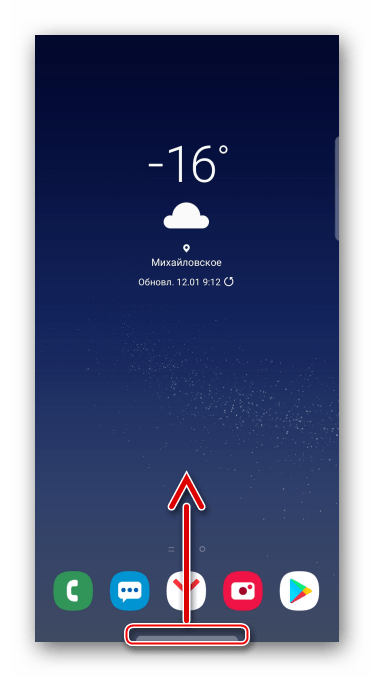
С помощью функции «Быстрый доступ» вызвать Samsung Pay можно свайпом по экрану снизу вверх.
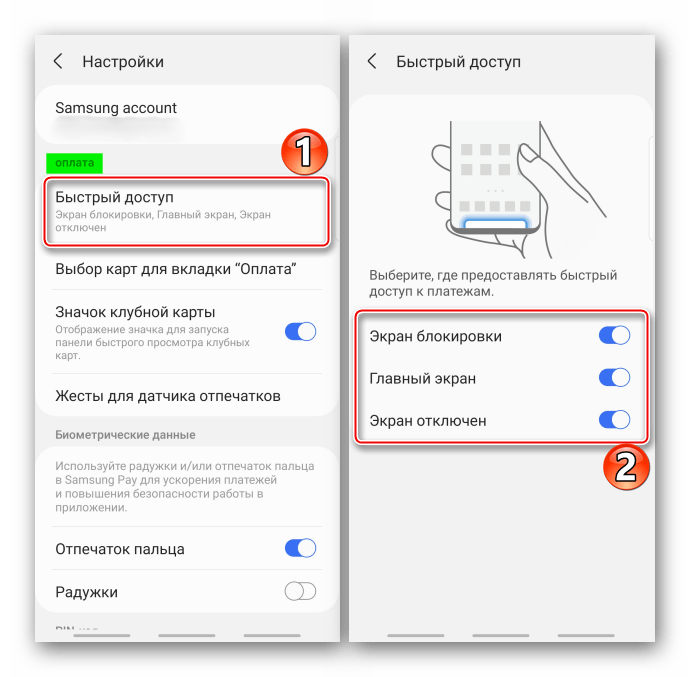
Настроить опцию можно так, чтобы ПО открывалось, даже если смартфон заблокирован.
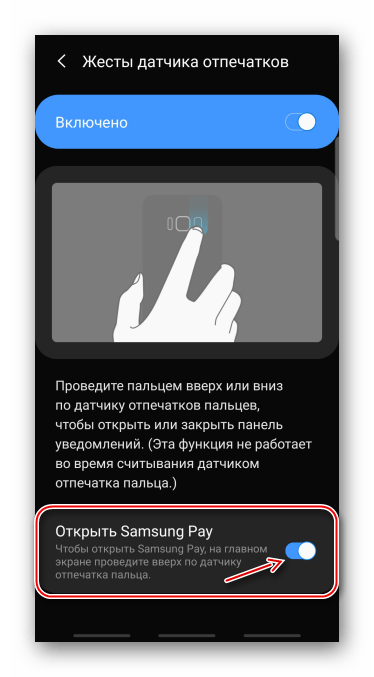
Если включить управление жестами, то при движении пальца вниз или вверх по сканеру отпечатков будет открываться или закрываться область уведомлений.
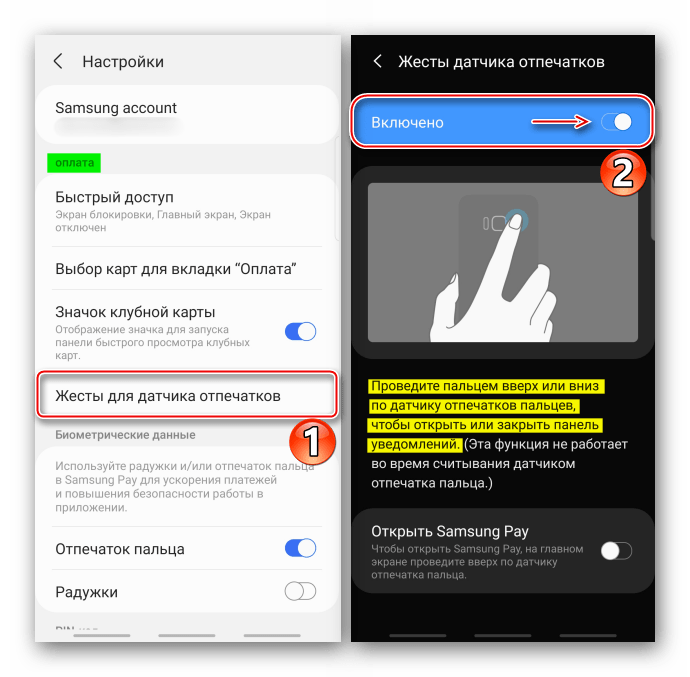
Дополнительный параметр активирует запуск Самсунг Пей свайпом по сканеру вверх.
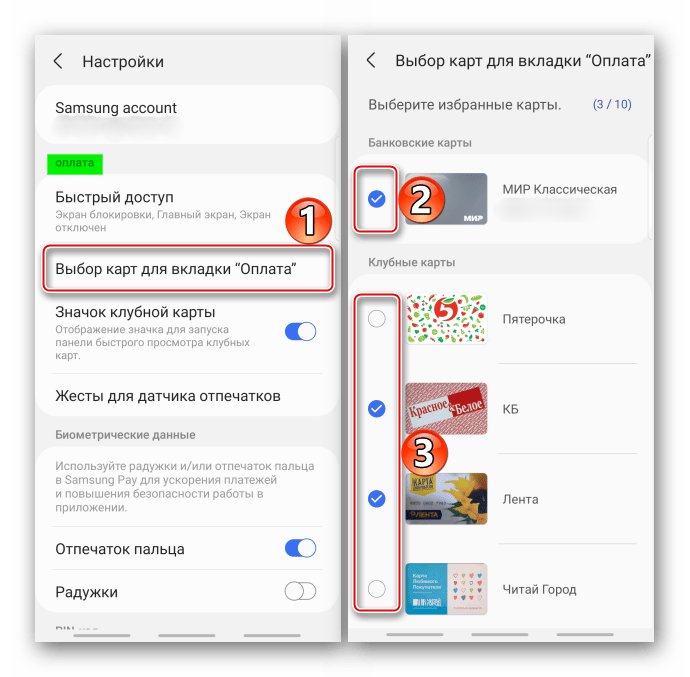
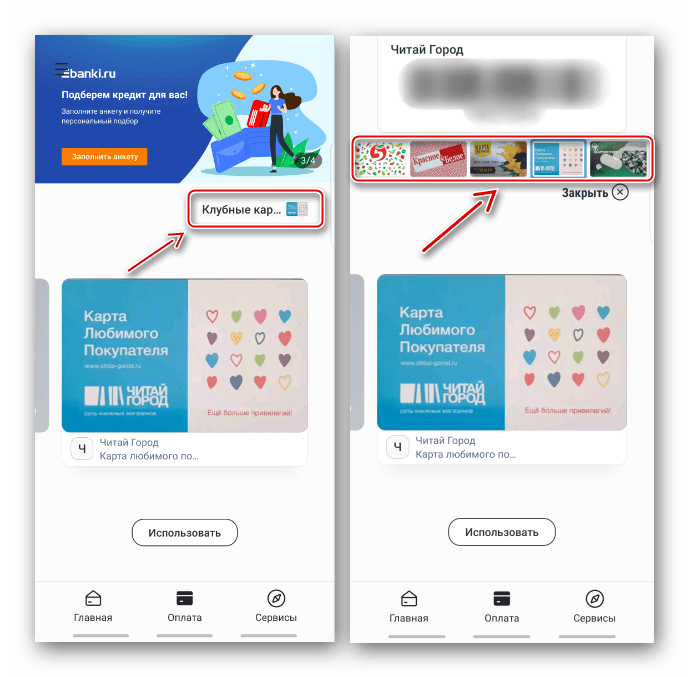
По умолчанию во вкладе «Оплата» отображается карта, которая применялась последней, но можно закрепить там банковские и клубные карточки, используемые наиболее часто.
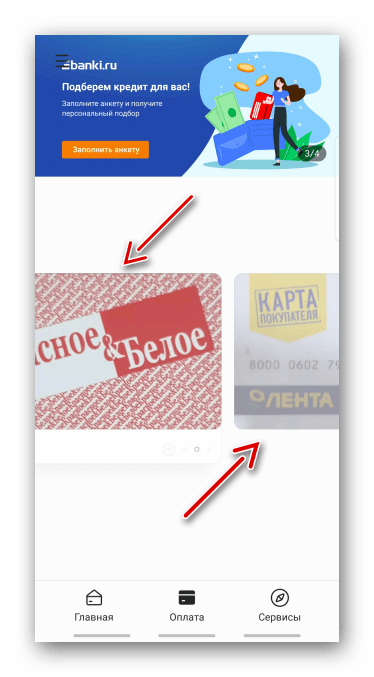
Для переключения достаточно сдвигать их влево или вправо.
Чтобы получать доступ ко всем картам лояльности на экране оплаты, необходимо добавить специальный значок.
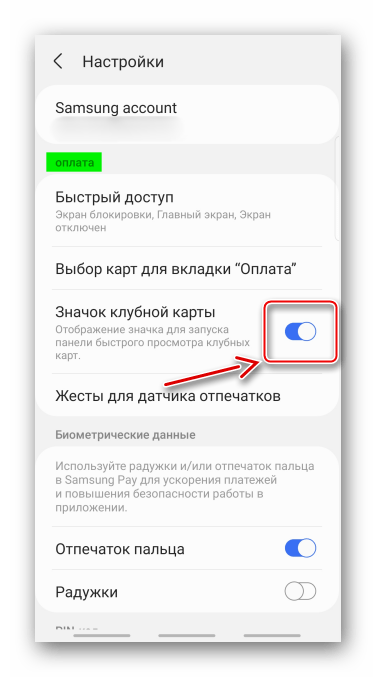
Теперь панель с ними будет открываться при нажатии на этот значок.
Вопросы и ответы
Samsung Pay позволяет оплачивать покупки с помощью смартфона в любых терминалах и касса, которые принимают оплату по магнитной полосе или через бесконтактный сервис. Также с помощью приложения можно переводить деньги, совершать онлайн платежи. Главным преимуществом Samsung Pay является использование собственной технологии MST (от англ. Magnetic Secure Transmission).
- Какие устройства поддерживают сервис SP? Список доступных устройств можно посмотреть тут.
- Работает ли бесконтактная оплата на более старых моделях смартфонов, у которых есть NFC? (S5, S4, S3, Note 4 и т.д.)? Нет.
- Будет ли активным служба бесконтактных платажей в России или Беларуси, если устройство приобрели в другой стране? Нет. Samsung Pay доступен на оригинальной продукции Samsung, предназначенной для распространения на территории Российской Федерации и Республики Беларусь.
- Какие карты можно добавить для оплаты в РФ? Список банков и партнеров можно посмотреть тут. Подробная информация о Банках и платежных системах, карты которых можно добавить в Samsung Pay, доступна на оригинальном сайте компании, а также в уведомлении «Какие карты поддерживаются» в приложении в меню «Уведомления».
- Можно ли добавить карту «Мир» в приложение SP? Платить картой «Мир» через Samsug Pay доступно только на совместимых мобильных устройствах (смартфонах).
- Есть ли комиссия при проведении транзакций? Samsung не берет комиссий за использование сервиса и совершение транзакций.
- Как удалить Samsung Pay? Приложение можно полностью удалить только на Note10 | Note10 , S10e | S10 | S10 , S9|S9 , S8|S8 , Note 9, Note 8, A20 | A30 | A40 | A50 | A70 | A80, A9 (2022) | A7 (2022), A8 | A8 , A6 | A6 . На остальных устройствах удалить можно только отключить уведомления приложения, удалить нельзя.
Втб24
Держатели пластиковых карт ВТБ24 смогли оценить достоинства Samsung Pay одними из первых. При этом к запуску системы банком была приурочена акция «Суперплательщик». Команда «суперплательщиков» незаметно оплачивала покупки у замешкавшихся у кассы покупателей, демонстрируя, как легко и удобно расплачиваться с помощью Samsung Pay.
Денежные переводы через samsung pay
Перевести деньги можно с любой карты, которая добавлена пользователем в сервис Самсунг Пэй. Адресату перевода не требуется быть зарегистрированным пользователем приложения. Можно отправить перевод просто по номеру мобильного телефона.
- Если получатель перевода пользуется приложением Samsung Pay, он получит уведомление от приложения о поступлении перевода. Чтобы получить деньги, нужно просмотреть уведомление, зайти в приложение и выбрать нужную для получания денег карту.
- В остальных случаях получателю придет СМС от оператора переводов. Нужно пройти по ссылке в смс уведомлении, подтвердить номер телефона, ввести данные карты для получения.
Добавление карт
С помощью Самсунг Пей можно оплачивать товары и услуги со смартфона даже без подключения к интернету. Зарегистрировать можно десять банковских и 100 карт лояльности. Некоторые банки и платежные системы могут с сервисом не работать, этот момент нужно уточнить заранее.
Банки, с которыми работает Samsung Pay
Если в play маркет смартфона нет приложения samsung pay
Это может быть по таким причинам:
- Модель смартфона или версия не поддерживает сервис Samsung Pay (это могут быть устаревшие или модели бюджетного сегмента).
- Смартфон куплен за рубежом и не предназначен для российских пользователей. Для получения информации о Samsung Pay на конкретном устройстве нужно обратиться в поддержку Samsung.
- На устройстве установлена не оригинальная прошивка.
Список телефонов и других устройств, которые совместимы с Samsung Pay, размещен на официальном сайте Samsung в разделе: Какие устройства работают с Samsung Pay
Если утерян pin-код
PIN-код приложения в целях безопасности восстановить нельзя. Если PIN-код утрачен, нужно выполнить такие действия:
- Очистить данные приложения Samsung Pay. Информация о картах будет удалена.
- Заново зайти в Samsung Pay и выполнить все команды сначала согласно инструкциям на экране: ввести новый пин-код или выполнить скан отпечатка пальца, заново ввести информацию о картах.
Как активировать samsung pay на смартфоне
- Открыть приложение Samsung Pay.
- Войти в сервис через данные аккаунта Samsung. Если такой не создан, нужно зарегистрировать новый.

- Для подтверждения платежей можно выбрать три способа: через отпечаток пальца, сканирование радужной оболочки глаза или PIN-код. Чтобы выбрать один из возможных способов (отсканировать отпечаток, глаз или придумать и ввести пин-код), нужно следовать подсказкам.


- Подтвердить действия.
- Добавить данные банковской карты и сохранить их.
Как добавить банковскую карту в samsung pay
Для того, чтобы привязать данные карты к системе электронных платежей Samsung Pay, нужно выполнить такие действия:
- В приложении Samsung Pay на странице «Главная» кликнуть на значок «Плюс» в правом верхнем углу экрана.

- Разрешить приложению снимать фото.
- Можно отсканировать карту с помощью камеры смартфона либо ввести данные вручную.
- Принять условия обслуживания карты Банком.
- Кликнуть на кнопку «SMS» чтобы проверить подлинность держателя карты. На номер телефона, привязанный к карте, придет SMS с одноразовым паролем.
- Ввести полученный код.
- Ввести подпись владельца стилусом или пальцем.
- Кликнуть на кнопку «Сохранить» и «Готово».

Подпись пригодиться, если кассир решит сравнить подпись на карте и на чеке. На устройстве можно добавить и использовать до 10 платежных карт.
Как оплачивать с samsung pay
- Открыть приложение: свайпом вверх на любом экране. Выбрать карту для оплаты из числа добавленных.

- Пройти авторизацию по установленному ранее способу: скану отпечатка пальца, PIN-коду или радужке для совершения платежа. Приблизить смартфон к платежному терминалу.

На смартфонах Samsung Galaxy используется технология MST (от англ. Magnetic Secure Transmission – Магнитная Безопасная Передача). Это означает, что приложение может передавать данные в формате магнитной полосы. То есть можно платить, используя смартфон и Samsung Pay в любых терминалах, а не только тех, которые имеют бесконтактную технологию NFC. Поддержку технологии MST на конкретном смартфоне можно уточнить в списке совместимых с Samsung Pay.
Как отправить перевод
- Выбрать карту, кликнуть на вкладку «Денежные переводы».
- Выбрать получателя из списка контактов или введите номер вручную. Также можно отправить перевод на номер карты получателя.
- Указать сумму перевода и сообщение для получателя. Также, можно изменить имя для получателя.
- Проверить детали перевода, согласиться с Условиями обслуживания Оператора денежных переводов, подтвердить перевод выбранным методом: по отпечатку пальца, радужке или PIN-коду Samsung Pay.

Как получить перевод
- Если перевод отправлен на номер карты, он будет зачислен автоматически.
- Если деньги отправлены по номеру телефона пользователю сервиса Samsung Pay, адресат получит push-уведомление о переводе. Для подтверждения нужно открыть уведомление или найти его в разделе «Денежные переводы» – «История», кликнуть на кнопку «Получить» и выбрать реквизиты карты для получения.

- Остальные получатели, не являющиеся пользователями сервиса Денежные переводы от Samsung Pay получат SMS-сообщение от Оператора денежных переводов со ссылкой для подтверждения и получения денег.
- На странице подтверждения нужно указать номер телефона и номер карты для получения.

Как посмотреть информацию о переводе
- Во вкладе «История» можно уточнить статус и детали перевода.
- После получения денег и подтверждения этого получателем сумма перевода появится меню «Завершено» со отметкой «Отправлен».
- Можно отметить перевод до того, как Получатель не подтвердил его получение.

Оператор берет комиссию за переводы. Банк, обслуживающий карту, также может устанавливать комиссии (к дебетовым и зарплатным картам обычно комиссии не применяются).
Как удалить данные приложения
Данные приложений нужно удалить, если возникают частые ошибки в их работе. Такой способ подойдет если удается зайти в меню телефона. Данные – это файлы с историей пользования приложения после первого запуска. Например, данные браузера – это история посещенных страниц, закладки, кеш, куки. У камеры также есть данные — это настройка режимов, эффектов, папки по умолчанию для сохранения фото и видео.
После удаления данных приложения, оно дует очищено также и от ошибок и вернется в первоначальное состояние.
Как узнать версию андроид на samsung galaxy
Перед удалением нужно узнать версию Android на вашем устройстве. Для этого нужно выполнить следующее:
- В меню «Настройки» выбрать пункт «Об устройстве» или «Сведения о телефоне».
- Выберите пункт «Сведения о ПО». Если такого пункта нет, перейдите к следующему шагу.
В поле «Версия Android» указана установленная на данный момент версия. Если Андроид не включается, его версию узнать не получиться.
Какие банки поддерживаются?
На текущий момент момент Samsung Pay поддерживается в России более чем 80 банками. С актуальным списком Вы можете ознакомиться на официальном сайте – ссылка.
Какие устройства поддерживают samsung pay?
Информация с официального сайте Сбербанка, актуальная на 23 сентября 2022 года:

Обратите внимание, что на некоторых устройствах оплата возможна только с использованием технологии NFC.
Карты лояльности
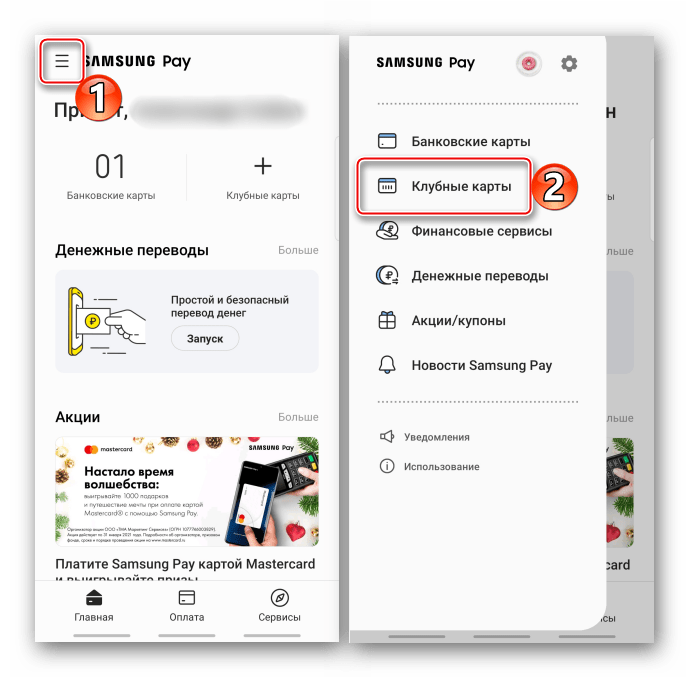
- На главном экране Samsung Pay тапаем плитку «Клубные карты»,
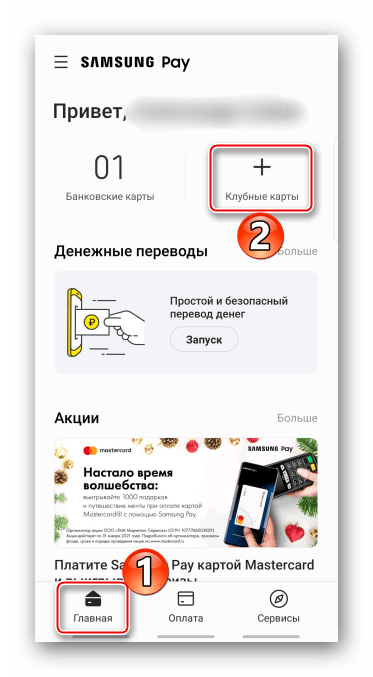
Либо открываем этот раздел из «Меню» приложения.
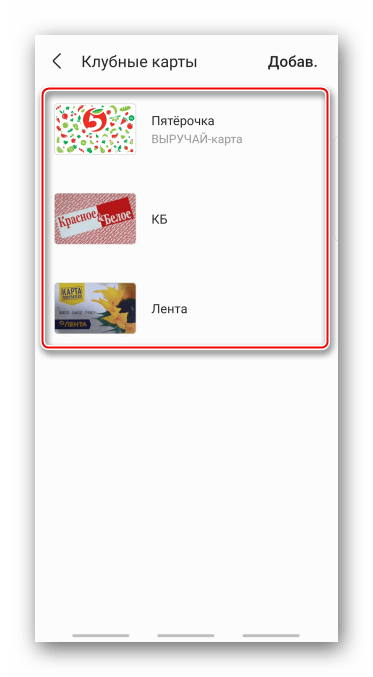
- Чтобы импортировать ранее зарегистрированные карточки, выбираем соответствующий пункт, выделяем их и тапаем «Готово».
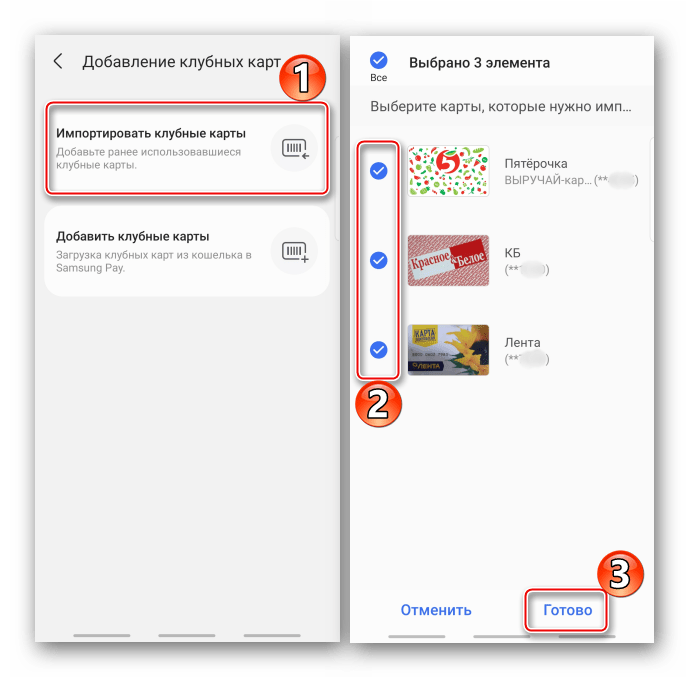
Ждем, пока Самсунг Пей их восстановит.
- Нажимаем «Добавить новую карту»,
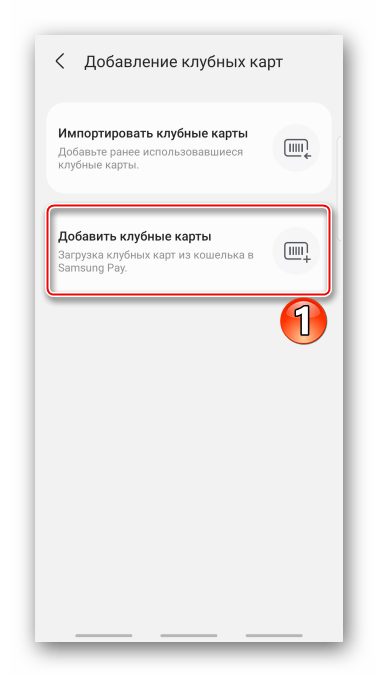
выбираем в списке интересующий нас магазин, сканируем штрих-код,
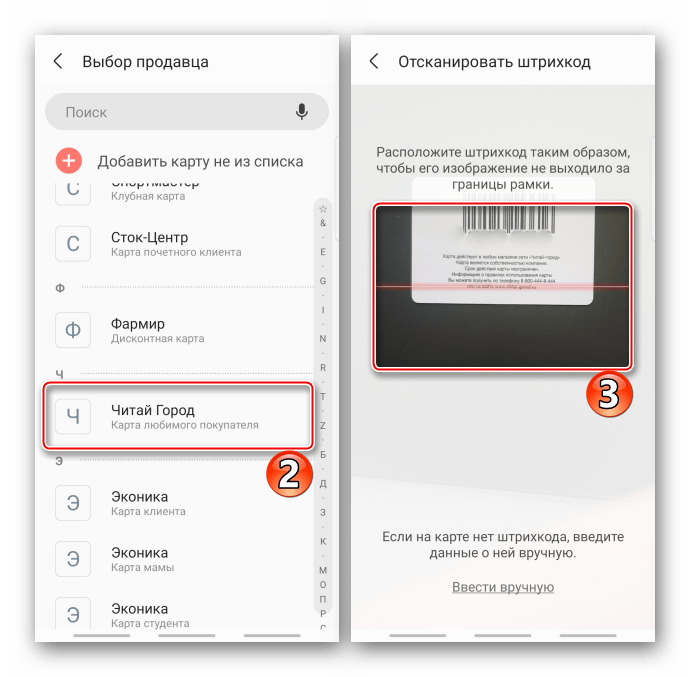
при желании делаем снимок (можно с лицевой и обратной стороны), вводим ее номер и тапаем «Сохранить».
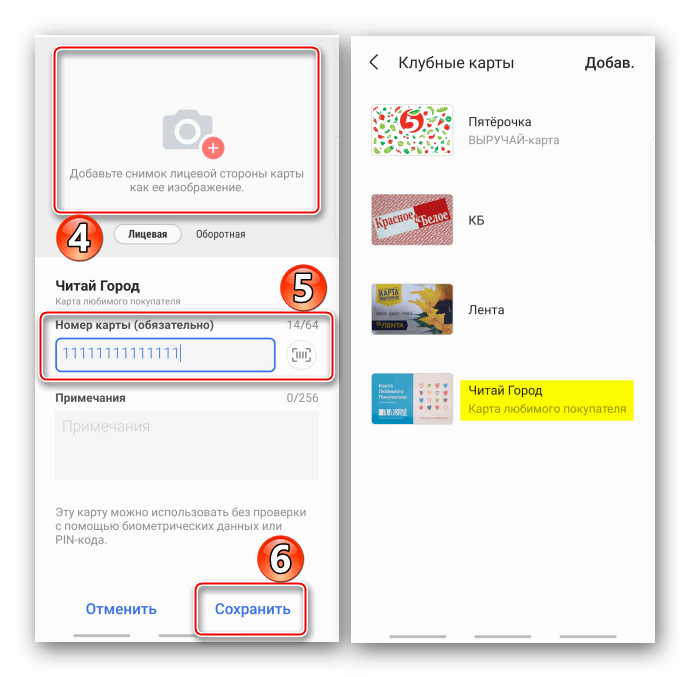
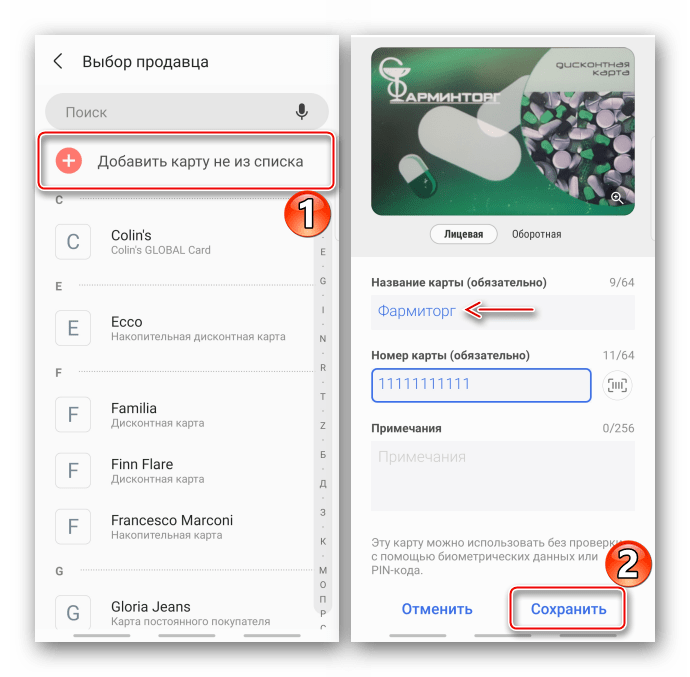
Если нужного продавца в списке нет, жмем «Добавить карту не из списка», и таким же образом ее оформляем, но в этом случае название придется писать самостоятельно.
Меню приложения samsung pay
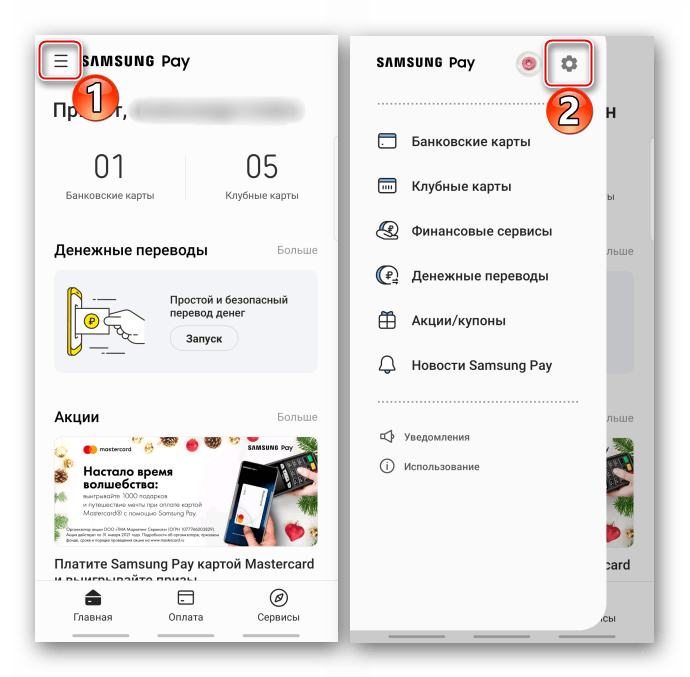
Меню «Главная»: просмотреть добавленные карты (платежным и клубным), денежные переводы.Раздел «Оплата»: выбрать карту для проведения платежа или отправки перевода.Меню «Сервисы»: все доступные финансовые операции и сервисы.Значок (≡) откроет разделы: «Настройки, уведомления, Samsung Account ID и другие возможности».
Настройка приложения
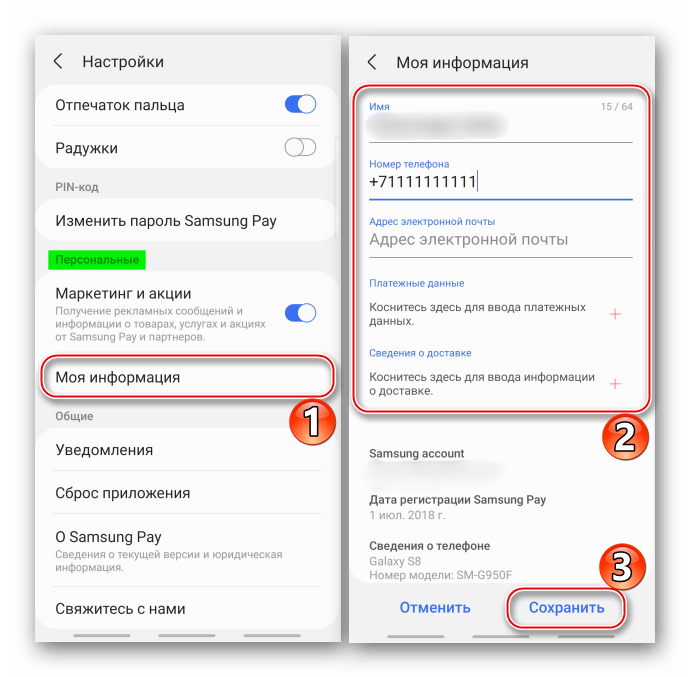
Samsung Pay можно пользоваться сразу, но есть некоторые параметры, отключение или, наоборот, включение которых может упростить этот процесс. Заходим в «Меню» приложения и открываем «Настройки».
Нужно ли подключение к интернету при оплате?
Нет, так как для оплаты покупок Ваше устройство взаимодействует с терминалом при помощи бесконтактных технологий – NFC и MST.
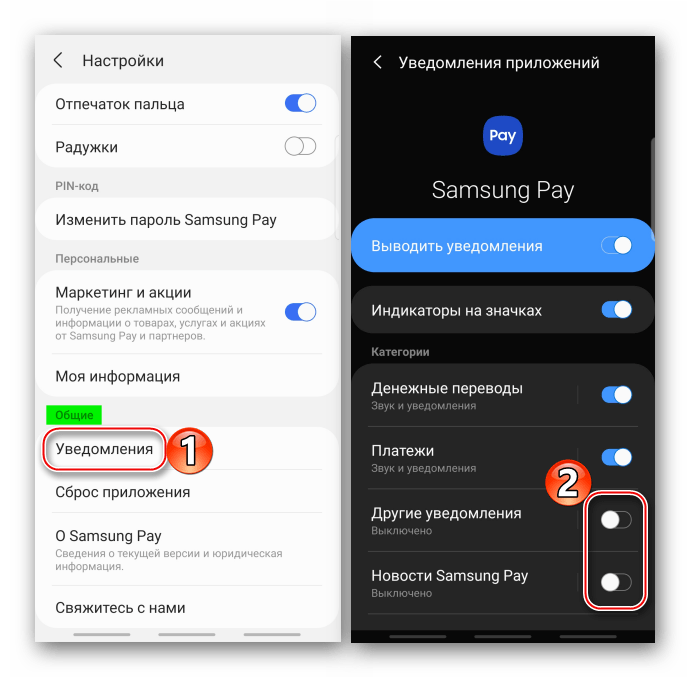
Общие
Сопровождаются уведомлениями практически все действия в сервисе. При этом всегда можно отключить их полностью или только некоторые категории.
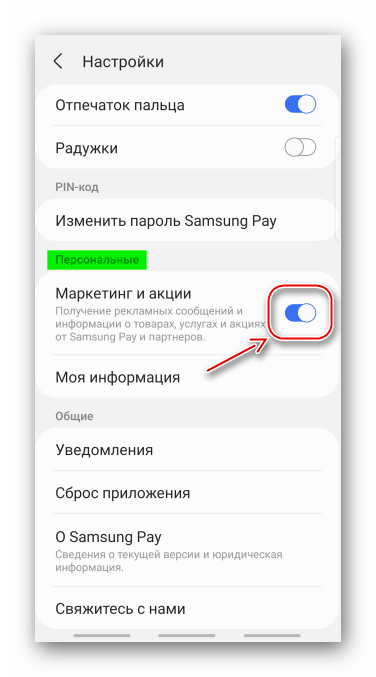
Персональные
Есть возможность включить или отключить показ рекламы от платежного сервиса и его партнеров.
При желании можно дополнить информацию о себе – указать номер телефона, электронный адрес, сведения о доставке и платежные данные.
Регистрация в samsung pay
- Запускаем приложение. Если на устройстве уже добавлена учетная запись Самсунг, авторизация будет выполнена автоматически, в противном случае тапаем «Вход», вводим данные и подключаемся.
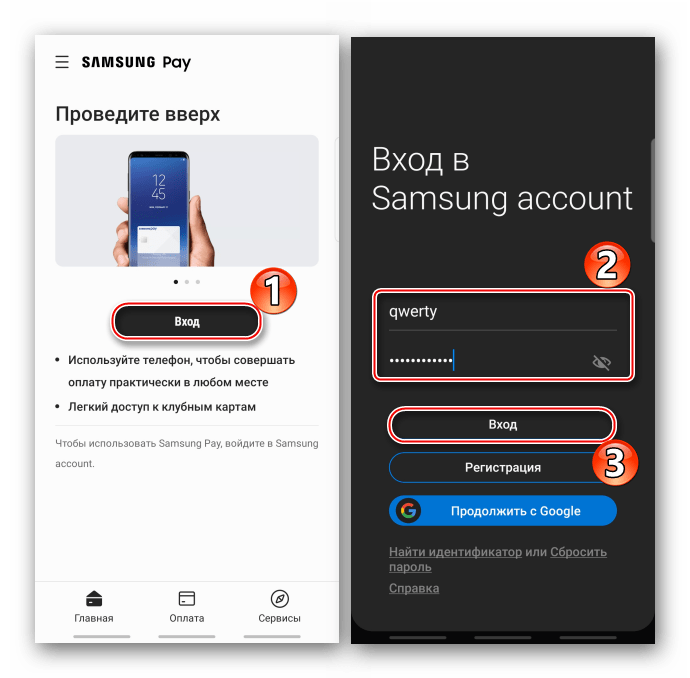
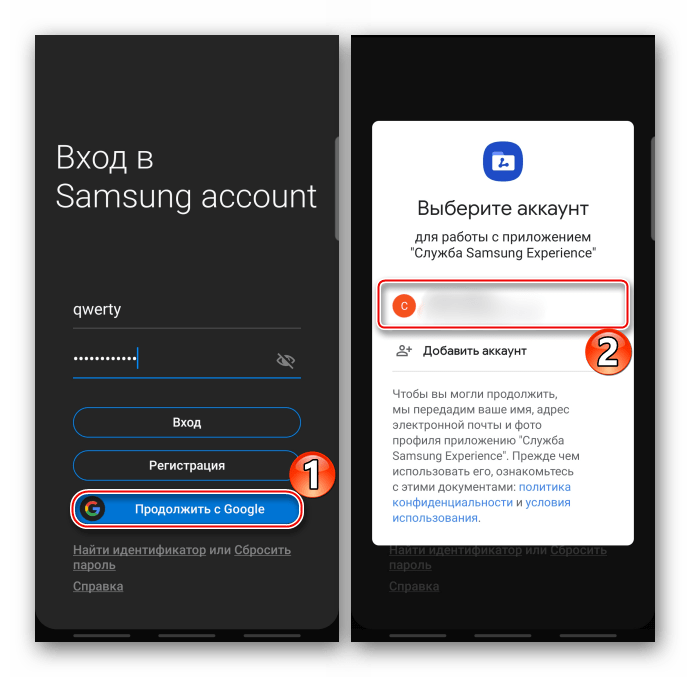
При желании продолжаем работать с «учеткой» Google.
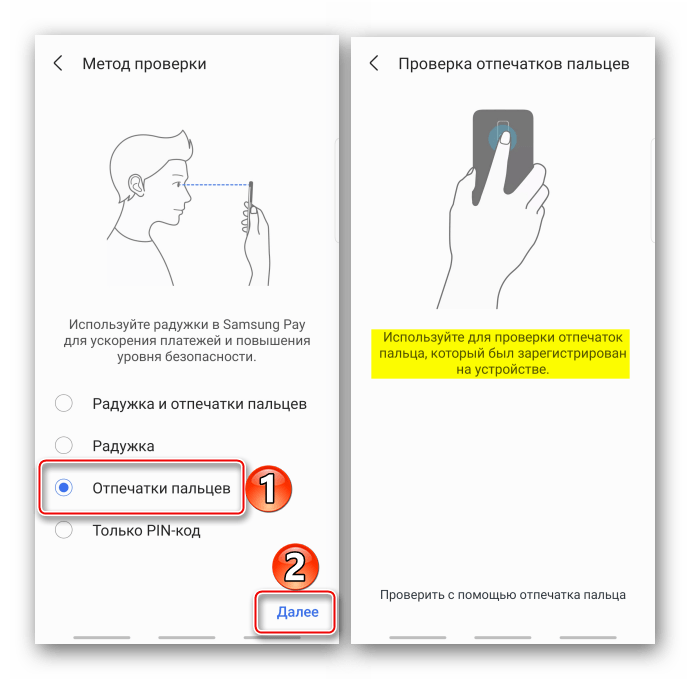
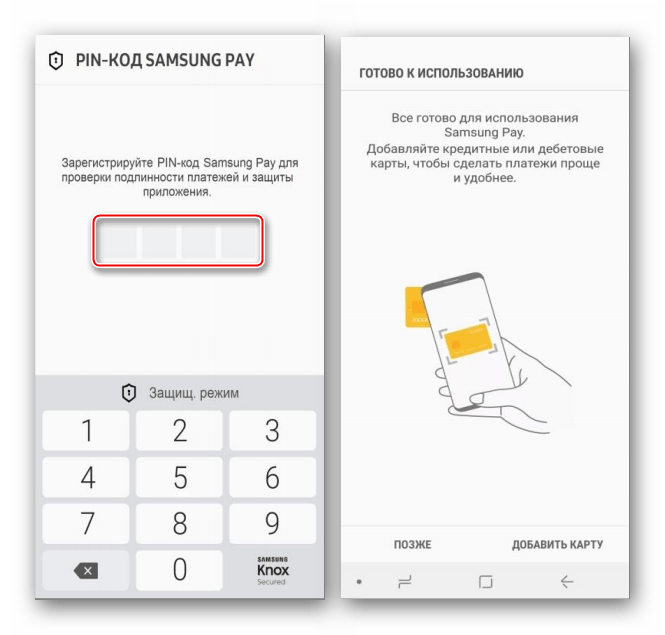
- Выбираем метод проверки, необходимой для подтверждения оплаты, и жмем «Далее».
- Придумываем, вводим, а затем подтверждаем PIN-код Samsung Pay – пароль, предназначенный для дополнительной идентификации пользователя приложения, защиты платежей и изменения некоторых настроек. Теперь сервис готов к использованию.
Регистрация для денежных переводов
- Зайти в приложение SP.
- Выбрать меню «Денежные переводы».
- Принять Условия использования сервиса
- Ввести имя и номер телефона.
- Получить проверочный код из SMS-сообщения от Оператора денежных переводов.
- Ввести его в нужное поле.

Для отправки денег через сервис Денежных переводов должно быть подключение к Интернету. В телефоне должна быть СИМ-карта российского оператора мобильно связи.
Сбербанк
Клиенты Сбербанка смогли пользоваться сервисом Samsung Pay уже через некоторое время после запуска сервиса в России – с ноября 2022 года. Сбербанк представил широкую линейку пластиковых карт, поддерживающих новый сервис, среди которых есть дебетовые:
- World MasterCard Elite Сбербанк 1,
- MasterCard World Black Edition Премьер,
- World MasterCard «Золотой»,
- MasterСard Platinum,
- MasterCard Gold,
- MasterCard Standard,
- MasterCard Standard Бесконтактная,
- MasterCard Standard с индивидуальным дизайном,
- Молодежная карта MasterCard Standard,
- Молодежная карта MasterCard Standard с индивидуальным дизайном;
И кредитные:
- MasterCard Gold,
- MasterCard Standard,
- Молодежная карта MasterCard Standard.
Сбербанк предоставляет сервис без дополнительной платы и подключения к интернету.
Удаление данных на android 8, 7, 6, 5
- В меню «Настройки» выбрать «Приложения» или «Диспетчер приложений».
- Найти «Диспетчер приложений», если он присутствует на устройстве. Если нет – найти вкладки (Загружено, Выполняется…)
- Пролистать их слева направо до раздела «Все». Если вкладок нет – перейти к следующему действию.
- Найти приложения для очистки данных.
- Выбрать меню «Память». Если этого пункта нет – пропустить шаг.
- Кликнуть на «Очистить данные», подтвердить действие удаления всех настроек и данных приложения.
Удаление данных на android 9
- В меню «Настройки» выбрать пункт «Приложения».
- Найти нужно для удаления данных приложение.
- В разделе «Память» выбрать пункт «Очистить данные», кликнуть на «Удалить».
Вся история использования приложения после его установки удалится. Если кнопка «Очистить данные» не активна, значит, данные уже удалены.